Cargo-Planner Docs
경로 및 적재 순서
적재 계획이 적재 순서의 역순으로 트레일러가 하역되도록 배송 정류장별로 화물을 순서대로 적재하려면 경로 설정을 활성화하십시오 — 마지막 적재, 첫 번째 하역. Cargo-Planner는 항목별 목적지 값을 읽고 계획을 이에 맞게 정렬합니다.
경로 설정은 도로 유형 적재 계획에서만 사용할 수 있습니다. 해상 및 항공 목록에서는 토글이 표시되지 않지만, 항목별 목적지 열은 다른 용도(지도 보기, 보고)를 위해 여전히 사용할 수 있습니다.
경로 설정 켜기
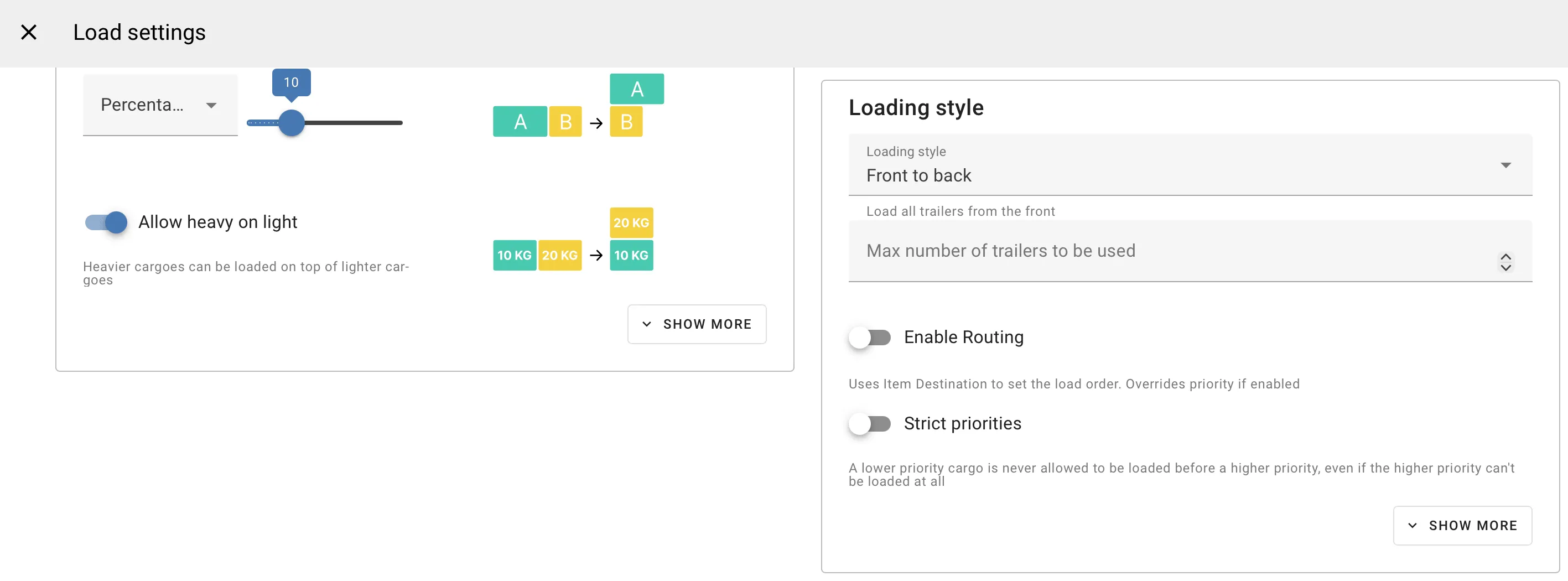
적재 설정 → 기본 설정을 열고 경로 설정 활성화를 토글합니다. 힌트는 다음과 같습니다:
항목 목적지를 사용하여 적재 순서를 설정합니다. 활성화된 경우 우선 순위를 무시합니다.
경로 설정은 기본적으로 꺼져 있습니다. 켜져 있을 때는 적재 순서의 목적으로 화물 우선 순위 및 엄격한 우선 순위 설정보다 우선합니다. 계획이 모든 것을 수용하지 못할 경우 우선 순위는 여전히 어떤 항목이 배송되는지에 영향을 미칩니다.
화물에 목적지 설정하기
데이터 그리드의 각 항목에 목적지를 추가합니다. 열은 모서리에 지도 핀 (mdi-map) 아이콘이 있는 텍스트 셀을 표시합니다. 아이콘을 클릭하면 OpenStreetMap으로 지원되는 검색 가능한 위치 선택기가 열립니다.
값은 자유 텍스트입니다. 문자열은 주소, 도시 이름, 정류장 코드 등 어떤 것이든 작동합니다 — 적재 계획은 지리적 거리가 아니라 문자열 동등성에 따라 순서를 정합니다. 동일한 정류장을 위한 화물은 동일한 목적지 문자열 아래에 그룹화하십시오.
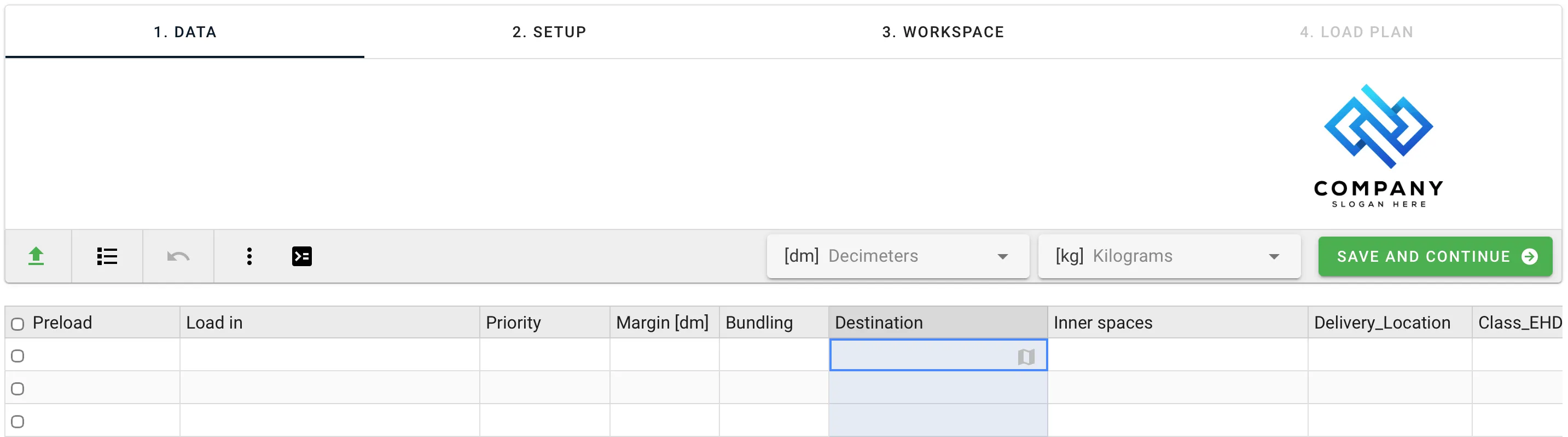
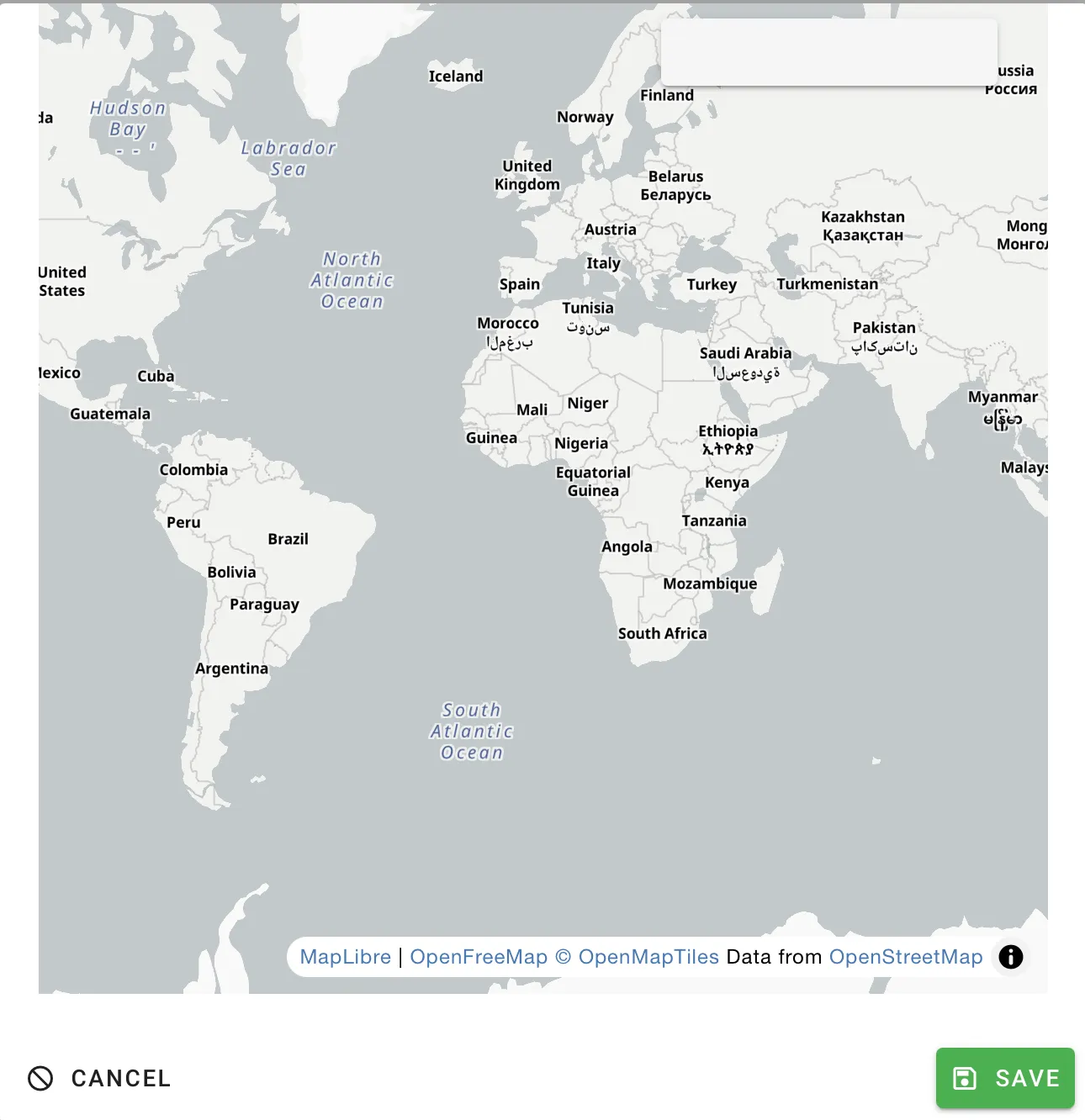
목적지 열은 모든 도로, 해상 및 항공 적재 계획에 존재합니다. 팔레트 전용 목록에는 표시되지 않습니다.
적재항과 도착항
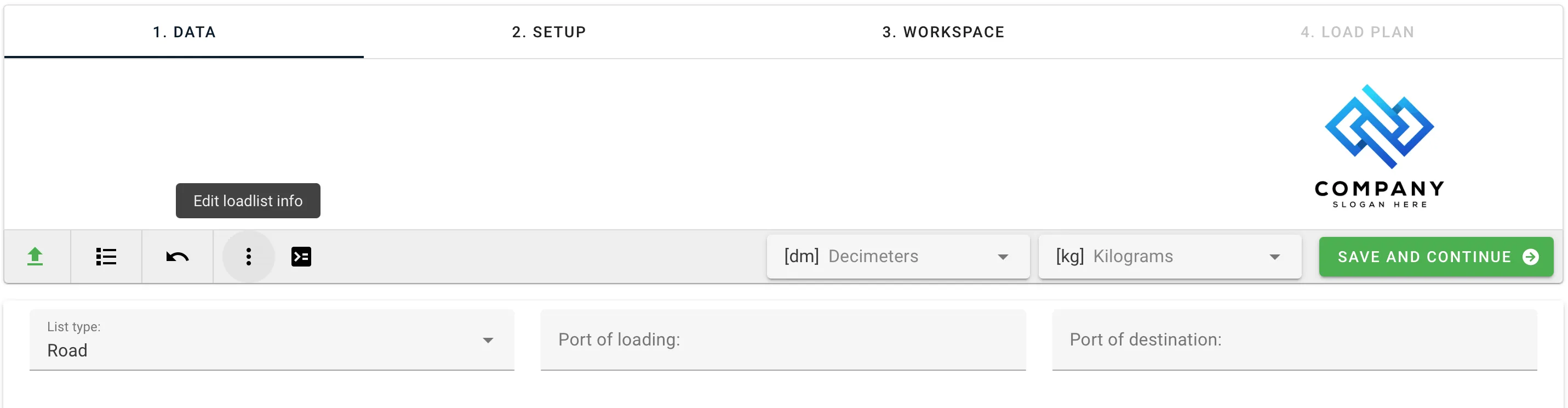
적재 계획에는 두 개의 문서 수준 필드, 적재항 및 도착항이 포함됩니다. 이들은 내보내기 및 공유 링크에도 나타나지만 단순한 메타데이터가 아닙니다: 경로 계획에 참여합니다. 적재항은 경로가 시작되는 곳이므로, 경로 설정에는 각 항목의 목적지뿐만 아니라 이것도 필요합니다 — 경로 설정 활성화를 참조하십시오.
두 필드는 적재 목록 데이터 페이지의 접을 수 있는 적재 목록 정보 편집 패널에 있습니다 — 도구 모음의 세 점 메뉴로 엽니다. 둘 다 자유 텍스트를 허용합니다.
경로 설정이 적합하지 않은 경우
경로 설정은 목적지 문자열 기반이므로 실제 배송 정류장이 있는 도로 계획에만 의미가 있습니다. 다른 순서 문제의 경우, 다른 메커니즘이 더 직접적입니다:
- 각 화물 항목의 우선 순위 — 적재 순서를 제어하는 가장 간단한 방법입니다. 우선 순위
3의 화물은 우선 순위2의 화물보다 먼저 적재되며, 둘 다 우선 순위가 설정되지 않은 화물보다 먼저 적재됩니다. 적재 순서가 경로가 아닌 비즈니스 결정일 때 우선 순위가 종종 가장 깔끔한 선택입니다. - 먼저 적재되어야 함 — 일회성 순서 제약을 위한 두 항목 선택기 간의 쌍별 사용자 정의 규칙입니다.
- 정렬 기준 — 화물 속성(무게, SKU, 사용자 정의 열)에 따라 적재 순서를 정렬하는 사용자 정의 규칙입니다.
경로 설정이 켜져 있을 때 우선 순위를 무시합니다. 위의 두 사용자 정의 규칙은 경로 설정 토글과 독립적입니다 — 적재 계획은 이를 목적지 순서와 병합하지 않습니다.