Cargo-Planner Docs
Dispositions de plan de chargement personnalisables
Cargo-Planner vous permet de décider comment vos plans de chargement sont présentés. Au lieu d’un format fixe, vous construisez des dispositions en organisant des blocs d’information directement sur un plan de chargement. Cela vous donne le contrôle sur ce qui est affiché et comment c’est organisé pour différents publics - des plans détaillés pour le personnel d’entrepôt, ou des résumés compacts pour les clients.
Aperçu
Avec les dispositions, vous pouvez :
- Glisser-déposer des blocs pour organiser votre plan de chargement, et voir le résultat pendant que vous éditez
- Choisir parmi plus de 20 types de blocs (vues 3D, tableaux, notes, instructions, etc.)
- Configurer chaque bloc avec ses propres paramètres
- Afficher ou masquer des blocs en fonction de conditions (par exemple, n’afficher les photos que s’il y en a)
- Créer plusieurs dispositions pour différents usages (entrepôt, client, gestionnaire)
- Imprimer et partager le résultat
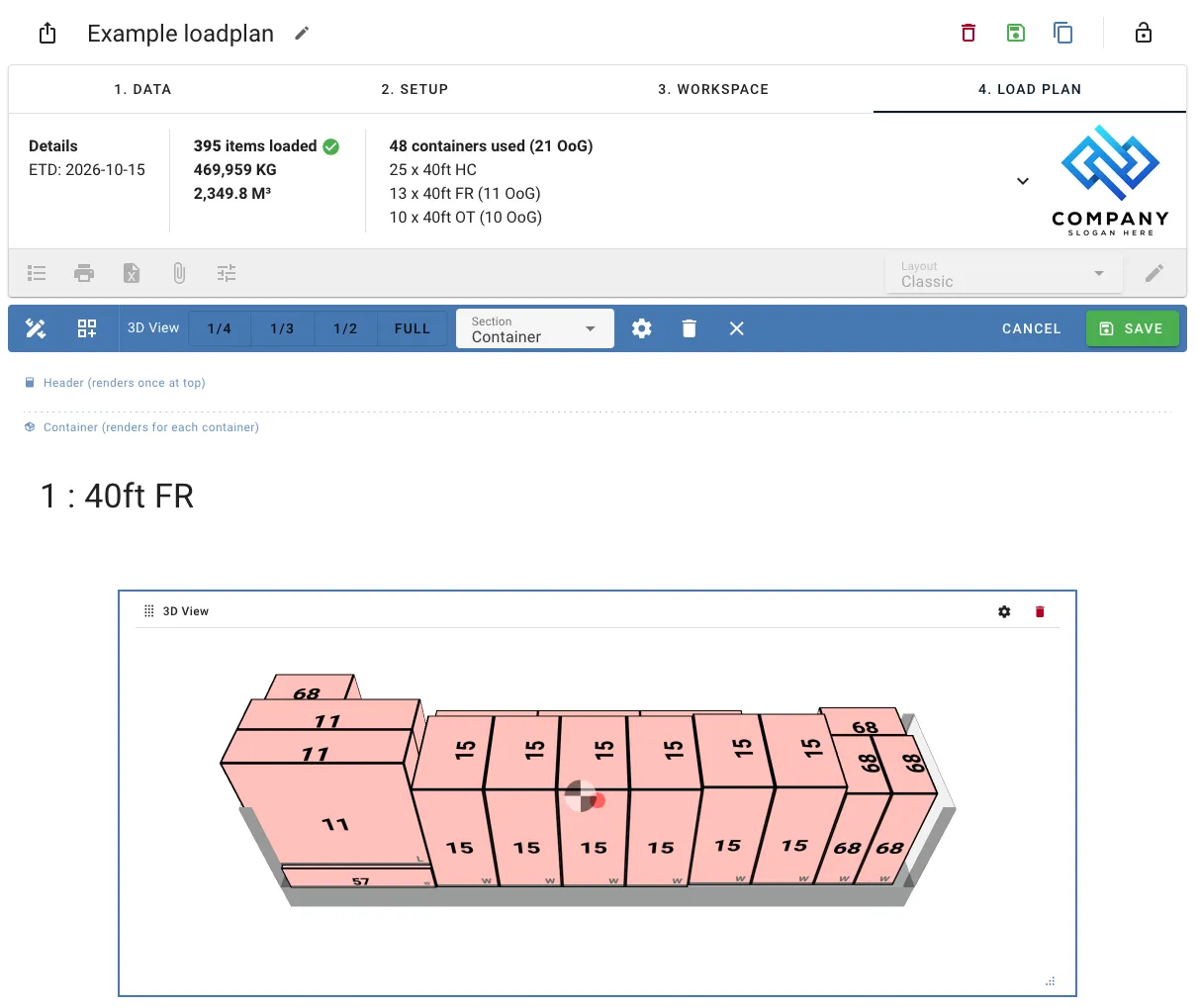
Ouverture de l’éditeur de disposition
Les dispositions sont éditées sur place : le plan de chargement passe en mode édition, et chaque changement apparaît immédiatement avec le contenu réel dans les blocs. Rien n’est enregistré tant que vous n’avez pas cliqué sur Enregistrer.
Depuis la page du plan de chargement
- Ouvrez n’importe quel plan de chargement
- Choisissez une disposition dans le sélecteur Disposition dans la barre d’outils
- Cliquez sur l’icône de crayon à côté
Le plan de chargement que vous regardez passe en mode édition. Pendant l’édition, le sélecteur Disposition est verrouillé.
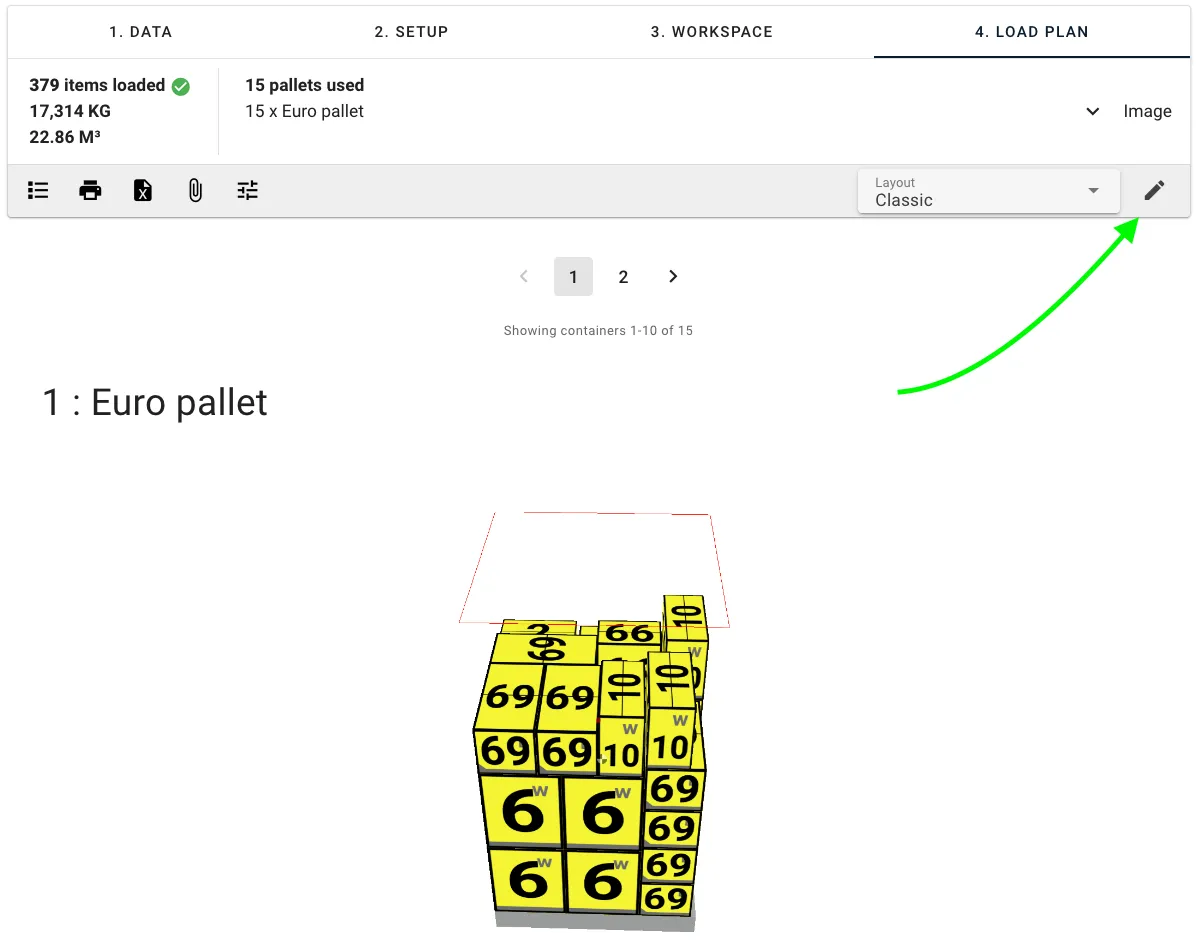
L’icône de crayon n’est affichée qu’aux utilisateurs qui peuvent éditer les dispositions, et est désactivée lorsque les paramètres de l’entreprise sont appliqués ou que le plan de chargement n’a pas de conteneurs.
Depuis les Préférences
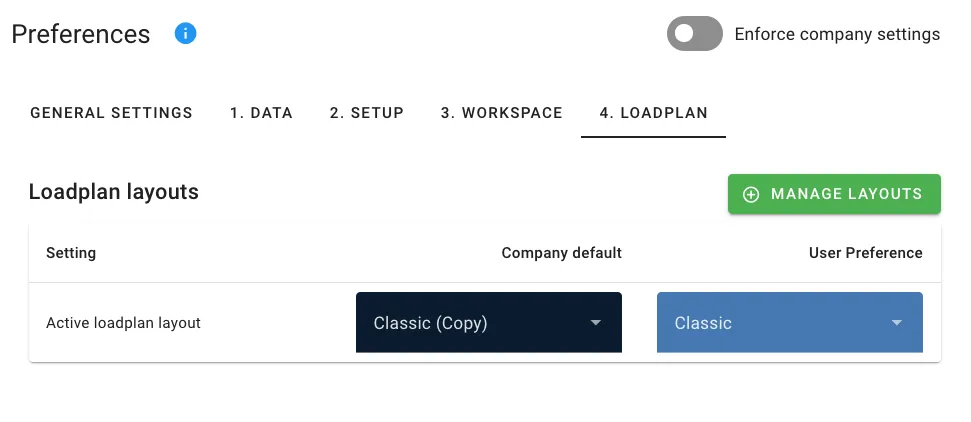
Allez dans Préférences → 4. Loadplan, et cliquez sur Gérer les dispositions sous Dispositions de plan de chargement. Cela ouvre une liste de toutes les dispositions, où vous pouvez les créer, éditer, copier et supprimer.
L’édition d’une disposition à partir d’ici l’ouvre sur un plan de chargement d’exemple, avec quelque chose dans chaque bloc, afin que vous puissiez voir à quoi ressemble chaque bloc sans ouvrir un vrai plan de chargement. Vos plans de chargement montrent leurs propres données. Lorsque vous cliquez sur Enregistrer ou Annuler, vous revenez aux Préférences.
Mode Édition
En mode édition, une barre d’outils remplace la barre d’outils du plan de chargement et reste en haut de l’écran pendant que vous faites défiler. Chaque bloc sur le plan de chargement obtient une barre avec son nom et ses outils, et le plan de chargement est divisé en ses sections.
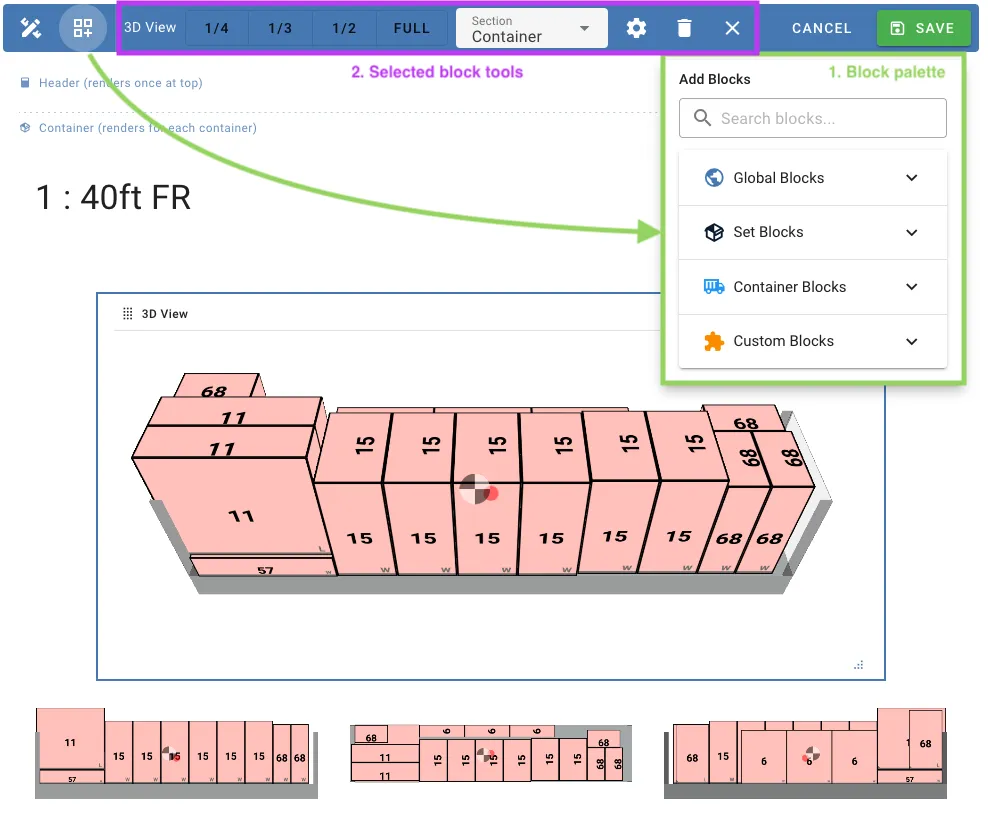
La barre d’outils d’édition
| Contrôle | Ce qu’il fait |
|---|---|
| Édition de la disposition ”…” | Le nom de la disposition que vous éditez |
| Nom et description (icône de renom) | Renommez la disposition et changez sa description. Voir Renommer une disposition |
| Ajouter des blocs | Ouvre la palette de blocs |
| Annuler | Quittez le mode édition et abandonnez vos modifications |
| Enregistrer | Enregistrez vos modifications et quittez le mode édition. Pour un modèle ou une copie, un nom est demandé d’abord |
Lorsque vous éditez un modèle ou une copie, la barre d’outils affiche Modèle : enregistré comme nouvelle disposition ou Copie : enregistrée comme nouvelle disposition. Voir Utilisation des modèles.
Si vous quittez la page avec des modifications non enregistrées, il vous est demandé si vous souhaitez les Enregistrer, les Abandonner, ou Continuer l’édition.
Ajout de blocs
Cliquez sur Ajouter des blocs pour ouvrir la palette. Elle répertorie les blocs disponibles par catégorie :
- Blocs globaux - Affichés une fois pour l’ensemble du plan de chargement (résumé, notes, articles non chargés, etc.)
- Blocs de set - Visualisations de set multi-conteneurs
- Blocs de conteneur - Affichés pour chaque conteneur (vues 3D, tableaux d’articles, instructions, etc.)
- Blocs personnalisés - Texte personnalisé, espaces et sauts de page
Faites glisser un bloc de la palette sur le plan de chargement pour l’ajouter. Utilisez Rechercher des blocs… pour trouver un bloc par nom.
Vous pouvez également survoler entre deux rangées de blocs et cliquer sur le + qui apparaît, ou cliquer sur + dans une section vide, et choisir un bloc dans la liste.
Organisation des blocs
Les blocs sont organisés sur une grille de 12 colonnes. Sur chaque bloc, vous pouvez :
- Le déplacer en faisant glisser la poignée à gauche de sa barre, également dans une autre section
- Le redimensionner en faisant glisser le coin inférieur droit
- Ouvrir ses paramètres avec l’icône d’engrenage. Voir Paramètres du bloc
- Le supprimer avec l’icône de suppression
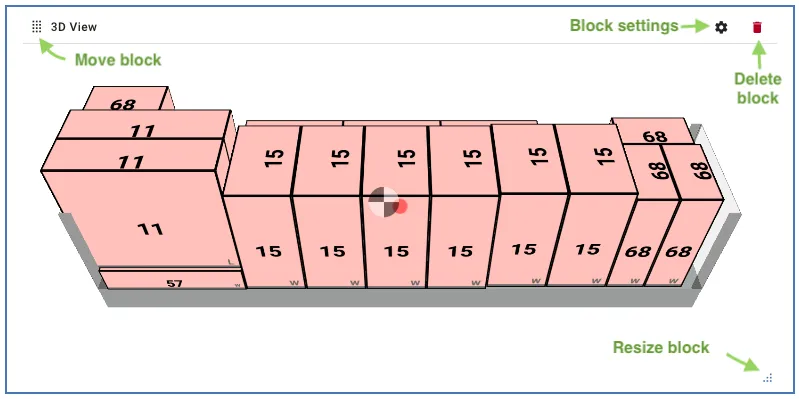
Une étiquette Conditionnel sur la barre signifie que le bloc a des conditions de visibilité.
Cliquez sur un bloc pour le sélectionner. La barre d’outils affiche alors des outils pour ce bloc :
| Contrôle | Ce qu’il fait |
|---|---|
| Largeur | Définir la largeur sur 1/4, 1/3, 1/2 ou Plein |
| Section | Déplacer le bloc vers l’en-tête, le conteneur ou la section de pied de page |
| Paramètres | Ouvrir les paramètres du bloc |
| Supprimer | Supprimer le bloc |
| Désélectionner | Effacer la sélection. Cliquer en dehors de tout bloc fait de même |
Comprendre les sections
Les dispositions sont divisées en trois sections qui contrôlent la fréquence à laquelle les blocs sont rendus :
| Section | Rendu | Blocs typiques |
|---|---|---|
| En-tête | Une fois, en haut | Titre, résumé, notes, articles non chargés, distribution de groupe |
| Conteneur | Une fois pour chaque conteneur | Vues 3D, infos conteneur, tableaux d’articles, instructions |
| Pied de page | Une fois, en bas | Termes et conditions, informations de contact, avertissements |
Les blocs globaux et personnalisés peuvent aller dans n’importe quelle section. Les blocs de conteneur et de set ne peuvent aller que dans la section Conteneur.
Pour déplacer un bloc vers une autre section, faites-le glisser, sélectionnez-le et choisissez une Section dans la barre d’outils, ou changez le Placement de la section dans ses paramètres.
Types de blocs disponibles
Blocs globaux
Titre du plan de chargement
Affiche le nom de la liste de chargement comme un titre.
Auteur
Affiche qui a créé la liste de chargement, et éventuellement quand.
| Paramètre | Description |
|---|---|
| Afficher l’icône | Afficher une icône à côté du nom |
| Afficher l’étiquette | Afficher l’étiquette au-dessus du nom |
| Afficher la date de création | Afficher la date de création de la liste de chargement |
| Étiquette personnalisée | Remplacer l’étiquette par défaut “Créé par” |
| Icône personnalisée | Nom d’une icône Material Design à utiliser |
| Taille du texte | Petit, moyen ou grand |
| Variante de carte | Style de carte : contour, plat, texte ou surélevé |
| Couleur de la carte | Couleur de fond de la carte |
Tableau récapitulatif
Un résumé de la liste de chargement rétractable avec la liste complète du chargement de la liste de chargement, telle qu’elle a été saisie sur la page de données.
| Paramètre | Description |
|---|---|
| Développé par défaut | Afficher le tableau développé au lieu de rétracté |
Notes
Affiche les notes de la liste de chargement et les notes du plan de chargement.
| Paramètre | Description |
|---|---|
| Afficher les notes de la liste de chargement | Inclure les notes de la liste de chargement |
| Afficher les notes du plan de chargement | Inclure les notes du plan de chargement |
Articles non chargés
Liste le chargement qui n’a pas pu être chargé dans un conteneur.
| Paramètre | Description |
|---|---|
| Développé par défaut | Afficher la liste développée au lieu de rétractée |
Distribution de groupe
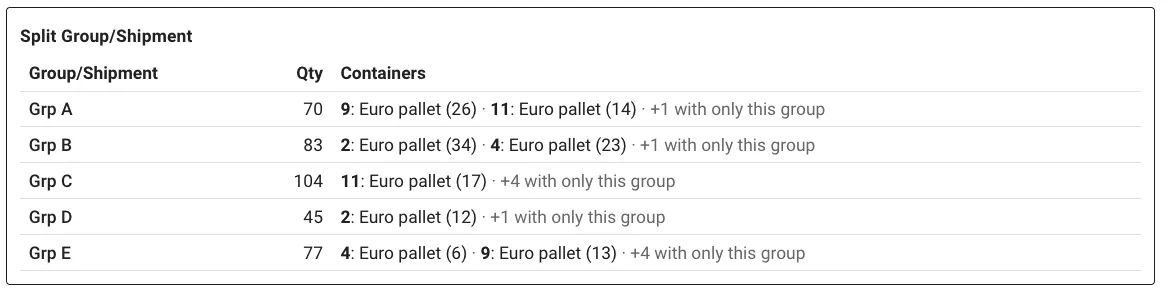
Montre où chaque expédition a fini : dans quels conteneurs elle a été chargée, combien de pièces sont allées dans chaque, et combien n’ont pas pu être chargées. Par défaut, elle ne liste que les expéditions qui ont été divisées, afin que vous puissiez voir d’un coup d’œil quelles expéditions sont réparties sur plusieurs conteneurs.
Chaque ligne montre l’expédition, son nombre total de pièces et les conteneurs dans lesquels elle est allée, par exemple 1: 40HC (7) · 2: 20GP (5). Une colonne Non chargé apparaît lorsque qu’une partie d’une expédition n’a pas pu être chargée. Les lignes sont triées par expédition.
| Paramètre | Description |
|---|---|
| Grouper par | La propriété de chargement sur laquelle grouper. Par défaut, l’expédition, mais toute propriété de chargement ou champ personnalisé fonctionne, par exemple un numéro de commande ou une destination |
| Afficher tous les groupes | Lister chaque groupe, pas seulement ceux qui sont divisés |
| Seulement les conteneurs mixtes | Lister uniquement les conteneurs qui contiennent également d’autres groupes. Les conteneurs contenant un seul groupe sont résumés par un nombre, par exemple +3 avec seulement ce groupe |
Un groupe est considéré comme divisé lorsqu’il est chargé dans plus d’un conteneur, ou lorsque seule une partie est chargée.
Les pièces sur palettes et en lots sont comptées individuellement, pas la palette ou le lot lui-même. Le chargement sans valeur pour la propriété sélectionnée est omis. Lorsque des conteneurs identiques sont affichés ensemble (par exemple 1 à 3), la quantité est par conteneur.
Blocs de set
Vue d’ensemble du set
Montre comment les conteneurs d’un set sont disposés ensemble (utile pour les flat racks, open-tops, etc.). Il est affiché sur le premier conteneur de chaque set avec plus d’un conteneur.
Blocs de conteneur
Titre du conteneur
Affiche le numéro et le nom du conteneur. Les conteneurs identiques affichés ensemble obtiennent une plage, par exemple 1 à 3.
| Paramètre | Description |
|---|---|
| Style de titre de conteneur | Numéro & Nom, Numéro seulement ou Nom seulement |
Vue 3D
Affiche une vue 3D du conteneur chargé. Ajoutez-en plusieurs pour montrer le conteneur sous différents angles.
| Paramètre | Description |
|---|---|
| Type de vue | Principal, Côté 1, Côté 2, Dessus, Devant, 3D, 3D Orthogonal, ou l’une des quatre perspectives 3D (avant-droite, arrière-droite, arrière-gauche, avant-gauche) |
| Largeur / Hauteur de la toile (px) | Taille de la vue |
| Afficher la règle | Afficher les marqueurs de dimension |
| Afficher les sous-divisions de la règle | Ajouter des marqueurs plus fins à la règle |
| Masquer le marqueur du centre de gravité | Masquer le marqueur du CoG |
| Vue éclatée | Placer les étiquettes de chargement autour du conteneur, avec des lignes pointant vers le chargement |
| Description | Une légende affichée avec la vue |
Filtrage du chargement limite la vue à une partie du conteneur, par exemple pour montrer ce qui est chargé à la porte :
| Paramètre | Description |
|---|---|
| Activer le filtre de chargement | Activer le filtre |
| Position | Quelle partie du conteneur : bas, haut, devant, arrière, côté 1 ou côté 2 |
| Seuil (%) | Jusqu’où dans le conteneur la partie atteint, en pourcentage de sa taille (par défaut 33%) |
| Mode | Afficher seulement cache les autres chargements, Mettre en surbrillance les estompe |
Images du conteneur
Affiche les photos attachées au conteneur. Vous pouvez également ajouter des photos directement depuis le bloc ; le nombre de photos par conteneur est limité.
Infos sur le conteneur
Affiche la longueur, la largeur et la hauteur intérieures du conteneur, sa charge utile et son coût.
| Paramètre | Description |
|---|---|
| Taille de la police | Taille du texte, de XXS à XXL. Par défaut : S |
| Afficher le coût | Inclure la ligne de coût, si le conteneur en a un |
Utilisation du conteneur
Montre combien du conteneur est utilisé : volume, poids net et espace libre, et le poids facturable lorsqu’un facteur d’expédition est défini. Un avertissement apparaît lorsque le poids est proche de la limite.
| Paramètre | Description |
|---|---|
| Taille de la police | Taille du texte, de XXS à XXL. Par défaut : S |
Totaux du conteneur
Affiche la longueur, la largeur et la hauteur totales du chargement chargé et le poids brut. Si un chargement est hors gabarit (OoG), le surplomb est également listé.
| Paramètre | Description |
|---|---|
| Taille de la police | Taille du texte, de XXS à XXL. Par défaut : S |
CoG / Essieux
Affiche le centre de gravité (X, Y et Z) et, pour les véhicules avec essieux, les poids net et brut des essieux. Les essieux dépassant leur limite sont signalés.
| Paramètre | Description |
|---|---|
| Taille de la police | Taille du texte, de XXS à XXL. Par défaut : S |
Avertissement OoG
Un drapeau d’avertissement qui n’apparaît que sur les conteneurs avec du chargement hors gabarit.
Instructions
Instructions étape par étape pour charger le conteneur.
| Paramètre | Description |
|---|---|
| Mode de chargement | Par couches, Par piles ou Par propriété. Peut être changé pour un seul plan de chargement à partir des paramètres de vue |
| Grouper les étapes par | Avec Par propriété : la propriété de chargement sur laquelle chaque étape est groupée |
| Taille des graphiques | Petits, moyens ou grands graphiques d’étape |
| Angle de la caméra | Angle de la caméra des graphiques d’étape. Également utilisé par le guide interactif |
| Masquer l’équipement secondaire | Omettre les étapes pour les palettes et autres équipements secondaires |
| Aplatir l’équipement secondaire | Avec ce qui précède : lister le contenu des palettes au lieu de la palette |
| Masquer le marqueur de CoG | Masquer le marqueur du centre de gravité dans les graphiques d’étape |
Lien vers le guide interactif
Un bouton qui ouvre le guide de chargement interactif pour le conteneur, avec un code QR optionnel pour que les travailleurs puissent scanner un plan de chargement imprimé et ouvrir le guide sur une tablette.
| Paramètre | Description |
|---|---|
| Texte du bouton | Texte sur le bouton. Par défaut : “Ouvrir le guide de chargement” |
| Mode de chargement | Comment le guide groupe les étapes. Disposition par défaut suit le bloc Instructions |
| Angle de la caméra | L’angle de la caméra à l’ouverture du guide |
| Masquer le nombre d’étapes | Masquer le nombre d’étapes sous le bouton |
| Afficher le code QR | Afficher un code QR qui ouvre le guide |
Tableau des articles
Un tableau du chargement dans le conteneur.
| Paramètre | Description |
|---|---|
| Densité du tableau | Taille et espacement de la police compact, par défaut ou confortable |
| Masquer la ligne des totaux | Omettre la ligne de somme en bas |
| Aplatir les articles imbriqués | Lister le contenu des palettes et des lots dans une liste plate au lieu d’imbriquée |
| Ajouter une colonne de cases à cocher | Ajouter une colonne pour cocher le chargement au fur et à mesure qu’il est chargé |
| Colonnes visibles | Quelles colonnes le tableau affiche |
| Ordre des articles | L’ordre dans lequel le chargement est listé |
| Dimensions supplémentaires | Unités de longueur et de poids supplémentaires à afficher à côté de celles de la liste de chargement |
Notes du conteneur
Affiche les notes du conteneur. Rien n’est affiché lorsque le conteneur n’a pas de notes.
Métadonnées du conteneur
Affiche les champs de métadonnées personnalisés du conteneur. Les valeurs peuvent être remplies directement depuis le plan de chargement, sauf s’il est verrouillé.
Dans les paramètres du bloc, sélectionnez quels champs de métadonnées de votre entreprise cette disposition affiche. Modifier les champs vous permet d’ajouter ou de changer les champs eux-mêmes.
Blocs personnalisés
Texte personnalisé
Votre propre texte, écrit en Markdown : titres, listes, gras, liens, etc.
| Paramètre | Description |
|---|---|
| Titre (optionnel) | Un titre pour le bloc |
| Contenu | Le texte, en Markdown |
| Envelopper dans une carte | Afficher le texte avec une bordure et un espacement |
Espaceur
Ajoute un espace vertical entre les blocs.
| Paramètre | Description |
|---|---|
| Hauteur (pixels) | Hauteur de l’espaceur |
Saut de page
Commence une nouvelle page à ce point lors de l’impression ou de l’enregistrement en PDF.
Paramètres du bloc
Pour changer les paramètres d’un bloc, cliquez sur l’icône d’engrenage sur le bloc, ou sélectionnez le bloc et cliquez sur Paramètres dans la barre d’outils.
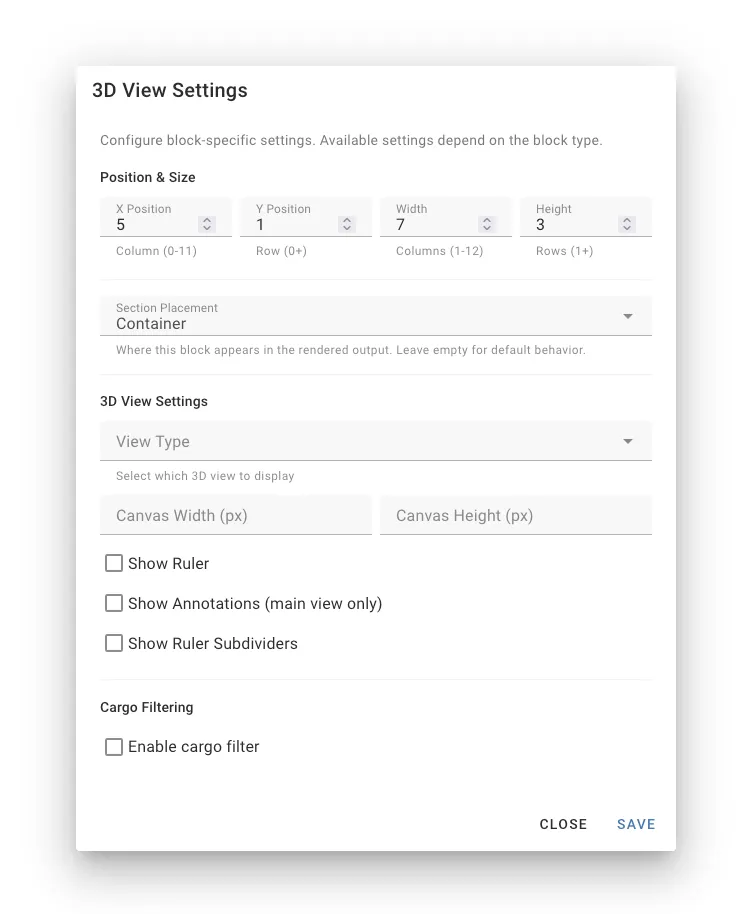
Enregistrer applique les modifications à la disposition que vous éditez, et déplace le bloc si vous avez changé sa section. Annuler les abandonne. Comme tout autre changement, ils ne sont enregistrés que lorsque vous enregistrez la disposition.
Outre les paramètres spécifiques au bloc décrits ci-dessus, chaque bloc a :
| Paramètre | Description |
|---|---|
| Placement de la section | En-tête, conteneur ou pied de page. Voir Comprendre les sections |
| Position X | La colonne dans laquelle le bloc commence (0-11) |
| Position Y | La ligne dans laquelle le bloc commence |
| Largeur | Nombre de colonnes que le bloc couvre (1-12) |
| Hauteur | Nombre de lignes que le bloc couvre (1-12) |
Conditions de visibilité
Les conditions de visibilité font apparaître un bloc uniquement lorsqu’il est pertinent, par exemple n’afficher le bloc de photos que lorsqu’il y a des photos.
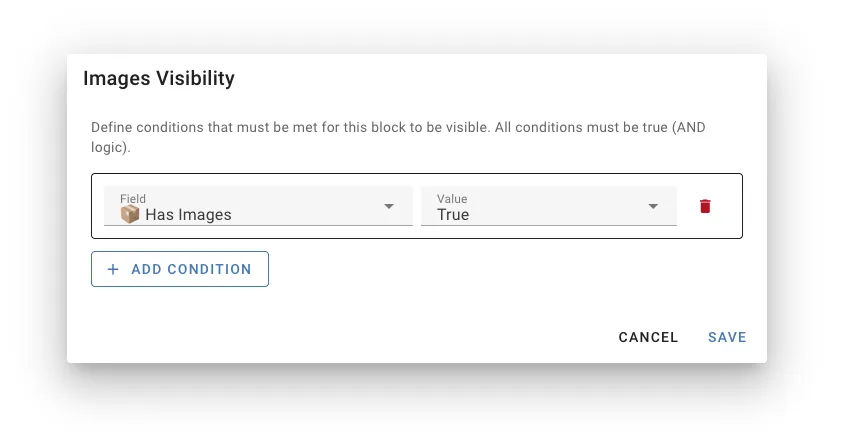
Ajouter une condition
- Ouvrez les Paramètres du bloc
- Sous Conditions de visibilité, cliquez sur Ajouter une condition
- Choisissez un Champ et la Valeur qu’il doit avoir (Vrai ou Faux)
Un bloc avec plusieurs conditions n’est affiché que lorsque toutes sont remplies.
Champs disponibles
| Champ | Vrai lorsque |
|---|---|
| A des notes | La liste de chargement ou le plan de chargement a des notes |
| Afficher les non chargés dans le plan de chargement | Le chargement non chargé est configuré pour être affiché dans le plan de chargement |
| A des articles non chargés | Certains chargements n’ont pas pu être chargés |
| Est le premier dans le set | Le conteneur est le premier d’un set avec plus d’un conteneur |
| A des métadonnées | Le conteneur a des métadonnées |
| A des images | Le conteneur a des photos |
| A des notes de conteneur | Le conteneur a des notes |
| Mode simple | Le mode simple est activé |
| Afficher les photos | Les photos sont activées |
| Aplatir les articles | Les tableaux d’articles sont aplatis |
| Afficher les instructions | Les instructions de chargement sont activées, dans n’importe quel mode |
| Afficher la règle | La règle est activée pour les vues 3D |
| Afficher le filigrane | Le filigrane est activé |
| Grouper les conteneurs similaires | Les conteneurs identiques sont affichés ensemble |
Mode simple à Grouper les conteneurs similaires suivent les paramètres de vue du plan de chargement, de sorte qu’un spectateur peut activer et désactiver des blocs sans changer la disposition.
Exemples
| Objectif | Champ | Valeur |
|---|---|---|
| Afficher le bloc de photos uniquement lorsqu’il y a des photos | A des images | Vrai |
| Masquer les blocs détaillés en mode simple | Mode simple | Faux |
| Afficher une vue d’ensemble du set uniquement une fois par set | Est le premier dans le set | Vrai |
| Afficher un texte d’avertissement lorsque du chargement est laissé | A des articles non chargés | Vrai |
Gestion des dispositions
Toutes les dispositions sont gérées depuis Préférences → 4. Loadplan → Gérer les dispositions. Chaque disposition dans la liste a des icônes pour l’éditer, la copier et la supprimer.
Créer une disposition
- Cliquez sur Nouvelle disposition
- Donnez-lui un nom (par exemple “Disposition d’entrepôt”, “Résumé client”)
- La nouvelle disposition vide s’ouvre en mode édition sur le plan de chargement d’exemple
- Ajoutez et organisez les blocs, puis cliquez sur Enregistrer
Pour commencer à partir d’une disposition existante ou d’un modèle, copiez-la.
Utilisation des modèles
Cargo-Planner inclut trois modèles : Classique, qui reproduit le format traditionnel de plan de chargement, Simple et Compact. Les modèles eux-mêmes ne changent jamais, mais vous pouvez commencer à en éditer un à tout moment :
- Sélectionnez le modèle dans le sélecteur Disposition sur un plan de chargement et cliquez sur l’icône de crayon, ou cliquez sur l’icône de copie à côté dans Gérer les dispositions
- Apportez vos modifications. La barre d’outils affiche Modèle : enregistré comme nouvelle disposition
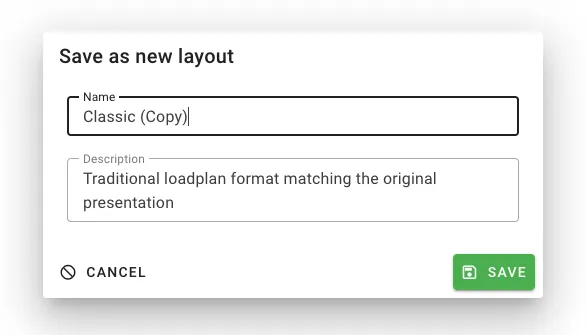
- Cliquez sur Enregistrer, et entrez un Nom et, éventuellement, une Description pour la nouvelle disposition
Vos modifications sont enregistrées comme une nouvelle disposition, et le modèle reste tel quel. Lorsque vous commencez à partir d’un plan de chargement, la nouvelle disposition devient votre disposition sélectionnée. Enregistrer un modèle là-bas sans rien changer ne crée pas de disposition.
Définir une disposition par défaut
La disposition par défaut est utilisée lorsque vous ouvrez un plan de chargement. Définissez-la dans Préférences → 4. Loadplan sous Disposition de plan de chargement active :
- Par défaut de l’entreprise - la disposition utilisée par tout le monde dans l’entreprise
- Préférence utilisateur - votre propre disposition par défaut, qui remplace celle de l’entreprise
Choisir une disposition dans le sélecteur Disposition sur un plan de chargement la rend également votre préférence utilisateur.
Éditer une disposition
Cliquez sur l’icône d’édition à côté de la disposition dans la liste, ou sur l’icône de crayon à côté du sélecteur Disposition sur un plan de chargement. Apportez vos modifications et cliquez sur Enregistrer. Voir Ouverture de l’éditeur de disposition.
Copier une disposition
- Cliquez sur l’icône de copie à côté de la disposition
- La disposition s’ouvre en mode édition, en tant que copie. La barre d’outils affiche Copie : enregistrée comme nouvelle disposition
- Apportez toutes les modifications et cliquez sur Enregistrer
- Entrez un Nom et, éventuellement, une Description pour la copie
La copie n’est créée que lorsque vous l’enregistrez. Annuler laisse l’original intact et ne crée rien.
Renommer une disposition
- Ouvrez la disposition en mode édition
- Cliquez sur l’icône de renom (Nom et description) dans la barre d’outils d’édition
- Changez le Nom et la Description, et cliquez sur Appliquer
- Cliquez sur Enregistrer
La description est affichée sous le nom de la disposition dans le sélecteur Disposition sur les plans de chargement.
Les modèles ne peuvent pas être renommés. Un modèle ou une copie est nommé lorsque vous l’enregistrez.
Supprimer une disposition
- Cliquez sur l’icône de suppression à côté de la disposition
- Confirmez la suppression
Les modèles (Classique, Simple et Compact) ne peuvent pas être supprimés.
Avancé : Paramètres de requête
Lors du partage ou de l’automatisation des liens de plan de chargement, vous pouvez définir la disposition et les paramètres d’affichage avec des paramètres de requête :
/loadlist/123/loadplan?layout=my-custom-layout&showRuler=true&simpleMode=false| Paramètre | Valeurs | Effet |
|---|---|---|
layout | ID de la disposition | Disposition à utiliser |
instructions | layers, stacks, by-prop, off | Mode d’instructions de chargement, ou désactiver les instructions |
simpleMode | true / false | Mode simple |
flatItems | true / false | Aplatir les tableaux d’articles |
showRuler | true / false | Règle sur les vues 3D |
showImages | true / false | Photos du conteneur |
showUnloaded | true / false | Afficher le chargement non chargé |
showWatermark | true / false | Filigrane |
print | Toute valeur | Afficher tous les conteneurs sur une page, pour impression |
Ceci est utile pour :
- Génération automatisée de PDF via l’API
- Partager des liens avec des paramètres d’affichage spécifiques
- URLs de modèle pour un formatage cohérent
Conseils généraux
- Commencez par un modèle - Copiez Classique, Simple ou Compact plutôt que de commencer vide
- Créez plusieurs dispositions - Différents publics ont besoin d’informations différentes
- Nommez les dispositions clairement - Utilisez des noms descriptifs comme “Entrepôt - Détail” ou “Client - Résumé”
- Gardez-le simple - Ne submergez pas le lecteur d’informations
- Vérifiez l’impression - Testez comment la disposition apparaît lorsqu’elle est imprimée ou enregistrée en PDF
Dépannage
Bloc non affiché
Vérifiez si :
- Le bloc a des conditions de visibilité qui ne sont pas remplies (cherchez l’étiquette Conditionnel)
- Le bloc n’a rien à afficher, par exemple un bloc de notes lorsqu’il n’y a pas de notes, ou l’avertissement OoG lorsqu’aucun chargement n’est hors gabarit
- Le bloc est dans la section que vous attendez (En-tête, Conteneur ou Pied de page)
Bloc disparu après l’avoir déplacé
Les blocs de conteneur et de set ne fonctionnent que dans la section Conteneur. Si vous en déplacez un vers l’en-tête ou le pied de page, il est supprimé et un avertissement est affiché.
Impossible d’éditer un modèle
Les modèles (Classique, Simple et Compact) ne peuvent pas être modifiés. Éditez le modèle comme d’habitude : lorsque vous cliquez sur Enregistrer, vos modifications sont enregistrées comme une nouvelle disposition, sous un nom que vous choisissez. Voir Utilisation des modèles.
Documentation connexe
- Paramètres de vue du plan de chargement - Options d’affichage temporaires
- Partage de plan de chargement - Partager des plans de chargement avec des clients
- Créer un plan de chargement - Tutoriel de démarrage