Cargo-Planner Docs
インタラクティブ3Dビュー
インタラクティブビューは、コンテナをより詳細に調査したい場合や、積載計画を変更したい場合に非常に便利です。このガイドでは、この非常に便利なビューを知ることができます!
インタラクティブビューには、3. ワークスペースビューからコンテナの3D画像をクリックして入ります。
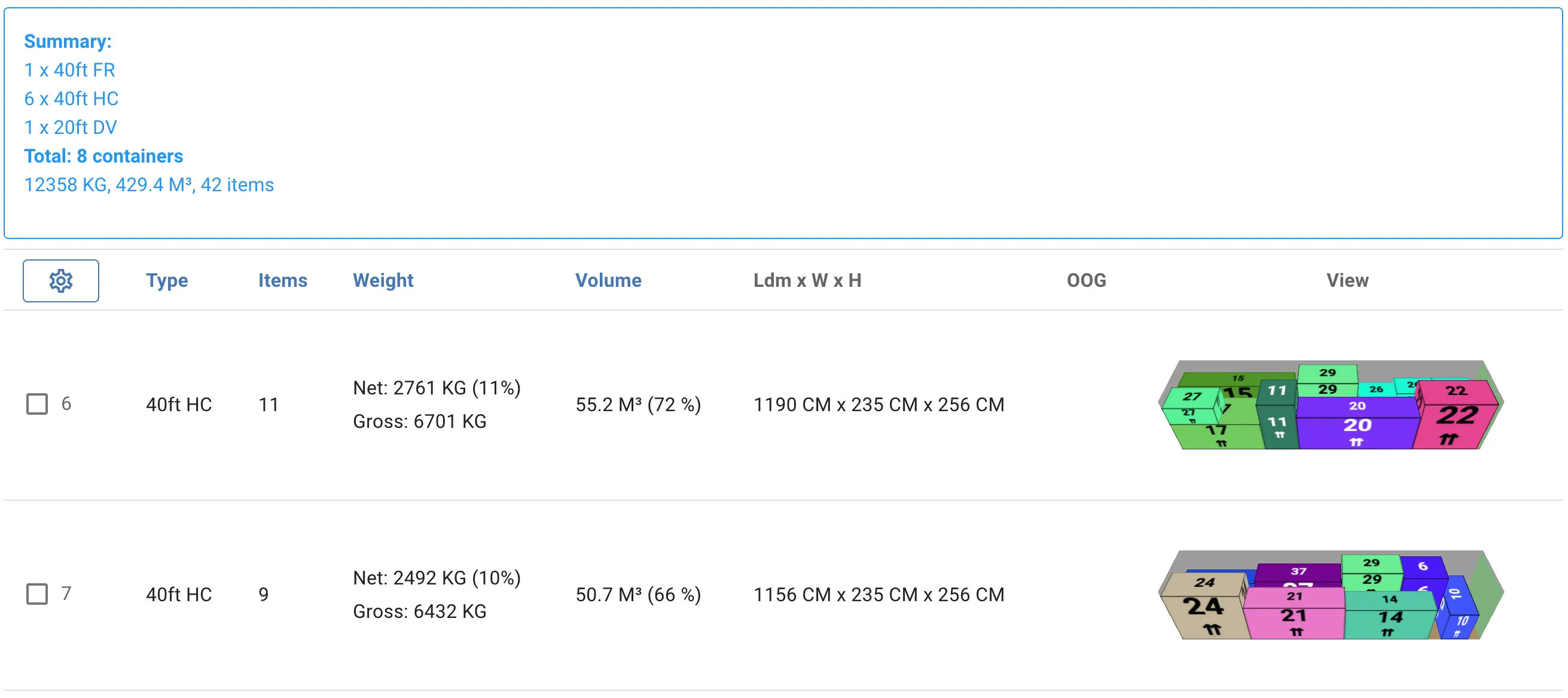
インタラクティブビューは以下のように表示されます:

マウスを使用してカメラを移動させたり、ズームイン・アウトすることができます。
ここでは、いくつかの便利な機能を紹介します:
視点の切り替え
カメラボタンをクリックするか、1キーを使用して、カメラの視点を簡単に切り替えることができます。
貨物の検索

特定の貨物がコンテナ内のどこにあるか知りたい場合は、虫眼鏡ボタンをクリックして貨物の名前を入力します。すると、その貨物がハイライトされ、他のものはフェードアウトします。
測定テープ
測定テープボタンをクリックし、距離を測定したい2点を選択します。
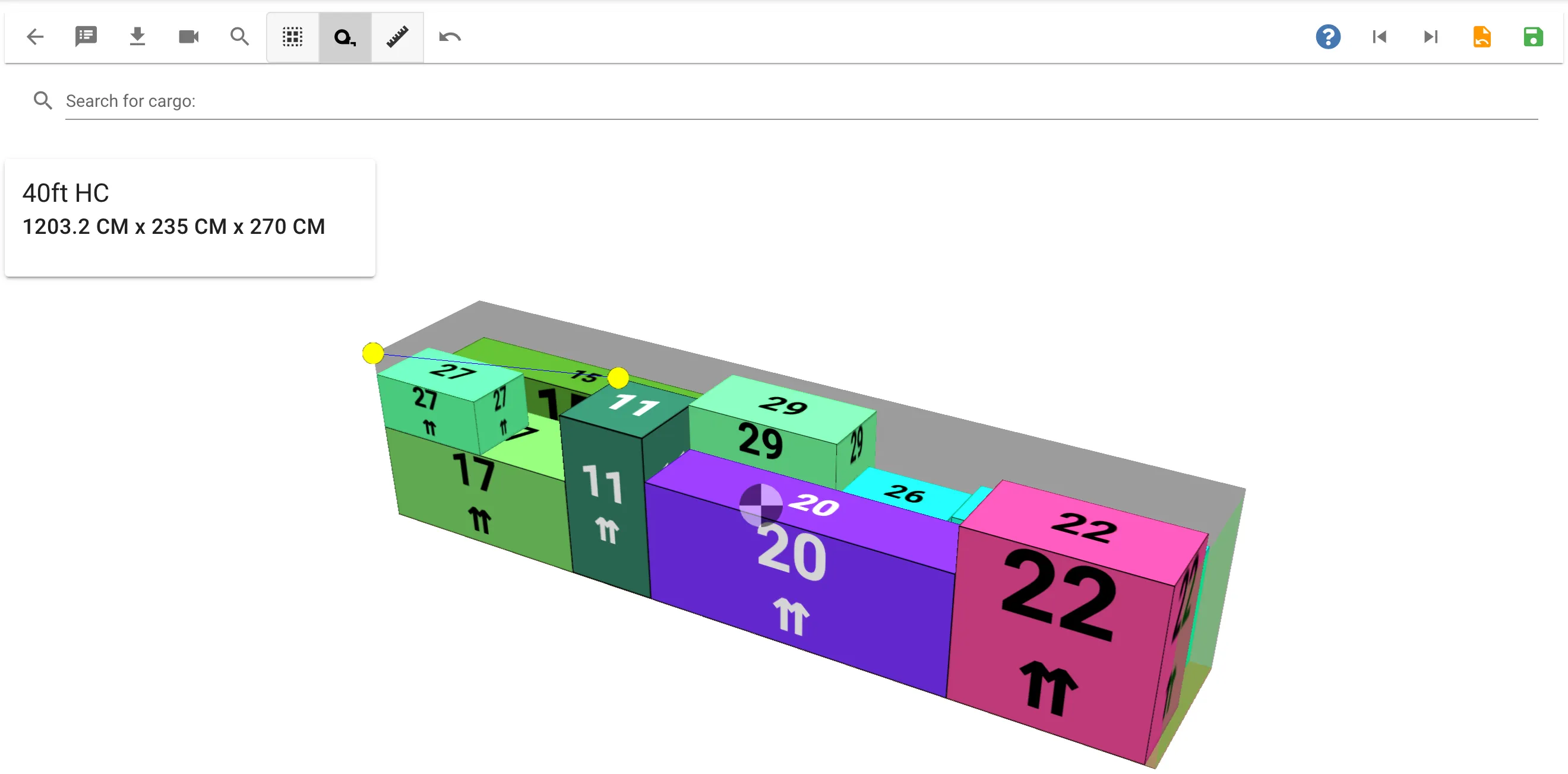
貨物とのインタラクション
貨物とインタラクションするには、それを選択する必要があります。これにはいくつかの方法があります。
- 最も簡単な方法は、マウスでクリックすることです。マウスを重ねるか選択すると、貨物が異なる色でハイライトされます。
- キーボードを使用することもできます。Tabキーを使用して異なる貨物間を切り替え、Enterキーで選択します。
- Ctrl+aを押してすべての貨物を選択します。
- ツールバーの「すべて選択」ボタンを使用します。
- 3Dビューの横にある貨物リストで貨物をクリックします。
貨物の選択を解除するには、キーボードのEscキーを押すか、再度クリックします。
貨物リストからの選択
3Dビューの横には、コンテナ内の貨物のリストがあります。同一の貨物は1行にまとめられているので、行をクリックすると3Dビュー内のすべての貨物が選択されます。
リストでの選択は、コンピュータ上のファイルの選択と同様に機能します:
| アクション | 結果 |
|---|---|
| クリック | その行のみを選択します |
| Ctrl + クリック(MacではCmd + クリック) | 行を選択に追加するか、すでに選択されている場合は解除します |
| Shift + クリック | 最後にクリックした行とこの行の間のすべての行を選択します |
3Dビューで貨物を選択すると、その行がリストでハイライトされ、Shift + クリックで間のすべてを選択できます。
貨物リストは、小さな画面、読み取り専用またはロックされた積載リスト、またはコンテナに1000以上の貨物があり、パフォーマンスモードでビューが実行されている場合には表示されません。
マウスで貨物を移動
貨物が選択されているときは、マウスを使用して貨物を「ドラッグ」し、目的の場所に配置できます。
現在のカメラ視点が貨物を移動できる方向を決定します。貨物を水平に移動するには、上からの視点を使用することをお勧めします。
Ctrlボタンを押しながらクリックして複数の貨物を選択できます。

スナップポイントで貨物を移動
「スナップ」機能は、スナップポイントを使用して貨物をある位置から別の位置に移動するために使用されます。スナップポイントは開始点と終了点で構成されます。
スナップポイントは、選択された貨物の下部コーナーのいずれかにマウスカーソルを移動すると自動的に表示されます。

キーボードで貨物を移動
貨物が選択されている場合、キーボードの矢印キーを使用して移動することもできます。矢印キーは常に貨物を水平に移動します。貨物を垂直に上に移動したい場合は、Spaceキーを押すことができます。
貨物を回転
貨物回転ボタンをクリックすると、任意の方向に貨物を回転させることができます。
元に戻す
貨物操作を行ったが後悔した場合は、元に戻すボタンをクリックして前の位置に戻すことができます。
重心
コンテナ内に黒と白の円形のシンボルがあることに気づいたかもしれません。これは重心であり、各位置と個々の貨物の重量に基づいています。貨物を移動すると、重心も変わります。