Cargo-Planner Docs
セットビルダー
セットビルダーは、複数のコンテナを含む機器を定義するためのツールです。貨物室を持つ航空機、船倉を持つ貨物船、トラクターとトレーラーを持つロードトレイン、番号付きのベイを持つ倉庫などが含まれます。ロードプランは全体を1つのユニットとして扱い、固定レイアウトに従ってその部分に貨物を配置します。
セットビルダーはエンタープライズサブスクリプション機能です。以下に説明するライブラリが表示されない場合は、アカウントがそれを含むプランに登録されていない可能性があります。
Cargo-Plannerが呼ぶセット
マーケティングやこのドキュメントでは「セットビルダー」と呼ばれていますが、アプリ内では作業中のモードに応じて用語が適応されます。
| モード | アプリ内のライブラリ名 | 典型的な例 |
|---|---|---|
| 海 | 船舶 | コンテナ船、バラ積み船、RoRoデッキ |
| 空 | 航空機 | 貨物室が命名された貨物機モデル(メインデッキ、下部デッキ) |
| 道路 | ロードトレイン | スーパリンクス、トラクター + トレーラー + ドリーの組み合わせ、ドロップアンドフックの組み合わせ |
| 倉庫 | 倉庫 | 倉庫の床とベイのグループ化 |
製品には重要なデフォルトライブラリが付属しており、実際の船舶および航空機モデル(ボーイング貨物機、一般的なコンテナ船)が事前に定義されています。自分で構築することもできます。
セットの配置場所
- 機器: メインナビゲーションで、モードに一致するタブを選択します(船舶 / 航空機 / ロードトレイン / 倉庫)。ライブラリには、アクセス可能なすべてのセットタイプがリストされ、各行にプレビューが表示されます。
- エディター: セットをクリックしてフルスクリーンビルダーを開きます。ライブラリの新規メニューから新しいセットを作成します。
- ロードプランでのセットの使用: セットアップステップで、対応するライブラリタブが機器とパレットの横に表示されます。ロードプランで使用可能なセットタイプを選択します。
ライブラリセットの編集には、機器エディターの権限が必要です。
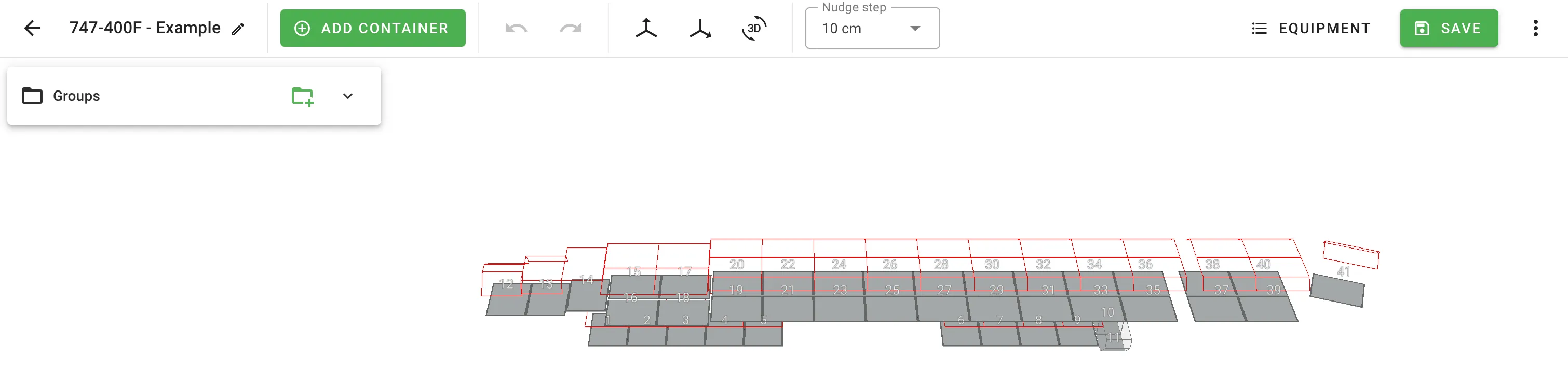
セットのプロパティ
新しいセットを開くと、最初にプロパティダイアログが表示されます。ツールバーからいつでも再度開くことができます。
| フィールド | 意味 |
|---|---|
| 名前 | 必須。ライブラリおよびロードプランでセットが呼ばれる名前。 |
| ペイロード | セット全体が運ぶことができる総ペイロード。個々のコンテナのペイロードとは独立しています。 |
| デフォルトコスト | セットが選択されたときにソルバーのコスト目的で使用されるセットのデフォルト相対コスト。 |
グループ、位置、構成
セットは3つのネストされた概念から構築されます:
- グループはセット内の名前付きスロットです。例えばトラクター、トレーラー1、トレーラー2などです。グループは左パネルに展開可能な行として表示されます。
- 各グループは1つ以上の位置を保持します:そのグループに配置された実際のコンテナです。2つの位置を持つグループは、2つの同一のトレーラーを並べて保持することができます。
- 各グループは複数の構成を持つことができます:ソルバーが選択できる位置の代替配置です。グループに複数の有効なレイアウトがある場合に構成を使用します。例えば、トレーラーグループには「シングル40フィート」と「2つの20フィート」の構成があります。
新しいグループを追加するには、左パネルの上部にある新しいグループを追加を使用します。グループをその場で名前変更します。各グループのオーバーフローメニューには、構成の追加、グループの分割、移動、ドアの追加、コンテナタイプの置換、削除のアクションがあります。
コンテナの追加
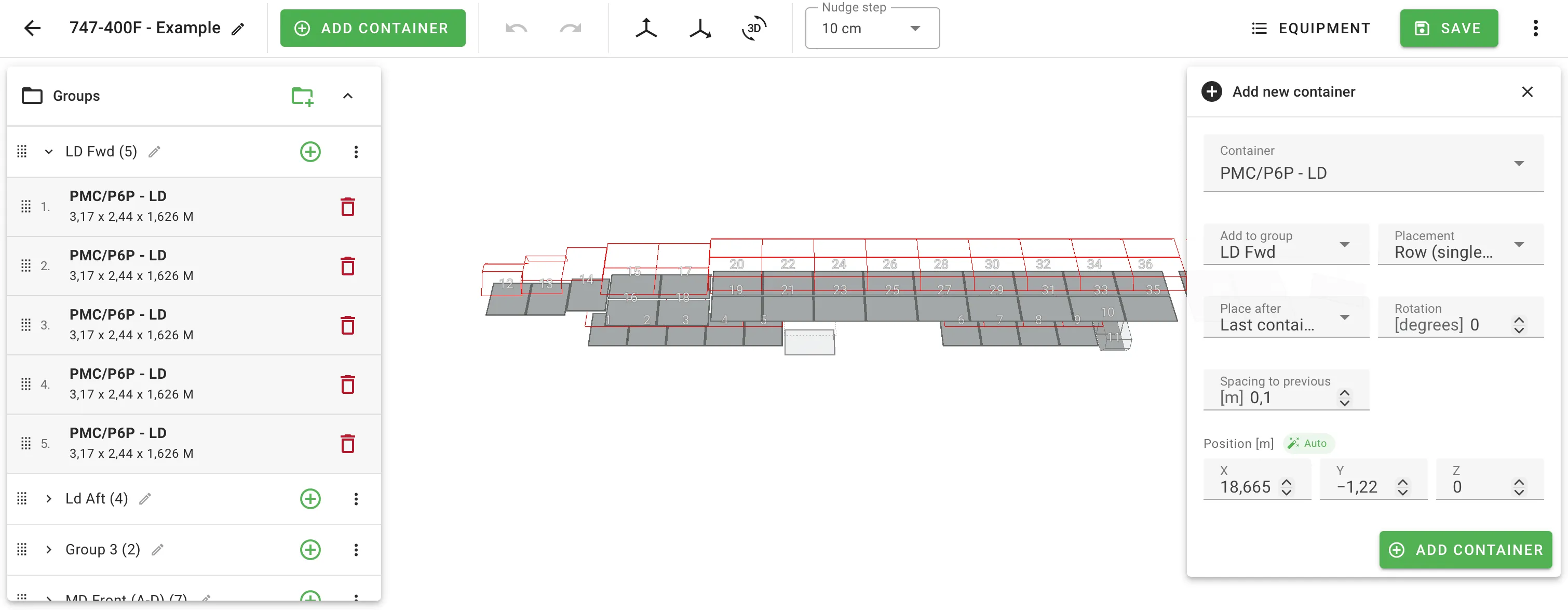
ツールバーのコンテナを追加(またはグループのプラスアイコン)をクリックして、右側に追加パネルを開きます。
| フィールド | 意味 |
|---|---|
| コンテナタイプ | 追加するライブラリコンテナ。 |
| グループに追加 | 新しいコンテナが属するグループ。 |
| 配置 | センタライン上の単一コンテナの場合は行、またはミラーリングされたペアの場合は並列。 |
| 配置後 | 新しい位置が測定される基準点:グループ内の最後のコンテナ、選択されたコンテナ、または原点(セットの前部)。 |
| 回転 | 垂直(Z)軸周りの回転。ビルダーではZ軸のみが公開されています。 |
| 前の間隔 | 新しいコンテナと基準点の間のギャップ。 |
| ペア間のギャップ | 並列モードでのみ表示される—ミラーリングされたコンテナ間の横方向のギャップ。 |
| 位置 X / Y / Z | 新しいコンテナの絶対位置。オートチップは配置と間隔からこれらを再計算します。軸を編集するとその軸が手動に切り替わります。 |
配置されたコンテナの編集
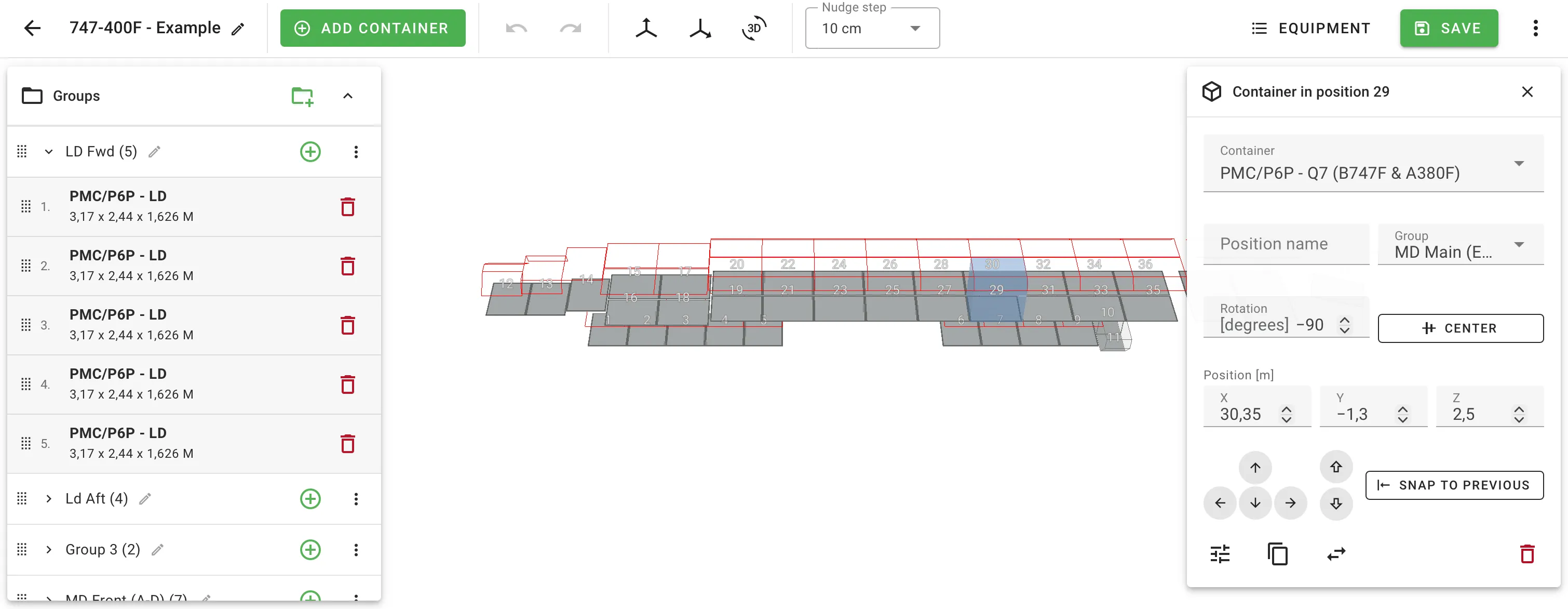
コンテナをクリックして右側にインスペクターパネルを開きます。追加パネルと同じ位置、回転、グループ化コントロールを公開し、さらに以下を含みます:
- 微調整パッドで矢印キーによる精密移動を行います。ステップサイズはツールバーから設定します(1 mm、1 cm、10 cm、または1 in)。
- 前の位置にスナップして基準コンテナとの間隔をゼロにします。
- センターライン上に配置してY位置をゼロにします。
- 位置の詳細は、位置ごとのオーバーライドとして差分フィールドのみを保存する完全なコンテナエディターを開きます。セットのコンテナタイプはそのままです。
- 複製、コンテナタイプの置換、削除。
セットは、位置ごとにL / W / H / ペイロード / 最大高さ / 最大長さ / 最大幅に対するローカルオーバーライドを記録します。位置にオーバーライドがある場合、パネルにはクリアボタン付きのアラートが表示されます。
キーボードショートカット
| ショートカット | アクション |
|---|---|
| 矢印キー | ツールバーステップで選択されたコンテナを微調整 |
| Shift + 矢印 | ステップの10倍で微調整 |
| Page Up / Page Down | Zを微調整 |
| Delete / Backspace | 選択されたコンテナを削除 |
| Escape | 選択解除 / 開いているパネルを閉じる |
| Ctrl + Z | 元に戻す |
| Ctrl + Shift + Z または Ctrl + Y | やり直し |
コンテナを右クリックしてコンテキストメニューを表示(編集、位置の詳細、コンテナの追加、複製、コンテナタイプの置換、グループへの移動、削除)。
グループドア
各グループはドア仕様を持つことができます—幅、高さ、および長辺にあるフラグ—将来的な使用のために。ドアの寸法はセットと共に保存されますが、現在ロード計算では強制されていません。ダイアログではこれを独自のメモで表示します。
ロードプランでのセットタイプの使用
セットアップステップで、セットタブを開き、ロードプランで使用するセットタイプを追加します。ソルバーはロードとその制約に基づいて選択された機器(コンテナ、パレット、セット)を選びます。常にセットを満たしてから個々のコンテナに戻るようにプランを強制するには、主要設定でセットでロードを有効にします。この設定は、ロードトレインのワークフローで使用されるマルチコンテナの順序付けも駆動します。
インタラクティブビューは、各セットを1つのユニットとして表示します。使用されたすべてのセットのPDF概要のために、カスタムロードプランレイアウトにセット概要ブロックを追加します。
実際に見てみよう
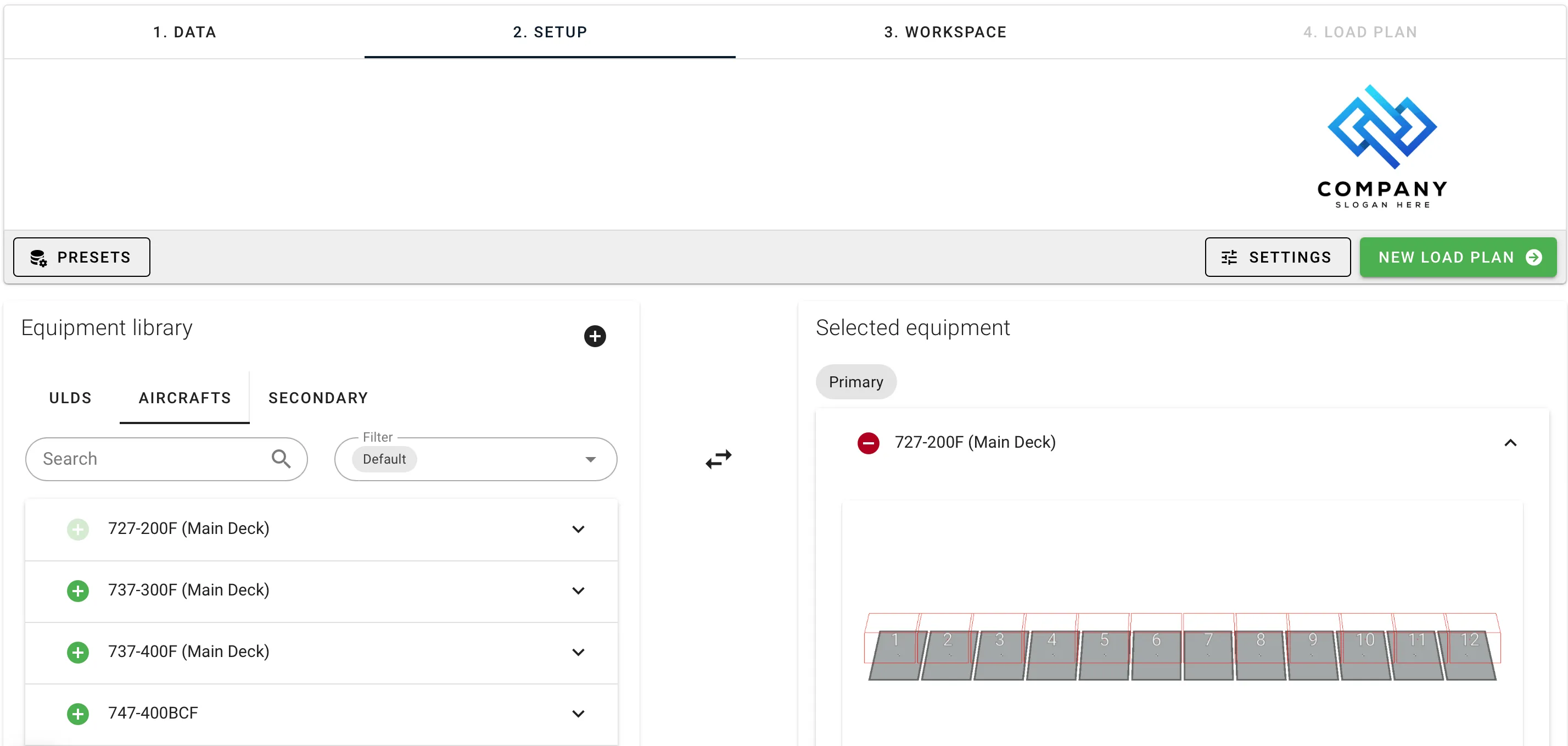
エンドツーエンドの例として、カスタム航空機には、仕様からボーイング747-200Fを構築するビデオウォークスルーがあります。貨物機は、グループ、構成、位置ごとの寸法を活用するのに十分な名前付きベイ(メインデッキ、下部デッキ)があるため、良いデモンストレーションです—しかし同じ形状はどのモードにも適用されます。名前付きベイまたはトレーラー位置ごとに1つのグループ、物理コンテナのために各グループ内に位置があります。