Cargo-Planner Docs
荷積み計画の作成
荷積み計画を成功裏に作成する方法を示すビデオを見るか、以下のステップバイステップの指示に従ってください。
紹介ビデオ
2分以内で荷積み計画を作成する方法を示す短いビデオをご覧ください。
荷積み計画の作成
このガイドでは、ゼロから荷積み計画を作成するプロセスを説明します。
「荷積み計画」ビューから新しいリストを作成し、右上隅をクリックします。
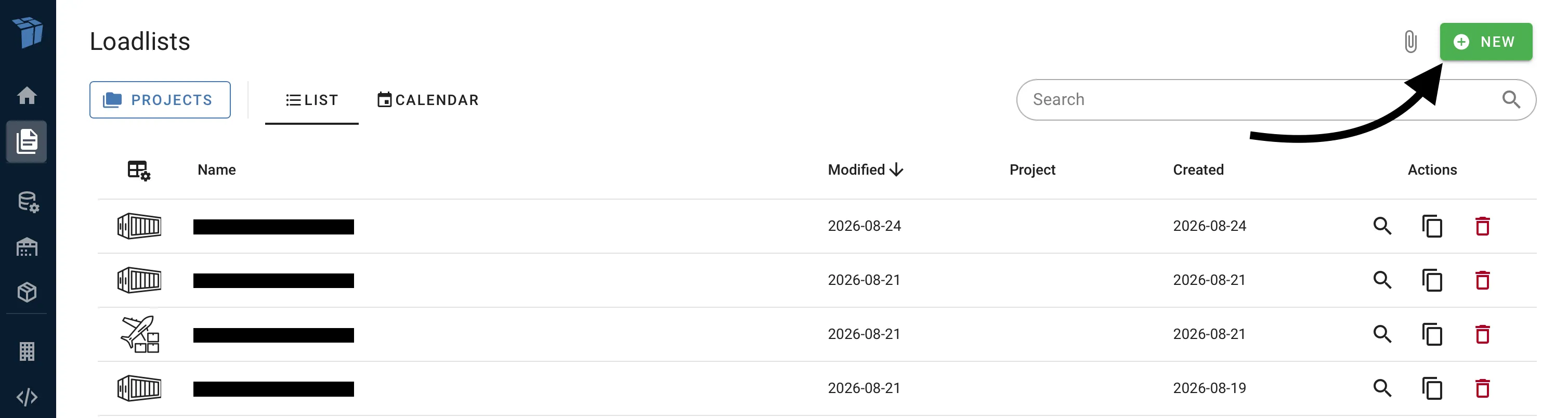
すると、荷積み計画を作成するためのデータを入力できるダイアログが表示されます。
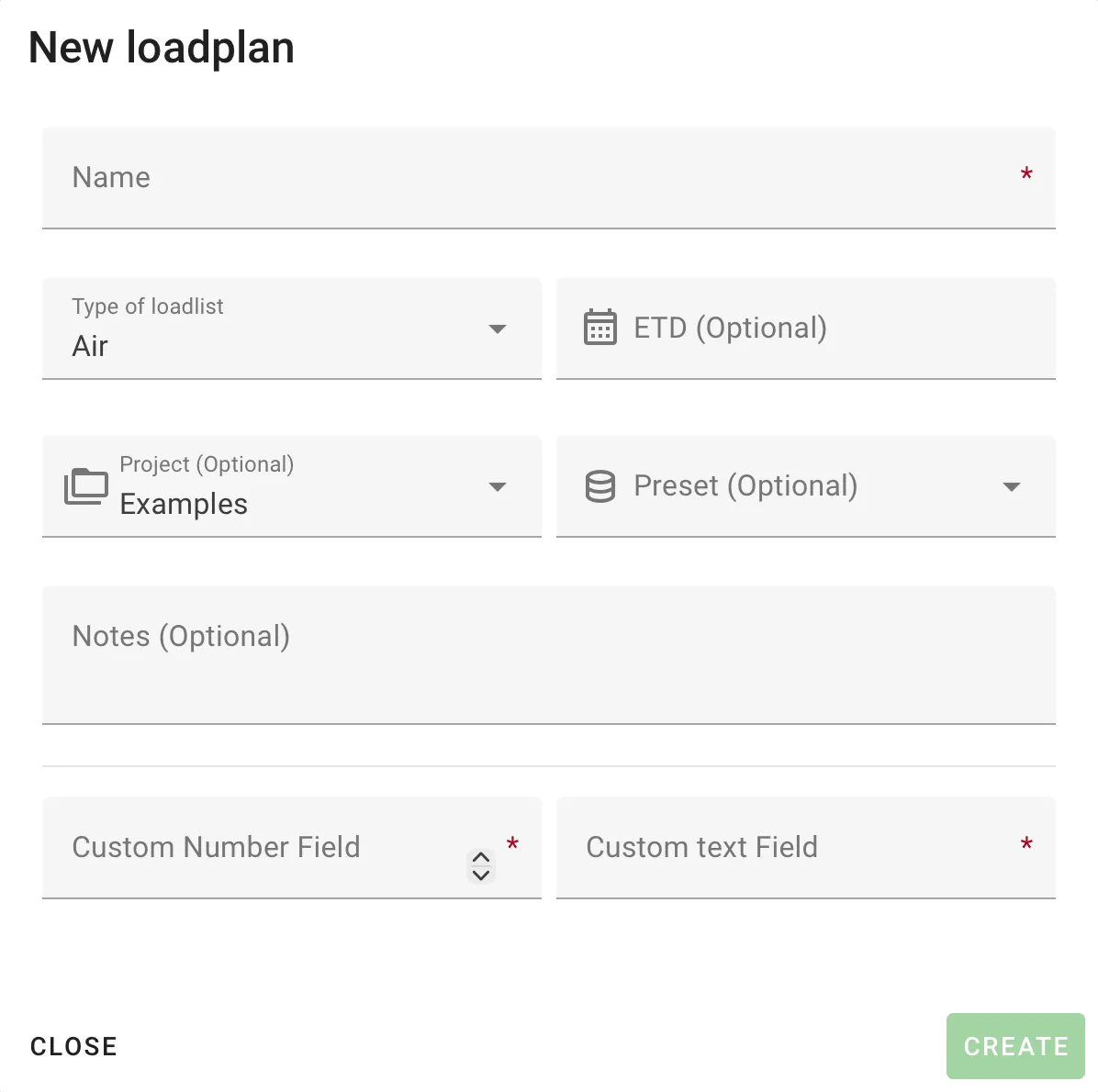
必須情報
入力が必要な必須情報は、入力フィールドの右側に赤い星で示されています。
デフォルトでは、ダイアログの一番上にある「名前」と、その下にある「荷積みリストの種類」のみです。
「荷積みリストの種類」にはデフォルト値が設定されているので、どのタイプの荷積み計画を作成するかを積極的に選択してください。
追加情報
さらに、新しい荷積み計画に「ETD」、「プロジェクト」、「プリセット」、「メモ」を割り当てることができます。
カスタムフィールド
上記の例では、2つのカスタムフィールドが表示されています。これらは、会社の設定に従って作成され、必須としてマークされている場合、このダイアログに表示されます。 カスタムフィールドについての詳細はこちらをご覧ください。
このガイドでは、海上コンテナの荷積み計画を作成します。ただし、他の輸送モードでも手順は同じです。
4つのステップ
Cargo-Plannerで荷積み計画を作成する際、プロセスを4つの異なるステップに分けています:
- データ - ここで貨物データと貨物の特性を入力します
- セットアップ - 使用したい機器と追加の設定を選択します
- ワークスペース - 現在の荷積み計画の見た目を確認し、変更することができます
- 荷積み計画 - プリントアウトなどができる最終ステップです
1. データ
ここは貨物データと貨物の特性を入力するビューです。
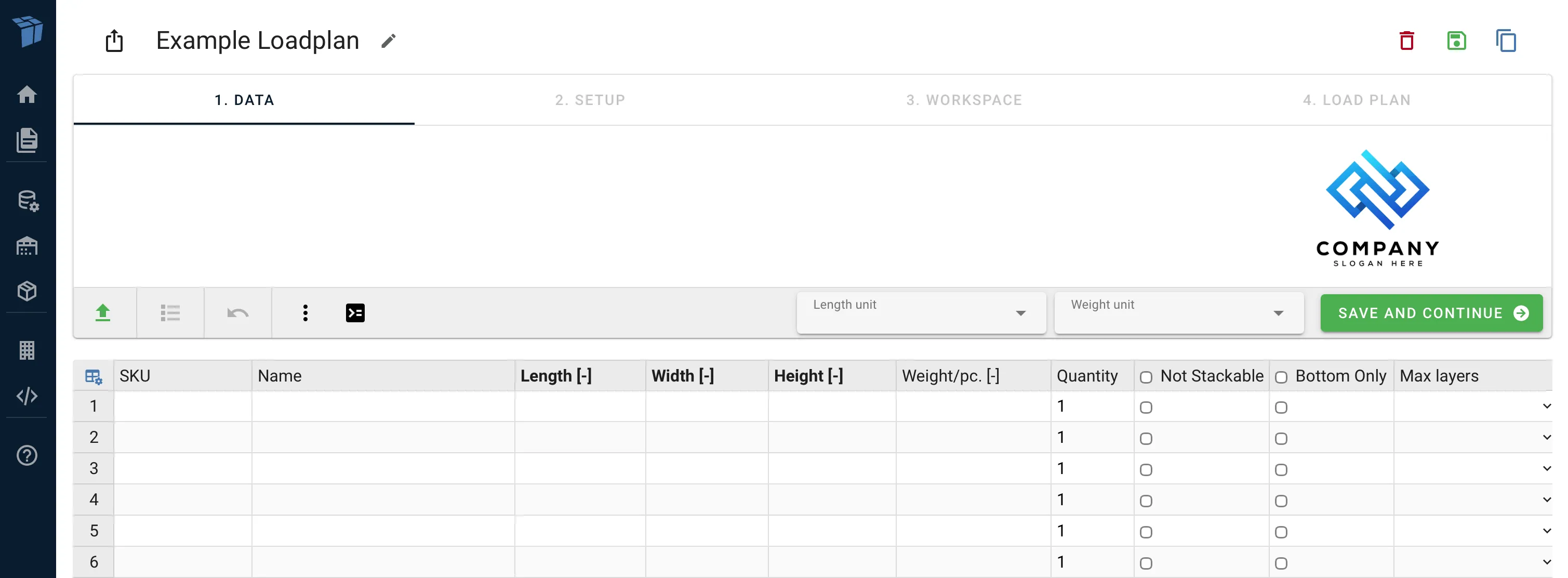
貨物データを3つの異なる方法で追加できます:
-
- マウスでセルをクリックし、キーボードでデータを入力します。Enter、Tab、または矢印キーを使って現在のセルを移動します。
-
- Excelや類似のソフトから行や列を直接コピーします
-
- Excelインポータ機能を使用します。Excelファイルのインポート方法については、Import via Excelセクションをご覧ください。
各行には、以下のフィールドのデータが少なくとも必要です:
- 長さ
- 幅
- 高さ
- 重量
貨物に割り当てることができるさまざまな特性については、Cargo propertiesをご覧ください。
名前列は各貨物タイプの識別子として機能します。文字列または数字にすることができます。私たちの場合、いくつかの数字を入力します。
名前列にデータが入力されていない場合、アイテムは1から始まり、2番目の行は2など、自動的に名前が付けられます。
データを追加したら、使用する長さと重量の単位を選択する必要があります。私たちの場合、CMとKGを選択します:
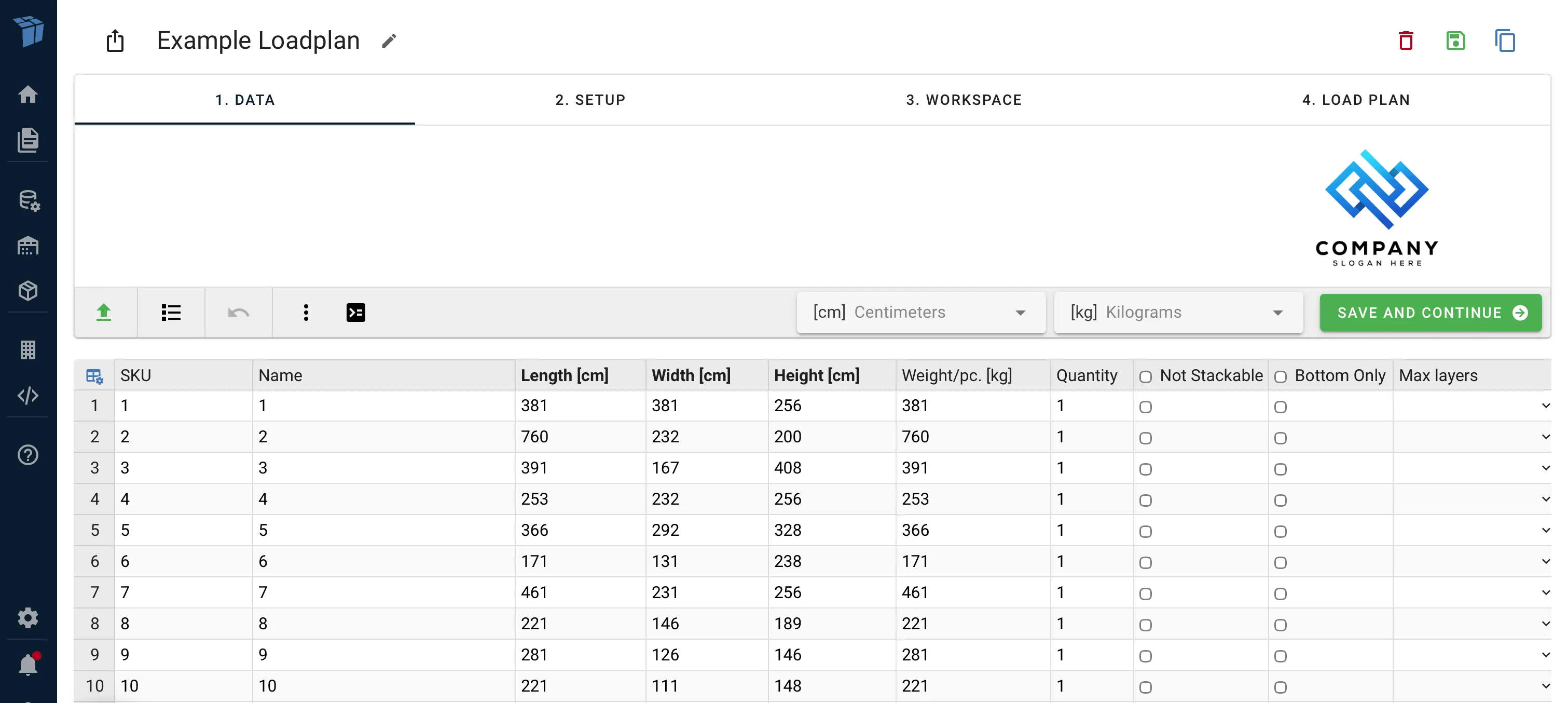
ツールは提供されたデータの迅速な分析を行い、その正確性を評価します。寸法の選択ミスや体積/重量比の不均衡などの潜在的な問題を検出した場合、警告が発せられます。データが正確である場合は、警告を無視して次のステップに進んでください。
積み込み港、目的地港、顧客、出発予定時間、追加のメモなど、追加のメタデータを入力することもできます。
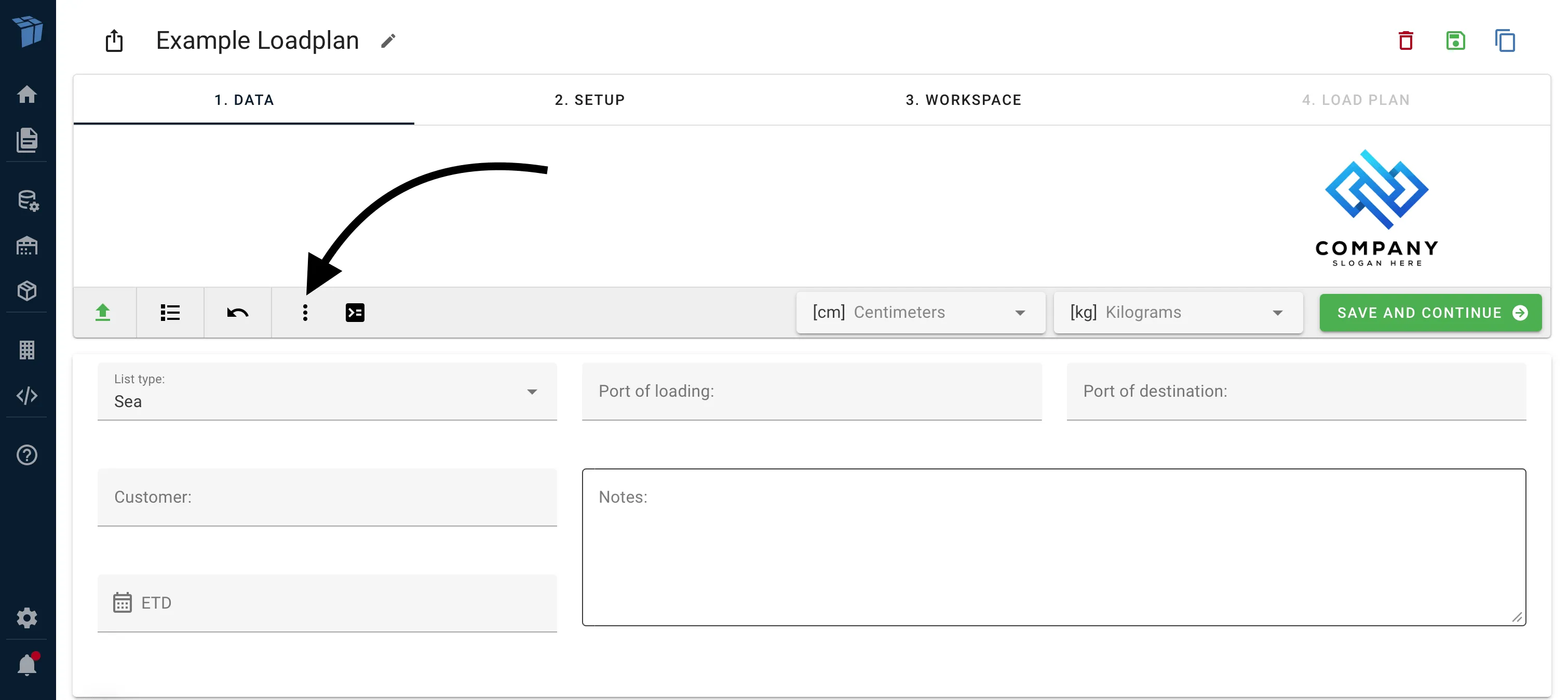
出発予定時間(ETD)フィールドは、異なる荷積み計画をこのフィールドに従ってソートできるため、どの荷積み計画が最も緊急であるかを確認するのに役立ちます。
2. セットアップ
このステップでは、この特定の荷積み計画に利用可能な機器を選択します。
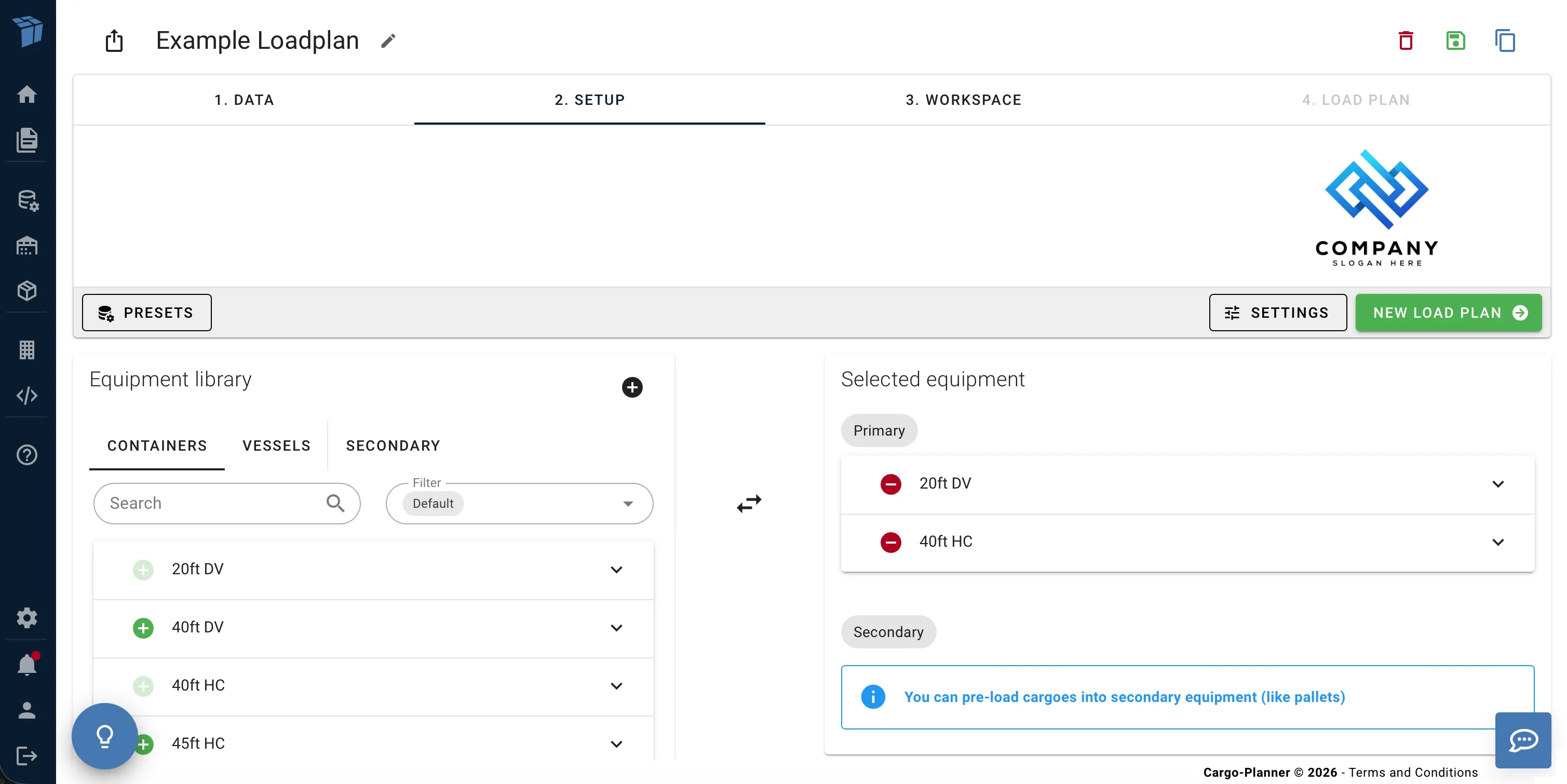
左側にはライブラリにある利用可能な機器のパネルがあります。ライブラリは3つのセクションに分かれています:
- コンテナ - 定義済みのコンテナの種類
- 船舶/ロードトレイン/航空機 - 完全なコンテナセットの種類。全体の出荷を計画するのに理想的
- セカンダリ - パレット、箱など。コンテナに積み込む前に貨物を事前に積み込むことができます。Working with palletsをご覧ください
各コンテナを展開してその外観を確認し、仕様を調べることができます
右側にはこの特定の荷積み計画に利用可能な選択された機器のパネルがあります。
緑のプラスボタンと赤のマイナスボタンをクリックして、2つのパネル間でコンテナを移動します。
ここに複数のコンテナタイプがある場合、ツールは最も適したものを決定しようとします。
各輸送モードにはデフォルトのコンテナセットがあり、これがデフォルトでこのリストに表示されます。
デフォルトのセットアップを変更するには、新しい荷積み構成/プリセットを作成するか、既存のものを選択してください
使用される設定を確認または変更するには、Load settingsもご覧ください。
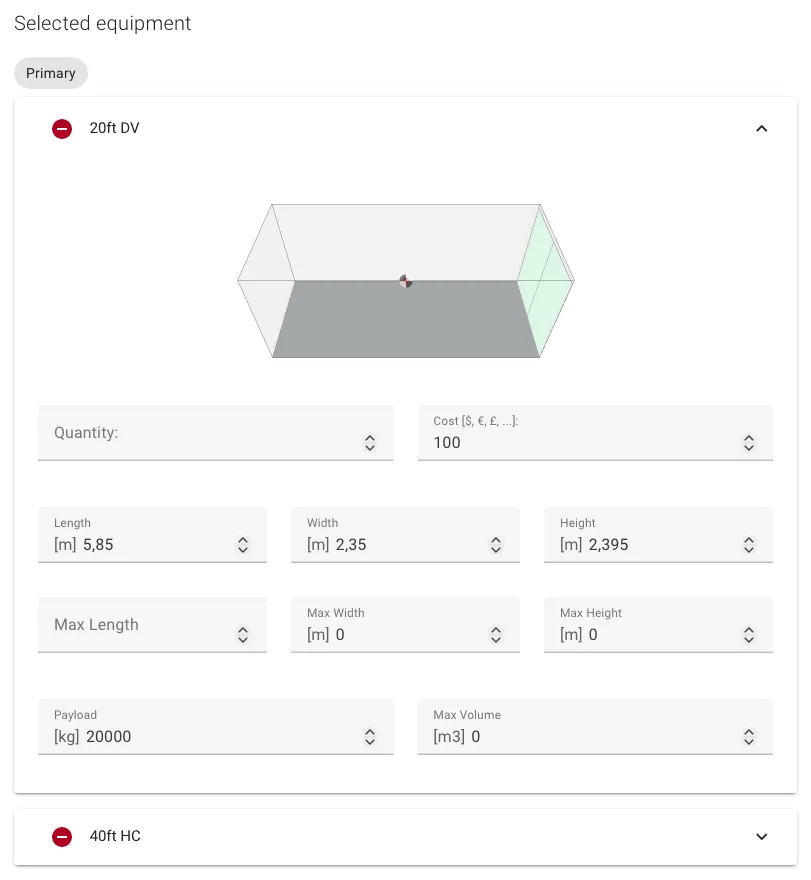
このパネルでコンテナをクリックすると展開されます。これで、コンテナのプロパティをその場で変更できます:
コンテナに積み込む前に、貨物をパレットや箱に事前に積み込むことができます。これを行うには、データビューで事前に積み込みたい貨物の「preload」列を選択し、パレットタイプも選択する必要があります。パレットについての詳細はWorking with palletsをご覧ください。
このステップでの作業を最小限に抑えたい場合は、プリセットで荷積み構成を作成することをお勧めします。
完了したら、「荷積み計画を作成」を押して、魔法を見てください!
3. ワークスペース
すべてがうまくいけば、荷積み計画が計算されました:
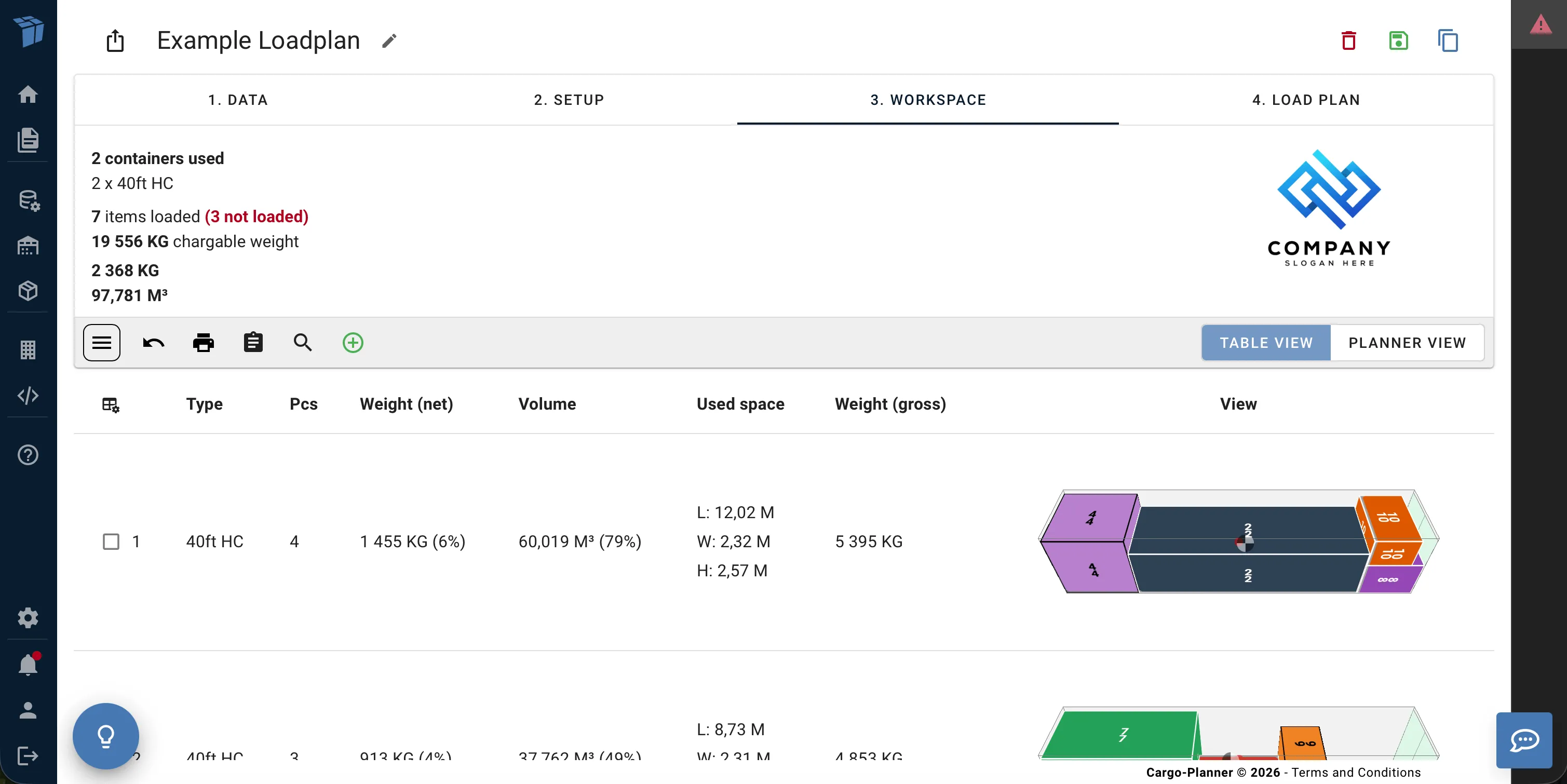
このビューには、提供された貨物を積み込むために必要なすべてのコンテナが含まれています。上部には、使用されたコンテナの数と種類、積み込まれたすべての貨物の体積、重量、数量を含む要約があります。
また、各行に特定のコンテナに関する情報と荷積みレイアウトの画像が含まれているテーブルも見つかります。列は非常にわかりやすいはずです。「L x W x H」には各方向で使用されたスペースに関する情報が含まれています。
コンテナがどの方向にも開いていて、内部寸法よりも大きな貨物が含まれている場合、OOG列にはどの側面がはみ出しているかの情報が含まれます。
コンテナの画像をクリックすると、インタラクティブビューに入ります。The interactive 3D viewの詳細をご覧ください。
テーブルの上部にあるメニューをクリックすると、荷積み計画を変更することができ、詳細はこちらで読むことができます。
右側に警告三角形のあるメニューが表示されます。このパネルをクリックすると展開されます - これは_未積載アイテム_パネルです:
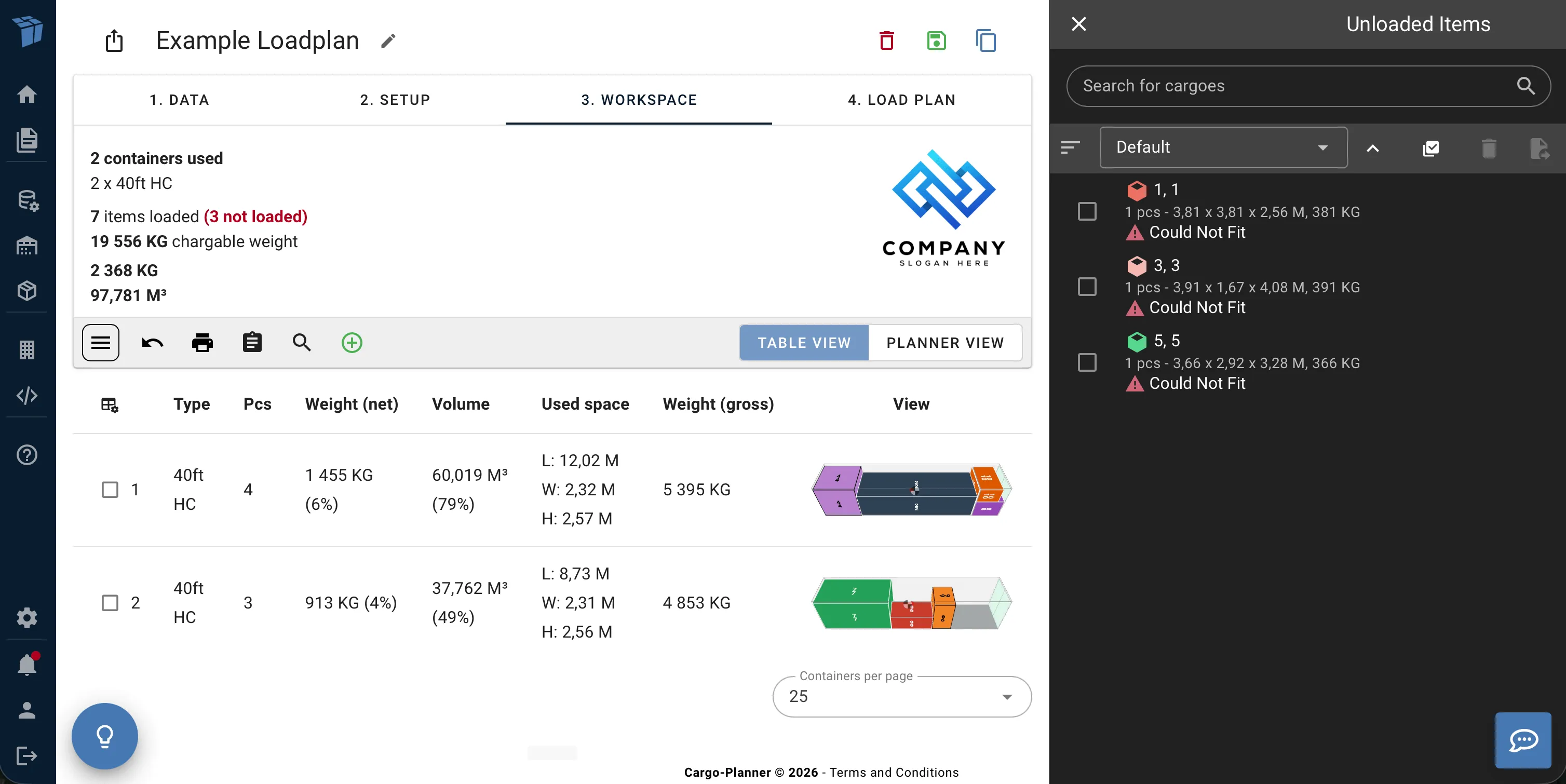
これは、現在どのコンテナにも積み込まれていない荷積みリストからの貨物を含むパネルです。
通常、選択されたコンテナタイプに収まらないほど大きいまたは重い貨物がある荷積み計画を作成する場合、このビューに遭遇します。貨物がここに表示されるのは、他のルールやプロパティが設定されており、何らかの理由で貨物を積み込むことが許可されていない場合もあります。
荷積み計画を変更する場合にも、このビューに遭遇します。
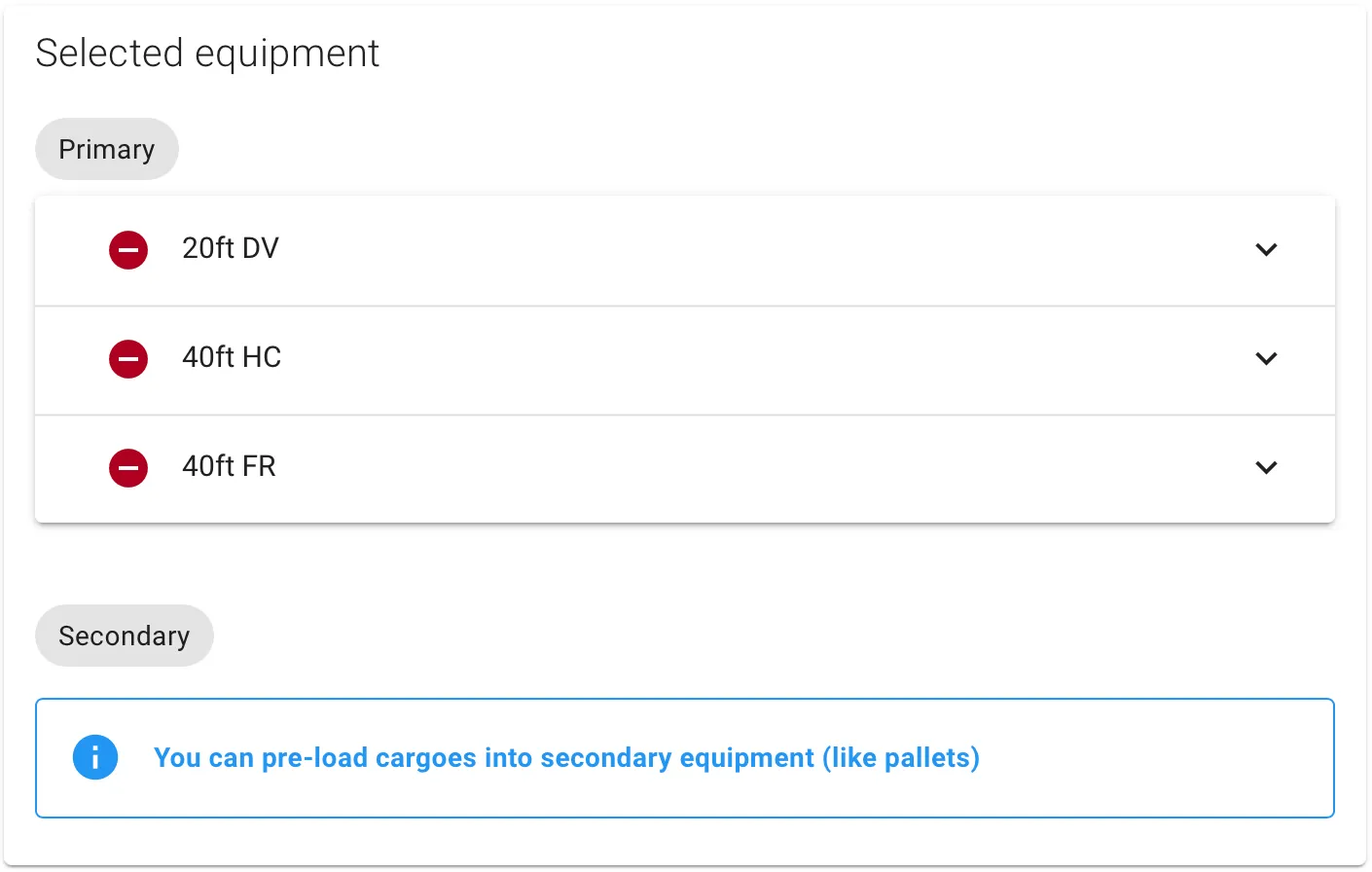
この例では、ここにある貨物の一部は、選択されたコンテナに収まらないほど背が高いか幅が広いことがわかります。それを修正しましょう。2. セットアップビューに戻ります。次に、これらの大きな貨物を収容できるはずの40フィートのフラットラックコンテナを追加します:
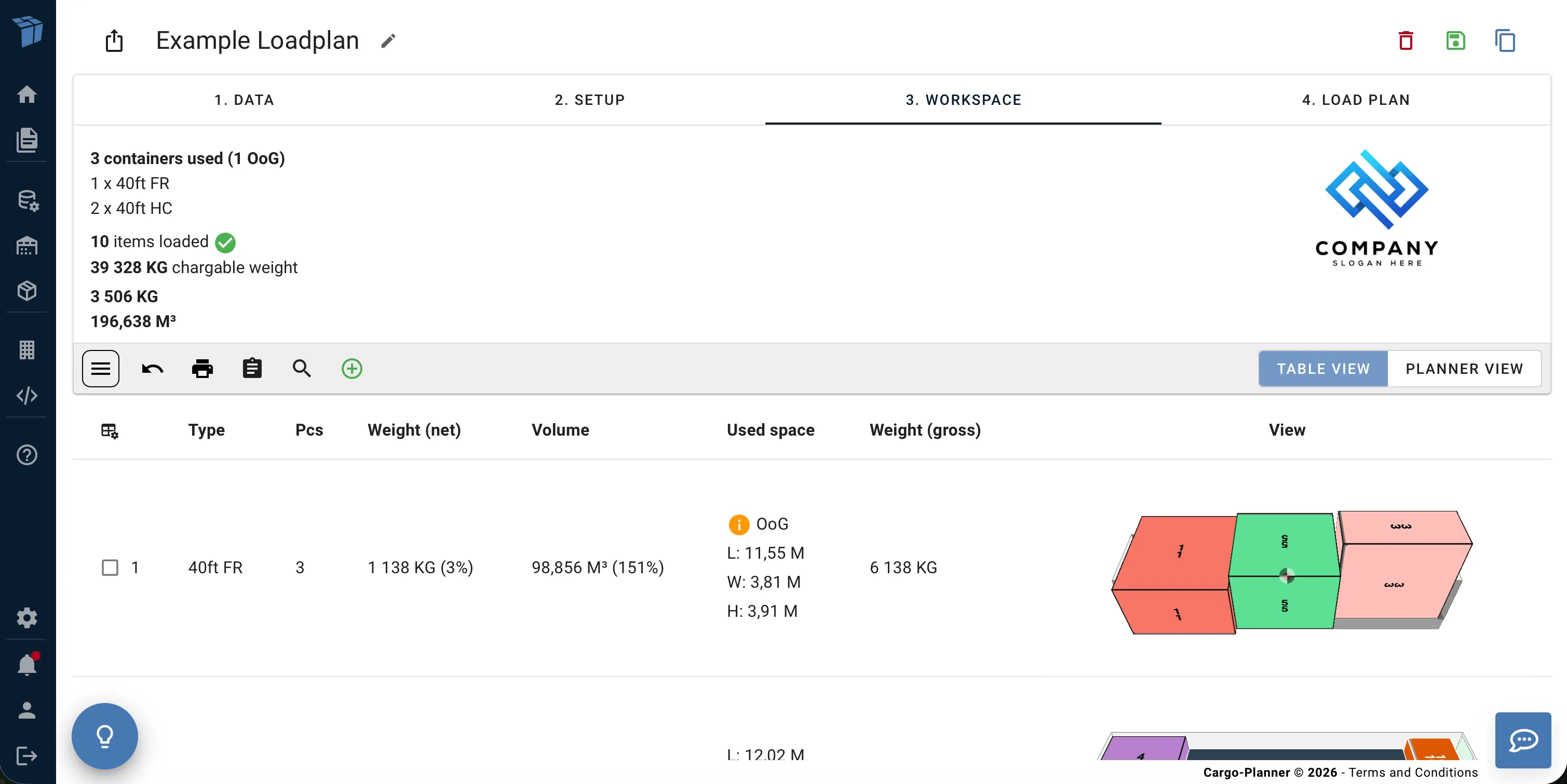
再度計算を押すと、すべての貨物が積み込まれていることがわかります!
4. 荷積み計画
最後のステップでは、どの貨物がどのコンテナに積み込まれるかの詳細なリストが見つかります:

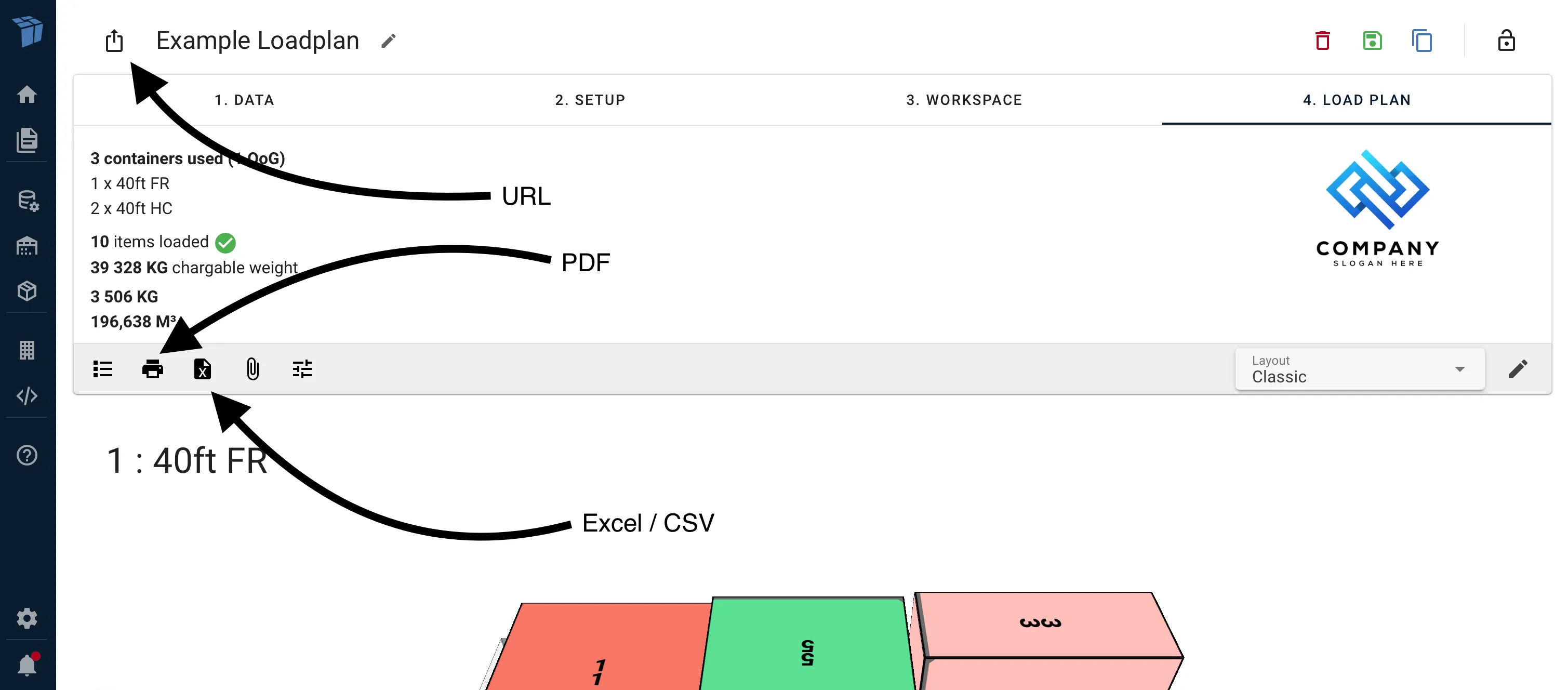
完成した荷積み計画をPDF、Excel/CSV、またはURLリンクとしてエクスポートすることができます。