Cargo-Planner Docs
적재 계획 생성
적재 계획을 성공적으로 생성하는 방법에 대한 비디오를 보거나 아래의 단계별 지침을 따라가세요.
소개 비디오
2분 이내에 적재 계획을 생성하는 방법에 대한 짧은 비디오를 보세요.
적재 계획 생성
이 가이드에서는 처음부터 적재 계획을 생성하는 과정을 살펴보겠습니다.
“적재 계획” 뷰에서 오른쪽 상단 모서리를 클릭하여 새 목록을 생성합니다:
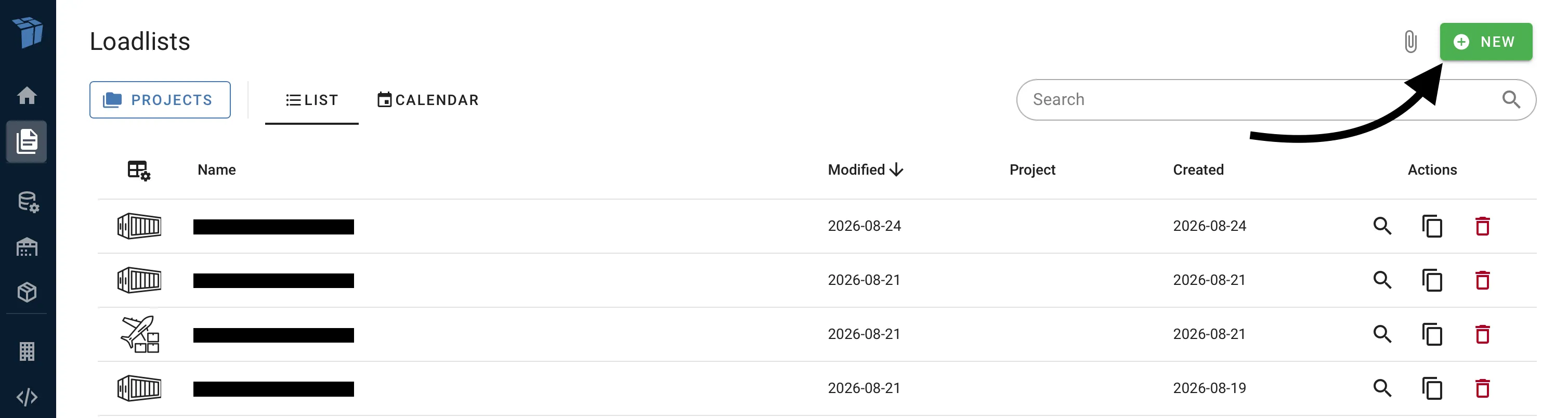
이제 데이터를 입력하여 적재 계획을 생성할 수 있는 대화 상자가 나타납니다.
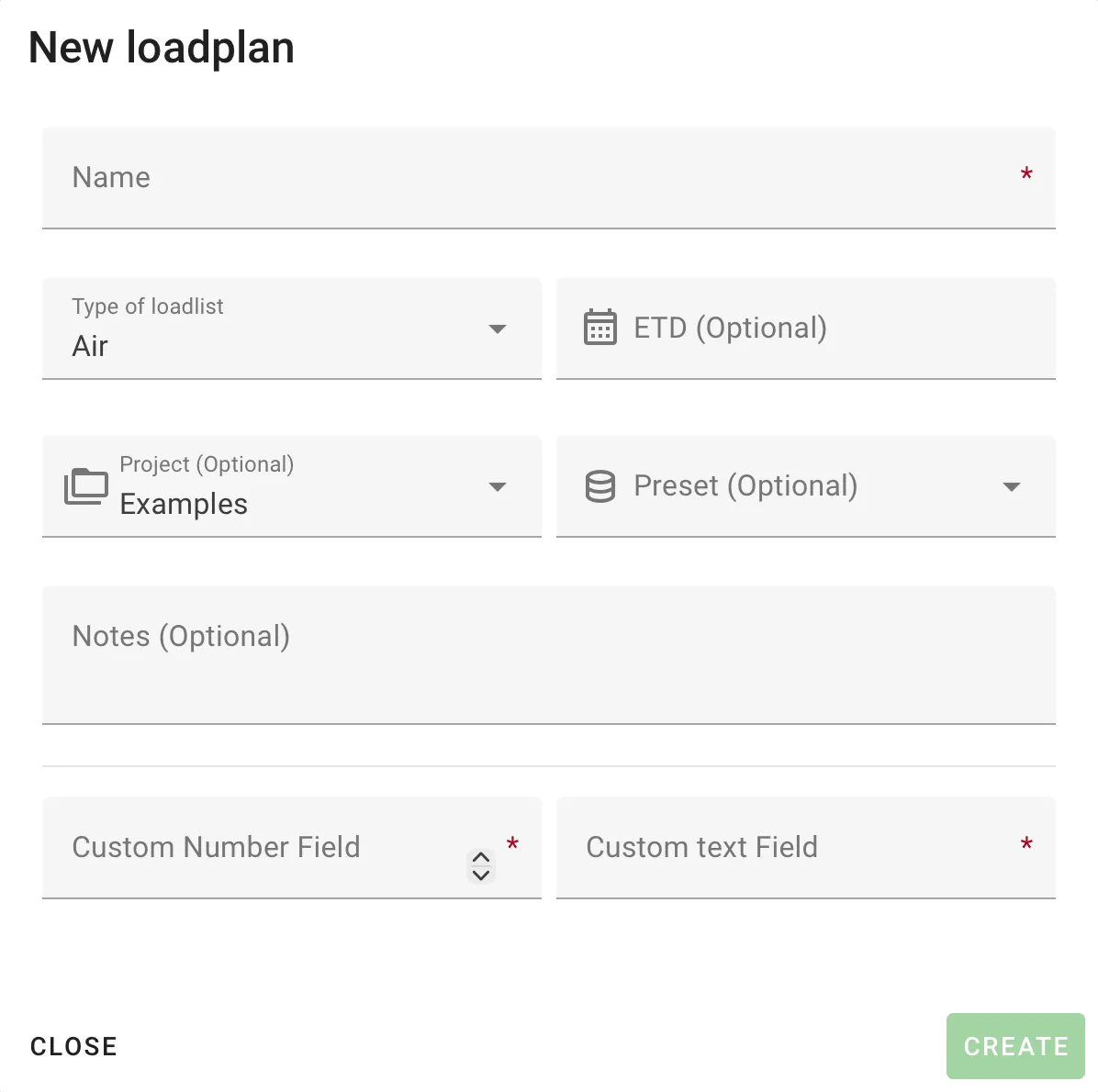
필수 정보
입력해야 하는 필수 정보는 입력 필드 오른쪽에 빨간 별표로 표시됩니다.
기본적으로, 이는 대화 상자 상단의 “이름”과 그 아래의 “적재 목록 유형”입니다.
“적재 목록 유형”에는 기본값이 설정되어 있으므로 생성할 적재 계획의 유형을 적극적으로 선택해야 합니다.
추가 정보
또한, 새 적재 계획에 “ETD”, “프로젝트”, “프리셋”, “노트”를 할당할 수 있습니다.
사용자 정의 필드
위의 예에서는 두 개의 사용자 정의 필드가 표시됩니다. 이는 회사 설정에 따라 생성되고 필수로 표시된 경우 이 대화 상자에 나타납니다. 사용자 정의 필드에 대한 자세한 정보는 여기에서 확인하세요.
이 가이드에서는 해상 컨테이너에 대한 적재 계획을 생성합니다. 그러나 다른 운송 모드에서도 단계는 동일합니다.
4단계
Cargo-Planner에서 적재 계획을 작업할 때 프로세스를 4단계로 나누었습니다:
- 데이터 - 화물 데이터와 화물 속성을 입력하는 단계입니다.
- 설정 - 사용할 장비를 선택하고 추가 설정을 하는 단계입니다.
- 작업 공간 - 현재 적재 계획이 어떻게 보이는지 확인하고 수정할 수 있는 단계입니다.
- 적재 계획 - 출력 등을 할 수 있는 마지막 단계입니다.
1. 데이터
이 뷰는 화물 데이터와 화물 속성을 입력하는 곳입니다.
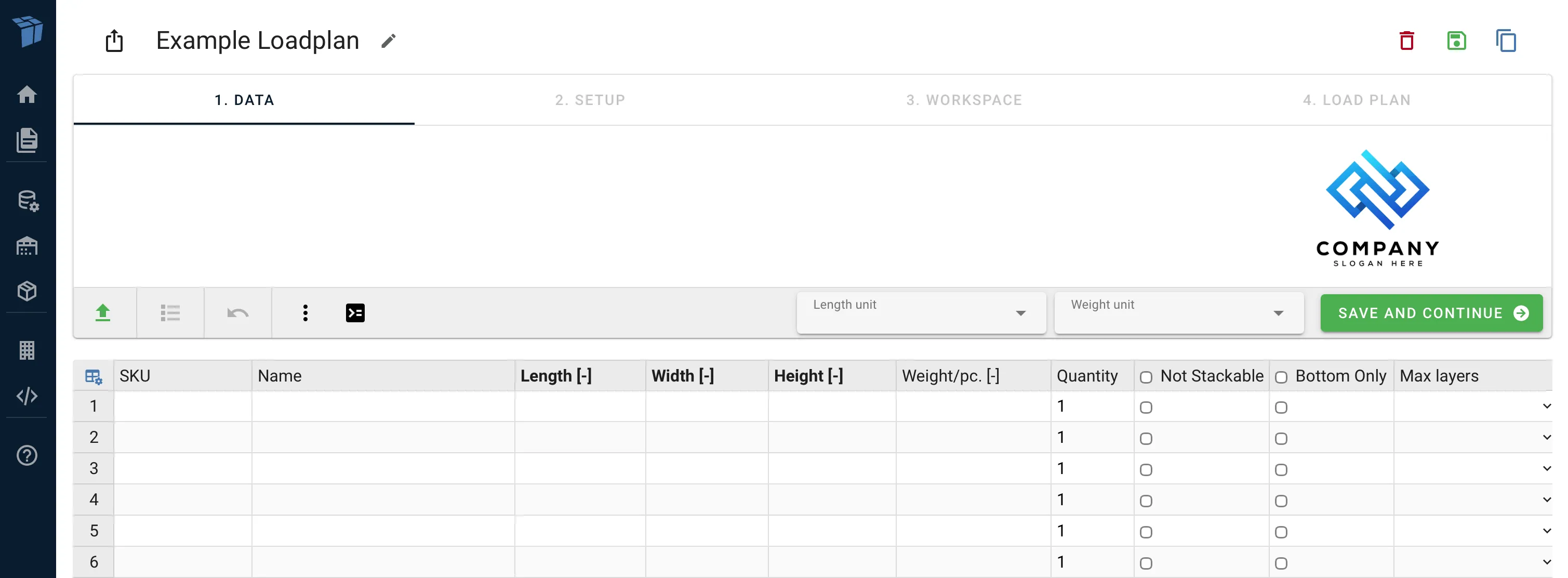
화물 데이터를 추가하는 방법은 3가지가 있습니다:
-
- 마우스로 셀을 클릭하고 키보드로 데이터를 입력합니다. Enter, Tab 또는 화살표 키를 사용하여 현재 셀을 이동합니다.
-
- Excel 또는 유사한 프로그램에서 행 및/또는 열을 복사합니다.
-
- Excel 가져오기 기능을 사용합니다. Excel 파일을 가져오는 방법에 대한 자세한 내용은 Import via Excel 섹션을 참조하세요.
각 행에는 다음 필드에 대한 데이터가 최소한 있어야 합니다:
- 길이
- 너비
- 높이
- 무게
화물에 할당할 수 있는 다양한 속성에 대한 자세한 내용은 Cargo properties를 참조하세요.
이름 열은 각 화물 유형의 식별자로 작동합니다. 문자열이나 숫자가 될 수 있습니다. 여기서는 몇 가지 숫자를 입력합니다.
이름 열에 데이터가 입력되지 않으면 항목은 첫 번째 행부터 1, 두 번째 행부터 2 등으로 자동으로 이름이 지정됩니다.
데이터를 추가한 후에는 사용된 길이 및 무게 단위를 선택해야 합니다. 여기서는 CM과 KG를 선택합니다:
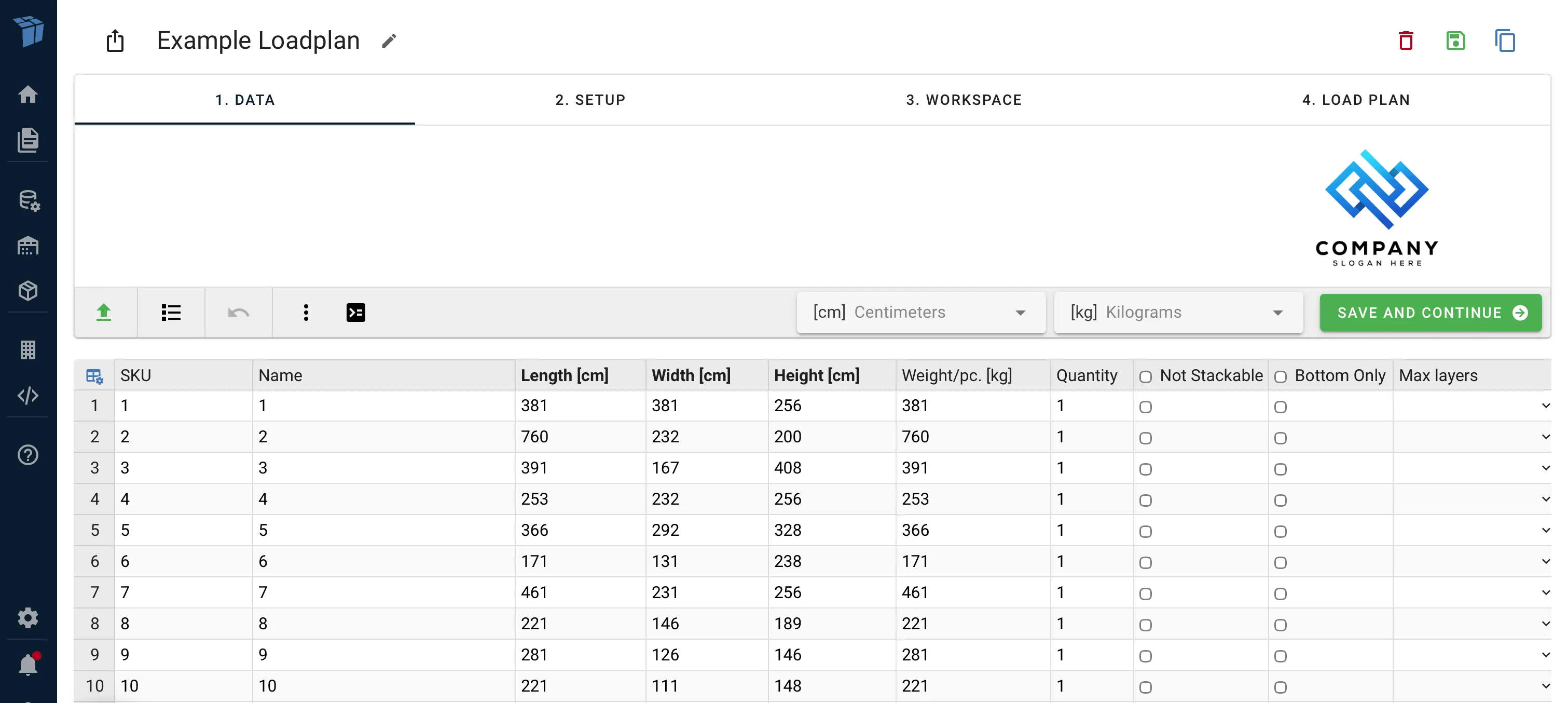
도구는 제공된 데이터의 정확성을 평가하기 위해 빠른 분석을 수행합니다. 차원 선택 오류나 불균형한 부피/무게 비율과 같은 잠재적 문제를 감지하면 경고가 발행됩니다. 데이터가 정확한 경우 경고를 무시하고 다음 단계로 진행하세요.
추가 메타 데이터를 입력할 수도 있습니다. 예를 들어, 적재 항구, 목적지 항구, 고객 및 출발 예정 시간, 추가 노트 등을 입력할 수 있습니다.
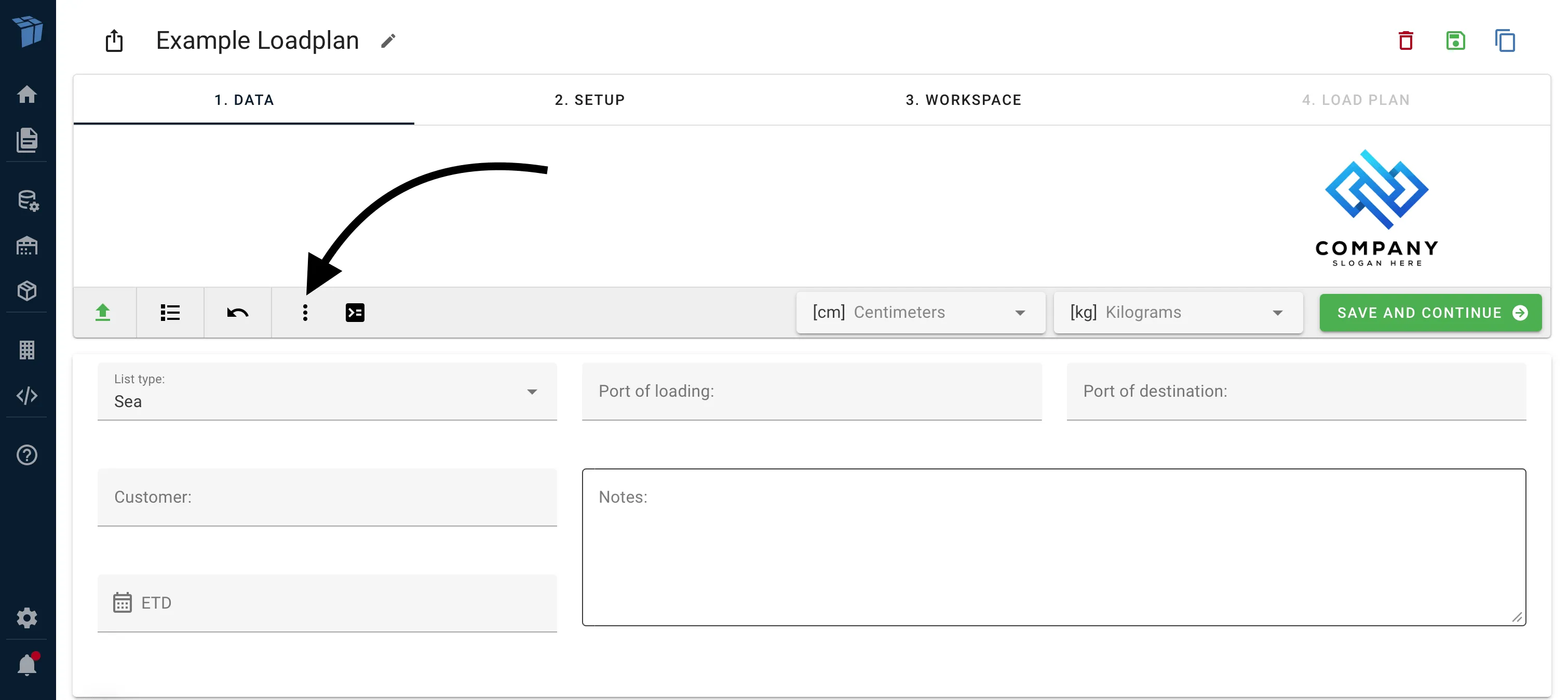
출발 예정 시간(ETD) 필드는 이 필드를 기준으로 다른 적재 계획을 정렬하여 가장 긴급한 적재 계획을 확인할 수 있으므로 유용할 수 있습니다.
2. 설정
이 단계에서는 특정 적재 계획에 사용할 수 있는 장비를 선택합니다.
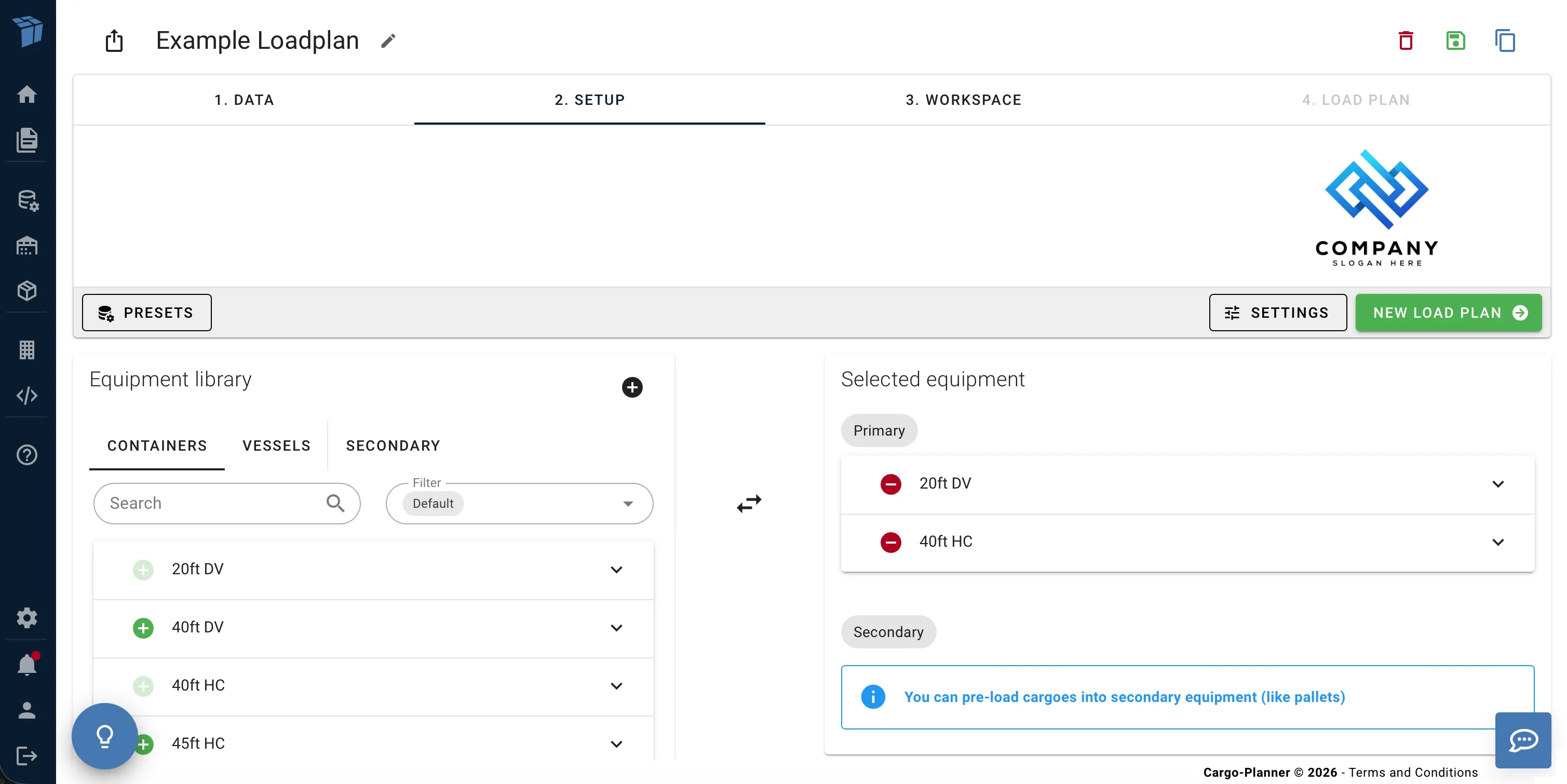
왼쪽에는 라이브러리에 있는 장비가 있는 패널이 있습니다. 라이브러리는 세 섹션으로 나뉩니다:
- 컨테이너 - 미리 정의된 컨테이너 유형
- 선박/도로 열차/항공기 - 전체 컨테이너 세트 유형. 전체 선적을 계획할 때 이상적입니다.
- 보조 - 팔레트, 상자 등. 화물이 컨테이너에 적재되기 전에 미리 적재될 수 있는 것들입니다. Working with pallets를 참조하세요.
각 컨테이너를 확장하여 외관을 보고 사양을 확인할 수 있습니다.
오른쪽에는 이 특정 적재 계획에 사용할 수 있는 선택된 장비가 있는 패널이 있습니다.
녹색 플러스와 빨간 마이너스 버튼을 클릭하여 두 패널 간에 컨테이너를 이동합니다.
여기서 사용할 수 있는 컨테이너 유형이 둘 이상인 경우 도구는 가장 적합한 것을 결정하려고 시도합니다.
각 운송 모드에는 기본적으로 이 목록을 채우는 기본 컨테이너 세트가 있습니다.
기본 설정을 변경하려면 새 적재 구성/프리셋을 생성하거나 기존 것을 선택하세요.
사용된 설정을 확인하거나 변경하려면 Load settings를 참조하세요.
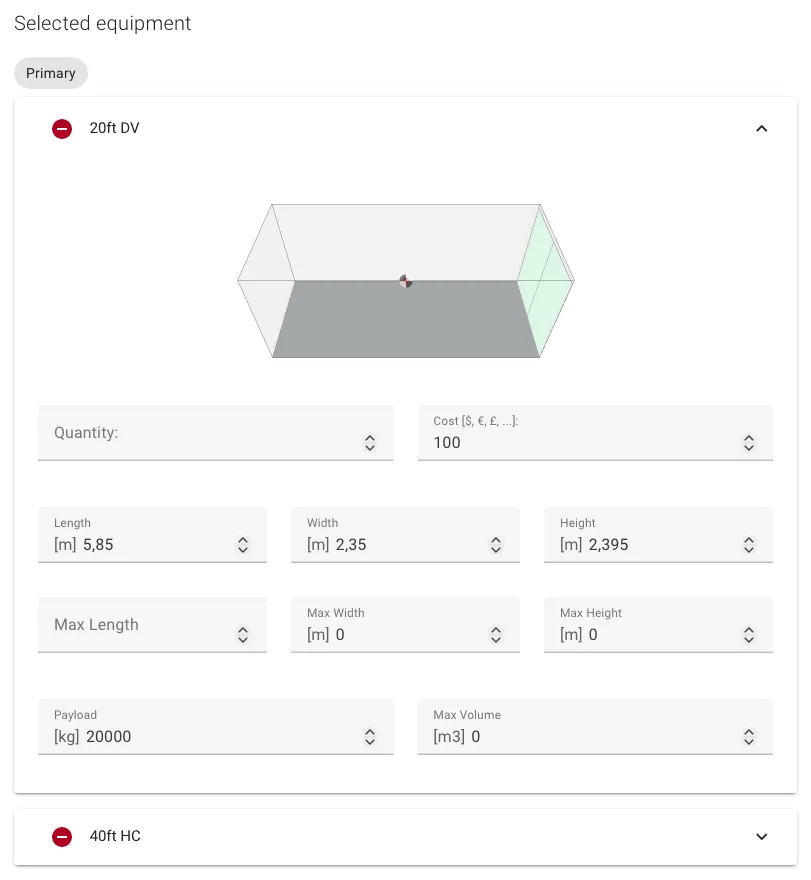
이 패널에서 컨테이너를 클릭하면 확장됩니다. 이제 컨테이너 속성을 즉시 변경할 수 있습니다:
화물을 컨테이너에 적재하기 전에 팔레트나 상자에 미리 적재할 수 있습니다. 그렇게 하려면 데이터 뷰에서 미리 적재할 화물의 “preload” 열을 선택하고 팔레트 유형을 선택해야 합니다. 팔레트에 대한 자세한 내용은 Working with pallets를 참조하세요.
이 단계에서 작업을 최소화하려면 프리셋에서 적재 구성을 생성하는 것을 권장합니다.
작업이 완료되면 “적재 계획 생성”을 눌러 마법을 보세요!
3. 작업 공간
모든 것이 잘 되었다면 적재 계획이 계산되었습니다:
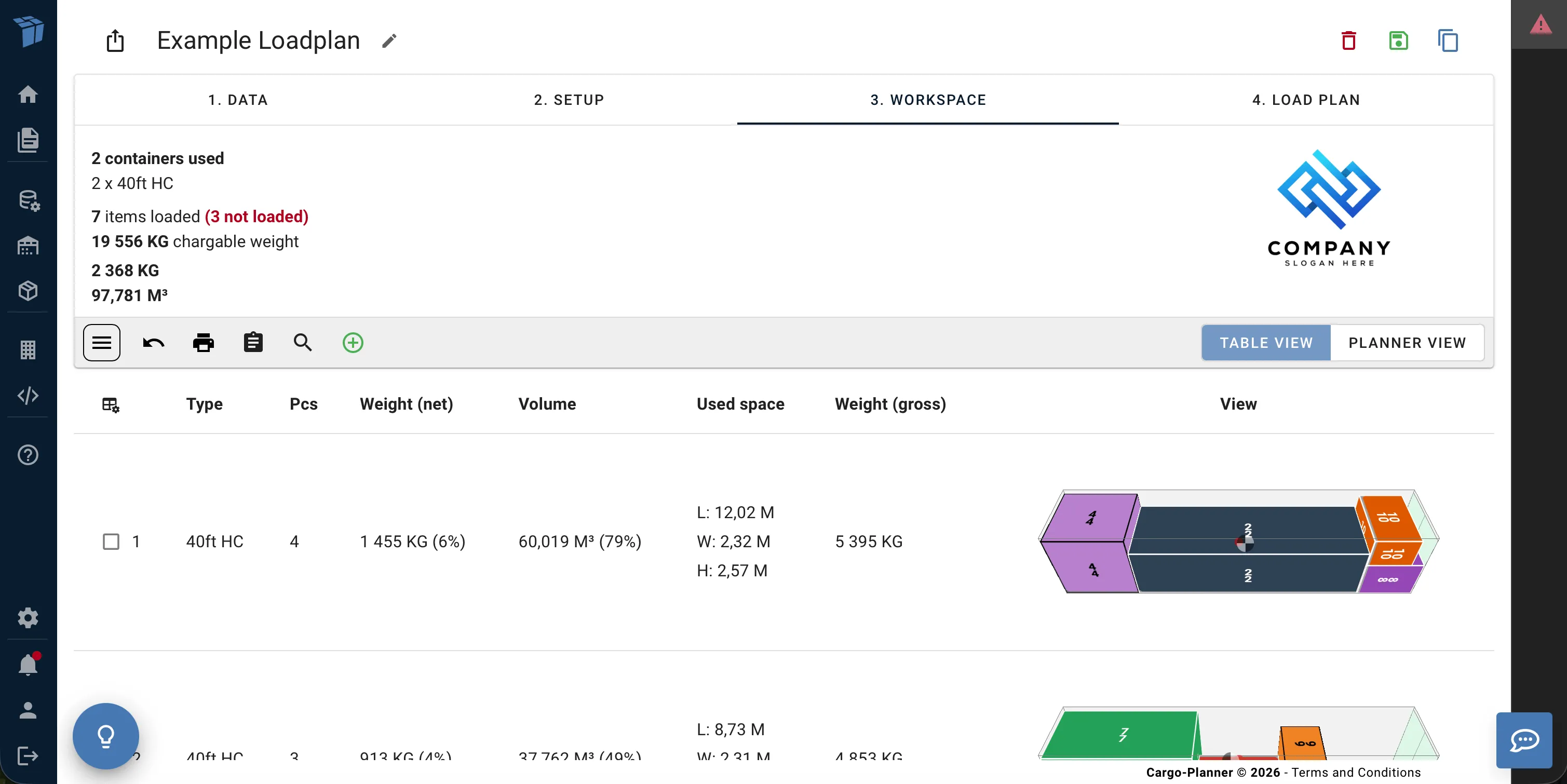
이 뷰에는 제공된 화물을 적재하는 데 필요한 모든 컨테이너가 포함되어 있습니다. 상단에는 사용된 컨테이너의 수와 유형, 적재된 모든 화물의 부피, 무게 및 수량이 포함된 요약이 있습니다.
각 행에는 특정 컨테이너에 대한 정보와 적재 레이아웃의 이미지가 포함된 테이블도 있습니다. 열은 매우 직관적입니다. “L x W x H”는 각 방향에서 사용된 공간에 대한 정보를 포함합니다.
컨테이너가 어느 방향으로든 열려 있고 내부 치수보다 큰 화물이 포함된 경우 OOG 열에는 어느 쪽이 돌출되어 있는지에 대한 정보가 포함됩니다.
컨테이너 이미지를 클릭하면 인터랙티브 뷰로 들어갑니다. 자세한 내용은 The interactive 3D view를 참조하세요.
테이블 상단의 메뉴를 클릭하면 적재 계획을 수정할 수 있으며, 이에 대한 자세한 내용은 여기에서 확인할 수 있습니다.
오른쪽에 경고 삼각형이 있는 메뉴가 표시됩니다. 이 패널을 클릭하면 확장됩니다 - 이것이 미적재 항목 패널입니다:
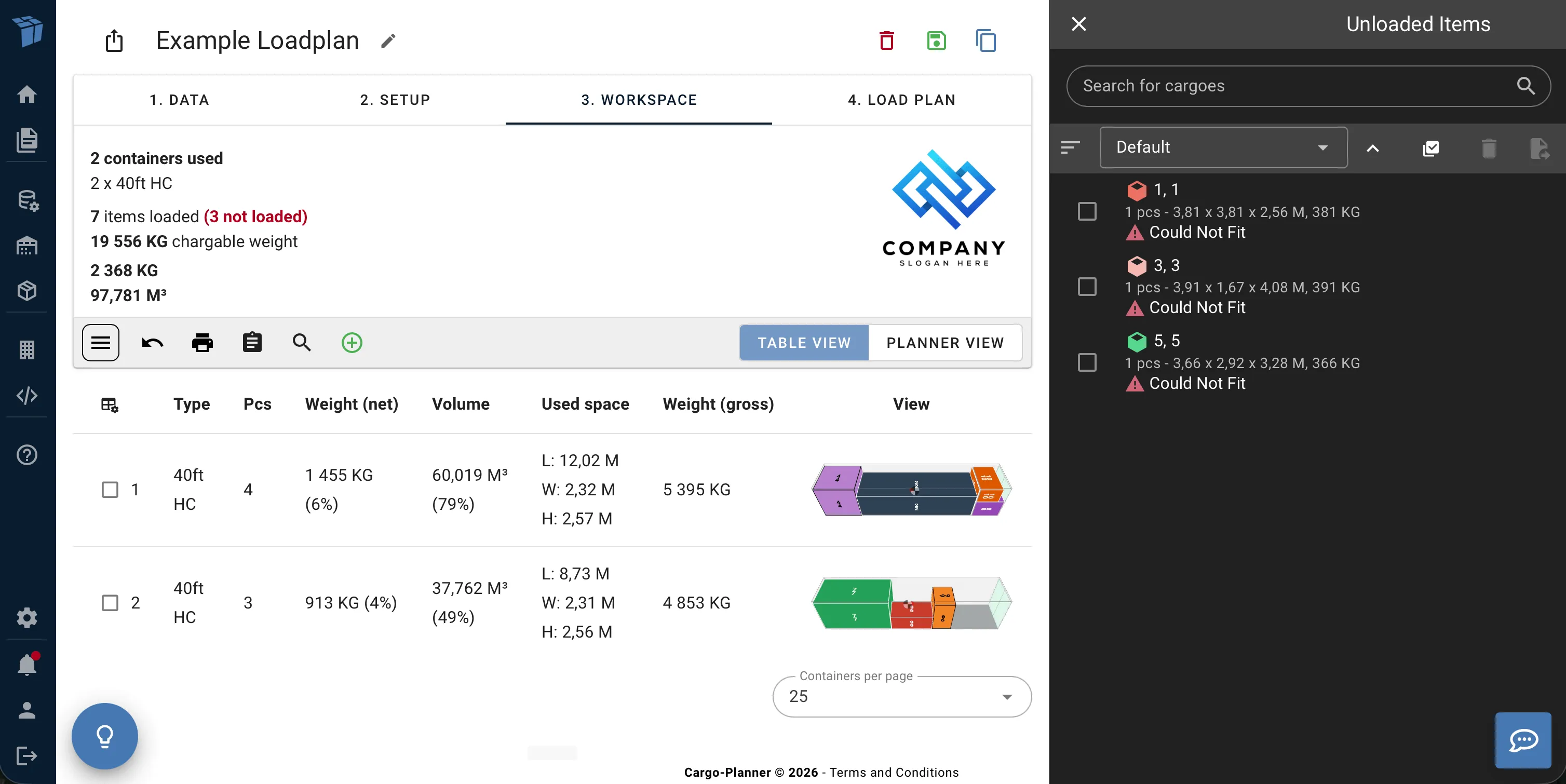
이는 현재 어떤 컨테이너에도 적재되지 않은 적재 목록의 화물이 포함된 패널입니다.
일반적으로 선택한 컨테이너 유형에 맞지 않거나 너무 무거운 화물이 있는 적재 계획을 생성할 때 이 뷰를 보게 됩니다. 다른 규칙이나 속성이 설정되어 화물이 적재되지 않도록 허용하지 않는 경우에도 화물이 여기에 나타날 수 있습니다.
적재 계획 수정을 할 때도 이 뷰를 보게 됩니다.
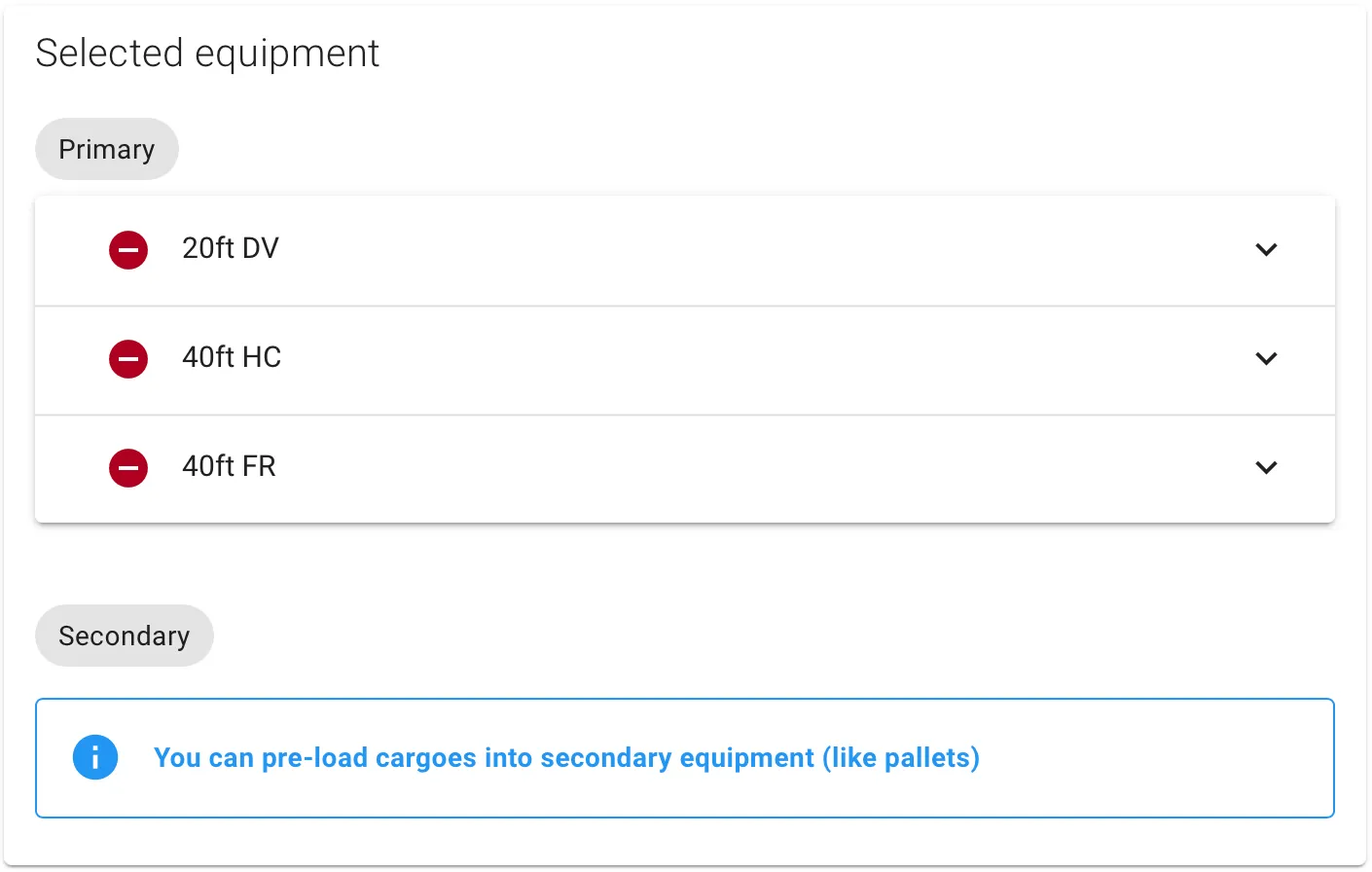
이 예에서 보듯이, 여기 있는 일부 화물은 선택한 컨테이너에 맞기에는 너무 높거나 너무 넓습니다. 이를 해결해 봅시다. 2. 설정 뷰로 돌아갑니다. 그런 다음 큰 화물을 수용할 수 있는 40ft 플랫 랙 컨테이너를 추가합니다:
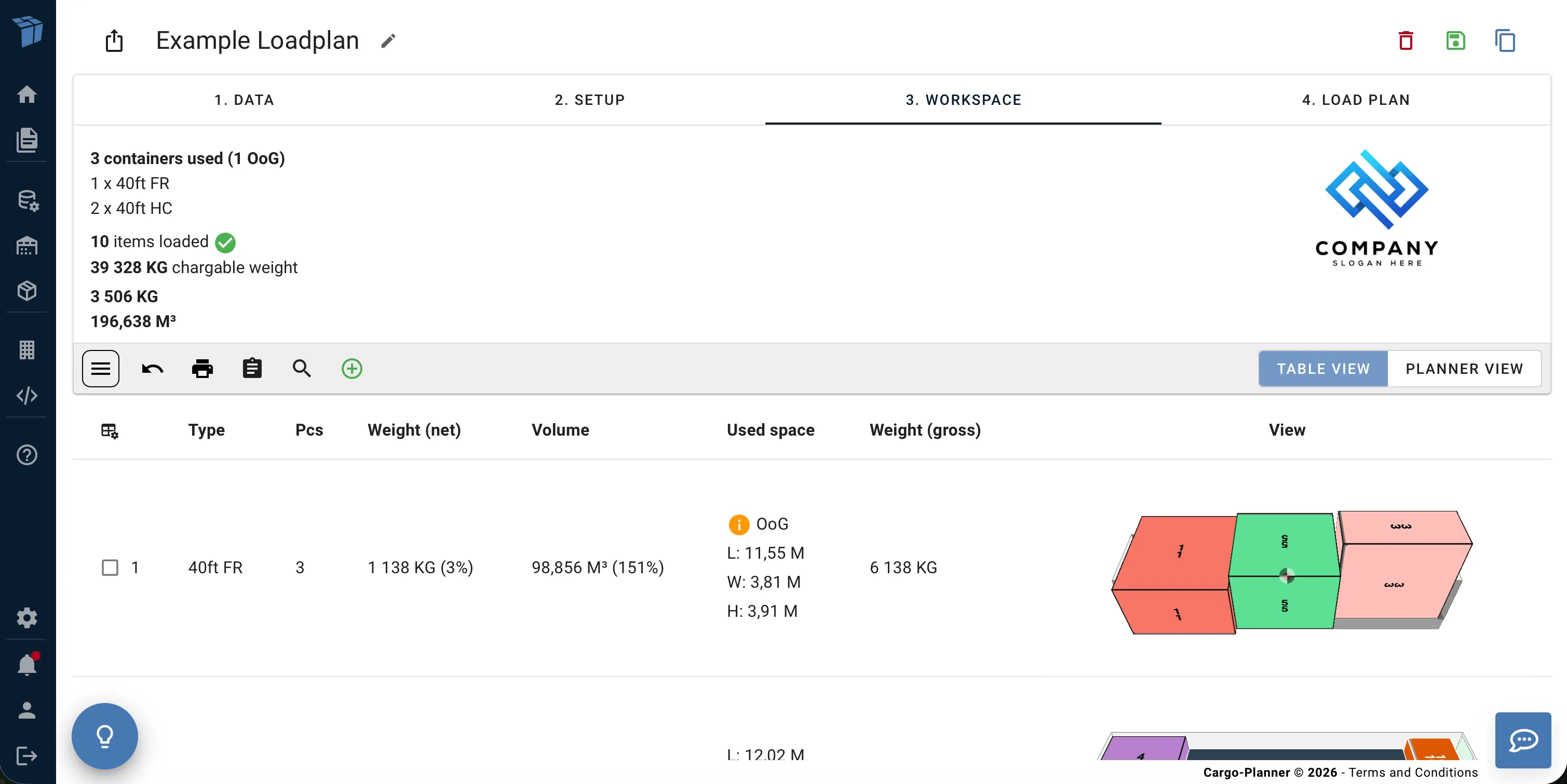
다시 계산을 누르면 모든 화물이 적재된 것을 확인할 수 있습니다!
4. 적재 계획
마지막 단계에서는 어떤 화물이 어떤 컨테이너에 적재될지를 자세히 나열한 목록을 찾을 수 있습니다:

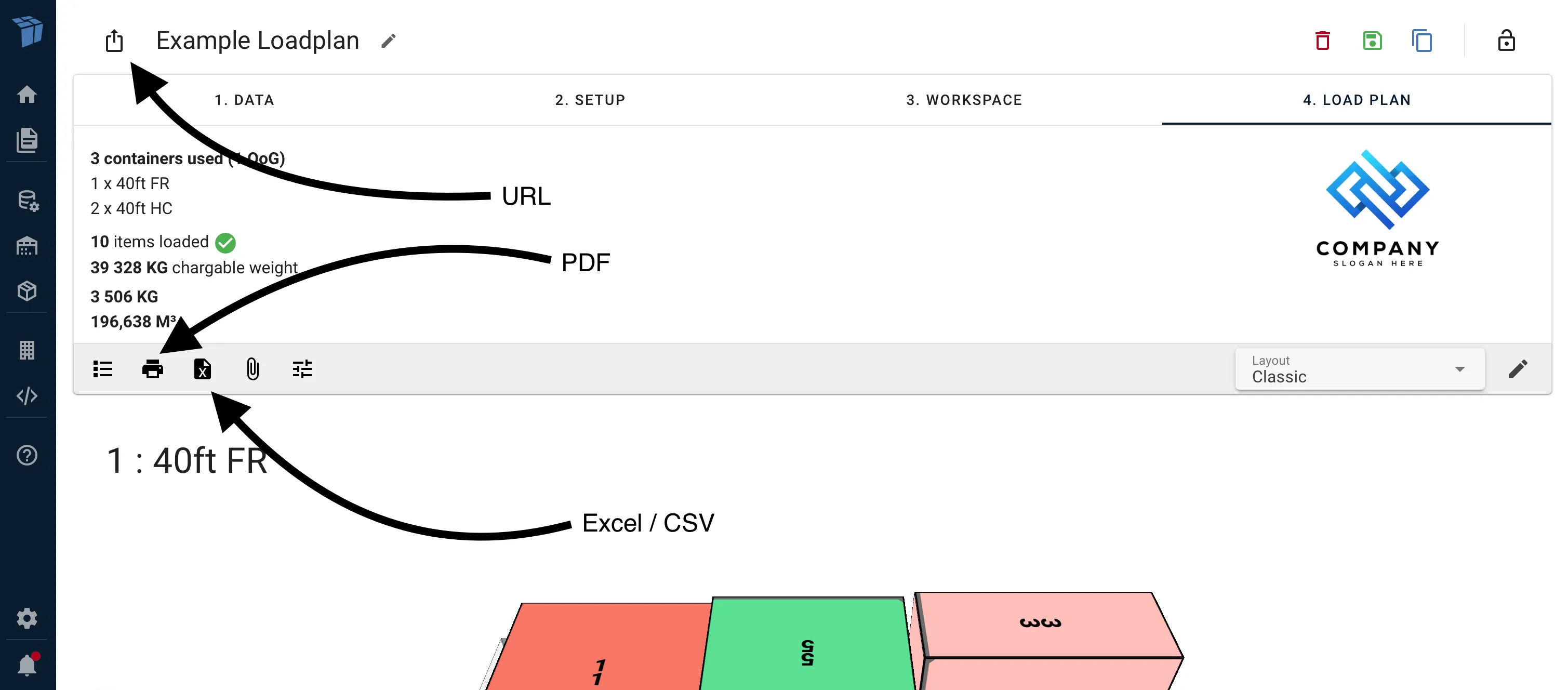
완성된 적재 계획을 PDF, Excel/CSV 및/또는 URL 링크로 내보낼 수 있습니다.