Cargo-Planner Docs
การสร้างแผนการบรรทุก
ดูวิดีโอเกี่ยวกับวิธีการสร้างแผนการบรรทุกอย่างสำเร็จหรือทำตามคำแนะนำทีละขั้นตอนด้านล่าง
วิดีโอแนะนำ
ดูวิดีโอสั้น ๆ เกี่ยวกับวิธีที่คุณสามารถสร้างแผนการบรรทุกได้ภายในสองนาที
การสร้างแผนการบรรทุก
ในคู่มือนี้เราจะผ่านกระบวนการสร้างแผนการบรรทุกตั้งแต่เริ่มต้น
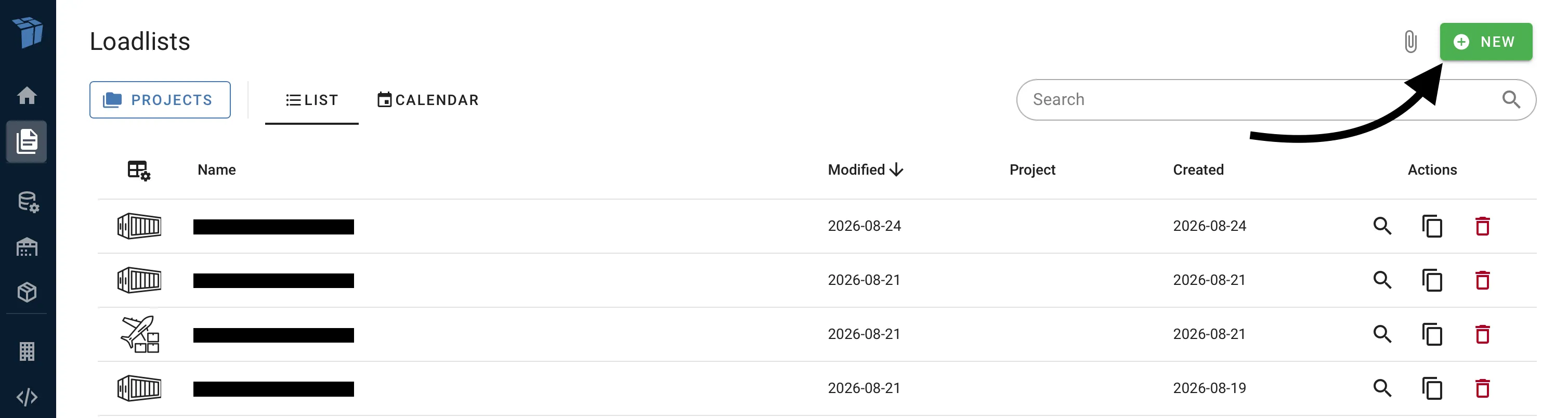
คุณสร้างรายการใหม่ผ่านมุมมอง “แผนการบรรทุก” และกดที่มุมขวาบน:
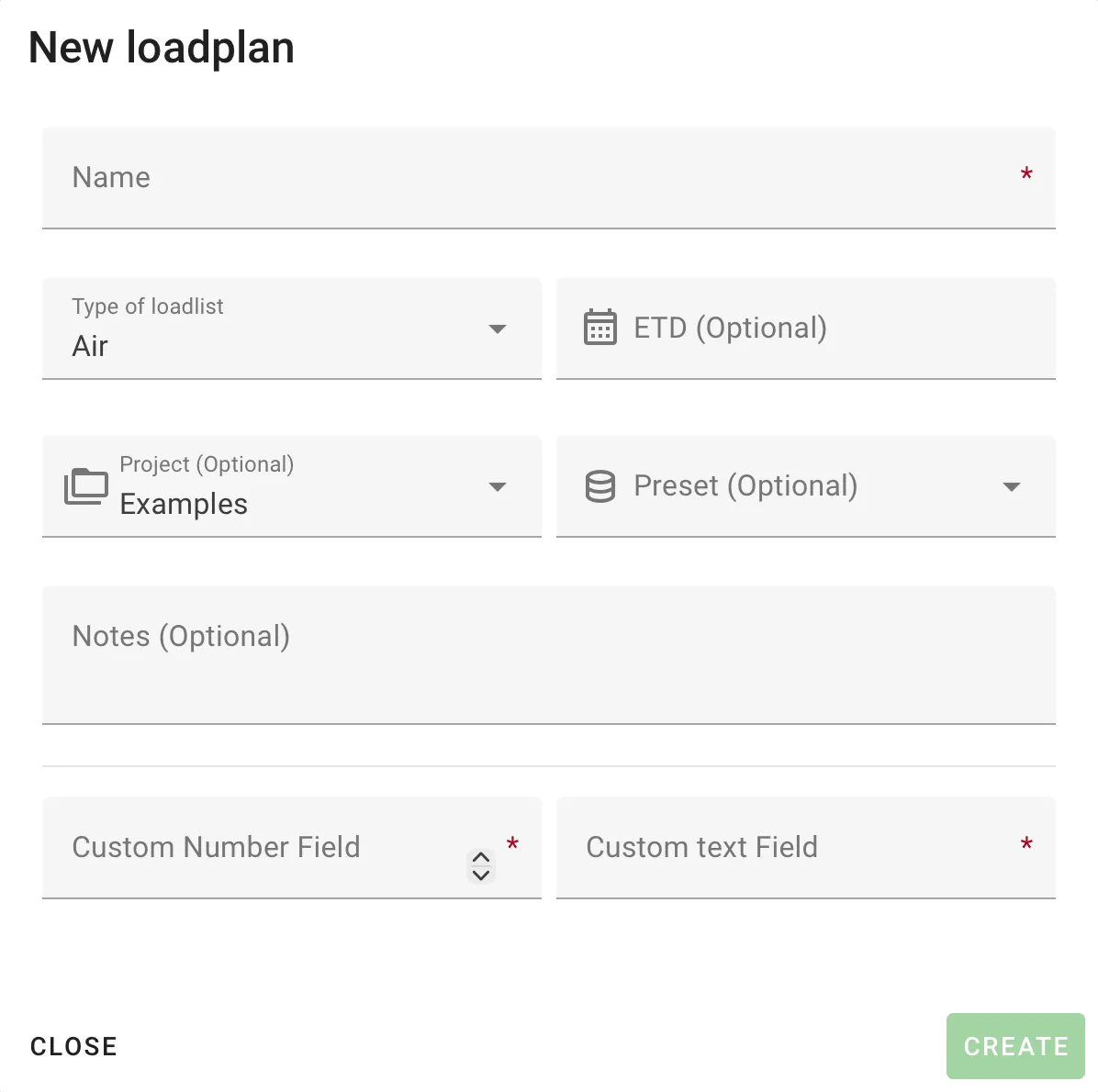
ตอนนี้คุณจะพบกับกล่องโต้ตอบที่คุณสามารถป้อนข้อมูลเพื่อสร้างแผนการบรรทุก
ข้อมูลที่จำเป็น
ข้อมูลที่จำเป็นที่คุณต้องป้อนจะถูกทำเครื่องหมายด้วยดาวสีแดงที่ด้านขวาของช่องป้อนข้อมูล
โดยค่าเริ่มต้น จะมีเพียง “ชื่อ” ที่ด้านบนของกล่องโต้ตอบและ “ประเภทของรายการบรรทุก” ด้านล่าง
“ประเภทของรายการบรรทุก” จะมีค่าเริ่มต้น ดังนั้นให้แน่ใจว่าคุณได้เลือกประเภทของแผนการบรรทุกที่ต้องการสร้าง
ข้อมูลเพิ่มเติม
นอกจากนี้ คุณยังสามารถกำหนดแผนการบรรทุกใหม่ของคุณด้วย “ETD”, “โครงการ”, “ค่าที่ตั้งไว้ล่วงหน้า”, “บันทึก”
ฟิลด์ที่กำหนดเอง
ในตัวอย่างข้างต้น มีการแสดงฟิลด์ที่กำหนดเองสองฟิลด์ พวกเขาจะปรากฏในกล่องโต้ตอบนี้หากถูกสร้างและทำเครื่องหมายว่าเป็นฟิลด์ที่จำเป็นตามการตั้งค่าของบริษัทของคุณ โปรดหาข้อมูลเพิ่มเติมเกี่ยวกับฟิลด์ที่กำหนดเอง ที่นี่.
ในคู่มือนี้เราจะสร้างแผนการบรรทุกสำหรับตู้คอนเทนเนอร์ทางทะเล อย่างไรก็ตามขั้นตอนจะเหมือนกันสำหรับโหมดการขนส่งอื่น ๆ
4 ขั้นตอน
เมื่อทำงานในแผนการบรรทุกใน Cargo-Planner เราได้แบ่งกระบวนการออกเป็น 4 ขั้นตอนที่แตกต่างกัน:
- ข้อมูล - นี่คือที่ที่คุณป้อนข้อมูลสินค้าและคุณสมบัติของสินค้า
- การตั้งค่า - นี่คือที่ที่คุณเลือกอุปกรณ์ที่คุณต้องการใช้รวมถึงการตั้งค่าเพิ่มเติมบางอย่าง
- พื้นที่ทำงาน - นี่คือวิธีที่แผนการบรรทุกปัจจุบันดูเหมือนที่คุณสามารถปรับเปลี่ยนได้
- แผนการบรรทุก - นี่คือขั้นตอนสุดท้ายที่คุณสามารถทำการพิมพ์ออกมาได้
1. ข้อมูล
นี่คือมุมมองที่คุณป้อนข้อมูลสินค้าและคุณสมบัติของสินค้า
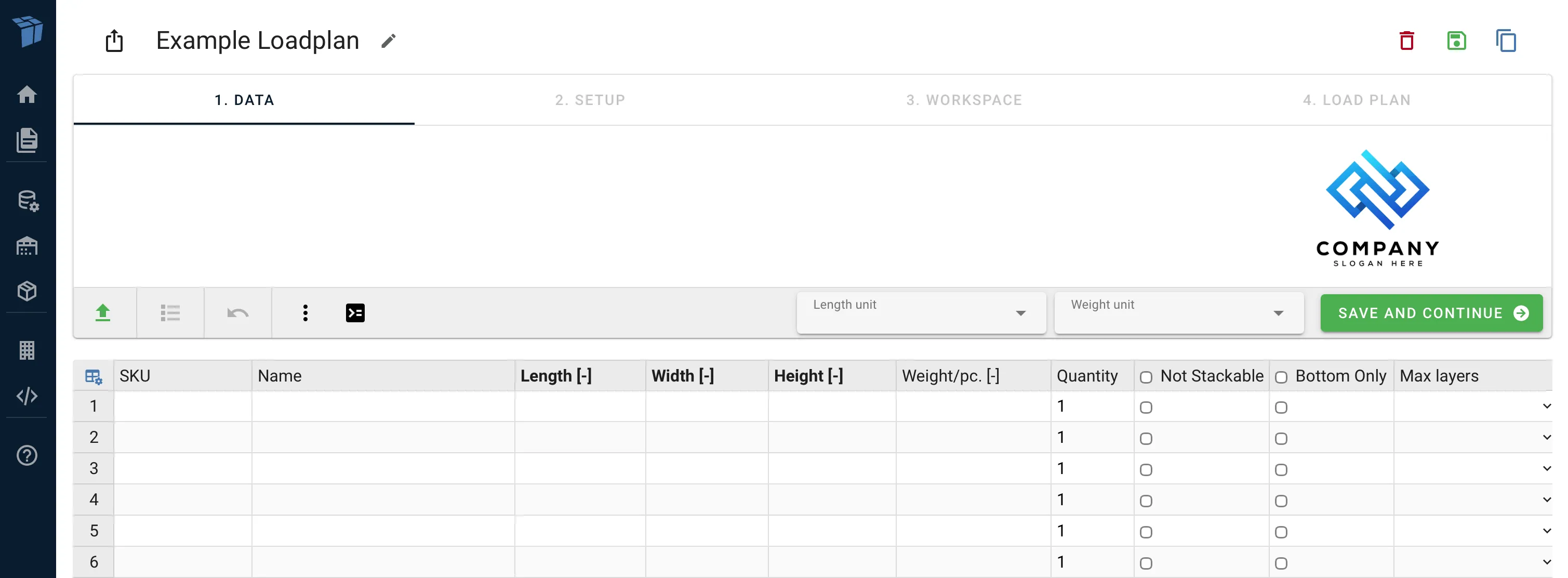
คุณสามารถเพิ่มข้อมูลสินค้าได้ 3 วิธี:
-
- คลิกที่เซลล์ด้วยเมาส์ของคุณและป้อนข้อมูลด้วยแป้นพิมพ์ของคุณ ใช้ Enter, Tab หรือปุ่มลูกศรเพื่อเคลื่อนที่ไปรอบ ๆ เซลล์ปัจจุบัน
-
- คัดลอกแถวและ / หรือคอลัมน์ตรงจาก Excel หรือคล้ายกัน
-
- ใช้ฟังก์ชันนำเข้าจาก Excel ดูส่วน นำเข้าผ่าน Excel สำหรับรายละเอียดเพิ่มเติมเกี่ยวกับวิธีการนำเข้าไฟล์ Excel ของคุณ
แต่ละแถวต้องมีข้อมูลอย่างน้อยสำหรับฟิลด์ต่อไปนี้เพื่อให้ได้รับการยอมรับ:
- ความยาว
- ความกว้าง
- ความสูง
- น้ำหนัก
ดูที่ คุณสมบัติของสินค้า เพื่อหาข้อมูลเพิ่มเติมเกี่ยวกับคุณสมบัติที่แตกต่างกันที่คุณสามารถกำหนดให้กับสินค้า
คอลัมน์ชื่อจะทำหน้าที่เป็นตัวระบุสำหรับแต่ละประเภทสินค้า มันสามารถเป็นสตริงหรือหมายเลข ในกรณีของเราเราจะป้อนหมายเลขบางตัว
หากไม่มีการป้อนข้อมูลในคอลัมน์ชื่อ - รายการจะถูกตั้งชื่อโดยอัตโนมัติโดยเริ่มจาก 1 สำหรับแถวแรก, 2 สำหรับแถวที่สอง เป็นต้น…
เมื่อคุณได้เพิ่มข้อมูลแล้วคุณยังต้องเลือกว่ามิติความยาวและน้ำหนักใดที่ใช้ ในกรณีของเราเราเลือก CM และ KG:
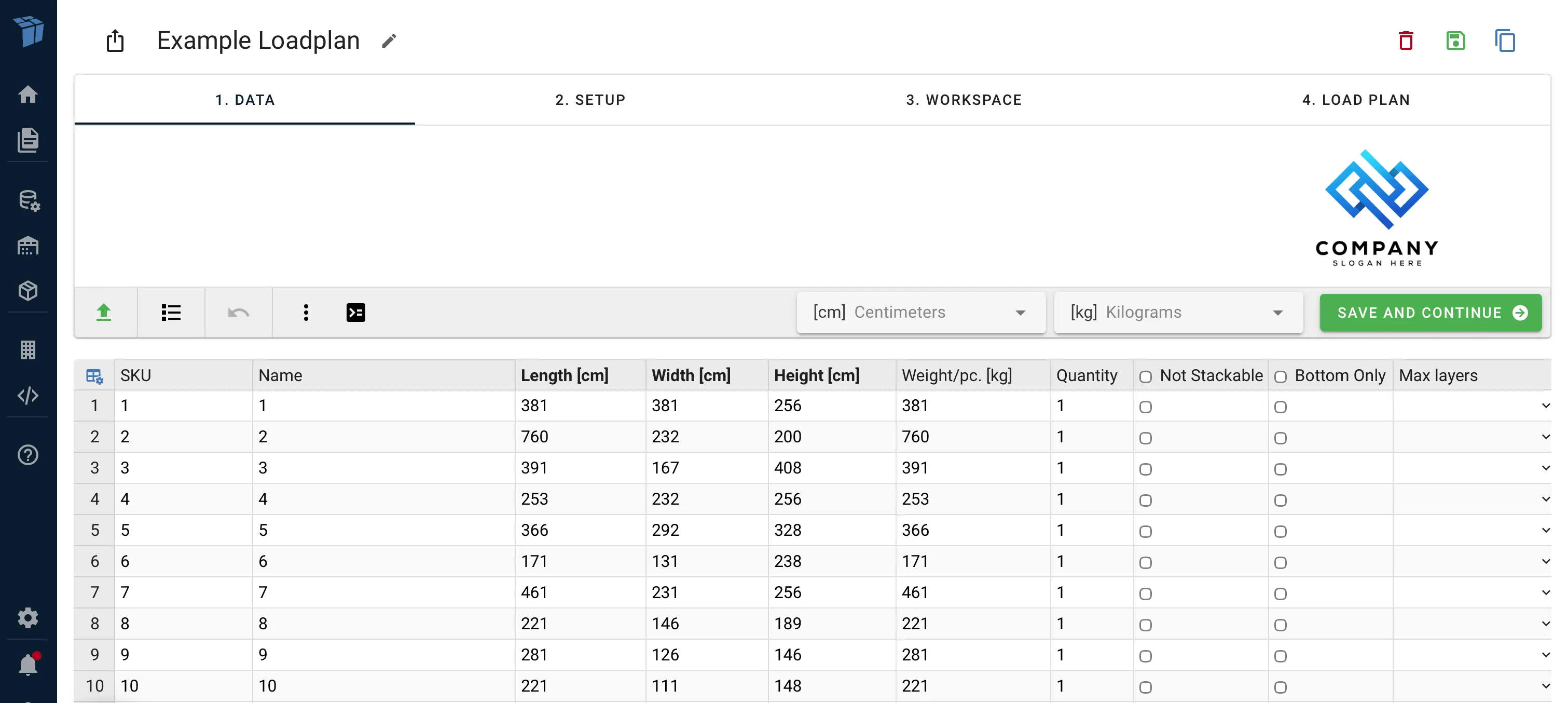
เครื่องมือจะทำการวิเคราะห์ข้อมูลที่ให้มาอย่างรวดเร็วเพื่อประเมินความถูกต้อง หากตรวจพบปัญหาที่อาจเกิดขึ้น เช่น ข้อผิดพลาดในการเลือกมิติหรืออัตราส่วนปริมาตร/น้ำหนักที่ไม่สมดุล จะมีการออกคำเตือน หากข้อมูลของคุณถูกต้อง ให้ละเว้นคำเตือนและดำเนินการต่อไปยังขั้นตอนถัดไป
คุณยังสามารถป้อนข้อมูลเมตาเพิ่มเติมเช่นท่าเรือขนส่ง, ท่าเรือปลายทาง, ลูกค้าและเวลาประมาณการออกเดินทาง รวมถึงบันทึกเพิ่มเติมบางอย่าง
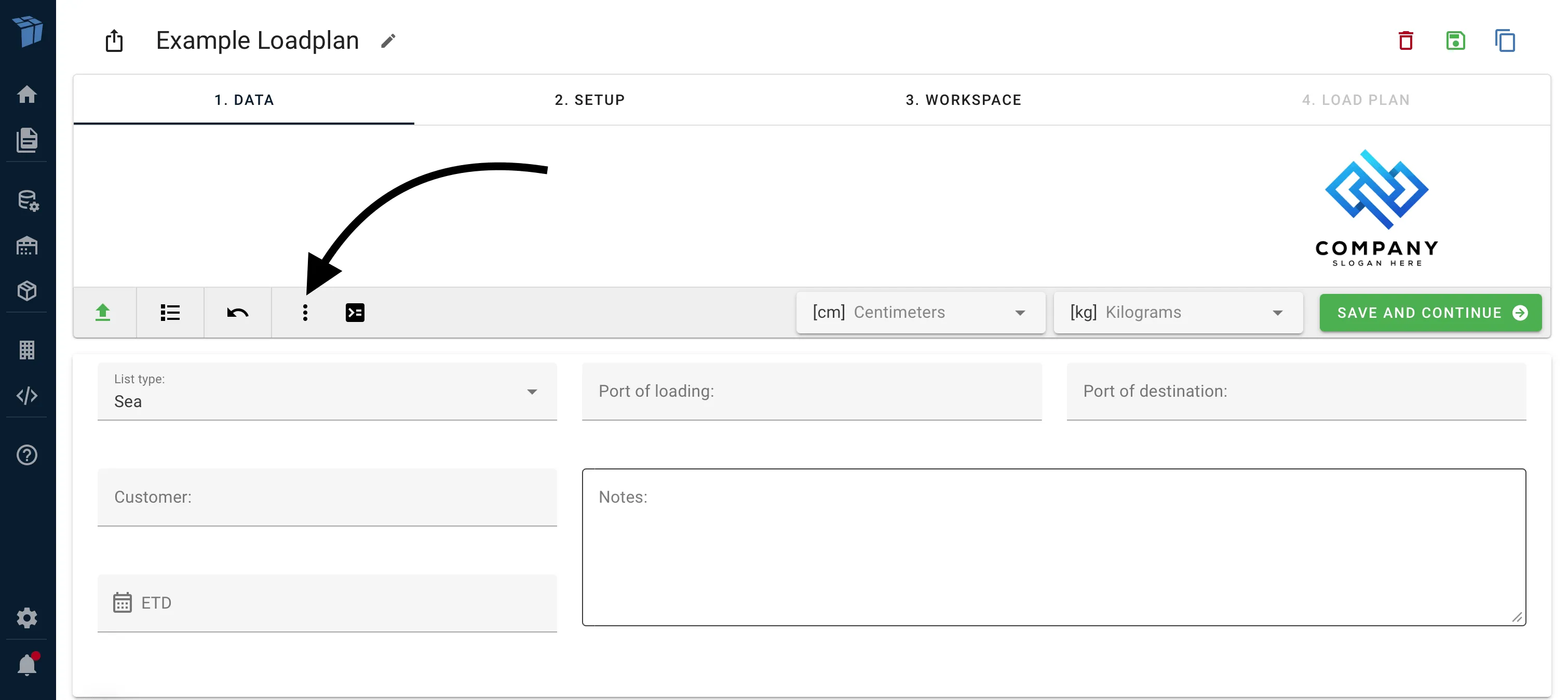
ฟิลด์เวลาประมาณการออกเดินทาง (ETD) สามารถมีประโยชน์ได้เนื่องจากคุณสามารถจัดเรียงแผนการบรรทุกต่าง ๆ ของคุณตามฟิลด์นี้เพื่อให้คุณสามารถเห็นว่าแผนการบรรทุกใดมีความเร่งด่วนมากที่สุด
2. การตั้งค่า
นี่คือขั้นตอนที่คุณเลือกประเภทของอุปกรณ์ที่คุณมีสำหรับแผนการบรรทุกนี้โดยเฉพาะ
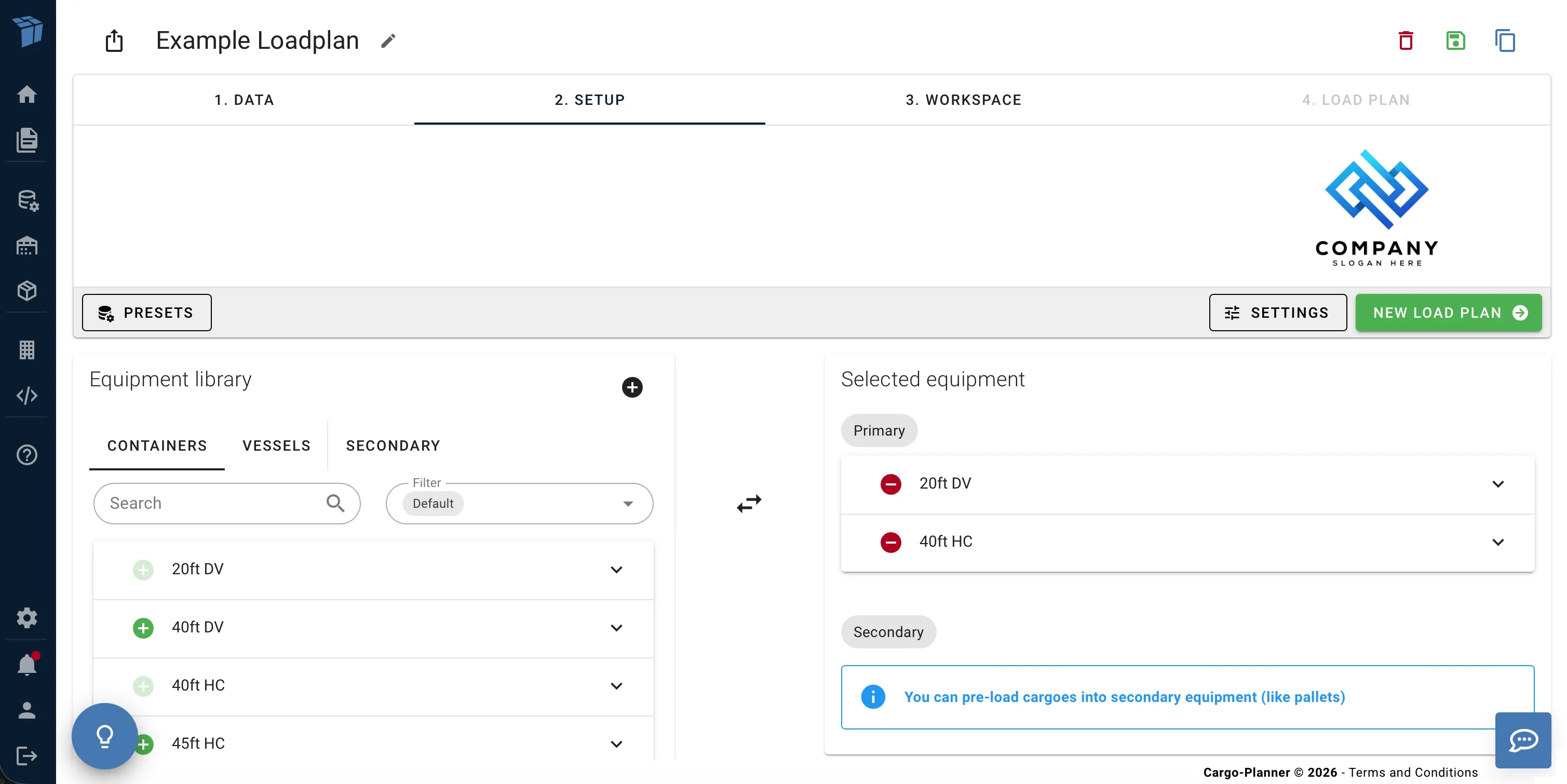
ทางด้านซ้ายคือแผงที่มีอุปกรณ์ที่มีอยู่ในห้องสมุด ห้องสมุดแบ่งออกเป็นสามส่วน:
- ตู้คอนเทนเนอร์ - ประเภทของตู้คอนเทนเนอร์ที่กำหนดไว้ล่วงหน้า
- เรือ/รถไฟถนน/เครื่องบิน - ประเภทของชุดตู้คอนเทนเนอร์ที่สมบูรณ์ เหมาะสำหรับการวางแผนการขนส่งทั้งหมด
- รอง - พาเลท, กล่อง, ฯลฯ ที่สินค้าสามารถโหลดล่วงหน้าได้ก่อนที่จะโหลดลงในตู้คอนเทนเนอร์ ดู การทำงานกับพาเลท
คุณสามารถขยายแต่ละตู้คอนเทนเนอร์เพื่อดูรูปลักษณ์และตรวจสอบข้อมูลจำเพาะของมัน
ทางด้านขวาคือแผงที่มี อุปกรณ์ที่เลือกใช้สำหรับแผนการบรรทุกนี้โดยเฉพาะ
คุณย้ายตู้คอนเทนเนอร์ระหว่างสองแผงโดยคลิกที่ปุ่มบวกสีเขียวและปุ่มลบสีแดง
หากมีมากกว่าหนึ่งประเภทตู้คอนเทนเนอร์ที่มีอยู่ที่นี่ เครื่องมือจะพยายามกำหนดว่าประเภทใดที่เหมาะสมที่สุด
แต่ละโหมดการขนส่งมีชุดตู้คอนเทนเนอร์เริ่มต้นที่จะแสดงรายการนี้โดยค่าเริ่มต้น
คุณสามารถเปลี่ยนการตั้งค่าเริ่มต้นได้โดยการสร้างหรือเลือกการกำหนดค่าโหลด / ค่าที่ตั้งไว้ล่วงหน้า
โปรดดูที่ การตั้งค่าโหลด เพื่อดูหรือเปลี่ยนการตั้งค่าที่ใช้
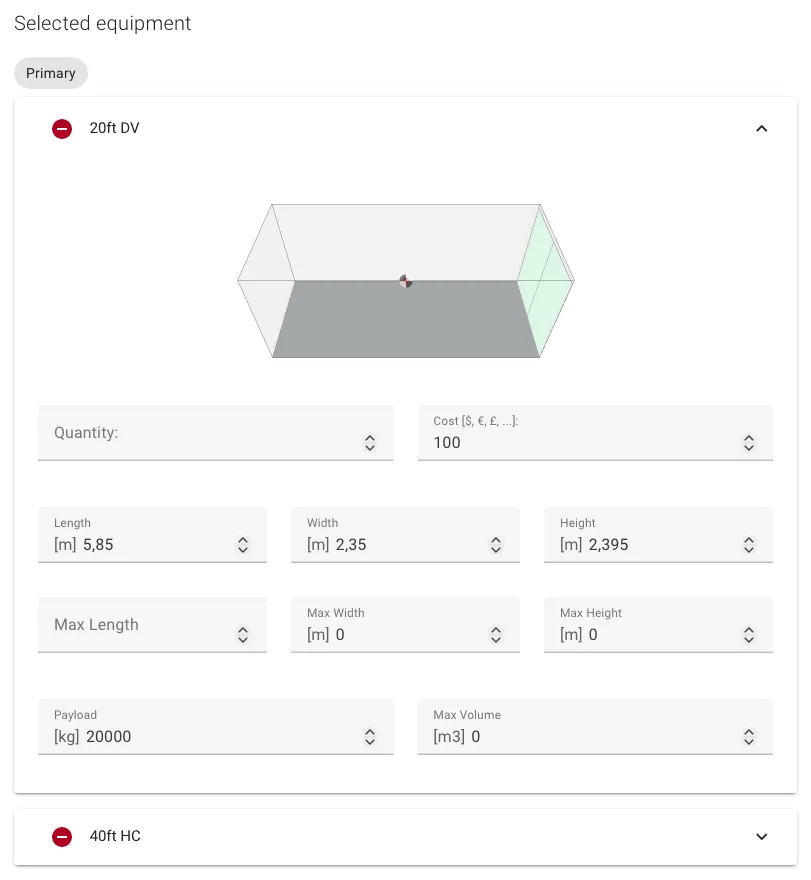
หากคุณคลิกที่ตู้คอนเทนเนอร์ในแผงนี้มันจะถูกขยาย ตอนนี้คุณสามารถเปลี่ยนคุณสมบัติตู้คอนเทนเนอร์บางอย่างได้ทันที:
คุณสามารถโหลดสินค้าล่วงหน้าบนพาเลทหรือกล่องก่อนที่จะโหลดลงในตู้คอนเทนเนอร์ หากคุณต้องการทำเช่นนั้นคุณต้องเลือกคอลัมน์ “โหลดล่วงหน้า” ใน มุมมองข้อมูล สำหรับสินค้าที่คุณต้องการโหลดล่วงหน้าและยังเลือกประเภทพาเลท คุณสามารถอ่านเพิ่มเติมเกี่ยวกับพาเลทได้ที่ การทำงานกับพาเลท
หากคุณต้องการลดงานที่ทำในขั้นตอนนี้ เราขอแนะนำให้สร้างการกำหนดค่าโหลดภายใต้ค่าที่ตั้งไว้ล่วงหน้า
เมื่อคุณเสร็จสิ้น กด “สร้างแผนการบรรทุก” และดูความมหัศจรรย์!
3. พื้นที่ทำงาน
หากทุกอย่างเป็นไปด้วยดี แผนการบรรทุกได้ถูกคำนวณสำหรับเรา:
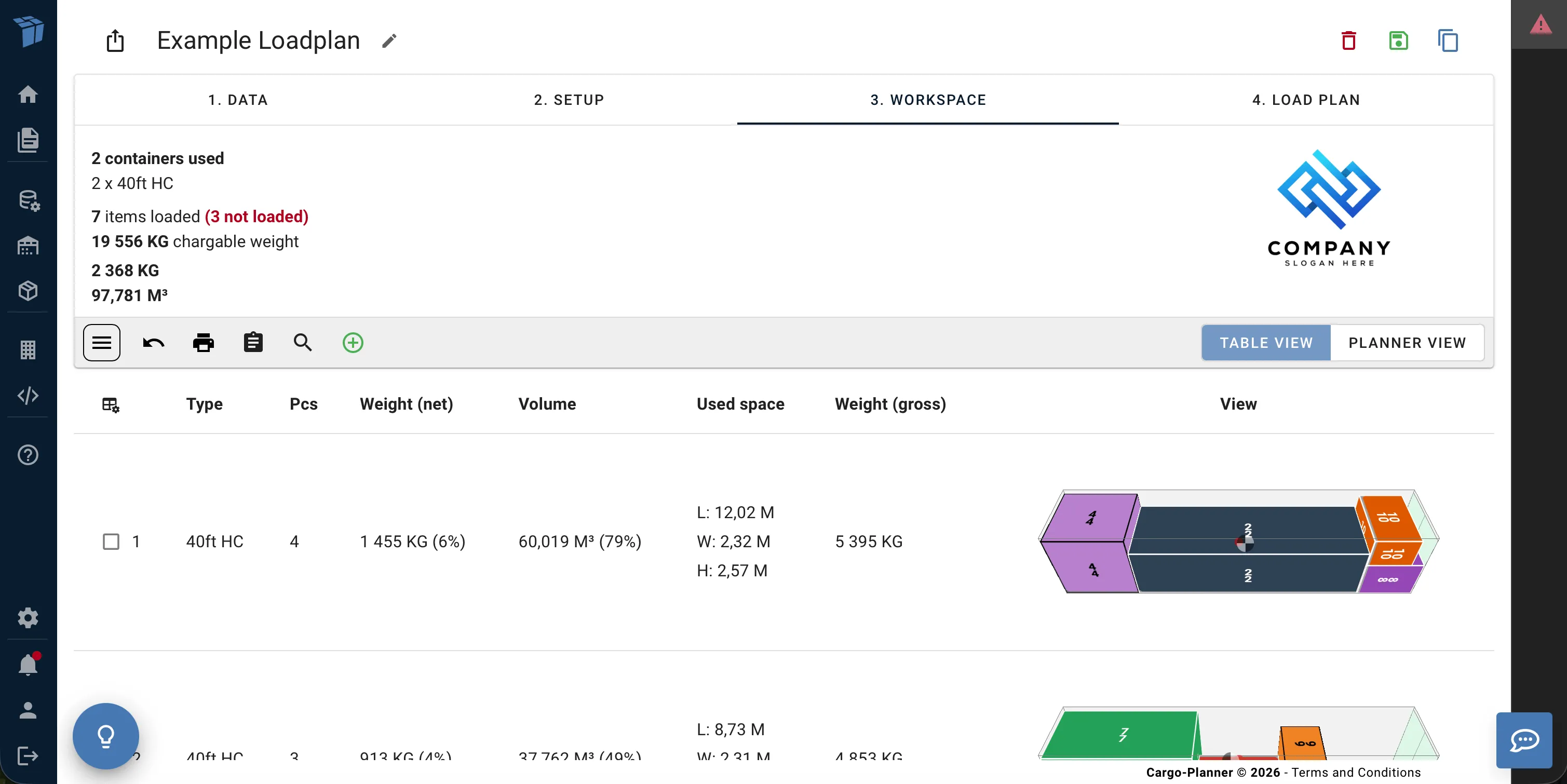
มุมมองนี้ประกอบด้วยตู้คอนเทนเนอร์ทั้งหมดที่จำเป็นสำหรับการโหลดสินค้าที่ให้มา ด้านบนมีสรุปที่ประกอบด้วยจำนวนและประเภทของตู้คอนเทนเนอร์ที่ใช้ และยังมีปริมาตร, น้ำหนัก และปริมาณของสินค้าที่โหลดทั้งหมด
คุณจะพบกับตารางที่แต่ละแถวประกอบด้วยข้อมูลเกี่ยวกับตู้คอนเทนเนอร์เฉพาะและภาพของการจัดวางโหลด คอลัมน์ควรจะค่อนข้างตรงไปตรงมา “L x W x H” ประกอบด้วยข้อมูลเกี่ยวกับพื้นที่ใช้ในแต่ละทิศทาง
หากตู้คอนเทนเนอร์เปิดในทิศทางใด ๆ และมีสินค้าที่ใหญ่กว่ามิติภายใน คอลัมน์ OOG จะประกอบด้วยข้อมูลเกี่ยวกับด้านใดที่มีการยื่นออกมา
หากคุณคลิกที่ภาพของตู้คอนเทนเนอร์คุณจะเข้าสู่มุมมองแบบโต้ตอบ ดู มุมมอง 3D แบบโต้ตอบ สำหรับรายละเอียดเพิ่มเติม
หากคุณคลิกที่เมนูด้านบนของตารางคุณจะสามารถปรับเปลี่ยนแผนการบรรทุกซึ่งคุณสามารถอ่านเพิ่มเติมได้ ที่นี่
คุณจะสังเกตเห็นเมนูทางด้านขวาพร้อมกับสัญลักษณ์เตือน หากคุณคลิกที่แผงนี้มันจะขยาย - นี่คือแผง สินค้าที่ไม่ได้โหลด:
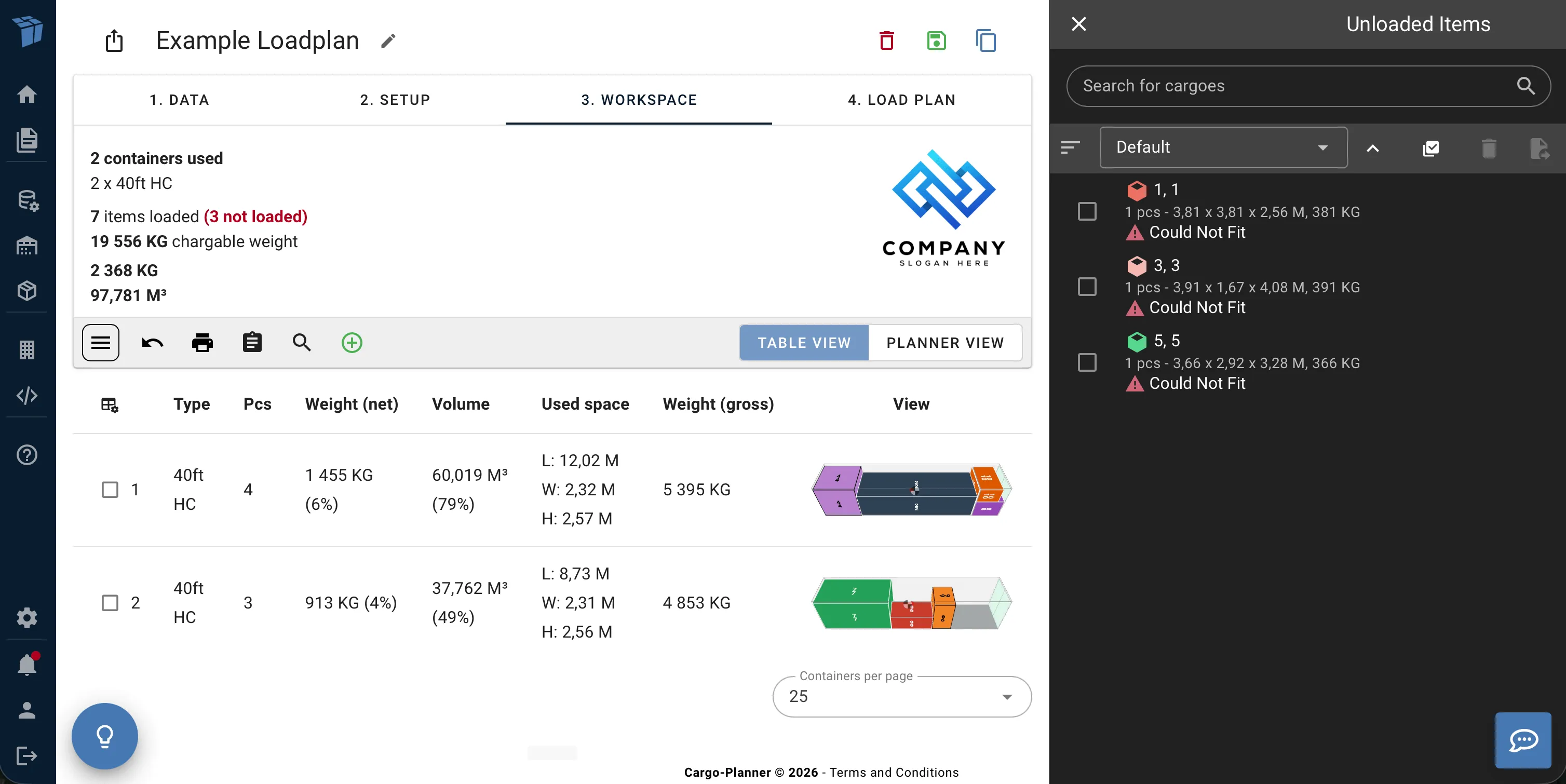
มันเป็นแผงที่ประกอบด้วยสินค้าจากรายการบรรทุกที่ยังไม่ได้โหลดลงในตู้คอนเทนเนอร์ใด ๆ
โดยปกติคุณจะพบกับมุมมองนี้เมื่อคุณสร้างแผนการบรรทุกที่สินค้าบางส่วนใหญ่เกินไปหรือน้ำหนักเกินกว่าที่จะพอดีกับประเภทตู้คอนเทนเนอร์ที่เลือก สินค้าอาจปรากฏที่นี่หากมีข้อกำหนดหรือคุณสมบัติอื่น ๆ ที่ไม่อนุญาตให้สินค้าถูกโหลด
คุณจะพบกับมุมมองนี้หากคุณกำลัง ปรับเปลี่ยนแผนการบรรทุก
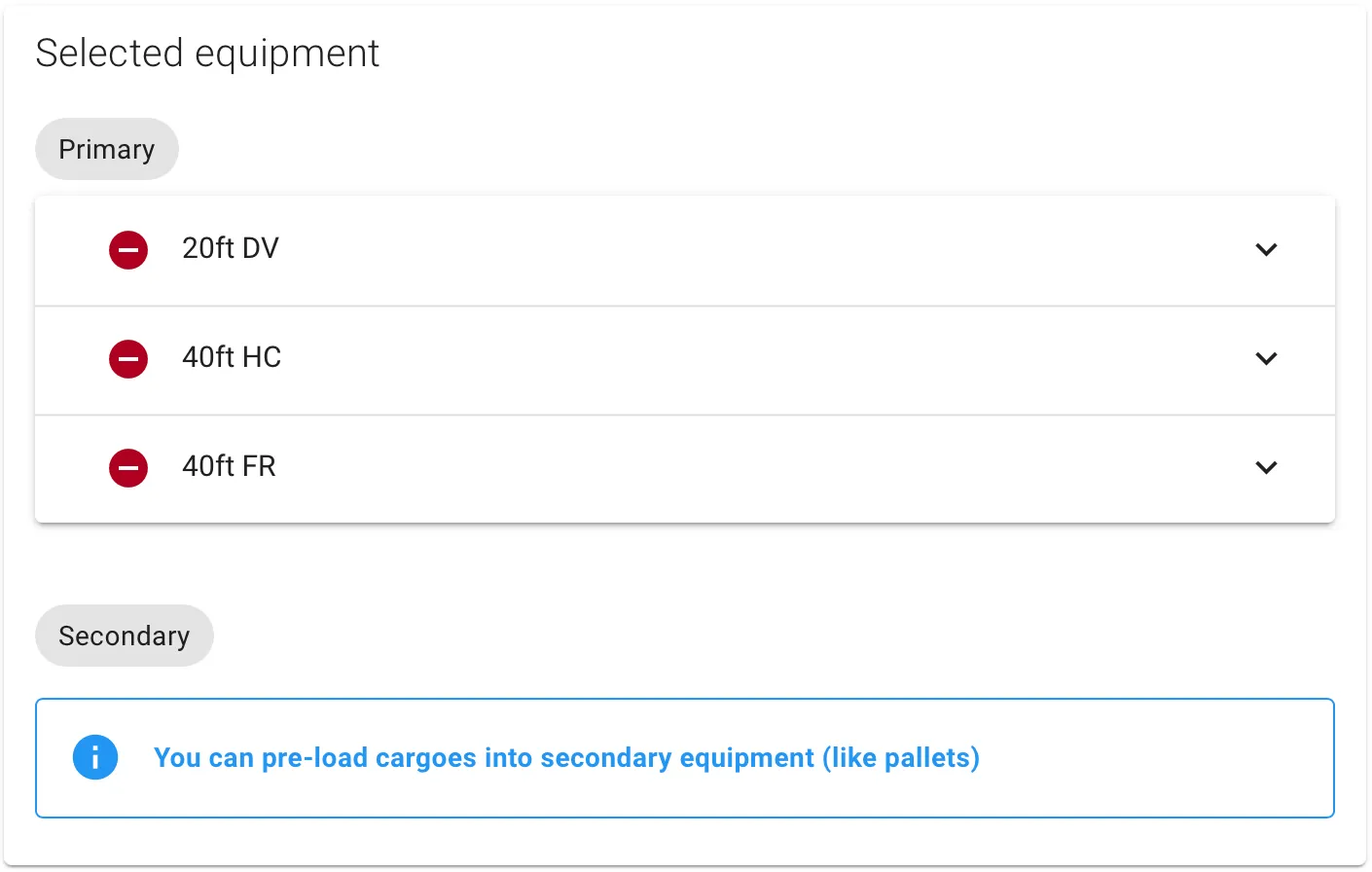
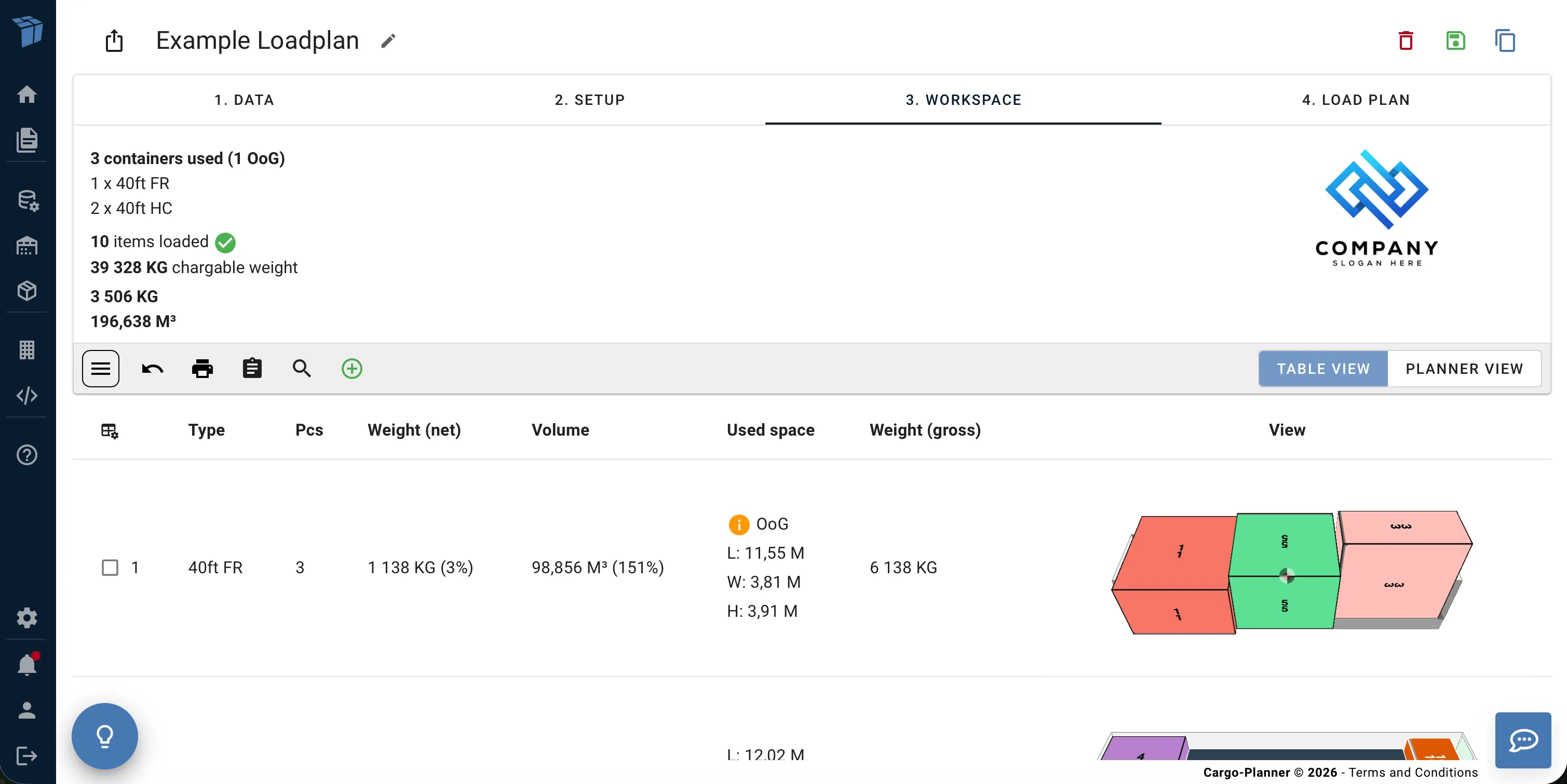
ตามที่เราเห็นในตัวอย่างนี้ สินค้าบางส่วนที่พบที่นี่สูงเกินไปหรือกว้างเกินไปที่จะพอดีกับตู้คอนเทนเนอร์ที่เลือก มาแก้ไขกันเถอะ เรากลับไปที่ มุมมองการตั้งค่า เราเพิ่มตู้คอนเทนเนอร์ Flat rack ขนาด 40 ฟุตซึ่งควรจะสามารถรองรับสินค้าขนาดใหญ่เหล่านั้นได้:
เรากดคำนวณอีกครั้งและตอนนี้เราจะเห็นว่าสินค้าทั้งหมดถูกโหลดแล้ว!
4. แผนการบรรทุก
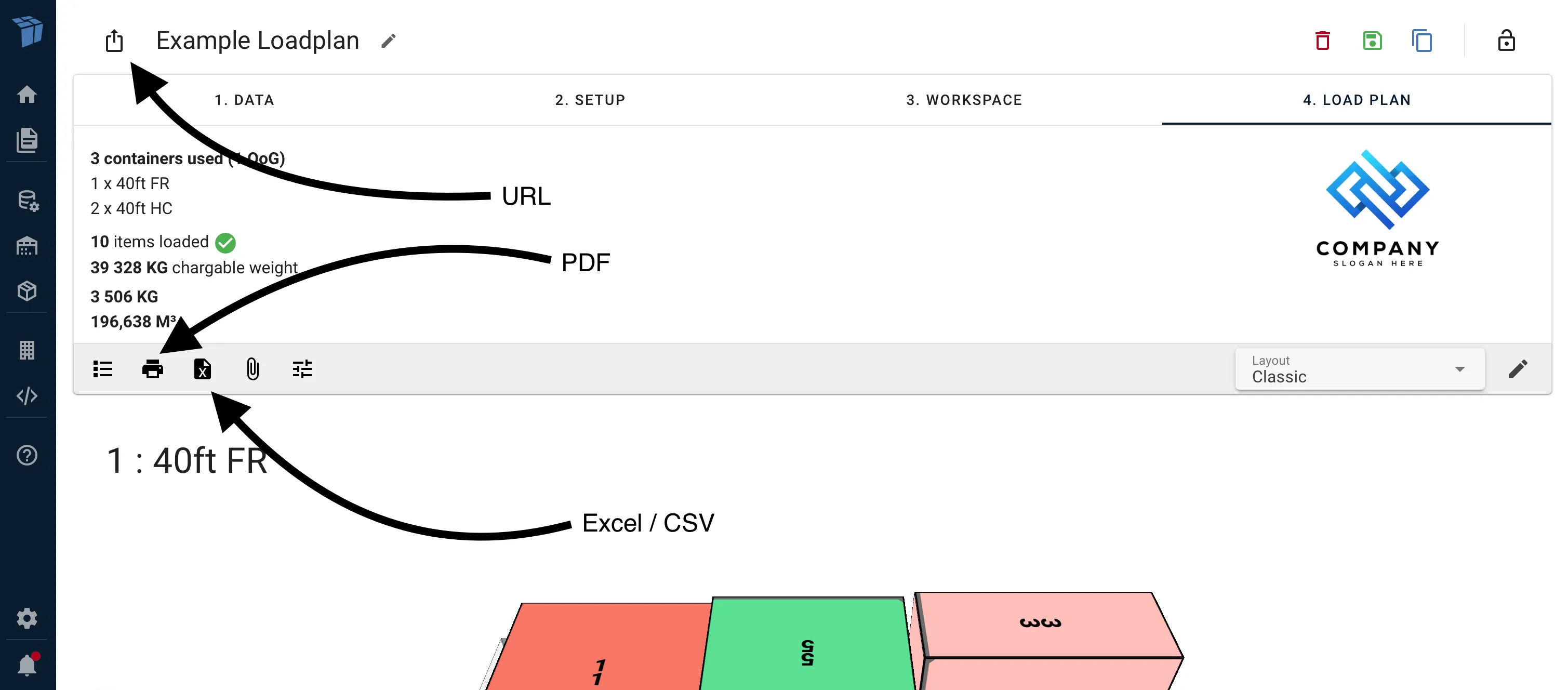
ขั้นตอนสุดท้ายคือที่ที่คุณจะพบรายการรายละเอียดของสินค้าที่จะถูกโหลดลงในตู้คอนเทนเนอร์ใด:

คุณสามารถเลือกที่จะส่งออกแผนการบรรทุกที่เสร็จสมบูรณ์เป็น PDF, Excel/CSV และ/หรือ URL-link