Cargo-Planner Docs
มุมมอง 3D แบบโต้ตอบ
มุมมองแบบโต้ตอบมีประโยชน์มากเมื่อคุณต้องการศึกษาตู้คอนเทนเนอร์อย่างละเอียดมากขึ้น แต่ก็ยังมีประโยชน์เมื่อคุณต้องการแก้ไขแผนการบรรทุก ในคู่มือนี้เราจะทำความรู้จักกับมุมมองที่มีประโยชน์นี้!
คุณเข้าสู่มุมมองแบบโต้ตอบจาก 3. มุมมองพื้นที่ทำงาน โดยการคลิกที่ภาพ 3D ของตู้คอนเทนเนอร์
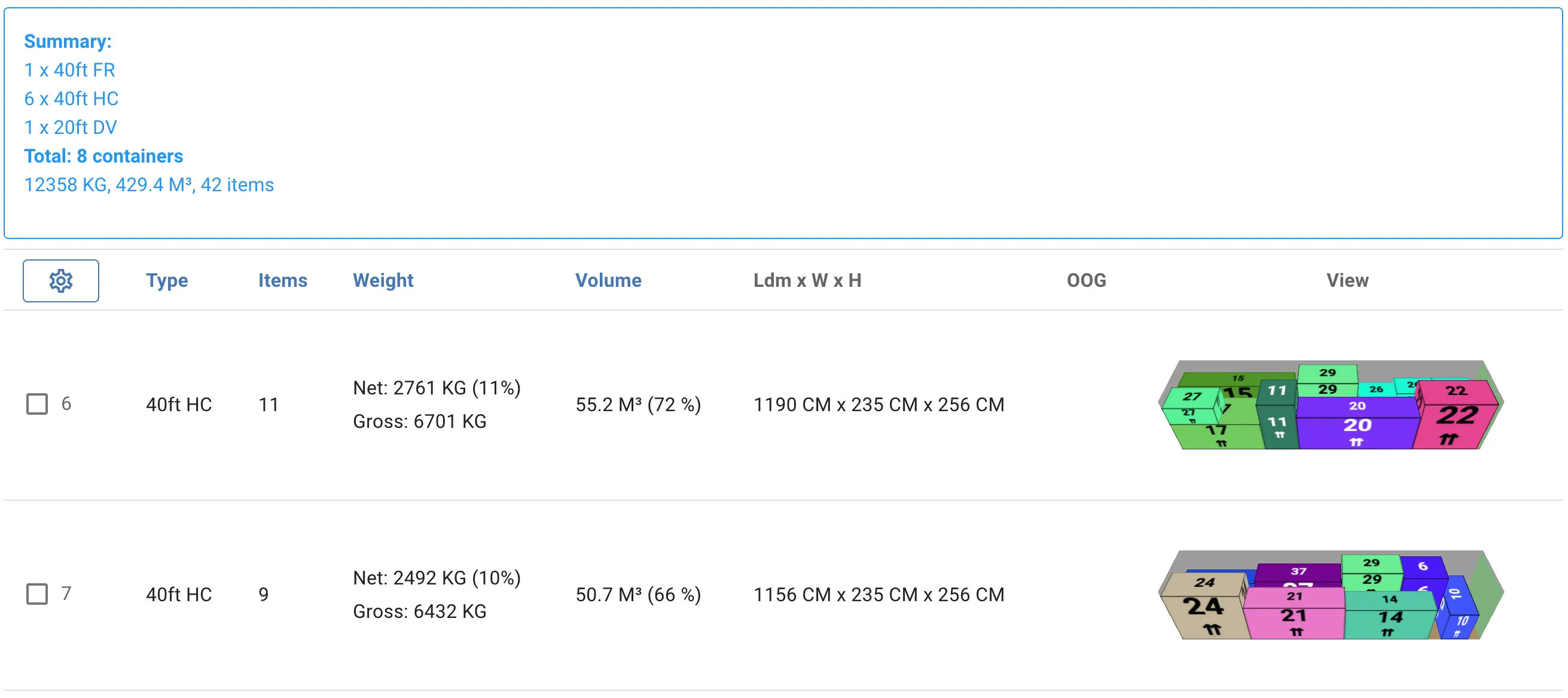

นี่คือหน้าตาของมุมมองแบบโต้ตอบ:

คุณสามารถใช้เมาส์เพื่อเคลื่อนกล้องไปรอบ ๆ และซูมเข้าและออกได้
เราจะแสดงฟังก์ชันที่มีประโยชน์บางอย่างให้คุณดู:
สลับมุมมอง
คุณสามารถสลับมุมมองของกล้องได้อย่างง่ายดายโดยการคลิกที่ปุ่มกล้องหรือใช้ปุ่ม 1

ค้นหาสินค้า
หากคุณต้องการทราบว่าสินค้าเฉพาะอยู่ที่ใดในตู้คอนเทนเนอร์ คุณสามารถคลิกที่ปุ่มที่มีรูปแว่นขยายและป้อนชื่อสินค้านั้น มันจะถูกไฮไลต์ในขณะที่สินค้าอื่น ๆ จะถูกทำให้จางลง
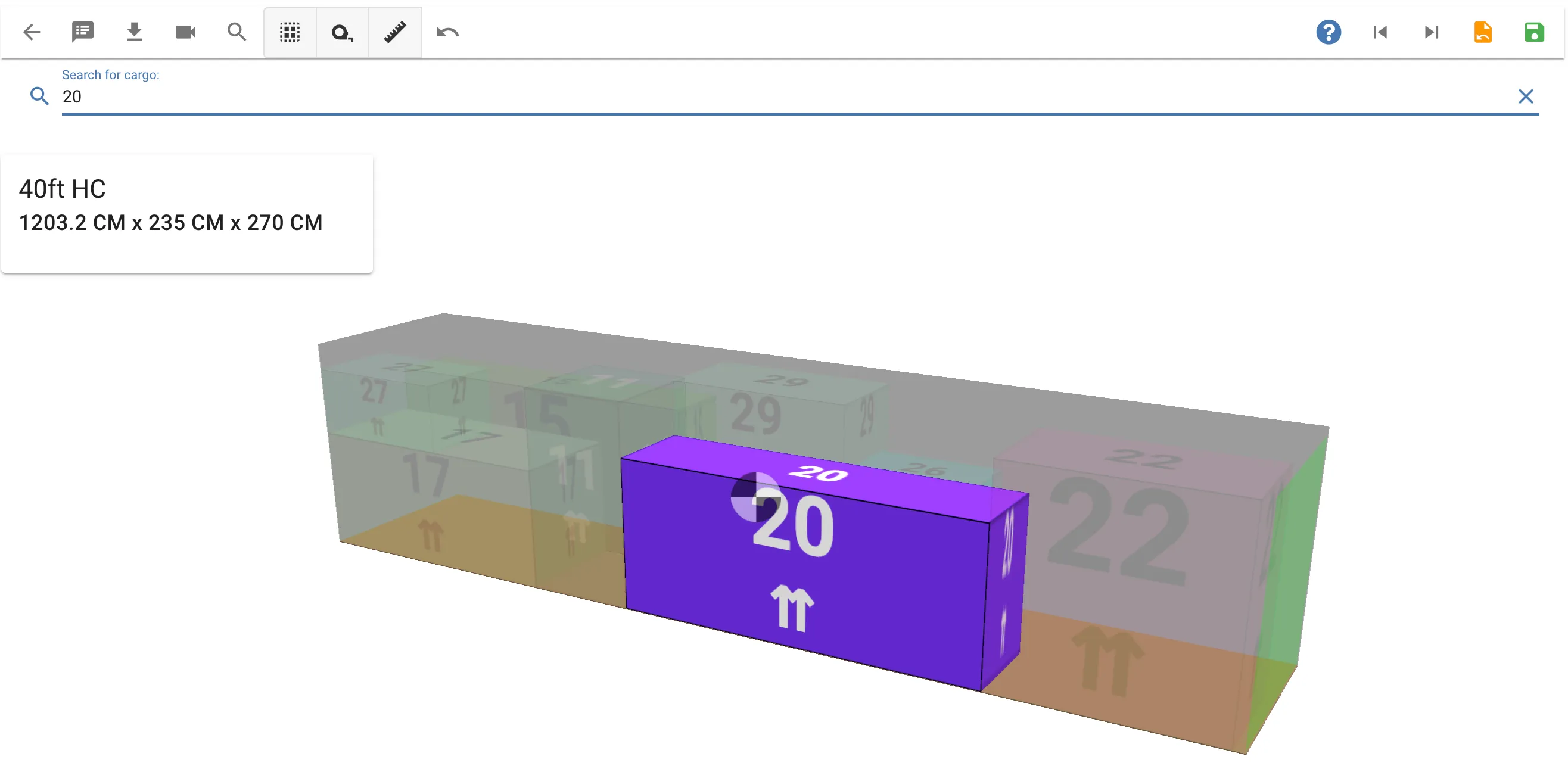
สายวัด
คลิกที่ปุ่มสายวัดและเลือกสองจุดเพื่อวัดระยะห่างระหว่าง
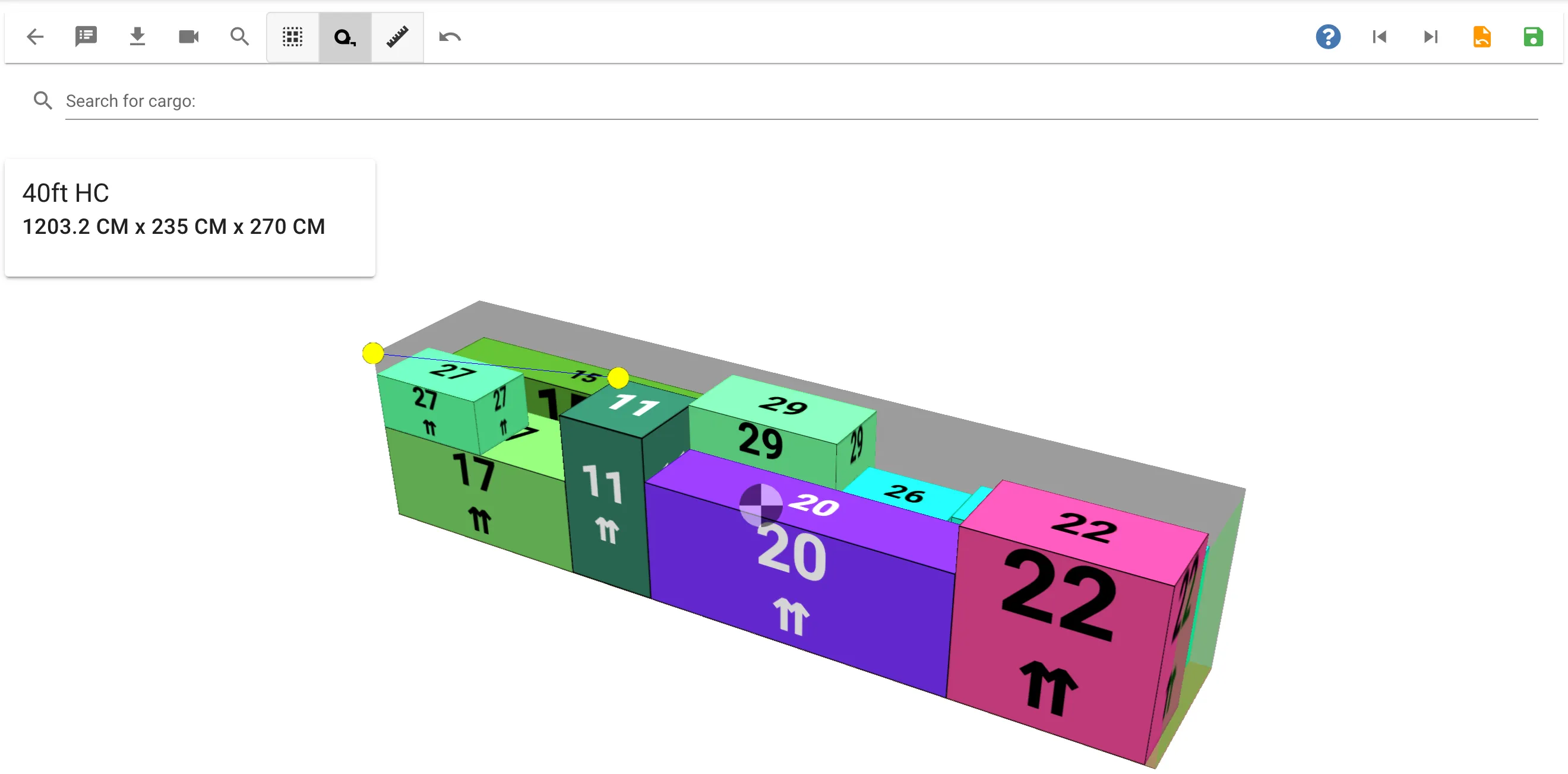
การโต้ตอบกับสินค้า
เพื่อโต้ตอบกับสินค้า คุณต้องเลือกมัน คุณสามารถทำได้หลายวิธี
- วิธีที่ง่ายที่สุดคือการคลิกที่มันด้วยเมาส์ของคุณ คุณจะสังเกตเห็นว่าสินค้าจะถูกไฮไลต์ด้วยสีต่าง ๆ เมื่อมันถูกเลื่อนเมาส์ไปเหนือหรือถูกเลือก
- คุณยังสามารถใช้คีย์บอร์ดของคุณซึ่งบางครั้งอาจง่ายกว่า ทำได้โดยใช้ปุ่ม Tab เพื่อสลับระหว่างสินค้าต่าง ๆ แล้วกด Enter เพื่อเลือกมัน
- กด Ctrl+a เพื่อเลือกสินค้าทั้งหมด
- ใช้ปุ่ม “Select all” ในแถบเครื่องมือ
- คลิกที่สินค้าใน รายการสินค้า ถัดจากมุมมอง 3D
คุณยกเลิกการเลือกสินค้าด้วยการกดปุ่ม Esc บนคีย์บอร์ดของคุณหรือคลิกที่มันอีกครั้ง
การเลือกจากรายการสินค้า
ถัดจากมุมมอง 3D เป็นรายการของสินค้าที่อยู่ในตู้คอนเทนเนอร์ สินค้าที่เหมือนกันจะถูกจัดกลุ่มในแถวเดียว ดังนั้นการคลิกที่แถวจะเลือกสินค้าทั้งหมดในมุมมอง 3D
การเลือกในรายการทำงานเหมือนกับการเลือกไฟล์บนคอมพิวเตอร์ของคุณ:
| การกระทำ | ผลลัพธ์ |
|---|---|
| คลิก | เลือกเฉพาะแถวนั้น |
| Ctrl + คลิก (Cmd + คลิกบน Mac) | เพิ่มแถวในรายการที่เลือก หรือเอาออกหากมันถูกเลือกแล้ว |
| Shift + คลิก | เลือกทุกแถวระหว่างแถวที่คลิกครั้งล่าสุดและแถวนี้ |
การเลือกสินค้าที่มุมมอง 3D จะไฮไลต์แถวในรายการ และคุณสามารถ Shift + คลิกที่แถวเพื่อเลือกทุกอย่างระหว่างนั้น
รายการสินค้าจะไม่แสดงบนหน้าจอขนาดเล็ก ในรายการบรรทุกที่อ่านได้อย่างเดียวหรือถูกล็อก หรือเมื่อคอนเทนเนอร์มีสินค้ามากกว่า 1000 รายการและมุมมองทำงานในโหมดประสิทธิภาพ
ย้ายสินค้าด้วยเมาส์
เมื่อสินค้าถูกเลือก คุณสามารถใช้เมาส์ของคุณเพื่อ “ลาก” สินค้าไปรอบ ๆ และวางมันในตำแหน่งที่คุณต้องการ
มุมมองกล้องปัจจุบันจะกำหนดทิศทางที่สินค้าสามารถเคลื่อนที่ได้ เพื่อย้ายสินค้าในแนวนอนแนะนำให้ใช้มุมมองด้านบน
คุณสามารถเลือกสินค้าหลายรายการโดยกดปุ่ม Ctrl ขณะคลิก
ย้ายสินค้าด้วยจุดสแนป

ฟังก์ชัน “snap” ใช้เพื่อย้ายสินค้าจากตำแหน่งหนึ่งไปยังอีกตำแหน่งหนึ่งโดยใช้จุดสแนป จุดสแนปประกอบด้วยจุดเริ่มต้นและจุดสิ้นสุด
จุดสแนปจะปรากฏให้เห็นเมื่อคุณเลื่อนเคอร์เซอร์เมาส์ไปที่มุมล่างของสินค้าที่เลือก - โดยอัตโนมัติ
ย้ายสินค้าด้วยคีย์บอร์ด
เมื่อสินค้าถูกเลือกคุณยังสามารถใช้ปุ่มลูกศรบนคีย์บอร์ดของคุณเพื่อย้ายได้ ปุ่มลูกศรจะย้ายสินค้าในแนวนอนเสมอ หากคุณต้องการย้ายสินค้าขึ้นในแนวตั้งคุณสามารถกดปุ่ม Space
หมุนสินค้า
คุณสามารถหมุนสินค้าในทิศทางใดก็ได้โดยการคลิกที่ปุ่มหมุนสินค้า
การยกเลิก
หากคุณได้ทำการดำเนินการกับสินค้าที่คุณเสียใจ คุณสามารถคลิกที่ปุ่มยกเลิกเพื่อย้ายมันกลับไปยังตำแหน่งก่อนหน้า
จุดศูนย์กลางของแรงโน้มถ่วง
คุณอาจสังเกตเห็นสัญลักษณ์วงกลมภายในตู้คอนเทนเนอร์ในสีดำและขาว นี่คือจุดศูนย์กลางของแรงโน้มถ่วงและขึ้นอยู่กับตำแหน่งและน้ำหนักของสินค้าทุกชิ้น การย้ายสินค้าจะเปลี่ยนจุดศูนย์กลางของแรงโน้มถ่วงด้วย