Cargo-Planner Docs
การทำงานกับพาเลท
สถานการณ์ทั่วไปคือการโหลดสินค้าลงบนพาเลทและจากนั้นโหลดลงในตู้คอนเทนเนอร์ การคำนวณแบบ “ซ้อน” ประเภทนี้สามารถตั้งค่าได้ง่ายใน Cargo-Planner
ลองมาดูการตั้งค่าที่เราต้องการเพื่อสร้างแผนการโหลดแบบ “ซ้อน”
ในตัวอย่างต่อไปนี้ เราจะจัดส่งสินค้าสำหรับบริษัทซีเรียลและนมเพื่อแสดงวิธีการจัดพาเลทในรถพ่วง
1. ข้อมูล
ภายในแท็บข้อมูลในแผนการโหลดของเรา เราป้อนสินค้าที่เราต้องการโหลด
จากนั้นเราต้อง ตรวจสอบให้แน่ใจ ว่าคอลัมน์ Preload ถูกเปิดใช้งานสำหรับสินค้าทั้งหมดที่เราต้องการโหลดล่วงหน้าบนพาเลท:
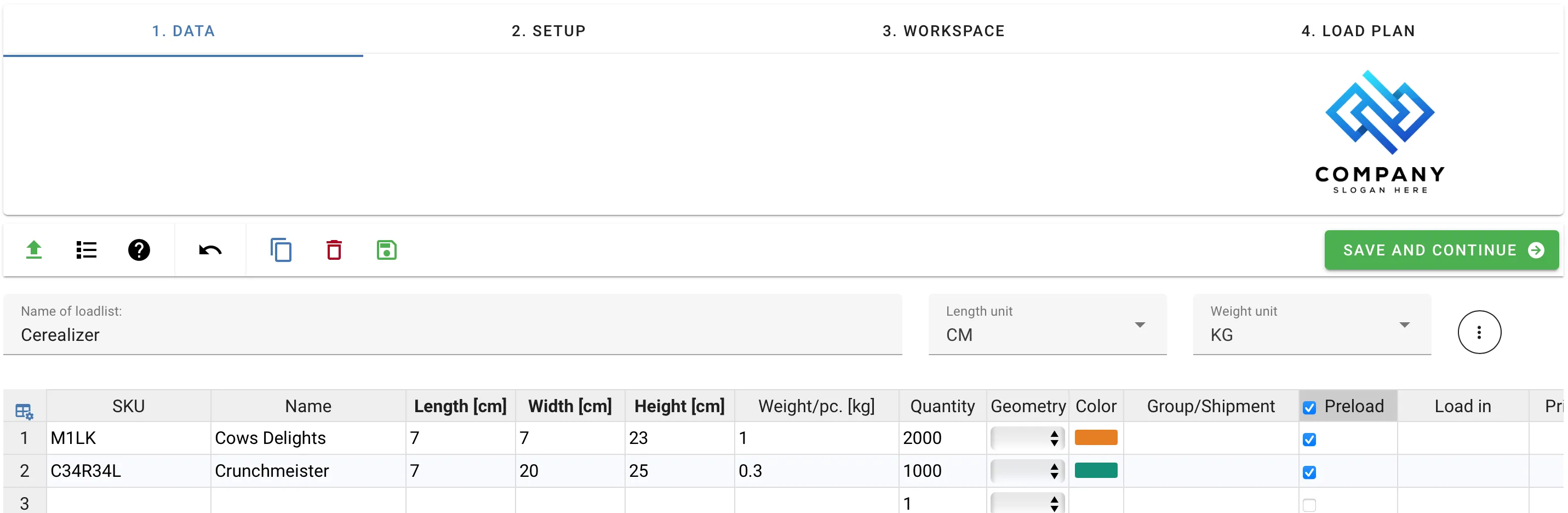
เราบันทึกการเปลี่ยนแปลงของเรา และไปที่แท็บการตั้งค่า
2. การตั้งค่า
สำหรับการขนส่ง เราใช้รถพ่วงแบบกล่องและเราต้องการใช้พาเลท Euro ขนาดเต็มและขนาดครึ่ง ภายในส่วนห้องสมุดอุปกรณ์ เราไปที่แท็บ “รอง” ในแท็บนี้เราสามารถหาประเภทของตู้คอนเทนเนอร์ที่สามารถใช้สำหรับการโหลดสินค้าล่วงหน้า เราหาพาเลท Euro และคลิกที่เครื่องหมายบวกสีเขียวเพื่อเพิ่มพาเลทเหล่านั้นในอุปกรณ์ที่เราเลือก

หากอุปกรณ์ที่เราต้องการไม่อยู่ในรายการ เราสามารถใช้เครื่องหมายบวกสีดำที่มุมขวาบนของแท็บห้องสมุดอุปกรณ์ เพื่อเพิ่มตู้คอนเทนเนอร์ที่กำหนดเองในห้องสมุดของเรา
เมื่อสร้างพาเลทที่กำหนดเอง (เช่น อุปกรณ์รอง) โปรดทราบว่าการตั้งค่า “ความสูงสูงสุด” เป็น 0 โดยค่าเริ่มต้นซึ่งหมายความว่าจะมีการโหลดสินค้าบนพาเลทนั้นเพียงชั้นเดียว นอกจากนี้ เพื่อโหลดพาเลท “ความสูงสูงสุด” ไม่ควรเกินขนาดของประตูรถพ่วง
การยื่นออก
พาเลทอนุญาตให้สินค้ายื่นออกจากดาดฟ้าเมื่อโหลด เพื่อจัดการระยะทางที่ยื่นออกไป ให้ตั้งค่า ความยาวสูงสุด และ ความกว้างสูงสุด บนพาเลทใน การตั้งค่า → ขยายอุปกรณ์ที่เลือก เช่นเดียวกับตู้คอนเทนเนอร์อื่น ๆ ผู้วางแผนจะถือว่ามันเป็นขีดจำกัดที่แน่นอน: มันจะไม่วางสินค้าผ่านขีดจำกัดเหล่านั้น เมื่อปล่อยว่างไว้ พาเลทจะอนุญาตให้ยื่นออก 33% โดยค่าเริ่มต้น เช่นเดียวกับ ตู้คอนเทนเนอร์เปิด พาเลทเป็นตู้คอนเทนเนอร์เช่นเดียวกับอื่น ๆ ดังนั้น ขีดจำกัดสูงสุดตามทิศทาง จะทำงานในลักษณะเดียวกันที่นี่เช่นเดียวกับในรถพ่วง
การปรับสมดุลการโหลดบนดาดฟ้า
เพื่อสร้างพาเลทที่มีการโหลดสมดุลที่ศูนย์กลางของดาดฟ้า เปิด จำกัดศูนย์กลางของแรงโน้มถ่วงที่อนุญาต และตั้งค่าทั้งความยาว (X) และความกว้าง (Y) เป็น 0% ผู้วางแผนจะสร้างพาเลทที่มีศูนย์กลางของแรงโน้มถ่วงอยู่ที่ศูนย์กลางของดาดฟ้าเท่านั้น
เมื่อฉันทำการนำเข้าพาเลทที่ฉันต้องการใช้เสร็จแล้ว ฉันคลิกที่ “แผนการโหลดใหม่” และปล่อยให้แอปทำงานตามที่ต้องการ
3. พื้นที่ทำงาน
เมื่อตรวจสอบผลลัพธ์ในแท็บพื้นที่ทำงาน เราสามารถเห็นได้อย่างรวดเร็วว่าสินค้าทั้งหมดถูกโหลดในพาเลท Euro ขนาดเต็มและบางพาเลทมีทั้งนมและซีเรียล สำหรับตัวอย่างของเรา เราต้องการโหลดนมบนพาเลทขนาดครึ่งและซีเรียลบนพาเลทขนาดเต็มเพื่อจัดการความแตกต่างของน้ำหนัก
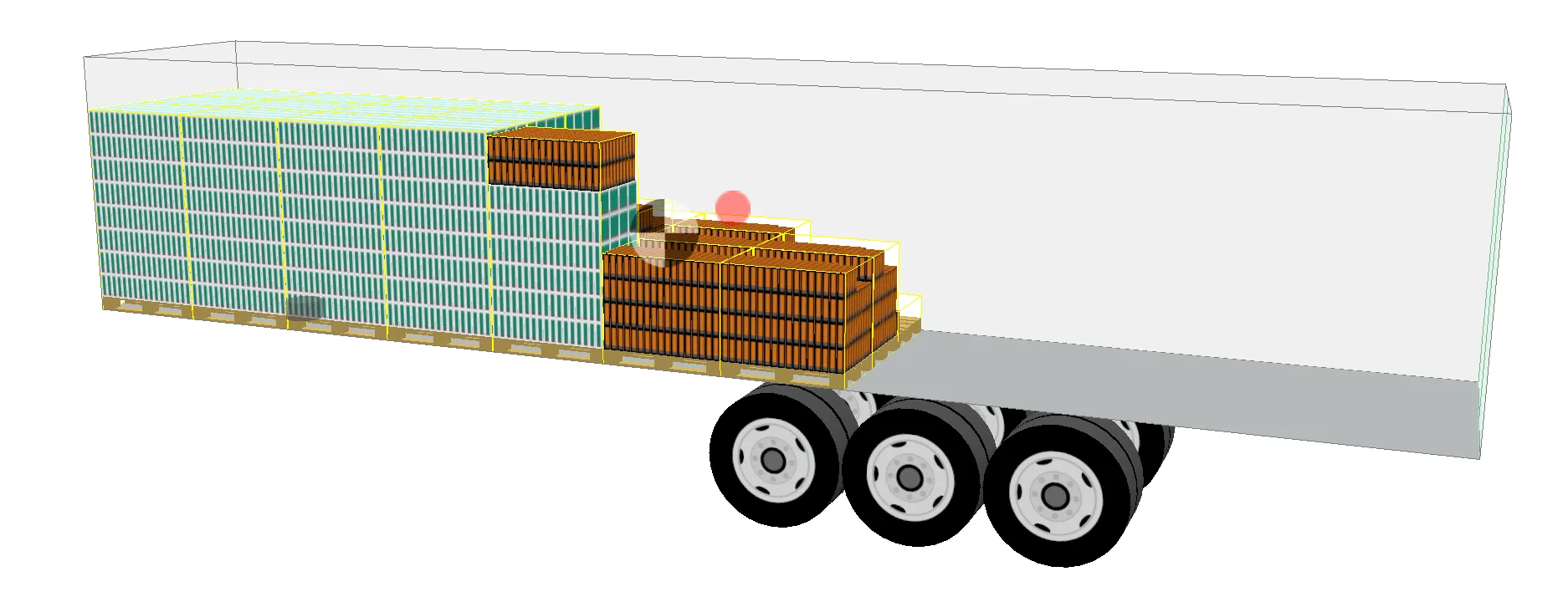
เพื่อแก้ไขข้อผิดพลาดนี้ เรากลับไปที่แท็บ “ข้อมูล” และดูที่คอลัมน์สำหรับคุณสมบัติสินค้าคงคลัง โหลดใน เราต้องบอกแอปให้โหลดสินค้าคงคลังในประเภทพาเลทที่เฉพาะเจาะจง เพื่อทำเช่นนี้ เราดับเบิลคลิกที่คอลัมน์ “โหลดใน” สำหรับสินค้าคงคลัง และในกล่องโต้ตอบเราเลือกพาเลทที่สินค้าคงคลังนี้ควรจะโหลดใน

เราตรวจสอบให้แน่ใจว่าบันทึกการเปลี่ยนแปลง กลับไปที่แท็บการตั้งค่าของเราและคลิกที่ “แผนการโหลดใหม่”
4. แผนการโหลด
ตอนนี้เราเห็นว่านมทั้งหมดถูกโหลดบนพาเลท Euro ขนาดครึ่งและกล่องซีเรียลถูกโหลดบนพาเลท Euro ขนาดเต็ม ตรงตามที่เราต้องการ
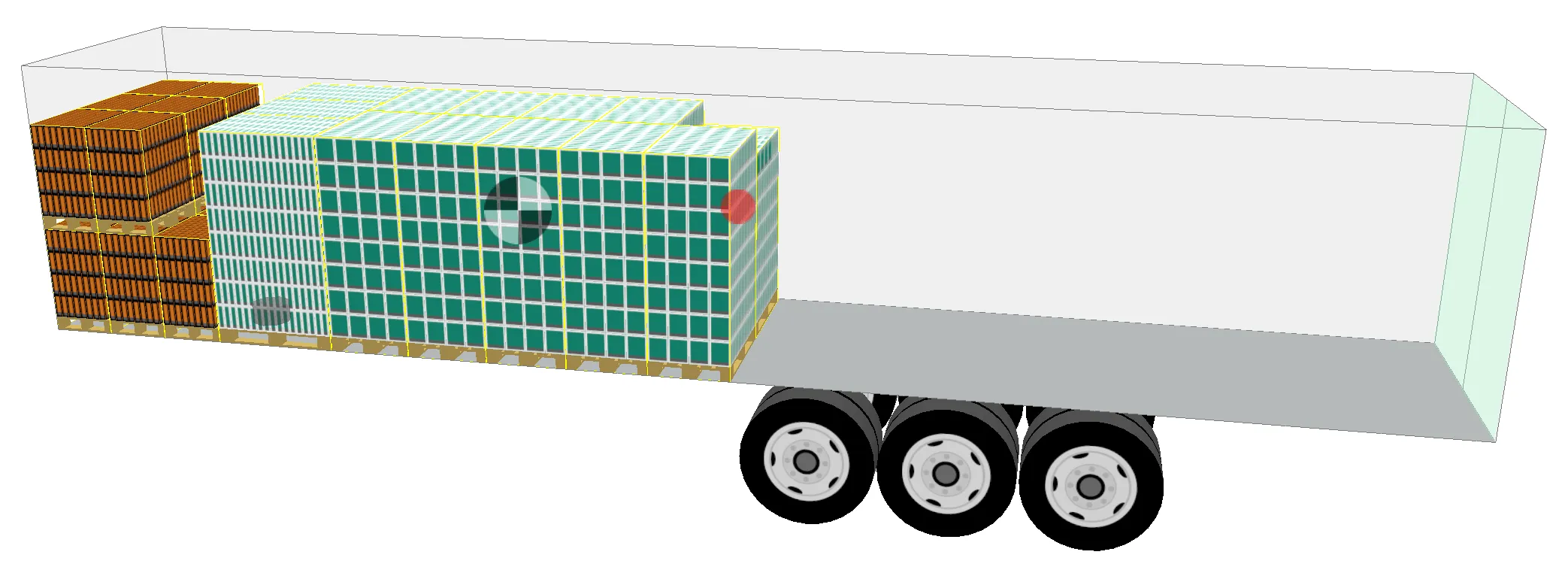
ใน มุมมองแบบโต้ตอบ เราสามารถ โต้ตอบกับพาเลท ในวิธีที่เราสามารถโต้ตอบกับสินค้าคงคลัง
หมายเหตุ: พาเลทสามารถเป็นกล่องหรือภาชนะอื่น ๆ ได้!
คำว่า “พาเลท” ไม่ได้หมายความว่าพาเลทจริงต้องเป็น - พาเลท พวกมันยังสามารถเป็นกล่องปิดได้
ลองดูตัวอย่างด้านล่างเมื่อเราสร้างประเภทกล่องปิด:
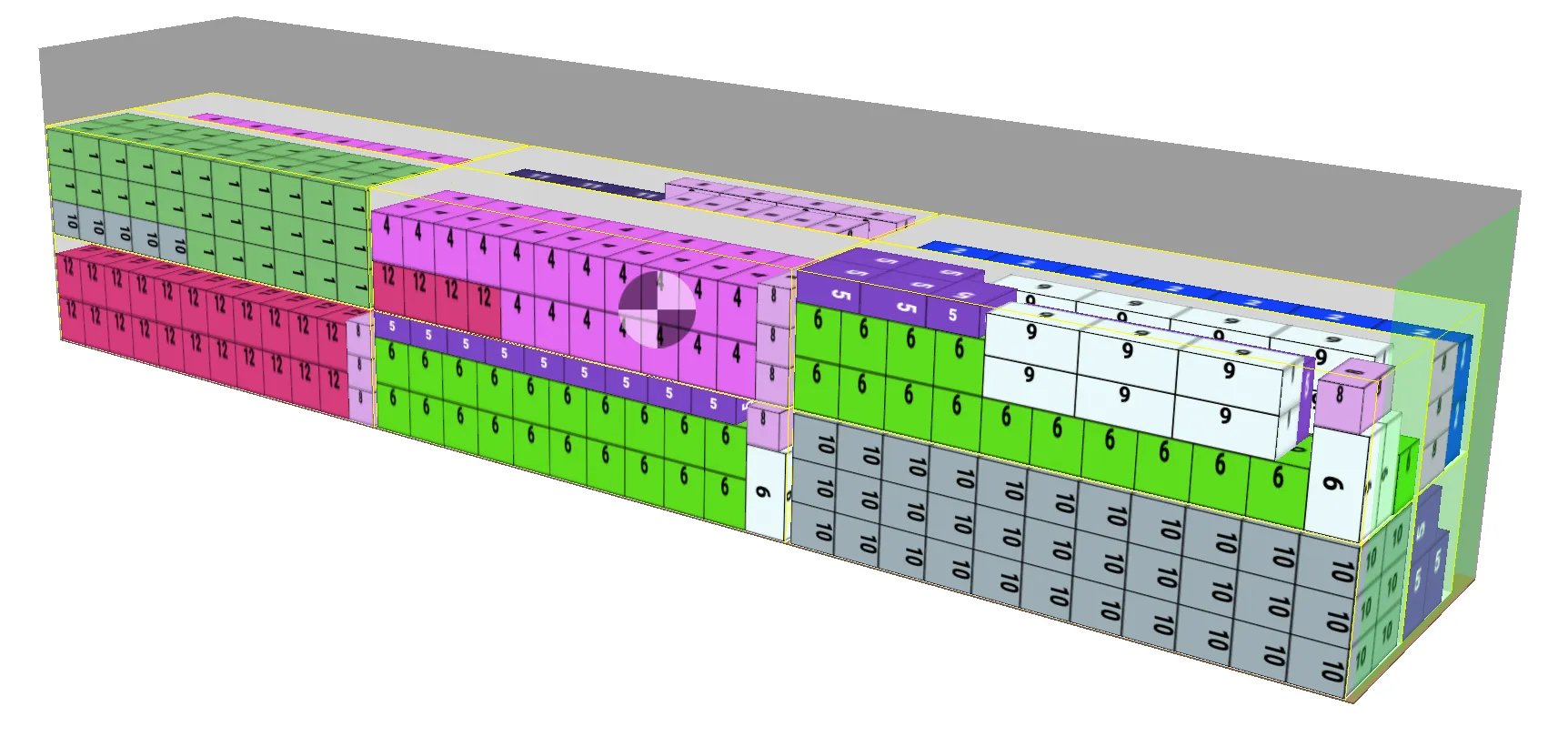
เมื่อประเภทพาเลทถูกปิด พวกมันสามารถซ้อนกันได้