Cargo-Planner Docs
ตัวสร้างชุด
ตัวสร้างชุดคือเครื่องมือสำหรับกำหนดอุปกรณ์ที่มีมากกว่าหนึ่งคอนเทนเนอร์: เครื่องบินที่มีช่องบรรทุกสินค้า เรือบรรทุกสินค้าที่มีห้องเก็บของ รถไฟถนนที่มีรถแทรกเตอร์และรถพ่วง คลังสินค้าที่มีช่องหมายเลข แผนการโหลดจะถือว่าเป็นหน่วยเดียวและวางสินค้าข้ามส่วนต่างๆ ตามรูปแบบที่กำหนดไว้
ตัวสร้างชุดเป็น ฟีเจอร์สำหรับการสมัครสมาชิกระดับองค์กร หากคุณไม่เห็นไลบรารีที่อธิบายไว้ด้านล่าง บัญชีของคุณอาจไม่ได้อยู่ในแผนที่รวมฟีเจอร์นี้
สิ่งที่ Cargo-Planner เรียกว่าชุด
การตลาดและเอกสารนี้เรียกฟีเจอร์นี้ว่า “ตัวสร้างชุด” แต่ในแอปเอง คำศัพท์จะปรับตามโหมดที่คุณกำลังทำงานอยู่:
| โหมด | ชื่อไลบรารีในแอป | ตัวอย่างทั่วไป |
|---|---|---|
| ทะเล | เรือ | เรือคอนเทนเนอร์ เรือบรรทุกสินค้าทั่วไป ดาดฟ้า RoRo |
| อากาศ | เครื่องบิน | โมเดลเครื่องบินบรรทุกสินค้าที่มีช่องบรรทุกสินค้าที่มีชื่อ (ดาดฟ้าหลัก ดาดฟ้าล่าง) |
| ถนน | รถไฟถนน | ซูเปอร์ลิงค์ รถแทรกเตอร์ + รถพ่วง + ดอลลี่คอมโบ การรวมแบบดรอปแอนด์ฮุก |
| คลังสินค้า | คลังสินค้า | พื้นคลังสินค้าและการจัดกลุ่มช่อง |
มีไลบรารีเริ่มต้นที่สำคัญที่มาพร้อมกับผลิตภัณฑ์ — โมเดลเรือและเครื่องบินจริง (เครื่องบินบรรทุกสินค้าของ Boeing, เรือคอนเทนเนอร์ทั่วไป) ถูกกำหนดไว้ล่วงหน้า คุณยังสามารถสร้างของคุณเองได้
ที่อยู่ของชุด
- อุปกรณ์: ในการนำทางหลัก จากนั้นเลือกแท็บที่ตรงกับโหมดของคุณ (เรือ / เครื่องบิน / รถไฟถนน / คลังสินค้า) ไลบรารีจะแสดงรายการประเภทชุดทั้งหมดที่คุณสามารถเข้าถึงได้พร้อมตัวอย่างในแต่ละแถว
- ตัวแก้ไข: คลิกชุดเพื่อเปิดตัวสร้างแบบเต็มหน้าจอ สร้างชุดใหม่จากเมนู ใหม่ ของไลบรารี
- การใช้ชุดในแผนการโหลด: ในขั้นตอนการตั้งค่า แท็บไลบรารีที่สอดคล้องกันจะปรากฏขึ้นข้างอุปกรณ์และพาเลท เลือกประเภทชุดที่แผนการโหลดอาจใช้
การแก้ไขชุดในไลบรารีต้องการ สิทธิ์การแก้ไขอุปกรณ์
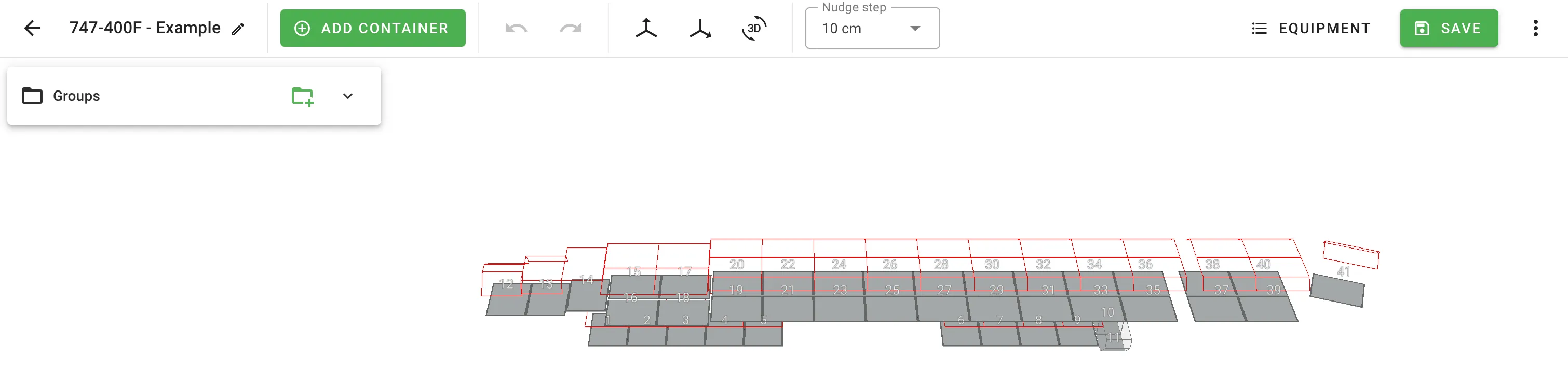
คุณสมบัติของชุด
ทุกชุดใหม่จะเปิดกล่องโต้ตอบคุณสมบัติก่อน คุณสามารถเปิดใหม่ได้จากแถบเครื่องมือได้ตลอดเวลา
| ฟิลด์ | ความหมาย |
|---|---|
| ชื่อ | จำเป็น สิ่งที่เรียกชุดในไลบรารีและในแผนการโหลด |
| น้ำหนักบรรทุก | น้ำหนักบรรทุกทั้งหมดที่ชุดทั้งหมดสามารถบรรทุกได้ ไม่ขึ้นกับน้ำหนักบรรทุกของคอนเทนเนอร์แต่ละตัว |
| ต้นทุนเริ่มต้น | ต้นทุนสัมพัทธ์เริ่มต้นของชุด ใช้โดยวัตถุประสงค์ต้นทุนของตัวแก้ไขเมื่อเลือกชุด |
กลุ่ม ตำแหน่ง และการกำหนดค่า
ชุดถูกสร้างจากสามแนวคิดที่ซ้อนกัน:
- กลุ่ม คือช่องที่มีชื่อในชุด — เช่น รถแทรกเตอร์, รถพ่วง 1, รถพ่วง 2 กลุ่มปรากฏเป็นแถวที่ขยายได้ในแผงด้านซ้าย
- แต่ละกลุ่มมีหนึ่งหรือมากกว่า ตำแหน่ง: คอนเทนเนอร์จริงที่วางในกลุ่มนั้น กลุ่มที่มีสองตำแหน่งสามารถถือรถพ่วงที่เหมือนกันสองคันเคียงข้างกัน
- แต่ละกลุ่มสามารถมีหลาย การกำหนดค่า: การจัดเรียงตำแหน่งทางเลือกที่ตัวแก้ไขอาจเลือกใช้ ใช้การกำหนดค่าเมื่อกลุ่มมีรูปแบบที่ถูกต้องมากกว่าหนึ่งรูปแบบ — เช่น กลุ่ม รถพ่วง ที่มีการกำหนดค่า “40 ฟุตเดียว” และ “20 ฟุตสองอัน”
เพิ่มกลุ่มใหม่ด้วย เพิ่มกลุ่มใหม่ ที่ด้านบนของแผงด้านซ้าย เปลี่ยนชื่อกลุ่มในที่นั้น เมนูเกินในแต่ละกลุ่มมีการกระทำเพื่อเพิ่มการกำหนดค่า แยกกลุ่ม ย้าย เพิ่มประตู เปลี่ยนประเภทคอนเทนเนอร์ หรือ ลบ
การเพิ่มคอนเทนเนอร์
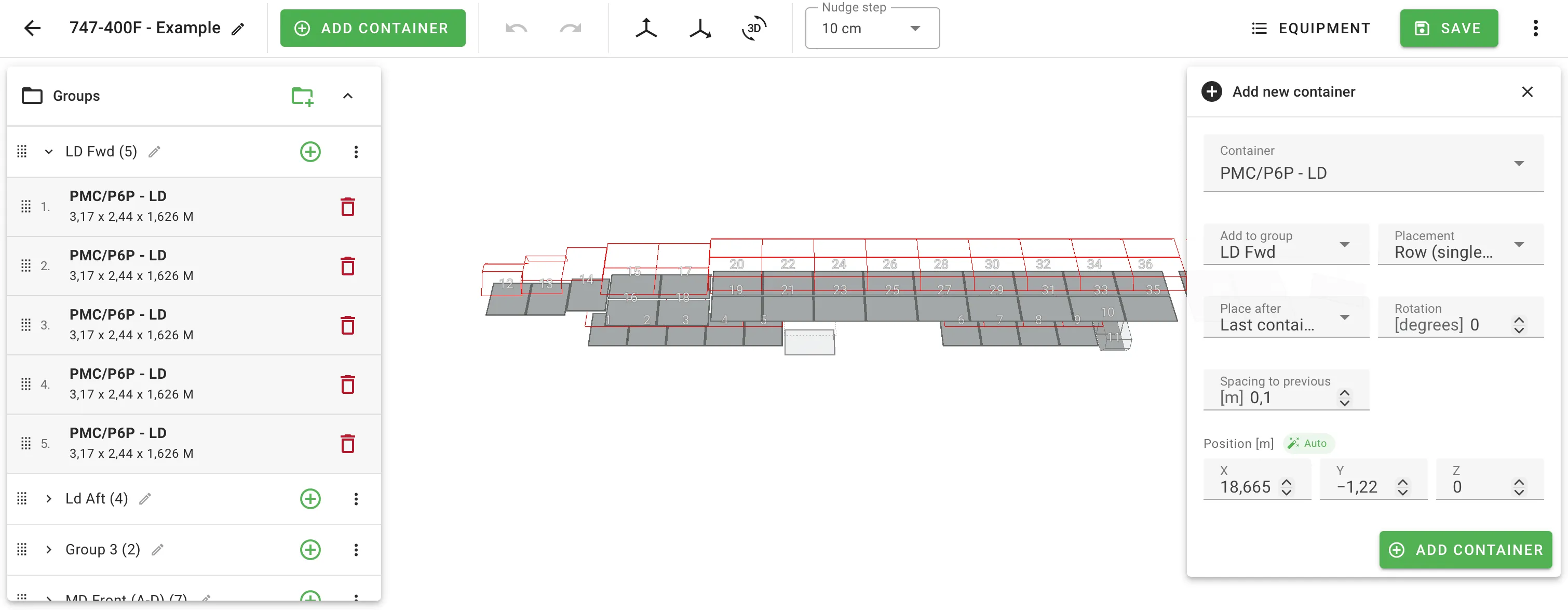
คลิก เพิ่มคอนเทนเนอร์ ในแถบเครื่องมือ (หรือไอคอนบวกบนกลุ่ม) เพื่อเปิดแผงเพิ่มทางด้านขวา
| ฟิลด์ | ความหมาย |
|---|---|
| ประเภทคอนเทนเนอร์ | คอนเทนเนอร์ไลบรารีที่จะเพิ่ม |
| เพิ่มในกลุ่ม | กลุ่มที่คอนเทนเนอร์ใหม่เป็นของ |
| การวาง | แถว สำหรับคอนเทนเนอร์เดียวบนเส้นกึ่งกลาง หรือ เคียงข้างกัน สำหรับคู่ที่สะท้อนกัน |
| วางหลังจาก | จุดอ้างอิงที่วัดตำแหน่งใหม่จาก: คอนเทนเนอร์สุดท้ายในกลุ่ม, คอนเทนเนอร์ที่เลือก, หรือ ต้นกำเนิด (ด้านหน้าของชุด) |
| การหมุน | การหมุนรอบแกนแนวตั้ง (Z) เฉพาะแกน Z ที่แสดงในตัวสร้าง |
| ระยะห่างถึงก่อนหน้า | ช่องว่างระหว่างคอนเทนเนอร์ใหม่และจุดอ้างอิง |
| ช่องว่างระหว่างคู่ | แสดงเฉพาะในโหมดเคียงข้างกัน — ช่องว่างด้านข้างระหว่างคอนเทนเนอร์ที่สะท้อนกัน |
| ตำแหน่ง X / Y / Z | ตำแหน่งสัมบูรณ์ของคอนเทนเนอร์ใหม่ ชิปอัตโนมัติจะคำนวณใหม่จากการวางและระยะห่าง; การแก้ไขแกนจะเปลี่ยนแกนนั้นเป็นแบบแมนนวล |
การแก้ไขคอนเทนเนอร์ที่วางแล้ว
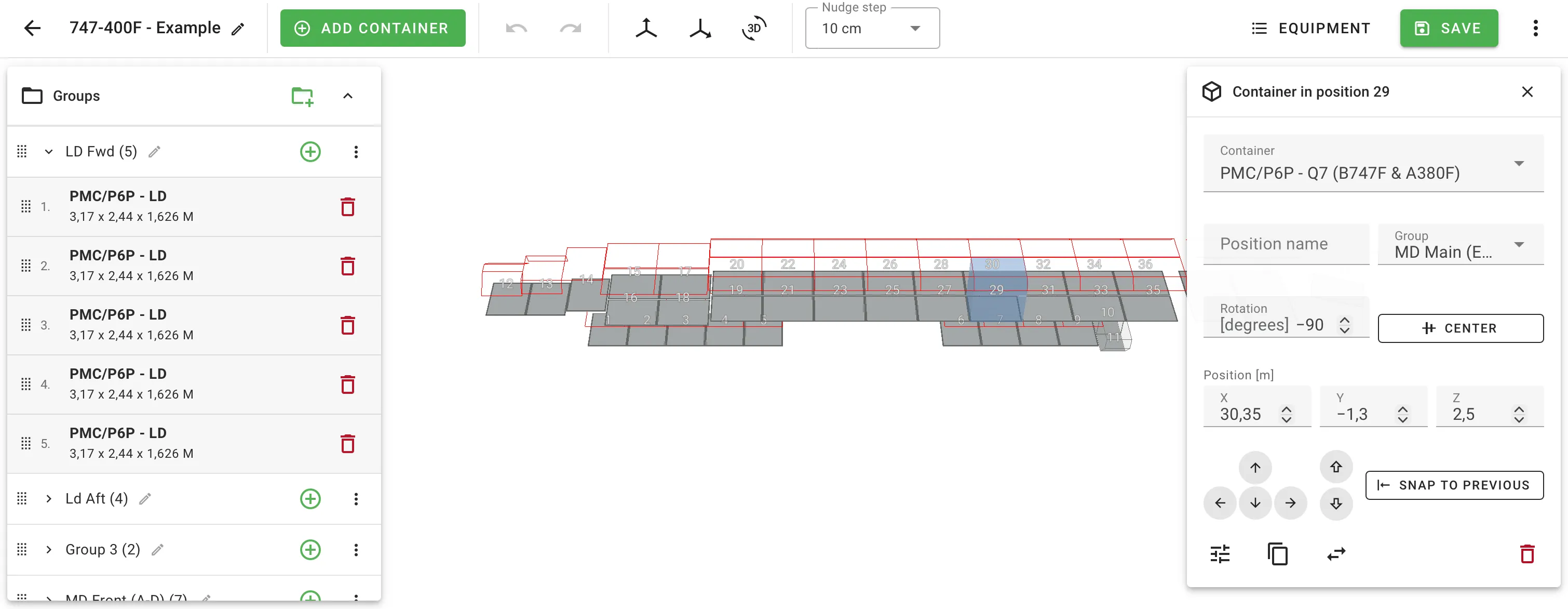
คลิกคอนเทนเนอร์เพื่อเปิดแผงตรวจสอบทางด้านขวา มันแสดงการควบคุมตำแหน่ง การหมุน และการจัดกลุ่มเดียวกันกับแผงเพิ่ม รวมถึง:
- แผ่นเลื่อน สำหรับการเคลื่อนที่ด้วยความแม่นยำของปุ่มลูกศร ขนาดขั้นตอนตั้งจากแถบเครื่องมือ (1 มม., 1 ซม., 10 ซม., หรือ 1 นิ้ว)
- จับคู่กับก่อนหน้า เพื่อตั้งค่าระยะห่างเป็นศูนย์กับคอนเทนเนอร์อ้างอิง
- กึ่งกลางบนเส้นกึ่งกลาง เพื่อตั้งค่าตำแหน่ง Y เป็นศูนย์
- รายละเอียดตำแหน่ง เปิดตัวแก้ไขคอนเทนเนอร์เต็มรูปแบบที่บันทึก เฉพาะฟิลด์ที่แตกต่าง เป็นการแทนที่ต่อตำแหน่ง ประเภทคอนเทนเนอร์ของชุดยังคงไม่เปลี่ยนแปลง
- ทำซ้ำ, เปลี่ยนประเภทคอนเทนเนอร์, ลบ
ชุดบันทึกการแทนที่ท้องถิ่นกับ L / W / H / น้ำหนักบรรทุก / ความสูงสูงสุด / ความยาวสูงสุด / ความกว้างสูงสุด ต่อตำแหน่ง หากตำแหน่งมีการแทนที่ แผงจะแสดงการแจ้งเตือนพร้อมปุ่ม ล้าง
คีย์ลัด
| คีย์ลัด | การกระทำ |
|---|---|
| ปุ่มลูกศร | เลื่อนคอนเทนเนอร์ที่เลือกตามขั้นตอนของแถบเครื่องมือ |
| Shift + ลูกศร | เลื่อน 10 × ขั้นตอน |
| Page Up / Page Down | เลื่อน Z |
| ลบ / Backspace | ลบคอนเทนเนอร์ที่เลือก |
| Escape | ยกเลิกการเลือก / ปิดแผงที่เปิดอยู่ |
| Ctrl + Z | ยกเลิก |
| Ctrl + Shift + Z หรือ Ctrl + Y | ทำซ้ำ |
คลิกขวาที่คอนเทนเนอร์เพื่อเมนูบริบท (แก้ไข, รายละเอียดตำแหน่ง, เพิ่มคอนเทนเนอร์หลังจาก, ทำซ้ำ, เปลี่ยนประเภทคอนเทนเนอร์, ย้ายไปยังกลุ่ม, ลบ)
ประตูของกลุ่ม
แต่ละกลุ่มสามารถมีข้อกำหนดประตู — ความกว้าง, ความสูง, และธง ที่ด้านยาว — สำหรับการใช้งานในอนาคต ขนาดประตูถูกจัดเก็บกับชุดแต่ไม่ได้บังคับใช้โดยการคำนวณการโหลด ข้อความนี้แสดงในบันทึกของตัวเอง
การใช้ประเภทชุดในแผนการโหลด
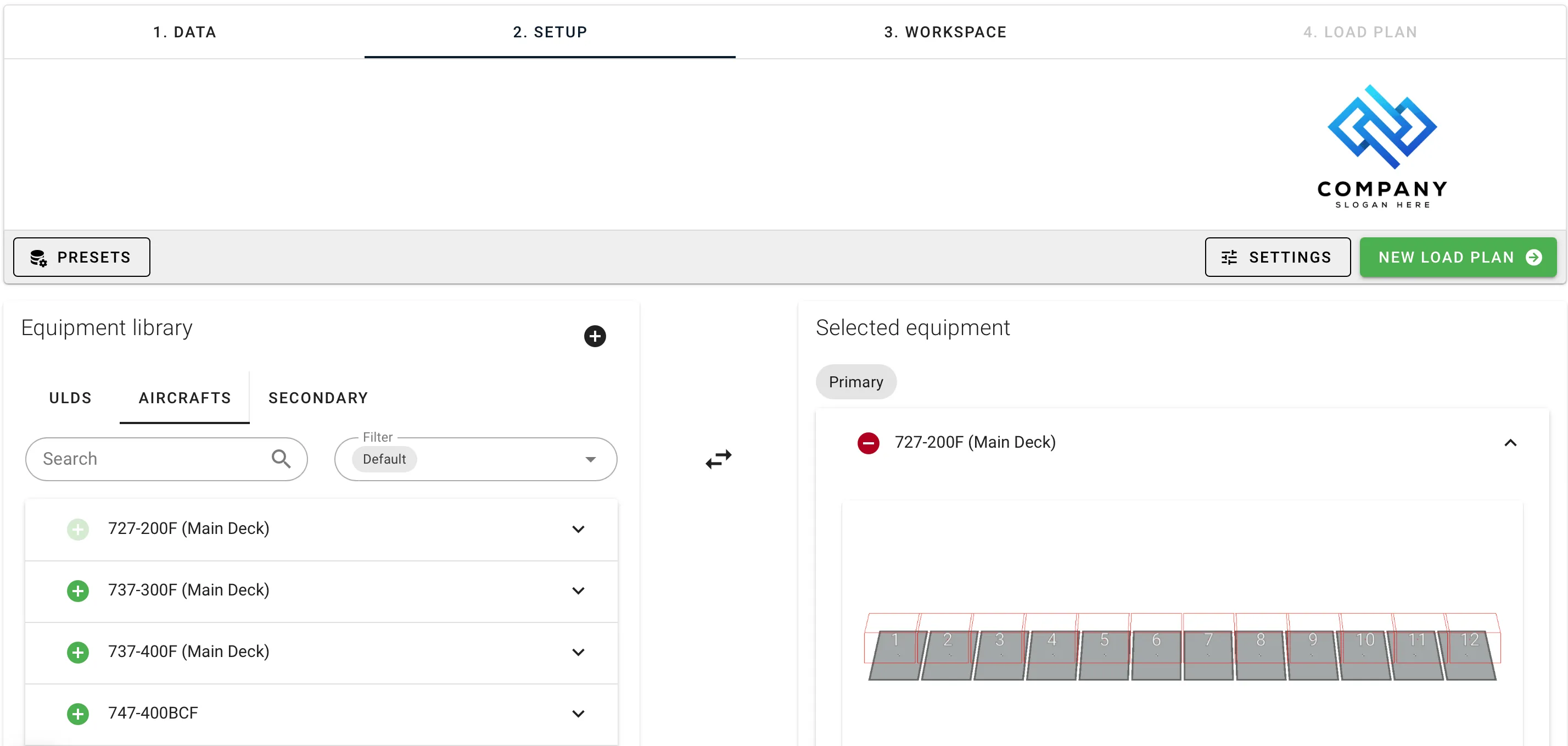
ในขั้นตอนการตั้งค่า เปิดแท็บชุดและเพิ่มประเภทชุดที่แผนการโหลดอาจใช้ ตัวแก้ไขจะเลือกอุปกรณ์ที่เลือก (คอนเทนเนอร์, พาเลท, ชุด) ตามโหลดและข้อจำกัดของมัน เพื่อบังคับให้แผนเติมชุดก่อนที่จะกลับไปยังคอนเทนเนอร์เดี่ยว ให้เปิดใช้งาน โหลดในชุด ใน การตั้งค่าหลัก การตั้งค่านี้ยังขับเคลื่อนการจัดลำดับหลายคอนเทนเนอร์ที่ใช้โดยเวิร์กโฟลว์รถไฟถนน
มุมมองเชิงโต้ตอบ แสดงแต่ละชุดเป็นหน่วยเดียว เพิ่มบล็อก ภาพรวมชุด ไปยัง เค้าโครงแผนการโหลดที่กำหนดเอง สำหรับสรุป PDF ของทุกชุดที่ใช้
ดูการทำงาน
สำหรับตัวอย่างตั้งแต่ต้นจนจบ เครื่องบินที่กำหนดเอง มีวิดีโอแนะนำการสร้าง Boeing 747-200F จากสเปค เครื่องบินบรรทุกสินค้าเป็นตัวอย่างที่ดีเพราะมีช่องที่มีชื่อเพียงพอ (ดาดฟ้าหลัก, ดาดฟ้าล่าง) เพื่อใช้กลุ่ม การกำหนดค่า และขนาดต่อตำแหน่ง — แต่รูปแบบเดียวกันนี้ใช้กับโหมดใดก็ได้ หนึ่งกลุ่มต่อช่องหรือตำแหน่งรถพ่วงที่มีชื่อ ตำแหน่งภายในแต่ละกลุ่มสำหรับคอนเทนเนอร์จริง
ที่เกี่ยวข้อง
- การวางแผนเครื่องบิน — การใช้ชุดเครื่องบินในแผนการโหลด
- การทำงานกับพาเลท — สำหรับกลไกที่แตกต่างกันที่สินค้าถูกจัดพาเลทไว้ล่วงหน้า ไม่ได้จัดกลุ่มโดยชุด
- คอนเทนเนอร์ที่กำหนดเอง — สำหรับการแก้ไขประเภทคอนเทนเนอร์ที่อยู่ภายในชุด
- การตั้งค่าหลัก — คำแนะนำตัวแก้ไข โหลดในชุด