Cargo-Planner Docs
การแก้ไขแผนการบรรทุก
แม้ว่า Cargo-Planner มักจะสร้างแผนการบรรทุกที่พร้อมใช้งานได้ดี แต่บางครั้งคุณอาจต้องการเปลี่ยนแปลงและแก้ไขผลลัพธ์ที่สร้างขึ้น บางทีลูกค้าของคุณอาจมีข้อกำหนดพิเศษเกี่ยวกับการเลือกตู้คอนเทนเนอร์และตำแหน่งของสินค้า นั่นคือเหตุผลที่เราทำให้มัน ง่ายมาก ที่จะทำใน Cargo-Planner
สำหรับรายการปุ่มและตัวเลือกเมนูทั้งหมดใน Workspace ดูที่ แถบเครื่องมือของ Workspace
มาดูตัวอย่างกัน:
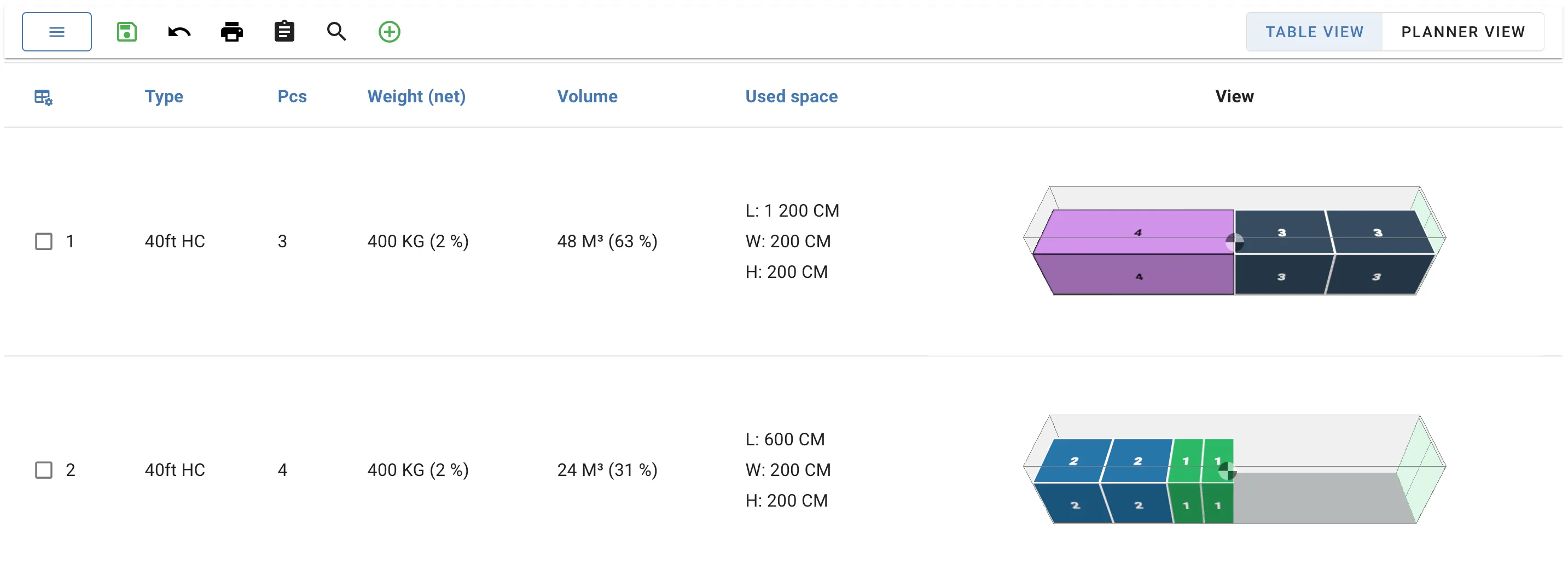
ตู้คอนเทนเนอร์หมายเลข 1 บรรทุกสินค้าขนาดใหญ่ซึ่งเราต้องการไม่บรรทุกในตู้ 40 ฟุต HC แต่ใช้ Flatrack แทน
สิ่งแรกที่เราทำคือเปลี่ยนตู้คอนเทนเนอร์นี้ ในมุมมอง Workspace เราเลือกตู้คอนเทนเนอร์และเปลี่ยนตู้คอนเทนเนอร์เป็น Flatrack แทน:

ดีมาก ตอนนี้มันเป็นตู้ flat rack แทน อย่างไรก็ตาม เนื่องจากสินค้าทั้งหมดไม่พอดีกับ flat rack จึงบรรทุกสินค้าที่เกินในตู้คอนเทนเนอร์ใหม่
มุมมอง Interactive
เพื่อแก้ไขสิ่งนี้ เราเข้าสู่ มุมมอง Interactive โดยการคลิกที่การแสดงภาพ 3 มิติของตู้คอนเทนเนอร์ เมื่ออยู่ในมุมมอง Interactive เราคลิกที่สินค้าที่เราต้องการยกเลิกการบรรทุกและกดปุ่มยกเลิกการบรรทุก

คุณยังสามารถยกเลิกการบรรทุกสินค้าที่เลือกโดยกดปุ่ม Del หรือ Backspace สินค้าจะถูกนำไปแสดงในมุมมอง “Unloaded items” หมายความว่ามันยังไม่ได้บรรทุกในตู้คอนเทนเนอร์ใด ๆ
จากนั้นเรากลับไปและเข้าสู่มุมมอง Interactive ของตู้ 40ft HC และเปิดมุมมอง unloaded items เราใช้เมาส์ลากสินค้าเข้าไปในตู้คอนเทนเนอร์:

ฟังก์ชันการลากและวางยังทำงานนอกมุมมอง Interactive
ก่อนที่จะสรุป เราลบตู้คอนเทนเนอร์ที่ว่างเปล่า

ในลักษณะเดียวกัน คุณสามารถสร้างและลบตู้คอนเทนเนอร์ออกจากแผนการบรรทุก สิ่งนี้ทำให้คุณมีอิสระในการแก้ไขผลลัพธ์ตามที่คุณต้องการ
มุมมอง Planner
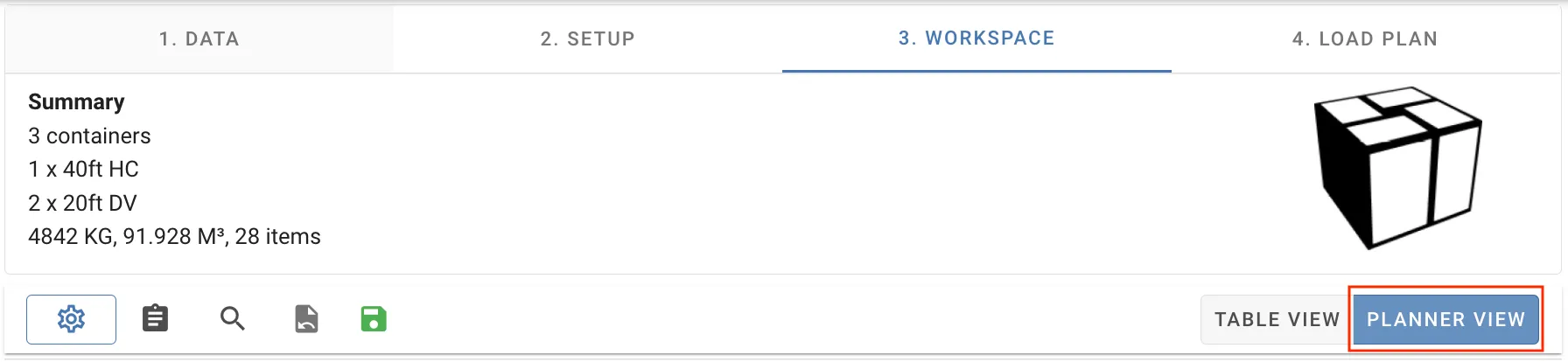
หากคุณต้องการย้ายสินค้าภายในตู้คอนเทนเนอร์หรือระหว่างตู้คอนเทนเนอร์บ่อย ๆ เราขอแนะนำให้คุณใช้มุมมอง planner แทน มันถูกสร้างขึ้นเพื่อทำให้การบรรทุกและการย้ายสินค้าง่ายขึ้น คุณสามารถเข้าถึงได้ง่ายโดยการสลับการตั้งค่ามุมมองที่มุมขวาบน:

เราสามารถย้ายสินค้าระหว่างตู้คอนเทนเนอร์ รวมถึงจัดเรียงลำดับการบรรทุกสินค้าใหม่ได้ง่าย ๆ โดยการลากและวาง

เมื่อเราพอใจกับการแก้ไขตู้คอนเทนเนอร์ เราลบตู้คอนเทนเนอร์ที่ว่างเปล่าและบันทึกผลลัพธ์ของเรา
อุปกรณ์รอง
ฟังก์ชันเดียวกันนี้สามารถใช้ได้กับอุปกรณ์รองเมื่อรวมอยู่ในแผนการบรรทุกของคุณ เพียงแค่สลับระหว่างการดูอุปกรณ์หลักและรองในรายการของคุณ เข้าถึงมุมมอง Interactive เหมือนเดิม ดูด้านล่าง;

แถบเครื่องมือของ Workspace
แถบเครื่องมือที่ด้านบนของ Workspace มีเครื่องมือสำหรับเปลี่ยนแผนการบรรทุกทั้งหมด: การเพิ่ม, การแปลง, การลบและการล็อกตู้คอนเทนเนอร์ และการย้ายพวกมันไปยังรายการบรรทุกใหม่

ป้ายชื่อปรับให้เข้ากับโหมดการขนส่ง ที่บทความนี้กล่าวว่า container แอปจะแสดง ULD, trailer หรือ pallet ขึ้นอยู่กับประเภทของรายการบรรทุก
เครื่องมือส่วนใหญ่ทำงานกับตู้คอนเทนเนอร์ที่ เลือก เลือกตู้คอนเทนเนอร์โดยการติ๊กที่ช่องทำเครื่องหมายในแถวของมันในมุมมอง Table หรือ Planner เมื่อ ตู้คอนเทนเนอร์ที่คล้ายกันถูกจัดกลุ่ม หนึ่งช่องทำเครื่องหมายจะเลือกทั้งกลุ่ม
ปุ่มแถบเครื่องมือ
| ปุ่ม | สิ่งที่มันทำ |
|---|---|
| เมนู (☰) | เปิด เมนู Workspace พร้อมตัวเลือกทั้งหมดด้านล่างและอีกไม่กี่อย่าง |
| ยกเลิกการเปลี่ยนแปลงแผนการบรรทุก | ย้อนกลับการเปลี่ยนแปลงล่าสุดที่ทำกับแผนการบรรทุกใน Workspace หรือมุมมอง Interactive |
| พิมพ์ | พิมพ์มุมมอง Table แสดงเฉพาะในมุมมอง Table |
| บันทึกแผนการบรรทุก | แสดงช่องบันทึกย่อ บันทึกย่อจะถูกบันทึกพร้อมกับแผนการบรรทุกและรวมอยู่ใน แผนการบรรทุกที่ส่งออก |
| ค้นหาสินค้า | แสดงช่องค้นหา เฉพาะตู้คอนเทนเนอร์ที่บรรทุกสินค้าที่ชื่อ, SKU หรือรหัสการจัดส่งตรงกันเท่านั้นที่จะแสดง สินค้าภายในพาเลทจะรวมอยู่ด้วย |
| เพิ่มตู้คอนเทนเนอร์เปล่า | เปิด กล่องโต้ตอบเพิ่มหรือแปลง เพื่อเพิ่มตู้คอนเทนเนอร์เปล่า |
| หลัก / รอง | สลับระหว่างตู้คอนเทนเนอร์และ พาเลทที่บรรทุกในนั้น แสดงเฉพาะเมื่อแผนการบรรทุกมีพาเลท |
| ภาพรวม / มุมมอง Table / มุมมอง Planner | สลับมุมมอง Workspace ภาพรวม แสดงเฉพาะเมื่อแผนการบรรทุกใช้ ชุด |
เมื่อเลือกหนึ่งหรือมากกว่าหนึ่งตู้คอนเทนเนอร์ ปุ่มเหล่านี้ก็จะปรากฏขึ้น:
| ปุ่ม | สิ่งที่มันทำ |
|---|---|
| เปลี่ยนประเภทของที่เลือก | เปิด กล่องโต้ตอบเพิ่มหรือแปลง เพื่อแทนที่ตู้คอนเทนเนอร์ที่เลือกด้วยประเภทอื่น |
| ลบที่เลือก | ลบตู้คอนเทนเนอร์ที่เลือกและสินค้าของพวกมันออกจากแผนการบรรทุก |
| ล้างที่เลือก | ยกเลิกการบรรทุกสินค้าทั้งหมดจากตู้คอนเทนเนอร์ที่เลือกแต่เก็บตู้คอนเทนเนอร์เปล่าไว้ สินค้าจะไปที่ Unloaded items |
| ล็อก / ปลดล็อกที่เลือก | ล็อกตู้คอนเทนเนอร์ที่เลือก ดู การล็อกตู้คอนเทนเนอร์ |
เมนู Workspace
ปุ่มเมนูที่ด้านซ้ายของแถบเครื่องมือเปิดรายการของการดำเนินการ Workspace ทั้งหมด ตัวเลือกที่ต้องการการเลือกจะเป็นสีเทาจนกว่าคุณจะเลือกอย่างน้อยหนึ่งตู้คอนเทนเนอร์
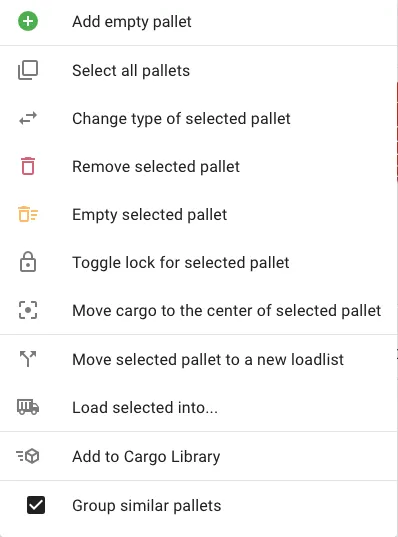
| ตัวเลือกเมนู | สิ่งที่มันทำ |
|---|---|
| เพิ่มตู้คอนเทนเนอร์เปล่า | เหมือนกับปุ่มแถบเครื่องมือ |
| เลือกทั้งหมด / ยกเลิกการเลือกตู้คอนเทนเนอร์ทั้งหมด | เลือกทุกตู้คอนเทนเนอร์ในรายการ ด้วยการค้นหาที่ใช้งานอยู่ เฉพาะตู้คอนเทนเนอร์ที่ตรงกันเท่านั้นที่ถูกเลือก |
| เปลี่ยนประเภทของตู้คอนเทนเนอร์ที่เลือก | เหมือนกับปุ่มแถบเครื่องมือ |
| ลบตู้คอนเทนเนอร์ที่เลือก | เหมือนกับปุ่มแถบเครื่องมือ |
| ล้างตู้คอนเทนเนอร์ที่เลือก | เหมือนกับปุ่มแถบเครื่องมือ |
| สลับล็อกสำหรับตู้คอนเทนเนอร์ที่เลือก | เหมือนกับปุ่มล็อกแถบเครื่องมือ |
| ย้ายสินค้าไปยังศูนย์กลางของพาเลทที่เลือก | เฉพาะรายการบรรทุกพาเลท ย้ายสินค้าบนแต่ละพาเลทเพื่อให้มันอยู่ตรงกลางความยาวและความกว้างของพาเลท ด้วยไม่มีการเลือก มันจะใช้กับพาเลททั้งหมด |
| ย้ายตู้คอนเทนเนอร์ที่เลือกไปยังรายการบรรทุกใหม่ | สร้างรายการบรรทุกใหม่พร้อมตู้คอนเทนเนอร์ที่เลือกและสินค้าของพวกมัน และลบพวกมันออกจากแผนการบรรทุกปัจจุบัน ดู การแยกแผนการบรรทุก |
| บรรทุกพาเลทที่เลือกเข้าไปใน… | เฉพาะรายการบรรทุกพาเลท สร้างรายการบรรทุกใหม่พร้อมพาเลทเป็นสินค้า พร้อมที่จะบรรทุกเข้าไปในตู้คอนเทนเนอร์, ULD หรือรถพ่วง ดู การบรรทุกพาเลทในโหมดการขนส่งอื่น |
| รายการบรรทุกใหม่จากอุปกรณ์รอง | เฉพาะรายการบรรทุกตู้คอนเทนเนอร์, ULD และรถพ่วง สร้างรายการบรรทุกพาเลทใหม่จากพาเลทภายในตู้คอนเทนเนอร์ที่เลือก ดู การทำงานกับพาเลทแยกต่างหาก |
| เพิ่มไปยัง Cargo Library | บันทึกตู้คอนเทนเนอร์ที่เลือกพร้อมสินค้าของมันไปยัง Cargo Library เป็นสินค้าที่วางแผนไว้ล่วงหน้าอย่างหนึ่ง ต้องเลือกตู้คอนเทนเนอร์เพียงหนึ่งเดียว |
| จัดกลุ่มตู้คอนเทนเนอร์ที่คล้ายกัน | แสดงตู้คอนเทนเนอร์ที่เหมือนกันเป็นแถวเดียว ปิดเพื่อแสดงตู้คอนเทนเนอร์แต่ละตู้แยกกัน |
ในมุมมอง ภาพรวม เมนูจะแสดงรายการ ล้างที่เลือก และ ลบที่เลือก สำหรับชุดที่เลือก (เรือ, เครื่องบิน, รถไฟถนน หรือคลังสินค้า)
การเพิ่มและการแปลงตู้คอนเทนเนอร์
เพิ่มตู้คอนเทนเนอร์เปล่า และ เปลี่ยนประเภทของที่เลือก เปิดกล่องโต้ตอบเดียวกัน เลือกอุปกรณ์จากแท็บ อุปกรณ์ที่เลือก (อุปกรณ์ที่เลือกใน Setup) หรือแท็บ Library จากนั้น:
- เพิ่มนี้ เพิ่มตู้คอนเทนเนอร์เปล่าหนึ่งตู้ ใช้ วางตู้คอนเทนเนอร์ใหม่ เพื่อวางมันที่แรก, ที่สุดท้าย หรือที่ตำแหน่งที่กำหนดในรายการ
- แปลงเป็น ลบตู้คอนเทนเนอร์ที่เลือกและบรรทุกสินค้าของพวกมันเข้าไปในประเภทที่เลือก สินค้าจะถูกคำนวณใหม่ ดังนั้นอาจต้องการตู้คอนเทนเนอร์มากหรือน้อยกว่าที่คุณเริ่มต้น
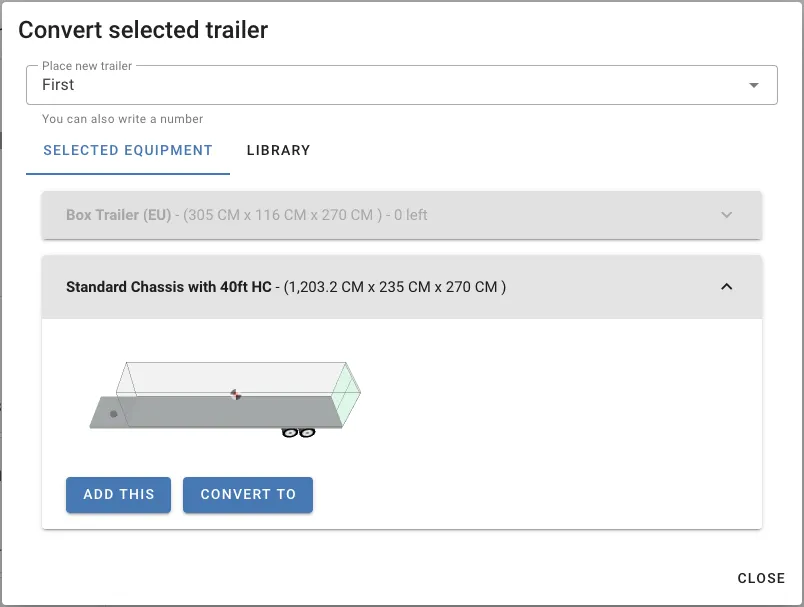
ในมุมมองรอง เพิ่มนี้ เพิ่มพาเลทเปล่าข้างตู้คอนเทนเนอร์แรก การแปลงพาเลทไม่สามารถใช้ได้
การล็อกตู้คอนเทนเนอร์
ตู้คอนเทนเนอร์ที่ล็อกจะถูกทำเครื่องหมายด้วยไอคอนล็อกและไม่สามารถเปิดในมุมมอง Interactive หรือเปลี่ยนแปลงโดยการลากและวางได้ เมื่อคุณกลับไปที่ Setup และคลิก แผนการบรรทุกใหม่ ตู้คอนเทนเนอร์ที่ล็อกและสินค้าของพวกมันจะถูกเก็บไว้อย่างที่มันเป็น และเฉพาะสินค้าที่เหลือเท่านั้นที่จะถูกคำนวณใหม่
ใช้สิ่งนี้เพื่อเก็บตู้คอนเทนเนอร์ที่คุณพอใจในขณะที่คุณทำงานใหม่กับส่วนที่เหลือ
การแยกแผนการบรรทุก
ย้ายตู้คอนเทนเนอร์ที่เลือกไปยังรายการบรรทุกใหม่ เปิดกล่องโต้ตอบรายการบรรทุกใหม่ รายการบรรทุกใหม่มีตู้คอนเทนเนอร์ที่เลือกอย่างที่มันถูกบรรทุกและสินค้าของพวกมัน ตู้คอนเทนเนอร์และสินค้าจะถูกลบออกจากรายการบรรทุกปัจจุบัน ซึ่งจะถูกบันทึก
ใช้สิ่งนี้เมื่อส่วนหนึ่งของการจัดส่งไปในการจองหรือการออกเดินทางที่แตกต่างกัน
การบรรทุกพาเลทในโหมดการขนส่งอื่น
ในรายการบรรทุกพาเลท บรรทุกพาเลทที่เลือกเข้าไปใน… เปลี่ยนแต่ละพาเลทพร้อมสินค้าของมันเป็นชิ้นสินค้าหนึ่งในรายการบรรทุกใหม่ สินค้าใหม่รักษาขนาดที่สร้างของพาเลทและน้ำหนักรวม: น้ำหนักของพาเลทบวกกับสินค้าของมัน ในกล่องโต้ตอบคุณเลือกโหมดการขนส่ง (ทางทะเล, ทางอากาศ หรือทางถนน) สำหรับรายการบรรทุกใหม่ ด้วยไม่มีการเลือก พาเลททั้งหมดจะถูกรวม
หากแผนการบรรทุกมีสินค้าที่ไม่ได้บรรทุก ให้ติ๊ก รวมสินค้าที่ไม่ได้บรรทุก เพื่อเพิ่มพวกมันเป็นสินค้าหลวมในรายการบรรทุกใหม่
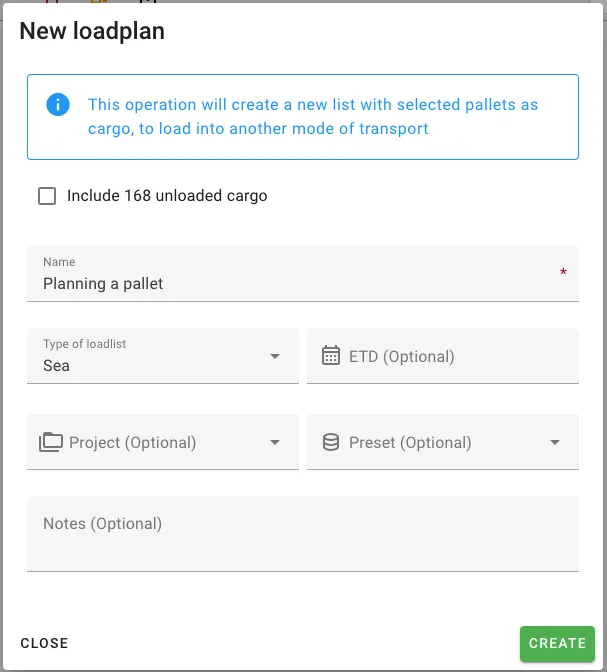
รายการบรรทุกพาเลทดั้งเดิมจะไม่เปลี่ยนแปลง จากนั้นคุณเลือกอุปกรณ์ใน Setup ของรายการบรรทุกใหม่และคำนวณตามปกติ
เพื่อวางแผนพาเลทและตู้คอนเทนเนอร์ในครั้งเดียวแทน ดู การทำงานกับพาเลท
การทำงานกับพาเลทแยกต่างหาก
รายการบรรทุกใหม่จากอุปกรณ์รอง เป็นการย้อนกลับ สร้างรายการบรรทุกพาเลทใหม่พร้อมพาเลทจากตู้คอนเทนเนอร์ที่เลือก หรือจากตู้คอนเทนเนอร์ทั้งหมดหากไม่มีการเลือก โดยรักษาวิธีการบรรทุกสินค้าบนแต่ละพาเลท กลุ่มจะไม่ถูกรวม
ใช้เพื่อพิมพ์หรือปรับคำแนะนำการสร้างพาเลทด้วยตัวเอง โดยไม่มีตู้คอนเทนเนอร์รอบข้าง ตัวเลือกจะเป็นสีเทาหากไม่มีตู้คอนเทนเนอร์ใดที่บรรทุกพาเลท