Cargo-Planner Docs
การรวมในแอปพลิเคชันของคุณ
ในขณะที่เว็บแอปพลิเคชันของเราควรครอบคลุมกรณีการใช้งานส่วนใหญ่ แต่บางครั้งอาจน่าสนใจที่จะเพิ่มฟังก์ชันการวางแผนการโหลดไปยังระบบ WMS หรือ ERP ที่มีอยู่แล้ว - หรืออาจจะเป็นเว็บพอร์ทัลที่คุณสร้างขึ้นเอง คุณสามารถใช้ฟังก์ชันส่วนใหญ่ได้โดยใช้ Rest API และ JavaScript SDK ของเรา
สามวิธีในการเพิ่ม Cargo-Planner ในแอปพลิเคชันของคุณ
มีสามวิธีในการเพิ่มฟังก์ชันการวางแผนการโหลดในแอปพลิเคชันของคุณ วิธีใดที่เหมาะสมที่สุดในกรณีการใช้งานของคุณนั้นเป็นการแลกเปลี่ยนระหว่างความซับซ้อนและฟีเจอร์และการปรับแต่ง
1. ฝังใน iframe - ไม่ต้องใช้โค้ด (เกือบ)
วิธีที่ง่ายที่สุดในการรวมเครื่องมือวางแผนการโหลดของเราคือการฝังมุมมองใน iframe ของ html
ข้อควรระวังที่ใหญ่ที่สุดของวิธีนี้คือมันจะทำในลักษณะที่ไม่ผ่านการยืนยันตัวตน ซึ่งหมายความว่าออบเจ็กต์รายการโหลดต้องถูกสร้างขึ้น ล่วงหน้า และเปิดใช้งานการเข้าถึงแบบอ่านและเขียนสำหรับการแชร์สาธารณะ เพื่อทำเช่นนั้นคุณต้อง สร้างแผนการโหลดใหม่ (คุณเพียงแค่ต้องสร้างมันขึ้นมา - คุณไม่จำเป็นต้องกรอกข้อมูลใด ๆ) แล้ว เปิดใช้งานการแชร์
เมื่อเสร็จสิ้นแล้ว ให้คัดลอกลิงก์การแชร์และฝังใน iframe ดังนี้:
<iframe
src="https://app.cargo-planner.com/loadlist/10405cacde654075kjf53bd1f78520/workspace/0?length_dim=IN&weight_dim=LB&primary=1e3a8a"></iframe> 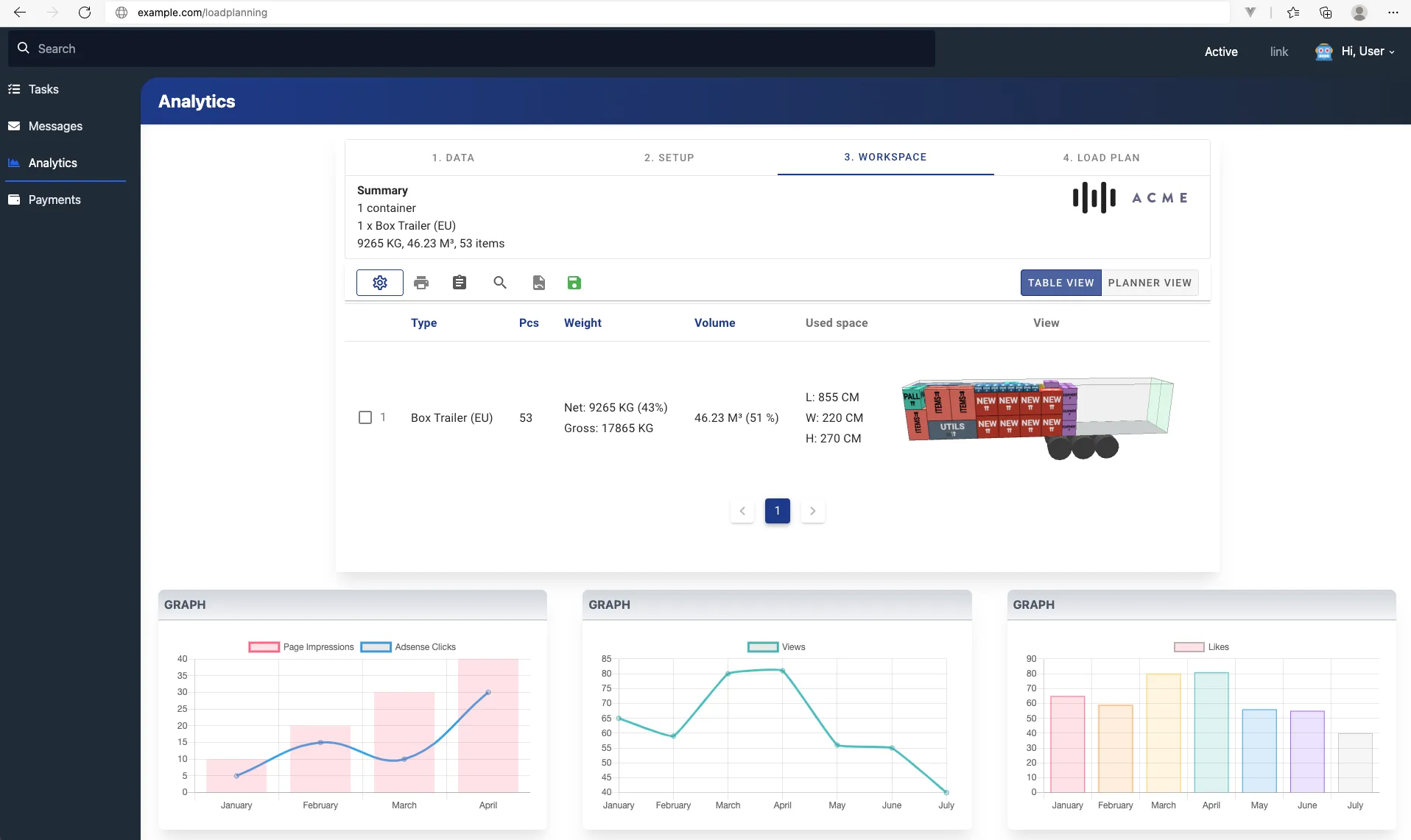
โปรดทราบว่าคุณสามารถเพิ่มพารามิเตอร์การค้นหาหลักด้วยสี hex ให้สีธีมของคุณและมันจะกลมกลืนมากขึ้นกับสภาพแวดล้อมของคุณ
คุณยังสามารถตั้งค่าพารามิเตอร์การค้นหา hide_navigation เป็น true เพื่อซ่อนแถบนำทางได้ ซึ่งอาจมีประโยชน์หากคุณต้องการแสดงเฉพาะมุมมองแผนการโหลด
2. อัปโหลดข้อมูลโดยใช้ API - แสดงผลใน iframe
ในขณะที่โซลูชันข้างต้นทำให้สามารถแนบฟังก์ชันการวางแผนการโหลดไปยังไซต์ของคุณได้อย่างรวดเร็ว ข้อเสียหลักคือคุณต้องสร้างแต่ละรายการด้วยตนเอง หากคุณมีผู้ใช้หลายคนที่ใช้แอปพลิเคชันของคุณอาจส่งผลให้เกิดพฤติกรรมแปลก ๆ เนื่องจากรายการโหลดเดียวกันอาจถูกอัปเดตพร้อมกัน
ข้อเสียอีกประการหนึ่งคือข้อมูลสินค้าโภคภัณฑ์ต้องถูกเพิ่มด้วยตนเอง (แต่คุณยังสามารถใช้ฟังก์ชันการนำเข้าต่าง ๆ ได้) แอปพลิเคชันของคุณน่าจะมีข้อมูลนี้อยู่แล้ว - ดังนั้นมันจะดีมากหากสามารถอัปโหลดข้อมูลนี้โดยอัตโนมัติ
วิธีแก้ปัญหาคือการใช้ API ของเรา
สมมติว่าแอปพลิเคชันของคุณมี endpoint ด้านล่าง:
# /calculate endpoint ที่เซิร์ฟเวอร์ของคุณตั้งอยู่ที่ https://example.com

import requests
import json

CARGO_PLANNER_TOKEN = 'Token your-token'

def calculate(request):

    # ข้อมูลนี้อาจมาจากเว็บไซต์ด้านหน้าของคุณหรือจากแหล่งข้อมูลภายในของคุณ
    data = {
        "loadlist": {
            "name": "Purchase-order 1234",
            "public_access": "RW"
        },
        "calculation": {
            "length_dim": "CM",
            "weight_dim": "KG"
            "container_types": [
                {
                    "id": 1,
                    "payload": 20000
                }
            ],
            "items": [
                {
                    "label": "product 1",
                    "l": 30,
                    "w": 80,
                    "h": 90,
                    "wt": 70,
                    "qty": 2
                },
                {
                    "label": "product 2",
                    "l": 50,
                    "w": 40,
                    "h": 50,
                    "wt": 40,
                    "qty": 3
                }
            ],
        }
    }

    # เรียก API ของเรา
    response = requests.post(
        url="https://api.cargo-planner.com/api/2/create_and_calculate/",
        data=json.dumps(data),
        headers={
            'Content-type': 'application/json',
            'Authorization': CARGO_PLANNER_TOKEN
        })
    if response.status_code == 200:
        # ส่งคืนลิงก์ไปยังหน้าเพจของคุณสำหรับ iframe
        return "https://app.cargo-planner.com/loadlist/{}/".format(response.data["id"])
    #...
3. อัปโหลดข้อมูลโดยใช้ API - แสดงผลลัพธ์โดยใช้ SDK ของเรา
เพื่อให้ได้การปรับแต่งเต็มรูปแบบของรูปลักษณ์และความรู้สึก ในขณะที่ยังสามารถกำจัดความจำเป็นในการใช้ iframe คุณสามารถใช้ Javascript SDK ของเรา
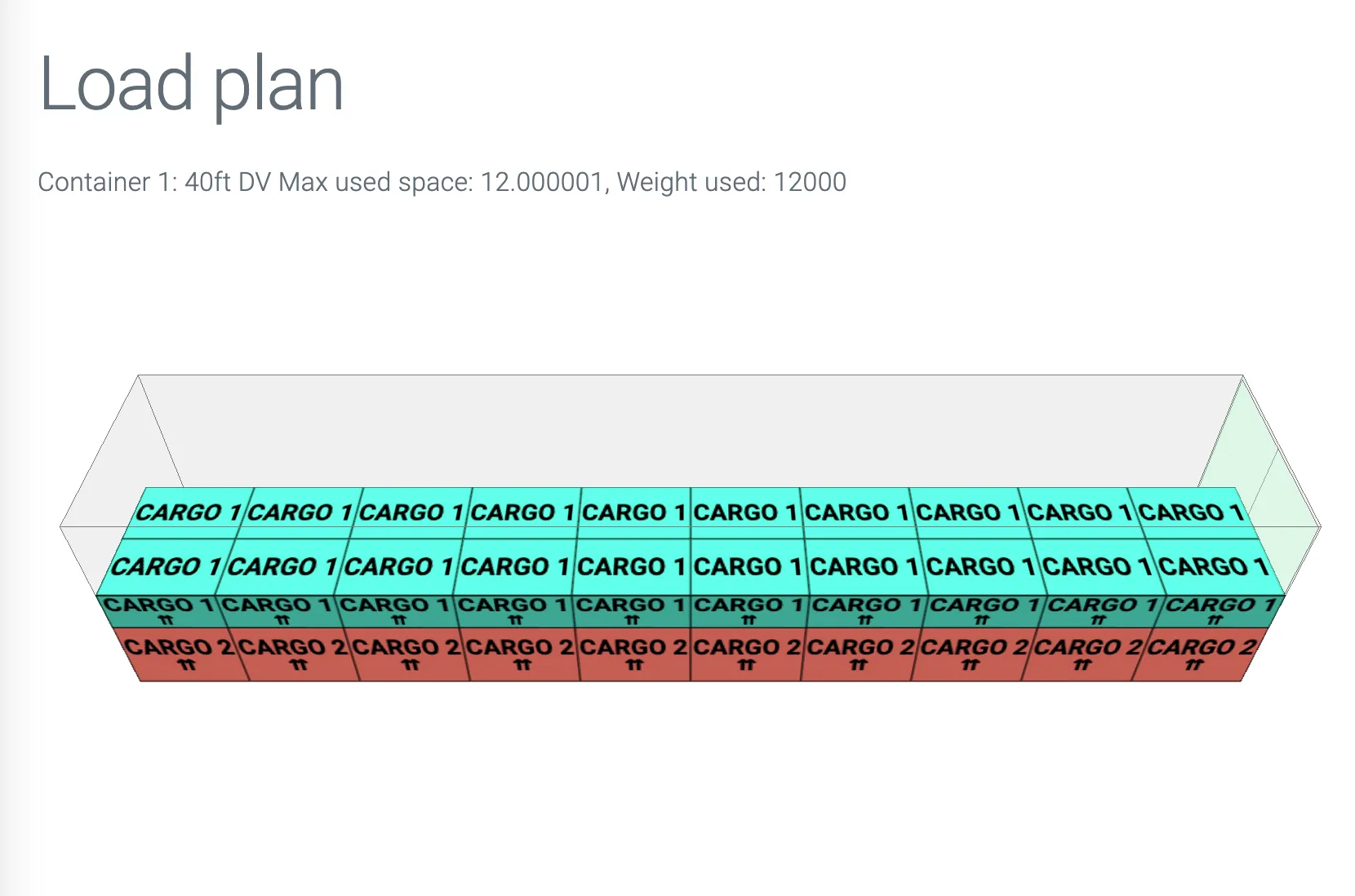
ด้วยวิธีนี้คุณสามารถแสดงเลย์เอาต์ 3D ของแต่ละคอนเทนเนอร์และยังนำเสนอเมตริกที่คุณเห็นว่าสำคัญที่สุด
ด้านล่างนี้เป็นตัวอย่างโค้ดฝั่งเซิร์ฟเวอร์ใน Python และโค้ด Javascript สำหรับแอปพลิเคชันด้านหน้าของคุณ:
# /calculate endpoint ที่เซิร์ฟเวอร์ของคุณตั้งอยู่ที่ https://example.com

import requests
import json

CARGO_PLANNER_TOKEN = 'Token your-token'

def calculate(request):
    response = requests.post(
        url="https://api.cargo-planner.com/api/2/calculate/",
        data=json.dumps(request.data),
        headers={
            'Content-type': 'application/json',
            'Authorization': CARGO_PLANNER_TOKEN
        })
    if response.status_code == 200:
        return response.json()
#...<meta charset="utf-8">
<title>My customer portal</title>
<script src="https://usermedia.cargoplanner.net/sdk/cargoPlannerSDK.es.js"></script>
<body>
<h1>Load plan</h1>
</body>
<script>
calculate();
async function calculate() {
// เริ่มต้นเครื่องยนต์ 3D
await cargoPlannerSDK.SceneManager.init();
// อ้างอิงเอกสาร API สำหรับตัวเลือกเพิ่มเติม
let calculationData = {
length_dim: "M",
weight_dim: "KG",
// บางทีขนาดของสินค้าอาจถูกป้อนจากฟอร์มแบบโต้ตอบ?
"items": [
{
"label": "Cargo 1",
"l": 1.2,
"w": 0.8,
"h": 0.5,
"wt": 300,
"qty": 20,
"layers": 2,
"color":"#48c9b0"
},
{
"label": "Cargo 2",
"l": 1.2,
"w": 1.0,
"h": 0.9,
"wt": 300,
"qty": 20,
"layers": 2,
"color":"#ec7063"
},
],
"container_types": [
{
"name": "40ft DV",
"L": 12,
"W": 2.33,
"H": 2.38,
"payload": 22000,
"door": {
H: 2.33,
W: 2.28
}
}
]
}
fetch('/calculate/', {
method: 'POST',
headers: {
'Content-Type': 'application/json',
},
body: JSON.stringify(calculationData),
})
.then(response => response.json())
.then(data => {
// หากเราได้รับโซลูชันใด ๆ
if(data.solutions) {
// ในขณะนี้การคำนวณแต่ละครั้งจะให้โซลูชันหนึ่ง (ในอนาคตเราอาจให้มากกว่านี้)
data.solutions.forEach((solution) => {
// ผ่านแต่ละคอนเทนเนอร์
solution.containers.forEach((container, index) => {
// แสดงผลแคนวาส
cargoPlannerSDK.SceneManager.createScene(
[container], // ข้อมูลคอนเทนเนอร์, คุณสามารถส่งคอนเทนเนอร์หลายตัวไปยังซีนและระบุตำแหน่งของพวกเขา
null, // โหมดโต้ตอบ (ตั้งค่าเป็น null เมื่อแสดงคอนเทนเนอร์หลายตัว)
400, // ความกว้างเป็นพิกเซล
200 // ความสูงเป็นพิกเซล
).then((canvas) => {
const containerDiv = document.createElement("div");
const label = document.createTextNode(`Container ${index+1}: ${container.name} Max used space: ${container.items_bb.max.x}, Weight used: ${container.WT} `)
containerDiv.appendChild(label);
containerDiv.appendChild(canvas);
document.body.appendChild(containerDiv);
});
});
});
}
});
}
</script>
ตัวอย่างข้างต้นจะสร้างแผนการโหลดด้านล่าง: