Cargo-Planner Docs
การตั้งค่าการโหลด
บางครั้งคุณอาจต้องการปรับการตั้งค่าการโหลดเริ่มต้นเพื่อให้เหมาะสมกับความต้องการของคุณมากขึ้น การตั้งค่าการโหลดสามารถเข้าถึงและปรับแต่งได้จาก มุมมองการตั้งค่า
หลัก
การตั้งค่าการโหลดหลักใช้ในการกำหนดกระบวนการคำนวณแผนการโหลดของแอปและปรับแต่งตัวแปรบางอย่าง
สินค้า
ขอบข้อผิดพลาด
ค่าที่เป็น % (จาก -50 ถึง 50) ที่อธิบายว่าควรตีความขนาดของสินค้าว่าอย่างไร
ถ้าตั้งค่าเป็น 10 ตัวอย่างเช่น สินค้าที่มีขนาด 1x1x1 ม. จะถูกขยายให้มีปริมาตรเป็น 1.1 ม³ ซึ่งอาจมีประโยชน์ถ้าขนาดของสินค้าไม่แม่นยำทั้งหมด
ในทำนองเดียวกัน ถ้ากำหนดค่าเป็น -10 สินค้าจะมีขนาดเล็กกว่าขนาดที่กำหนด ซึ่งอาจมีประโยชน์ในการจำลองสินค้าที่สามารถ “บีบอัด” เมื่อโหลดโดยการดันและบีบ
ปัจจัยการขนส่ง
ปัจจัยการขนส่งใช้ในการคำนวณน้ำหนักเชิงปริมาตร ปัจจัยที่ป้อนจะถูกใช้ตามหน่วยที่กำหนด (cm3/kg, kg/m3, cu in/lb หรือ lb/cu ft)
น้ำหนักเชิงปริมาตรคำนวณโดยการคูณปริมาตรของแต่ละสินค้าด้วยปัจจัยการขนส่งที่กำหนด น้ำหนักเชิงปริมาตรจะถูกเปรียบเทียบกับน้ำหนักจริงของแพ็คเกจ ตัวเลขที่สูงกว่าจะถูกใช้เป็นน้ำหนักที่ถูกคิดค่าบริการซึ่งอาจส่งผลต่อการโหลดของสินค้า
การซ้อน
การยื่นที่อนุญาต
ถ้าคุณอนุญาตให้สินค้ามีการยื่นที่ไม่รองรับเต็มที่จากด้านล่าง คุณสามารถเปลี่ยนการตั้งค่าการยื่นที่อนุญาตได้ การตั้งค่าเป็น 0 หมายถึงสินค้าทั้งหมดต้องการการรองรับเต็มที่จากด้านล่าง
อนุญาตให้ของหนักอยู่บนของเบา
โดยปกติสินค้าที่มีน้ำหนัก 100 กก. ไม่สามารถโหลดบนสินค้าที่มีน้ำหนัก 50 กก. ได้ อย่างไรก็ตาม กล่องที่มีน้ำหนัก 5 กก. มักจะสามารถโหลดบนกล่องที่มีน้ำหนัก 4 กก. ได้ มีความคิดเห็นที่แตกต่างกันในเรื่องนี้ ดังนั้นคุณสามารถเปลี่ยนแปลงได้ที่นี่เพื่อให้เหมาะสมกับความต้องการของคุณ จะมีผลต่อการใช้งาน ค่านี้ถูกตั้งค่าเป็น true โดยค่าเริ่มต้น
หมายเหตุ: การตั้งค่านี้จะมีผลต่อรายการโหลดทั้งหมด หากคุณต้องการควบคุมสินค้าบางรายการและวิธีการที่ควรอนุญาตให้ซ้อนกันได้ คุณอาจต้องดูที่กฎที่กำหนดเอง ที่นี่
ความสูงสูงสุดในการซ้อน
การตั้งค่านี้ใช้ในการควบคุมว่าสินค้าสามารถซ้อนได้สูงแค่ไหน สินค้าแต่ละชิ้นยังคงสามารถมีความสูงที่เกินขีดจำกัดนี้ได้ แต่กองสินค้าจะไม่สามารถ
ความทนทานต่อความสูง
ในสถานการณ์ที่คุณมีสินค้าที่แตกต่างกันใช้เป็นการรองรับ ความแตกต่างในความสูงที่ยอมรับได้มากที่สุดระหว่างแพ็คเกจที่ระบบควรอนุญาตเพื่อพิจารณาพื้นที่ด้านบนเป็นพื้นที่โหลดเดียวกันคือเท่าไหร่ ค่าเริ่มต้นคือ 5 มม.
ชั้นสูงสุดต่อ SKU
ตัวเลือกชั้นสูงสุดของสินค้าใช้ได้เฉพาะกับสินค้าที่มี SKU เดียวกันเท่านั้น ซึ่งหมายความว่าเมื่อเปิดใช้งาน แม้ว่า SKU-A จะมีชั้นสูงสุดตั้งค่าเป็น 3 เราก็ยังสามารถซ้อน SKA-B บนมันได้
การรองรับสินค้าหนึ่งเดียว
สินค้าทุกชิ้นสามารถรองรับได้เพียงสินค้าหนึ่งชิ้นด้านล่างเท่านั้น ซึ่งหมายความว่าถ้าสินค้าไม่ได้รับการรองรับเต็มที่โดยชิ้นสินค้าหรือพาเลทด้านล่าง มันจะไม่ถูกซ้อน
ประสิทธิภาพ
เวลาคำนวณสูงสุด
ตัวเลข (ค่าเริ่มต้นคือ 2) ระหว่าง 0 ถึง 15 ที่ตั้งค่าการหมดเวลาให้กับเครื่องยนต์โหลด (เป็นวินาที) โดยทั่วไปถ้าคุณมีประเภทคอนเทนเนอร์หลายประเภทและประเภทสินค้าที่แตกต่างกันมากมาย ผลลัพธ์ที่ดีกว่าสามารถสร้างได้โดยการเพิ่มตัวเลขนี้
งานที่ใช้เวลานาน (นาที)
ถ้าคุณมีช่วงกว้างและจำนวนสินค้าหรือพาเลทจำนวนมากสำหรับการโหลดล่วงหน้า การคำนวณจะซับซ้อนอย่างรวดเร็วและต้องการพลังการประมวลผลมาก ในกรณีเหล่านี้ การอนุญาตให้เครื่องยนต์คำนวณทำงานเป็นนาทีสามารถให้ผลลัพธ์ที่ดีกว่าได้ ถ้าคุณสร้างงานที่ใช้เวลานาน คุณจะได้รับเวลาประเมินเมื่อแผนการโหลดจะเสร็จสิ้น จากนั้นแผนการโหลดจะถูกคำนวณในพื้นหลัง ขณะที่คุณสามารถทำงานต่อในแอป เมื่อแผนการโหลดถูกสร้างขึ้น คุณจะได้รับอีเมลพร้อมลิงก์ไปยังแผนการโหลด
สไตล์การโหลด
| ตัวเลือก | คำอธิบาย |
|---|---|
| อัตโนมัติ | จะถูกตั้งค่าโดยอัตโนมัติตามลักษณะของคอนเทนเนอร์ที่กำลังโหลด สำหรับรถบรรทุกและคอนเทนเนอร์ทางทะเลสินค้าจะถูกโหลดจากด้านหน้าไปด้านหลัง สำหรับพาเลทและคอนเทนเนอร์ที่ไม่มีผนังด้านข้างสินค้าจะถูกโหลดจากด้านล่างขึ้นด้านบน |
| จากหน้าไปหลัง | จะโหลดสินค้าจากด้านหน้าไปด้านหลัง นี่คือค่าเริ่มต้นเมื่อสร้างแผนการโหลดคอนเทนเนอร์รถบรรทุกและทางทะเล |
| โหลดจากด้านล่างขึ้น | จะโหลดสินค้าจากพื้นขึ้นด้านบน เป็นตัวอย่าง - เมื่อโหลดคอนเทนเนอร์ทางทะเลคุณบางครั้งต้องการโหลดกองกล่อง - ออกไปทางประตู สำหรับพาเลทคุณมักจะสร้างชั้นต่อชั้นซึ่งเป็นเหตุผลว่าทำไมการตั้งค่านี้จึง ตั้งค่าเป็นจริงสำหรับคอนเทนเนอร์อากาศและพาเลท. |
เป้าหมายรอง
| ตัวเลือก | คำอธิบาย |
|---|---|
| ลดความยาว | จะพยายาม “บีบอัด” ความยาวที่ใช้ อาจมีประโยชน์ถ้าคำนวณเมตร / ฟุตโหลดบนรถบรรทุก ใช้ด้วยความระมัดระวัง - จะต้องการพลังงานเพิ่มเติมจากการคำนวณซึ่งอาจส่งผลต่อผลลัพธ์โดยรวม |
| ลดความสูง | จะพยายาม “บีบอัด” ความสูงที่ใช้ มีประโยชน์ถ้าคุณต้องการกระจายโหลดทั่วพื้นที่คอนเทนเนอร์ทั้งหมด ใช้ด้วยความระมัดระวัง - จะต้องการพลังงานเพิ่มเติมจากการคำนวณซึ่งอาจส่งผลต่อผลลัพธ์โดยรวม |
| ปรับปรุงความเสถียร | จะพยายามเลือกวิธีแก้ปัญหาที่มีความเสถียรมากขึ้น |
ลำดับการเติมกอง
ควบคุมลำดับที่ตำแหน่งในคอนเทนเนอร์ถูกเติม นี่คือการตั้งค่าขั้นสูง — ค่าเริ่มต้น (อัตโนมัติ) ทำงานได้ดีในกรณีส่วนใหญ่
| ตัวเลือก | คำอธิบาย | |
|---|---|---|
| อัตโนมัติ | ให้ระบบตัดสินใจตามประเภทสินค้าและคอนเทนเนอร์ | |
| แถวต่อแถว | เติมสินค้าทั่วความกว้างเต็มหนึ่งแถวต่อครั้ง ก้าวหน้าจากด้านหน้าไปด้านหลัง รักษาความสูงต่ำและสม่ำเสมอ | 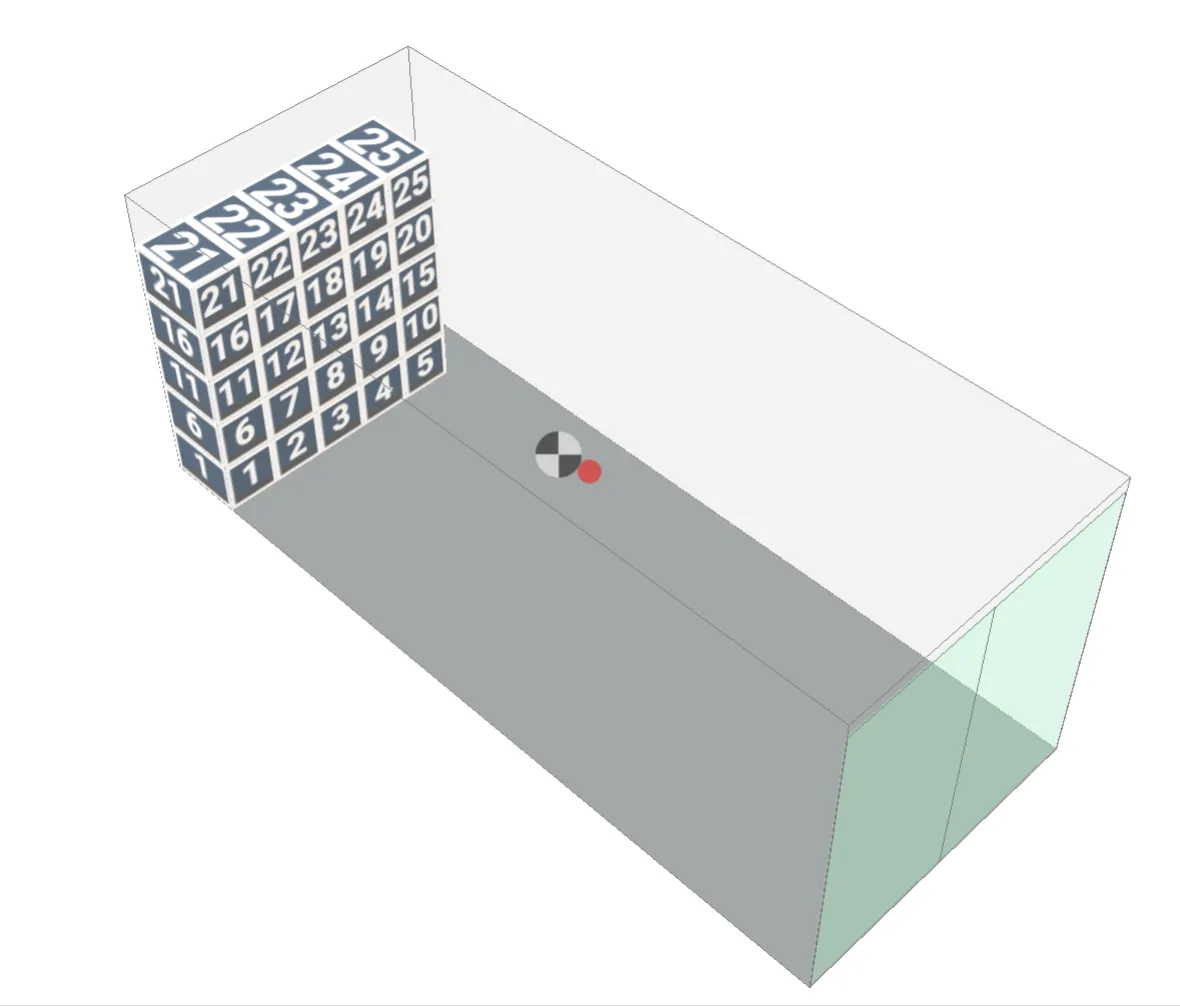 |
| กองต่อกอง: กวาดข้ามความกว้าง | เติมแต่ละกองให้เสร็จก่อนที่จะย้ายไป กองจะถูกเติมตามลำดับความลึก กวาดจากซ้ายไปขวา | 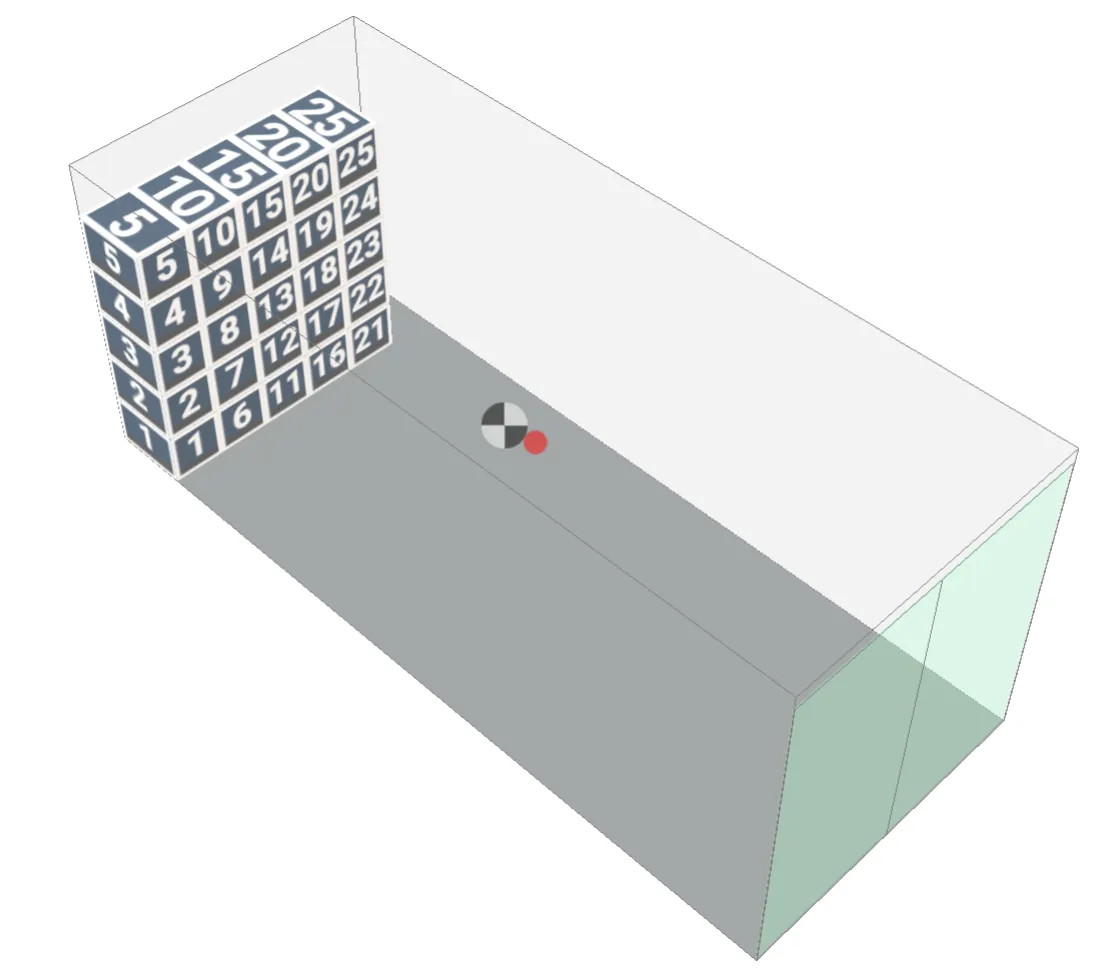 |
| กองต่อกอง: กวาดตามความยาว | เติมแต่ละกองให้เสร็จก่อนที่จะย้ายไป กองจะถูกเติมตามลำดับคอลัมน์ กวาดจากด้านหน้าไปด้านหลัง | 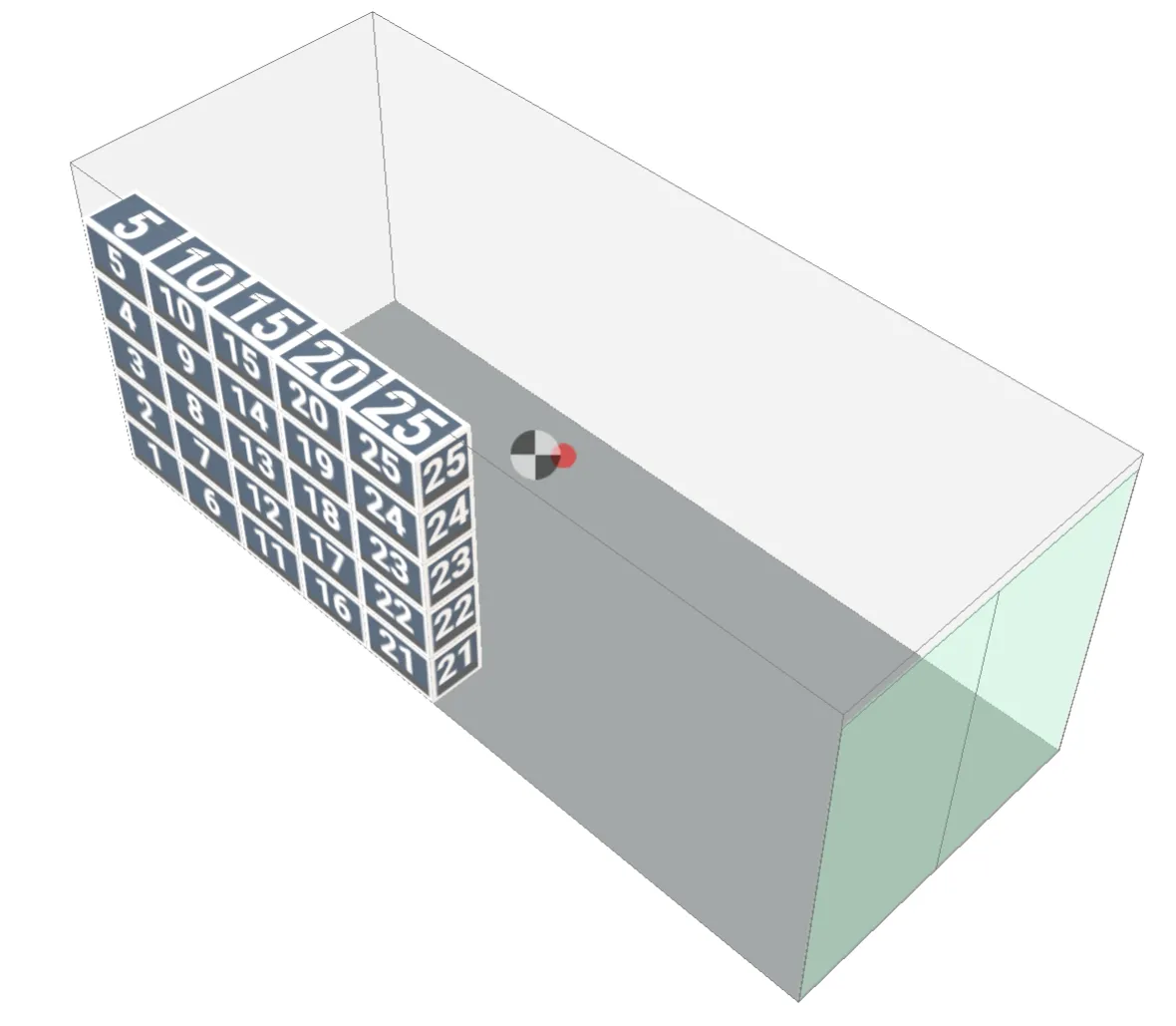 |
จำนวนสูงสุดของรถพ่วงที่จะใช้
ตั้งค่าขีดจำกัดบนว่าคอนเทนเนอร์จะใช้กี่ตัวในการโหลดสินค้าที่นำเข้าของคุณ สินค้าที่เกินจะกลายเป็นสินค้าที่ไม่ได้โหลด
เปิดใช้งานการกำหนดเส้นทาง
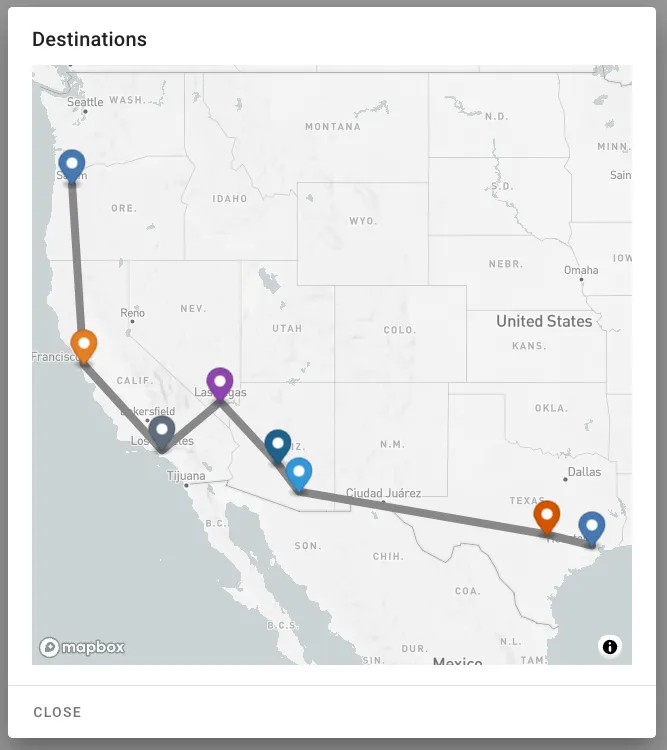
ในแผนการโหลดสำหรับรถพ่วงทางถนนมีการตั้งค่าที่เรียกว่า “เปิดใช้งานการกำหนดเส้นทาง” ถ้าคุณมี ท่าเรือการโหลด และสินค้ามีฟิลด์ ปลายทาง ที่ถูกกรอกไว้ Cargo-Planner จะสร้างเส้นทางการส่งมอบและบรรจุสินค้าตามลำดับการส่งมอบ
การตั้งค่านี้จะลบล้างลำดับความสำคัญที่ตั้งค่าไว้ในรายการ
ลำดับความสำคัญที่เข้มงวด
สินค้าที่มีลำดับความสำคัญต่ำกว่าจะไม่ถูกโหลดก่อนสินค้าที่มีลำดับความสำคัญสูงกว่า แม้ว่าสินค้าที่มีลำดับความสำคัญสูงกว่าจะไม่สามารถโหลดได้เลย
จำกัดจุดศูนย์กลางของแรงโน้มถ่วงที่อนุญาต
การตั้งค่านี้จะทำให้แน่ใจว่าจุดศูนย์กลางของแรงโน้มถ่วงถูกวางในช่วง X (ความยาว) และ Y (ความกว้าง) ที่กำหนดไว้ จะมีผลต่อการใช้งานของคอนเทนเนอร์ในทางลบมากที่สุด
จัดลำดับความสำคัญของความเสถียรของพาเลท
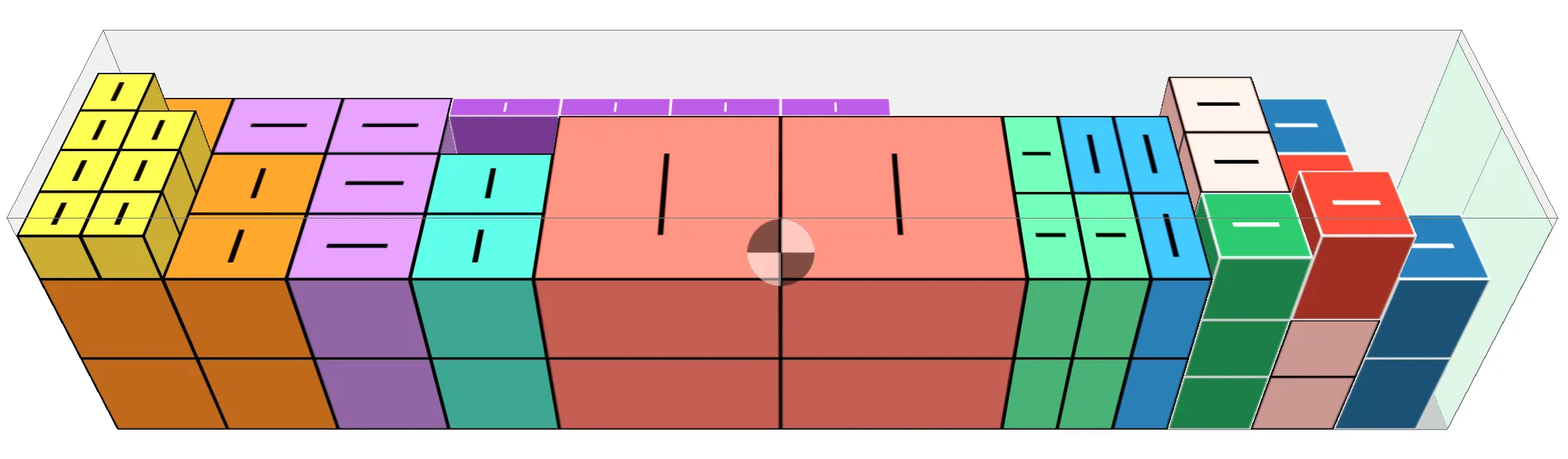
ถ้าเปิดใช้งาน พาเลทจะถูกสร้างในชั้น แทนที่จะเป็นหอคอย และความเสถียรจะถูกจัดลำดับความสำคัญเหนือการใช้งาน
โหลดเป็นชุด
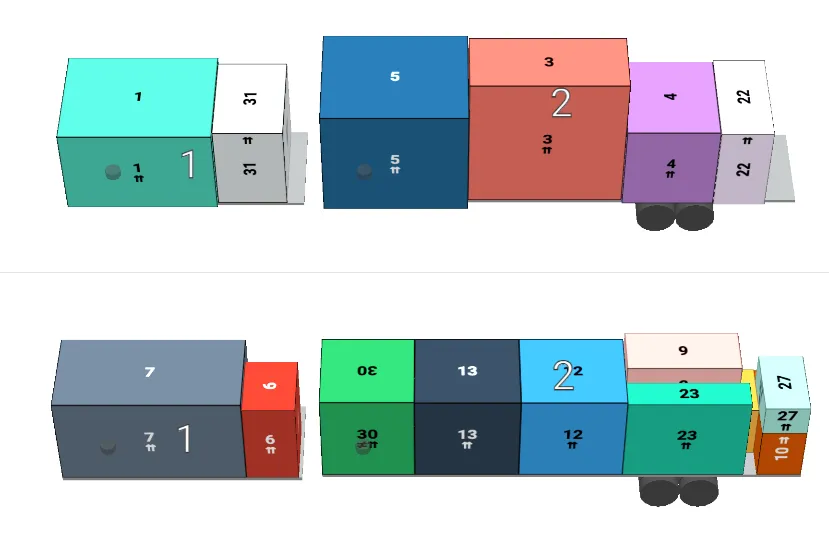
การตั้งค่านี้น่าสนใจเป็นพิเศษสำหรับรถบรรทุกและรถพ่วง สมมติว่าคุณต้องการโหลดชุดรถบรรทุกที่มีรถพ่วงด้านหน้าและด้านหลัง เช่น Superlink ที่ใช้กันทั่วไปในแอฟริกา จากนั้นเปิดใช้งานการตั้งค่านี้และอุปกรณ์ที่เลือกจะสลับกันเหมือนด้านล่าง:
การจัดส่ง / กลุ่ม
การตั้งค่าเหล่านี้มีผลเฉพาะกับสินค้าที่มีการตั้งค่า รหัสกลุ่ม / การส่งสินค้า
การจัดส่งไม่สามารถผสมกันได้
การตั้งค่านี้จะทำให้แน่ใจว่าสินค้าจากการจัดส่งที่แตกต่างกันจะไม่ถูกบรรจุในคอนเทนเนอร์เดียวกัน
จัดกลุ่มการจัดส่งเข้าด้วยกัน
การตั้งค่านี้จะทำให้แน่ใจว่าสินค้าที่เป็นของการจัดส่งเดียวกันจะถูกบรรจุใกล้กันโดยไม่มีสินค้าคั่นกลาง
ใช้คอนเทนเนอร์เพียงหนึ่งเดียวต่อการจัดส่ง
ถ้าการตั้งค่านี้เปิดใช้งาน การจัดส่งจะถูกบรรจุในคอนเทนเนอร์เดียว ถ้าการจัดส่งทั้งหมดไม่พอดี การจัดส่งทั้งหมดจะไม่ได้รับการโหลด
การจัดส่งทั้งหมดต้องถูกโหลดหรือไม่มีเลย
การตั้งค่านี้ทำให้แน่ใจว่าการจัดส่งทั้งหมดจะถูกบรรจุ ถ้ารายการสินค้าจากการจัดส่งถูกยกเว้นจากแผนการโหลด การจัดส่งทั้งหมดจะไม่ได้รับการโหลด
รอง
การตั้งค่าเหล่านี้มีพารามิเตอร์เดียวกันกับการตั้งค่าหลัก แต่จะใช้เฉพาะกับประเภทการถือที่โหลดล่วงหน้า การใช้งานที่ดีสำหรับนี้คือถ้าคุณกำลังโหลดสินค้าของคุณบนพาเลทและจากนั้นเข้าไปในรถพ่วง คุณอาจต้องการพฤติกรรมที่แตกต่างกันเมื่อโหลดสินค้าบนพาเลท เช่น โหลดจากด้านล่างขึ้น มากกว่าการโหลดพาเลทเข้าไปในรถพ่วง
กฎที่กำหนดเอง
กฎที่กำหนดเองเป็นหัวข้อในตัวเองซึ่งครอบคลุม ที่นี่
ตารางการแยก
ตารางการแยกช่วยให้คุณบอกว่าสินค้าใดสามารถหรือไม่สามารถโหลดร่วมกันในอุปกรณ์เดียวกันได้ เริ่มต้นโดยการสร้างคลาสสำหรับตารางการแยกของคุณ เพื่อเพิ่มคลาสใหม่ให้ป้อนชื่อคลาสและกดปุ่มเพิ่ม
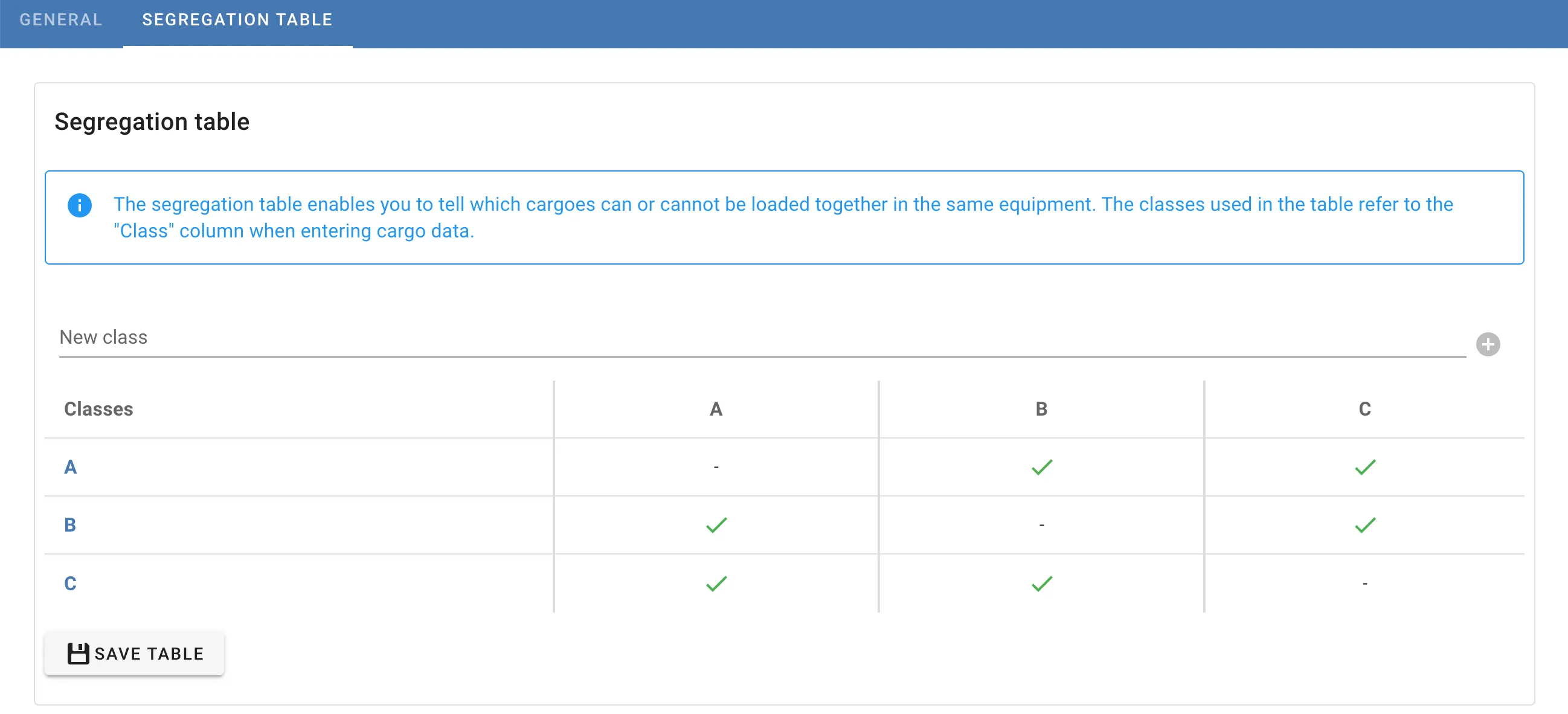
เมื่อคุณสร้างคลาสของคุณแล้ว คุณต้องกำหนดว่าคลาสใดไม่สามารถโหลดร่วมกันได้ ถ้าคลาส B ไม่สามารถโหลดร่วมกับคลาส C ได้ ให้กดเครื่องหมายถูกในคอลัมน์ B ในแถว C และคลิก “แยก”
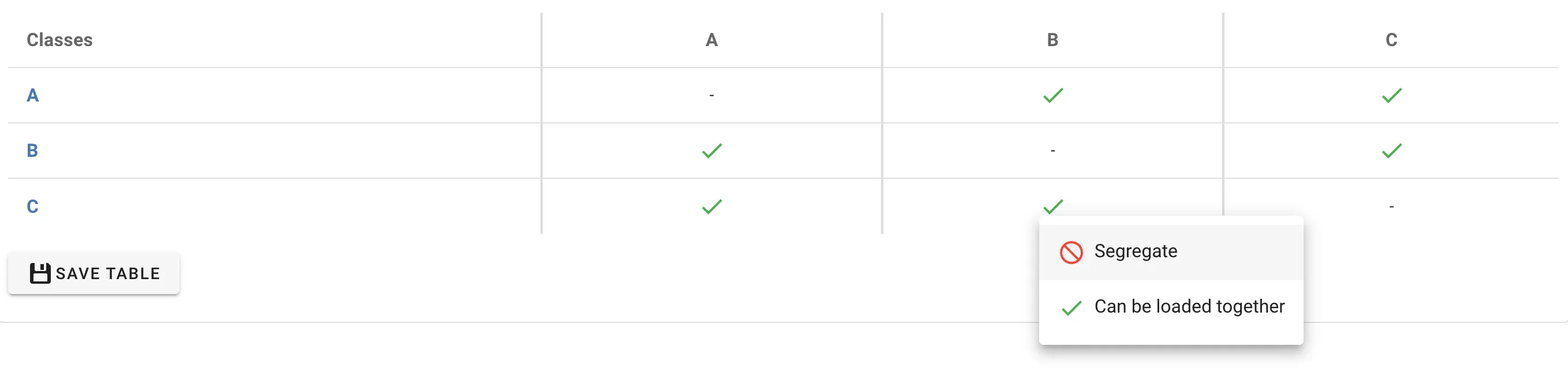
ตารางจะถูกอัปเดตแสดงว่าคลาส B และ C ถูกแยกในแถวที่สอดคล้องกัน เพื่อยกเลิกข้อจำกัด ให้คลิกที่เซลล์เดียวกันและเลือก “สามารถโหลดร่วมกันได้”
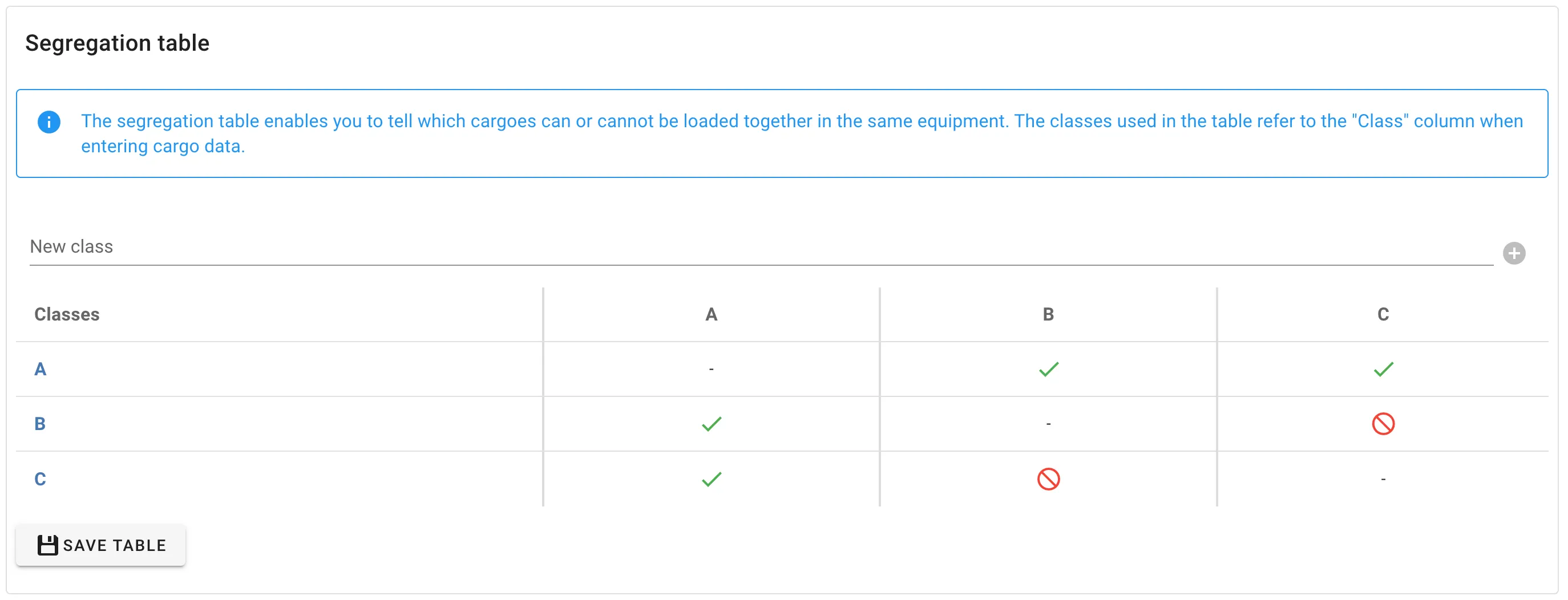
โปรดทราบว่าคุณต้องคลิก บันทึกตาราง เพื่อให้การเปลี่ยนแปลงมีผล
คลาสที่ใช้ในตารางการแยกอ้างถึงคอลัมน์ “คลาส” เมื่อป้อนข้อมูลสินค้า ในกรณีของเรา ขอบคุณตารางการแยก รายการที่สอง (คลาส B) จะไม่ถูกโหลดในคอนเทนเนอร์เดียวกันกับรายการที่สาม (คลาส C)

ฟังก์ชันต้นทุน
ฟังก์ชันต้นทุนสามารถใช้เพื่อเพิ่มประสิทธิภาพสำหรับเป้าหมายเฉพาะนอกเหนือจากการใช้ประโยชน์จากการโหลด ฟังก์ชันที่คำนวณจะถูกเพิ่มเป็นต้นทุนเพิ่มเติมต่อคอนเทนเนอร์ที่โหลด ต้นทุนต่ำควรสะท้อนถึงวิธีแก้ปัญหาที่ดี และต้นทุนสูงสะท้อนถึงวิธีแก้ปัญหาที่ไม่ดี ต้นทุนที่คำนวณได้จะถูกเพิ่มไปยังต้นทุนคอนเทนเนอร์ที่คงที่ Cargo-Planner จะพยายามหาวิธีแก้ปัญหาที่ต้นทุนต่ำที่สุดเมื่อคำนวณแผนการโหลด
ฟังก์ชันต้นทุนเป็นคุณสมบัติขั้นสูงสำหรับผู้ใช้ที่มีประสบการณ์ ติดต่อเราหากคุณต้องการความช่วยเหลือในการตั้งค่าหนึ่ง: [email protected]