Cargo-Planner Docs
การนำเข้าสินค้า
เพื่อเร่งกระบวนการป้อนข้อมูล สินค้าสามารถนำเข้าสู่รายการบรรทุกของคุณโดยตรงผ่าน Excel หรือผ่าน Cargo Library
นำเข้าผ่าน Excel
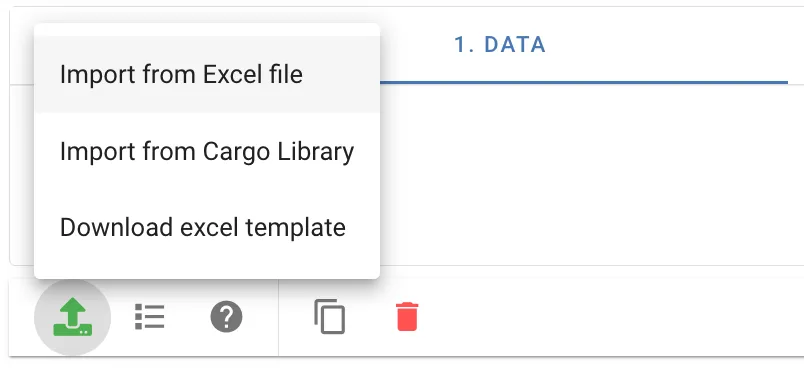
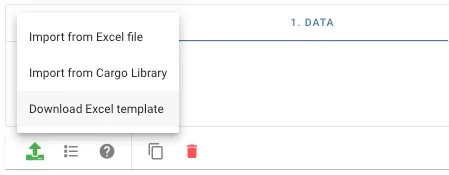
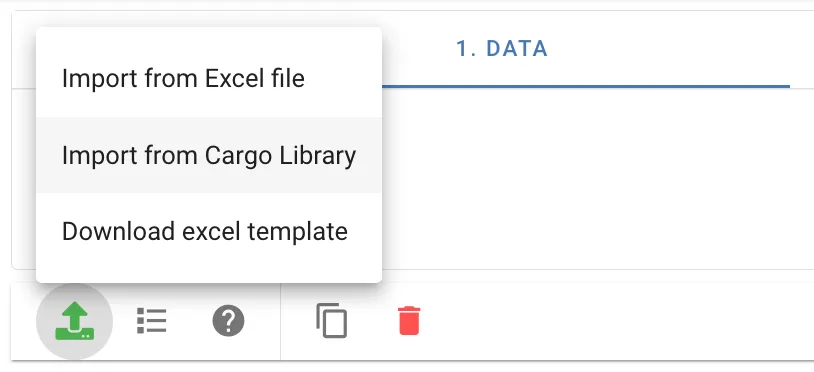
Cargo-Planner รองรับการนำเข้าสินค้าจากไฟล์ xlsx เพื่อที่จะนำเข้าสินค้าของคุณ ให้คลิกที่ปุ่มนำเข้าและเลือก “นำเข้าจากไฟล์ Excel” จาก 1. มุมมองข้อมูล.
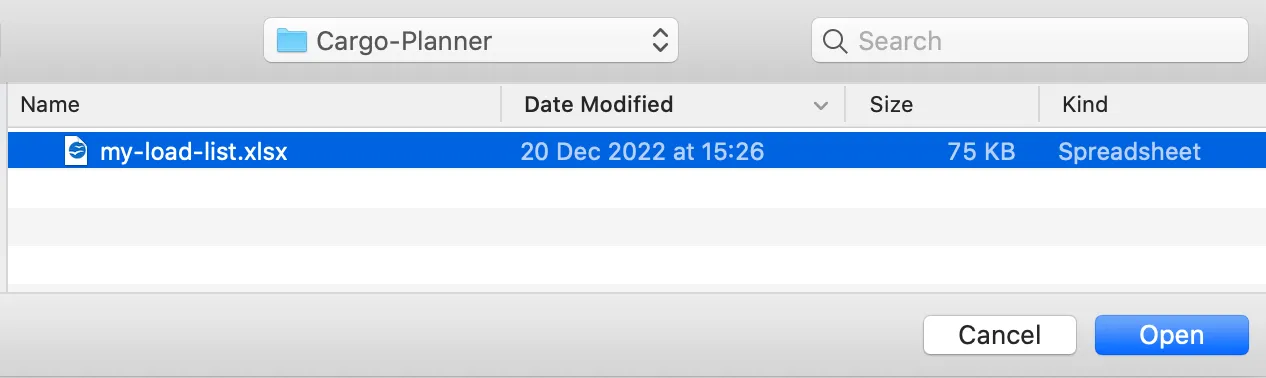
เลือกไฟล์ Excel ที่คุณต้องการนำเข้าและกด “เปิด”
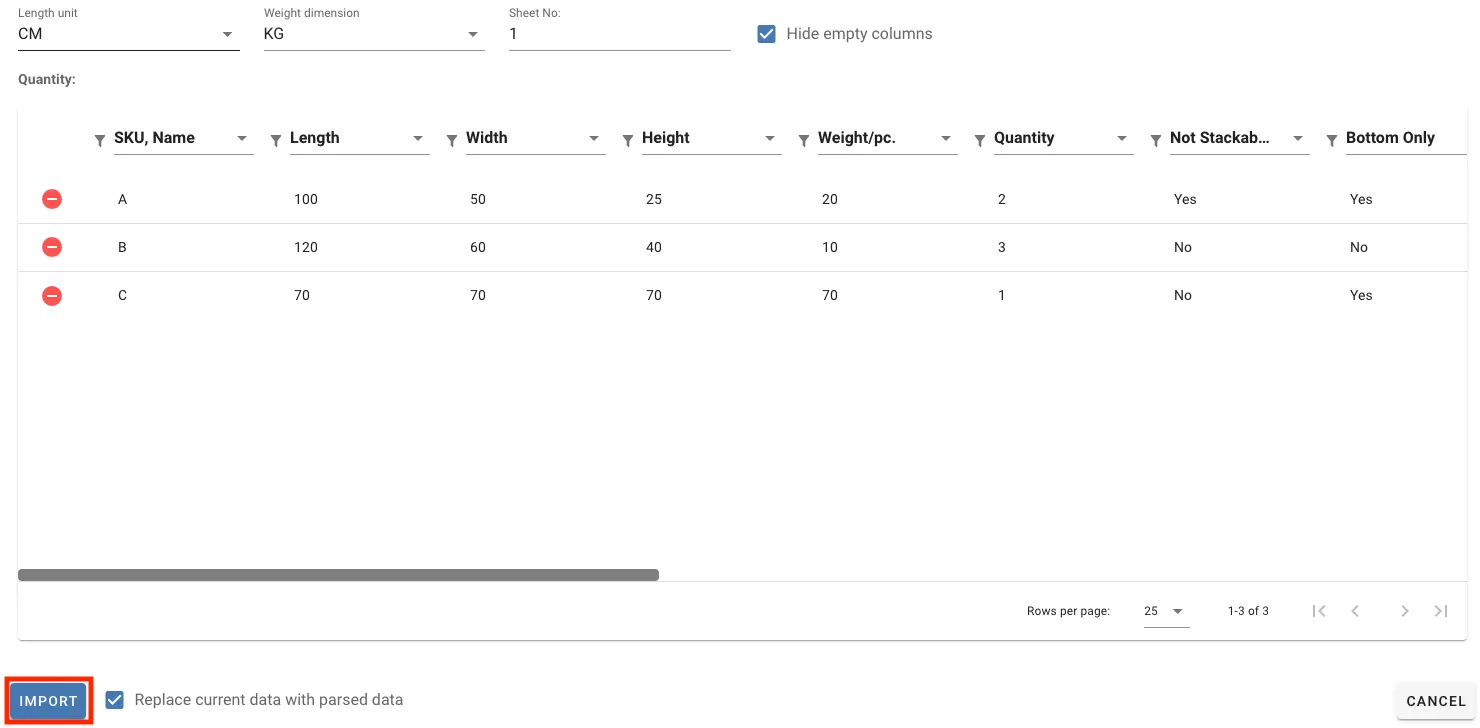
แถวและคอลัมน์จากไฟล์ Excel ของคุณจะถูกอ่านเข้าสู่ระบบซึ่งพยายามจับคู่ชื่อคอลัมน์ของคุณกับ คุณสมบัติของสินค้า ที่เหมาะสม หากคอลัมน์ไม่สามารถจับคู่กับคุณสมบัติของสินค้าได้ สามารถตั้งค่าได้ด้วยตนเอง คอลัมน์ที่จับคู่แล้วเท่านั้นที่จะถูกนำเข้า ดูข้อมูลเพิ่มเติมภายใต้ การจับคู่คอลัมน์.
คอลัมน์ความยาว ความกว้าง และความสูงจำเป็นต้องระบุเพื่อที่จะนำเข้าข้อมูล
แถวที่คุณไม่ต้องการนำเข้าสามารถลบออกได้ง่ายๆ โดยคลิกที่ปุ่มลบที่ด้านซ้ายสุดของแถวที่คุณต้องการลบ
เมื่อคุณพอใจกับแถวของรายการ การจับคู่คอลัมน์ และ ตัวเลือกการนำเข้า ให้คลิกที่ “นำเข้า” เพื่อเพิ่มสินค้าลงในรายการบรรทุกของคุณ
หากซอฟต์แวร์ไม่สามารถแยกวิเคราะห์ไฟล์ Excel ของคุณได้ คุณสามารถดาวน์โหลดและ ใช้เทมเพลต Excel ของเรา ได้เสมอ
ตัวเลือกการนำเข้า
- หน่วยความยาว - ระบุหน่วยความยาวสำหรับสินค้าของคุณ
- หน่วยน้ำหนัก - ระบุหน่วยน้ำหนักสำหรับสินค้าของคุณ
- หมายเลขแผ่น - ระบุหมายเลขแผ่นที่คุณต้องการนำเข้า ค่าเริ่มต้นคือ 1
- ซ่อนคอลัมน์ว่าง - ซ่อนคอลัมน์ที่ไม่มีการระบุคุณสมบัติของสินค้าและไม่มีค่ารายการ
- แทนที่ข้อมูลปัจจุบันด้วยข้อมูลที่แยกวิเคราะห์ - ลบข้อมูลก่อนหน้านี้ทั้งหมดในรายการบรรทุกเมื่อมีการนำเข้าข้อมูลใหม่ ยกเลิกการเลือกหากคุณต้องการเก็บข้อมูลที่มีอยู่
คุณสมบัติของสินค้า
คุณสมบัติของสินค้าต่อไปนี้สามารถนำเข้าผ่านไฟล์ Excel ได้ คุณสามารถดูรายละเอียดเพิ่มเติมเกี่ยวกับคุณสมบัติของสินค้า ที่นี่.
- รายการ - ข้อความ
- ความยาว - ตัวเลข
- ความกว้าง - ตัวเลข
- ความสูง - ตัวเลข
- น้ำหนัก - ตัวเลข
- จำนวน - ตัวเลข
- ซ้อนกันได้ - “ใช่” หรือ “ไม่ใช่”
- เฉพาะด้านล่าง - “ใช่” หรือ “ไม่ใช่”
- เอียงได้ - “ใช่” หรือ “ไม่ใช่”
- เรือยาว - “ใช่” หรือ “ไม่ใช่”
- ชั้น - ตัวเลข
- การจัดส่ง - ข้อความ
- ความสำคัญ - ตัวเลข
- รูปทรง - “กล่อง”, “ทรงกระบอก” หรือ “ทรงกระบอกกลวง”
- วางบนพาเลท - “ใช่” หรือ “ไม่ใช่”
- จำนวนหน่วย - ตัวเลข
- คลาส - ชื่อของคลาสในตารางการแยก
- โหลดใน - รายการชื่อคอนเทนเนอร์ที่คั่นด้วยเครื่องหมายจุลภาค (เช่น 20ft DV,40ft DV)
การจับคู่คอลัมน์
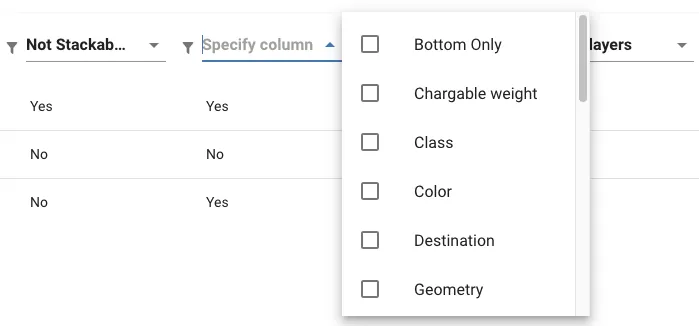
การจับคู่คอลัมน์ใช้เพื่อกำหนดวิธีการนำเข้าค่าของคุณ ตั้งค่าหรือเปลี่ยนการจับคู่คอลัมน์โดยคลิกที่หัวคอลัมน์และเลือกคุณสมบัติของสินค้าที่สอดคล้องกับคอลัมน์นั้น คุณสามารถเลือกคุณสมบัติของสินค้าหลายรายการสำหรับคอลัมน์เดียว
โปรดทราบว่าคุณสมบัติของสินค้าสามารถเป็นของคอลัมน์เดียวเท่านั้น หากมีการเลือกคุณสมบัติของสินค้าเมื่อมีการกำหนดให้กับคอลัมน์อื่นแล้ว การจับคู่คอลัมน์เก่าจะถูกลบออก
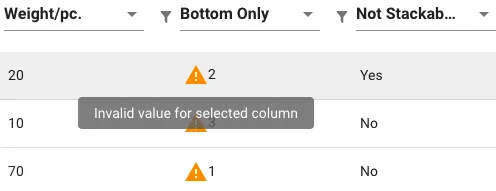
หากคอลัมน์ถูกจับคู่กับคุณสมบัติของสินค้าที่ไม่สามารถแยกวิเคราะห์เป็นค่าที่ถูกต้องได้ จะมีสัญลักษณ์เตือนแสดงถัดจากค่า ค่าที่ไม่สามารถแยกวิเคราะห์ได้จะถูกละเว้นเมื่อมีการนำเข้า
ตัวกรอง
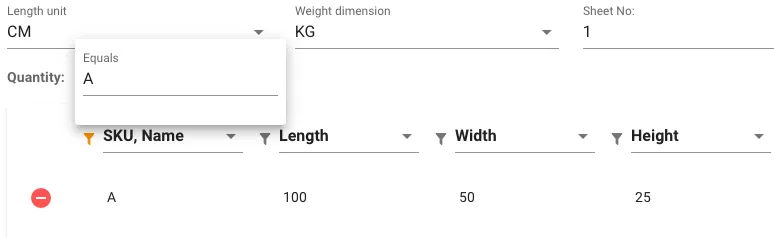
เพื่อปรับปรุงรายการ ให้ใช้ตัวกรองกับคอลัมน์ที่กำหนด เพียงคลิกที่ปุ่มตัวกรองที่อยู่ติดกับหัวคอลัมน์และป้อนค่าที่ต้องการสำหรับการจับคู่ สิ่งนี้จะแสดงเฉพาะแถวที่คอลัมน์ที่ระบุมีค่าที่ป้อน
ใช้เทมเพลต Excel ของเรา
อย่าลังเลที่จะใช้เทมเพลต Excel ของเราที่สามารถดาวน์โหลดได้โดยคลิกที่ปุ่มนำเข้าและเลือก “ดาวน์โหลดเทมเพลต Excel” จาก 1. มุมมองข้อมูล.
เมื่อใช้เทมเพลต Excel ให้เลือกขนาดน้ำหนักและความยาวที่ถูกต้องและป้อนรายการสินค้าของคุณ

นำเข้าผ่าน Cargo Library
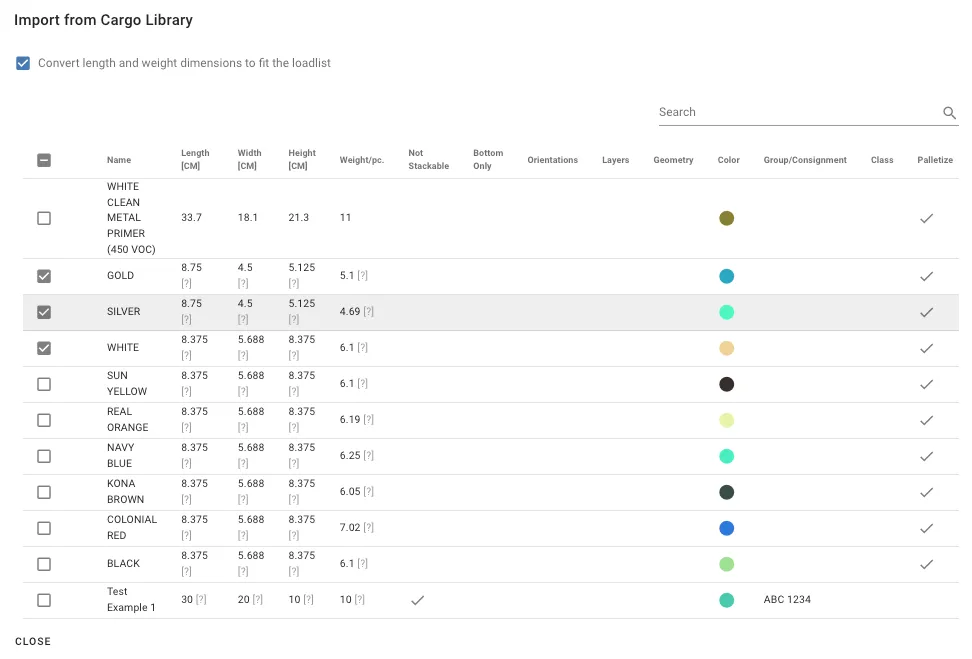
เพิ่มสินค้าลงในรายการบรรทุกจาก Cargo Library ของคุณโดยคลิกที่ปุ่มนำเข้าและเลือก “นำเข้าจาก Cargo library” จาก 1. มุมมองข้อมูล.
มีการแสดงกล่องโต้ตอบที่มีสินค้าทั้งหมดใน Cargo Library เลือกสินค้าที่คุณต้องการนำเข้าด้วยการคลิกที่ช่องทำเครื่องหมาย ปิดกล่องโต้ตอบเพื่อเพิ่มสินค้าที่เลือกลงในรายการบรรทุก