Cargo-Planner Docs
การสร้างแผนการบรรทุก
ในคู่มือนี้เราจะไปผ่านกระบวนการสร้างแผนการบรรทุกตั้งแต่เริ่มต้น
คุณสร้างรายการใหม่ผ่านมุมมอง “Load plans” และกดที่มุมขวาบน:
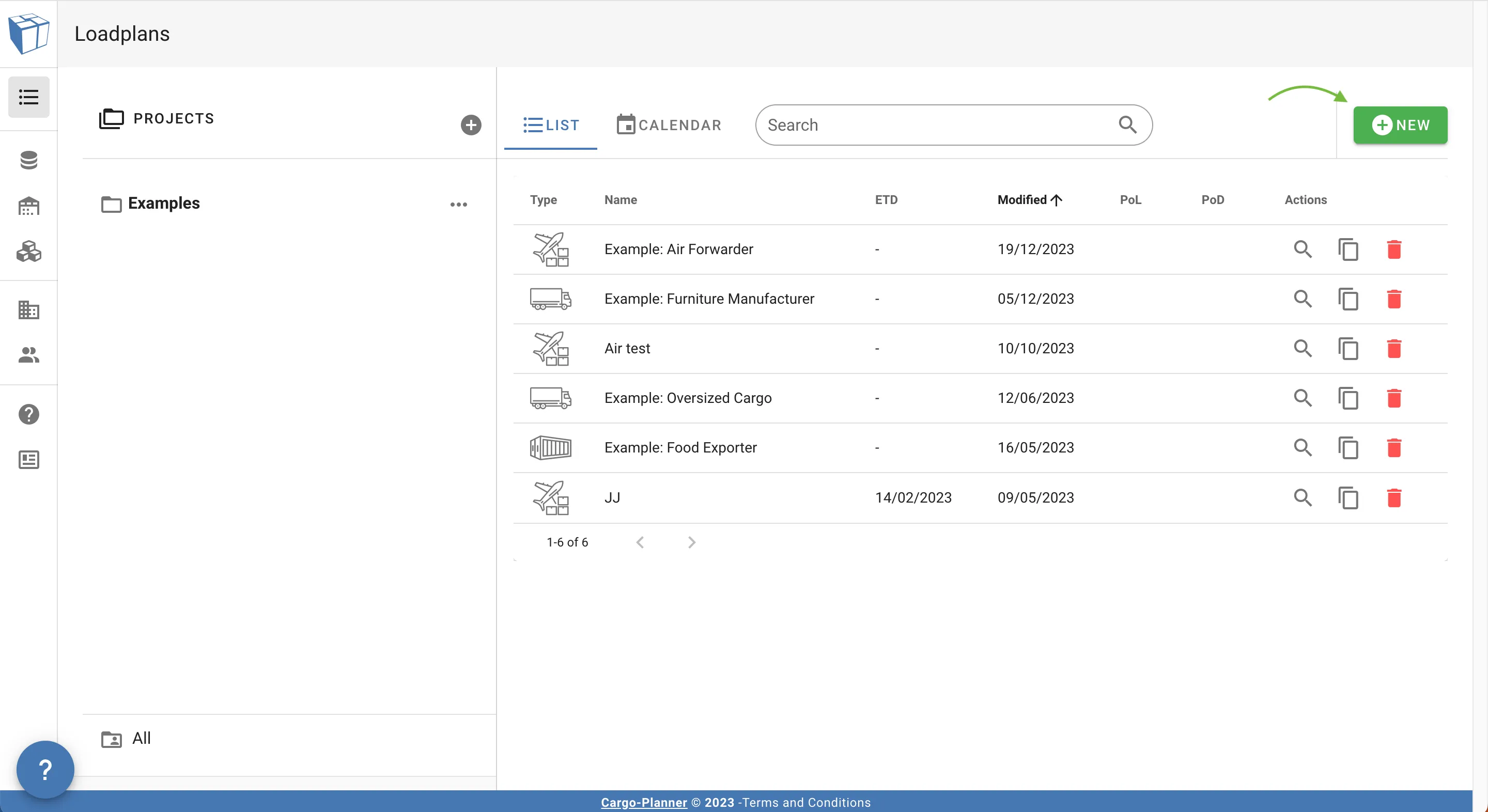
ตอนนี้คุณจะพบกับกล่องโต้ตอบที่คุณสามารถป้อนข้อมูลเพื่อสร้างแผนการบรรทุก
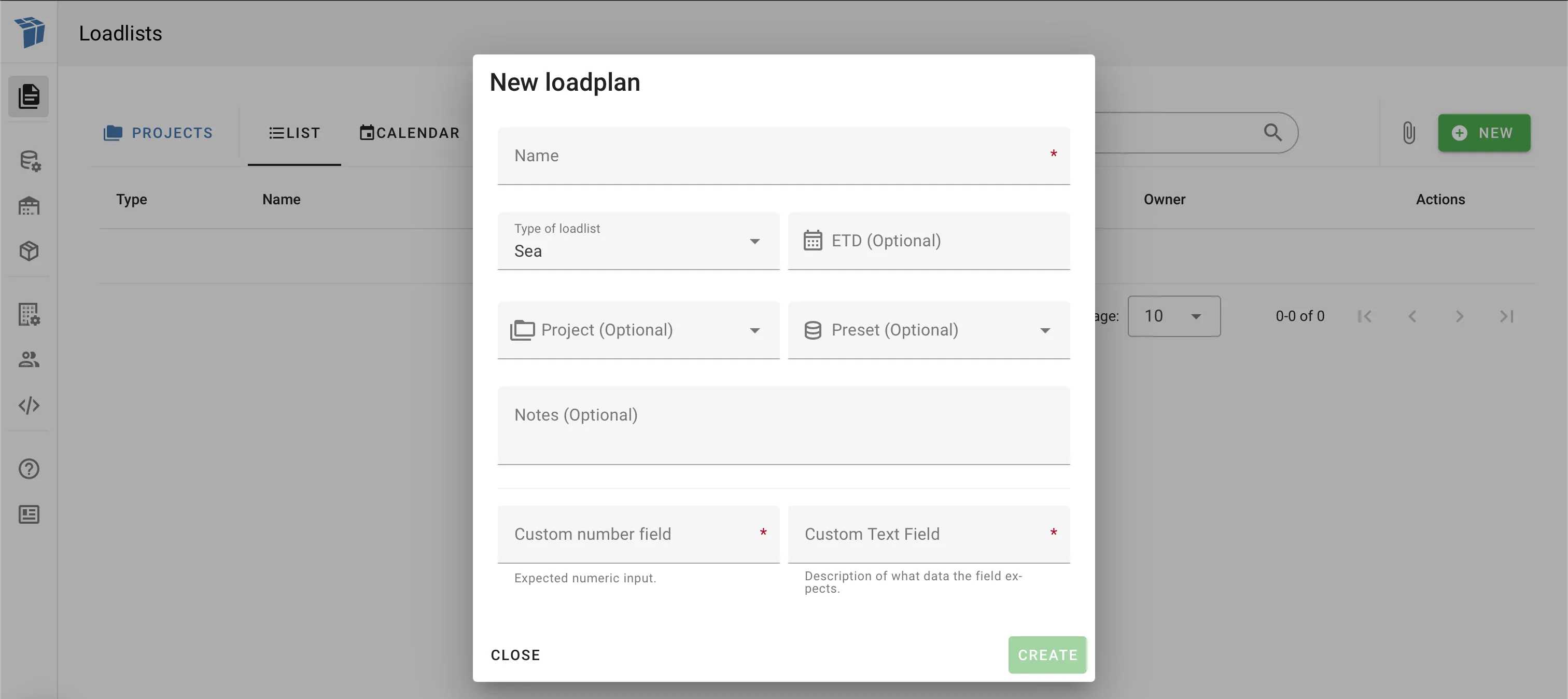
ข้อมูลที่จำเป็น
ข้อมูลที่จำเป็นที่คุณต้องป้อนจะถูกทำเครื่องหมายด้วยดาวสีแดงทางด้านขวาของช่องป้อนข้อมูล
โดยค่าเริ่มต้น จะมีเพียง “Name” ที่ด้านบนของกล่องโต้ตอบและ “Type of loadlist” ด้านล่าง
“Type of loadlist” จะมีค่าเริ่มต้น ดังนั้นให้แน่ใจว่าได้ทำการเลือกอย่างกระตือรือร้นเกี่ยวกับประเภทของแผนการบรรทุกที่จะสร้าง
ข้อมูลเพิ่มเติม
นอกจากนี้ คุณสามารถกำหนดแผนการบรรทุกใหม่ของคุณด้วย “ETD”, “Project”, “Preset”, “Notes”
ฟิลด์ที่กำหนดเอง
ในตัวอย่างข้างต้น มีการแสดงฟิลด์ที่กำหนดเองสองฟิลด์ พวกเขาจะปรากฏในกล่องโต้ตอบนี้หากพวกเขาถูกสร้างและทำเครื่องหมายว่าเป็นสิ่งจำเป็นตามการตั้งค่าของบริษัทของคุณ กรุณาหาข้อมูลเพิ่มเติมเกี่ยวกับฟิลด์ที่กำหนดเอง ที่นี่.
ในคู่มือนี้เราจะสร้างแผนการบรรทุกสำหรับตู้คอนเทนเนอร์ทางทะเล อย่างไรก็ตามขั้นตอนจะเหมือนกันสำหรับโหมดการขนส่งอื่นๆ
4 ขั้นตอน
เมื่อทำงานกับแผนการบรรทุกใน Cargo-Planner เราได้แบ่งกระบวนการออกเป็น 4 ขั้นตอนที่แตกต่างกัน:
- ข้อมูล - นี่คือที่ที่คุณป้อนข้อมูลสินค้าและคุณสมบัติของสินค้า
- การตั้งค่า - นี่คือที่ที่คุณเลือกอุปกรณ์ที่คุณต้องการใช้รวมถึงการตั้งค่าเพิ่มเติมบางอย่าง
- พื้นที่ทำงาน - นี่คือวิธีที่แผนการบรรทุกปัจจุบันดูเหมือนที่คุณสามารถแก้ไขได้
- แผนการบรรทุก - นี่คือขั้นตอนสุดท้ายที่คุณสามารถทำการพิมพ์ออกมา ฯลฯ
1. ข้อมูล
นี่คือมุมมองที่คุณป้อนข้อมูลสินค้าและคุณสมบัติของสินค้า
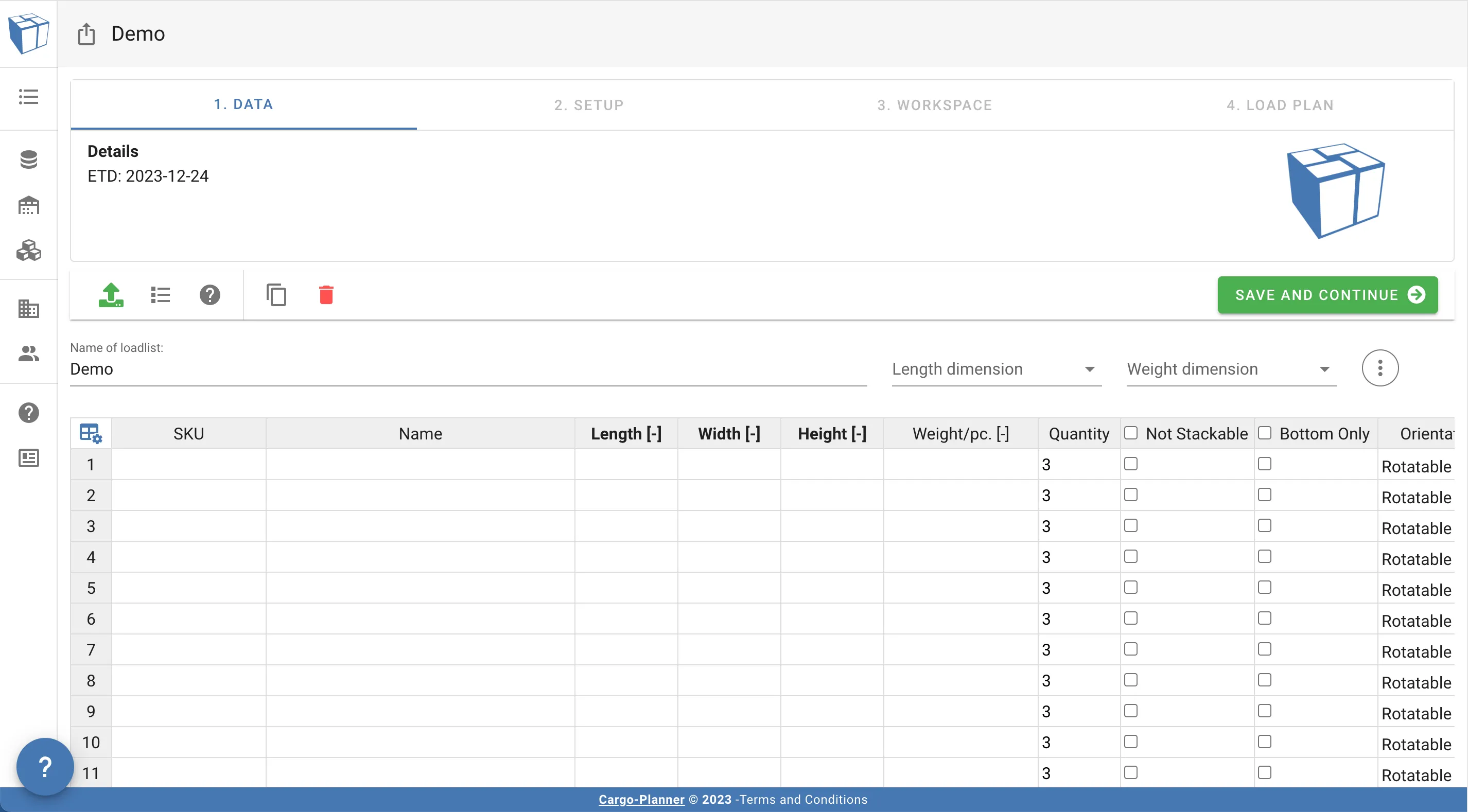
คุณสามารถเพิ่มข้อมูลสินค้าได้ 3 วิธีที่แตกต่างกัน:
-
- คลิกที่เซลล์ด้วยเมาส์ของคุณและป้อนข้อมูลด้วยแป้นพิมพ์ของคุณ ใช้ Enter, Tab หรือปุ่มลูกศรเพื่อย้ายไปรอบๆ เซลล์ปัจจุบัน
-
- คัดลอกแถวและ/หรือคอลัมน์ตรงจาก Excel หรือที่คล้ายกัน
-
- ใช้ฟังก์ชันนำเข้าจาก Excel ดูส่วน Import via Excel สำหรับรายละเอียดเพิ่มเติมเกี่ยวกับวิธีการนำเข้าไฟล์ Excel ของคุณ
แต่ละแถวต้องมีข้อมูลอย่างน้อยสำหรับฟิลด์ต่อไปนี้เพื่อให้ได้รับการยอมรับ:
- ความยาว
- ความกว้าง
- ความสูง
- น้ำหนัก
ดูที่ คุณสมบัติของสินค้า เพื่อหาข้อมูลเพิ่มเติมเกี่ยวกับคุณสมบัติที่แตกต่างกันที่คุณสามารถกำหนดให้กับสินค้า
คอลัมน์ชื่อจะทำหน้าที่เป็นตัวระบุสำหรับแต่ละประเภทสินค้า มันสามารถเป็นสตริงหรือหมายเลข ในกรณีของเราเราจะป้อนหมายเลขบางตัว
หากไม่มีการป้อนข้อมูลในคอลัมน์ชื่อ - รายการจะถูกตั้งชื่อโดยอัตโนมัติเริ่มจาก 1 สำหรับแถวแรก, 2 สำหรับแถวที่สอง ฯลฯ…
เมื่อคุณได้เพิ่มข้อมูลแล้วคุณยังต้องเลือกว่ามิติความยาวและน้ำหนักใดที่ใช้ ในกรณีของเราเราเลือก CM และ KG:
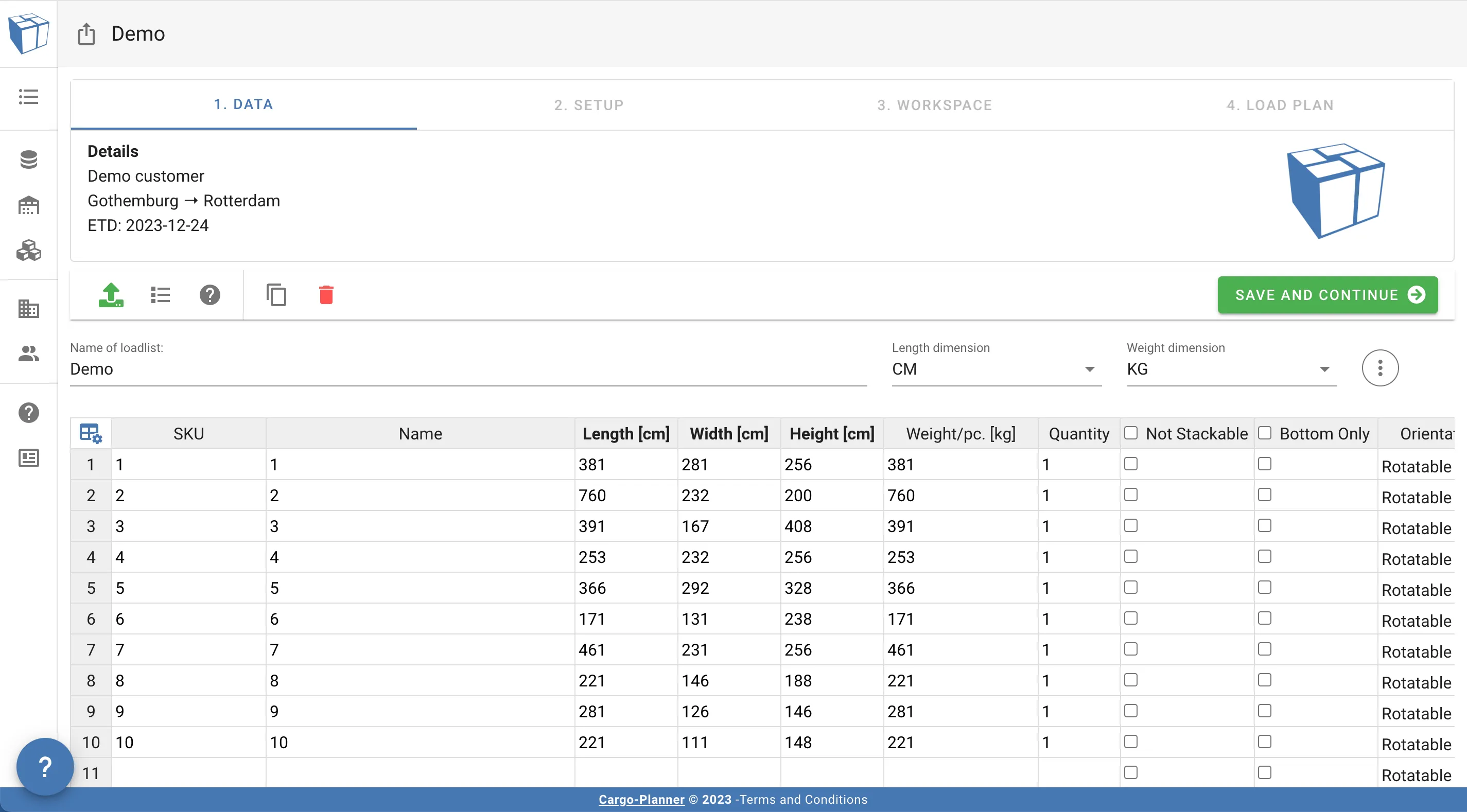
เครื่องมือจะทำการวิเคราะห์ข้อมูลที่ให้มาอย่างรวดเร็วเพื่อประเมินความถูกต้อง หากตรวจพบปัญหาที่อาจเกิดขึ้น เช่น ข้อผิดพลาดในการเลือกขนาดหรืออัตราส่วนปริมาตร/น้ำหนักที่ไม่สมดุล จะมีการแจ้งเตือน หากข้อมูลของคุณถูกต้อง ให้เพิกเฉยต่อการแจ้งเตือนและดำเนินการต่อไปยังขั้นตอนถัดไป
คุณยังสามารถป้อนข้อมูลเมตาเพิ่มเติมเช่นท่าเรือที่โหลด ท่าเรือที่ปลายทาง ลูกค้า และเวลาที่คาดว่าจะออกเดินทาง รวมถึงบันทึกเพิ่มเติมบางอย่าง
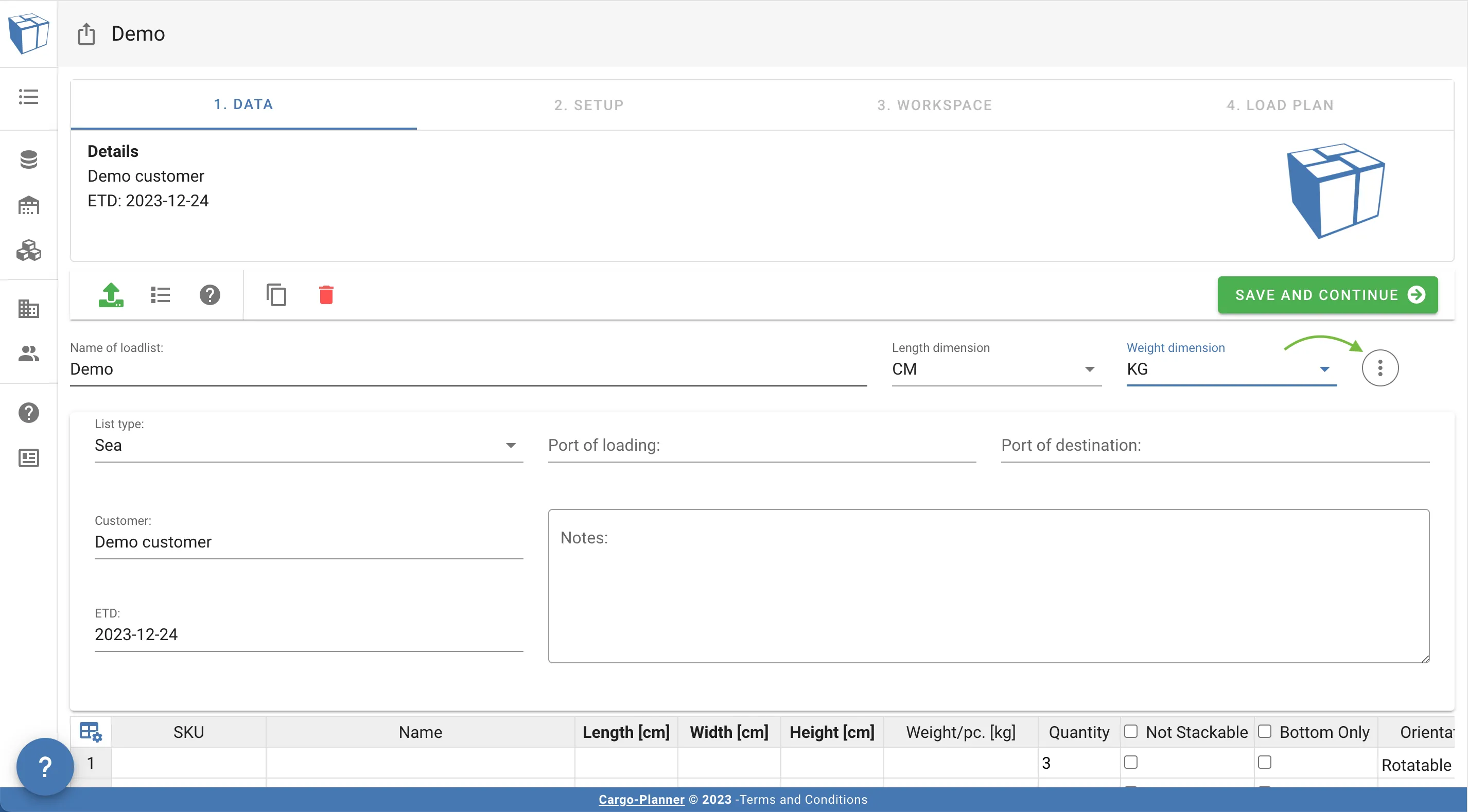
ฟิลด์เวลาที่คาดว่าจะออกเดินทาง (ETD) สามารถเป็นประโยชน์ได้เนื่องจากคุณสามารถจัดเรียงแผนการบรรทุกที่แตกต่างกันของคุณตามฟิลด์นี้เพื่อให้คุณสามารถเห็นว่าแผนการบรรทุกใดที่เร่งด่วนที่สุด
2. การตั้งค่า
นี่คือขั้นตอนที่คุณเลือกอุปกรณ์ที่คุณมีสำหรับแผนการบรรทุกนี้
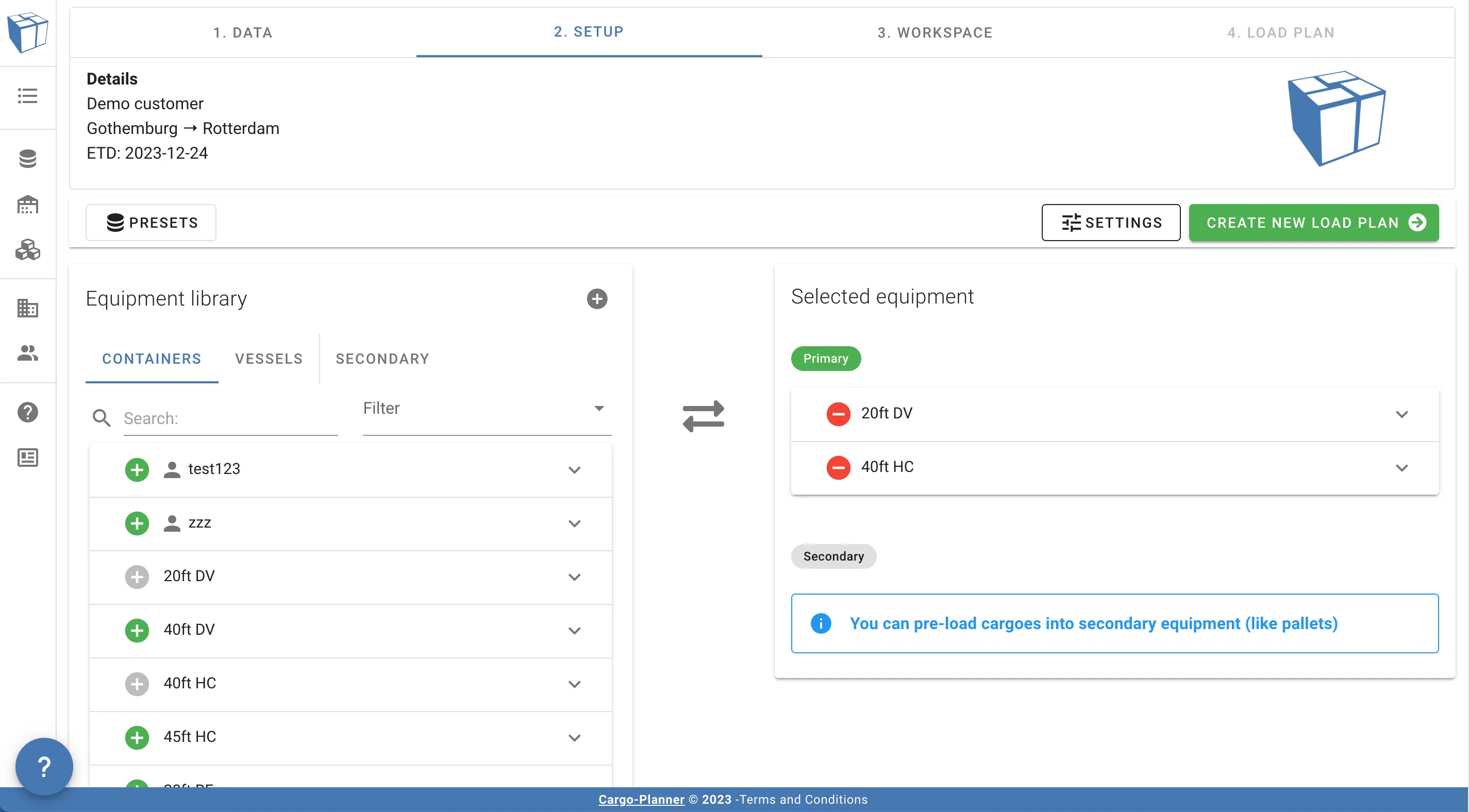
ทางด้านซ้ายเป็นแผงที่มีอุปกรณ์ที่มีอยู่ในห้องสมุด ห้องสมุดแบ่งออกเป็นสามส่วน:
- ตู้คอนเทนเนอร์ - ประเภทของตู้คอนเทนเนอร์ที่กำหนดไว้ล่วงหน้า
- เรือ/รถไฟ/เครื่องบิน - ประเภทของชุดคอนเทนเนอร์ที่สมบูรณ์ เหมาะสำหรับการวางแผนการขนส่งทั้งหมด
- รอง - พาเลท, กล่อง ฯลฯ ที่สามารถโหลดล่วงหน้าในก่อนที่จะโหลดลงในตู้คอนเทนเนอร์ ดู การทำงานกับพาเลท
คุณสามารถขยายแต่ละตู้คอนเทนเนอร์เพื่อดูรูปลักษณ์และตรวจสอบข้อมูลจำเพาะของมัน
ทางด้านขวาเป็นแผงที่มี อุปกรณ์ที่เลือกใช้สำหรับแผนการบรรทุกนี้
คุณย้ายตู้คอนเทนเนอร์ระหว่างสองแผงโดยคลิกที่ปุ่มบวกสีเขียวและปุ่มลบสีแดง
หากมีประเภทตู้คอนเทนเนอร์มากกว่าหนึ่งประเภทที่มีอยู่ที่นี่ เครื่องมือจะพยายามกำหนดว่าประเภทใดที่เหมาะสมที่สุด
แต่ละโหมดการขนส่งมีชุดตู้คอนเทนเนอร์เริ่มต้นที่จะเติมรายการนี้โดยค่าเริ่มต้น
คุณสามารถเปลี่ยนการตั้งค่าเริ่มต้นได้โดยการสร้างหรือเลือกการกำหนดค่าโหลด / พรีเซ็ตที่มีอยู่
กรุณาดูที่ การตั้งค่าโหลด เพื่อดูหรือเปลี่ยนการตั้งค่าที่ใช้
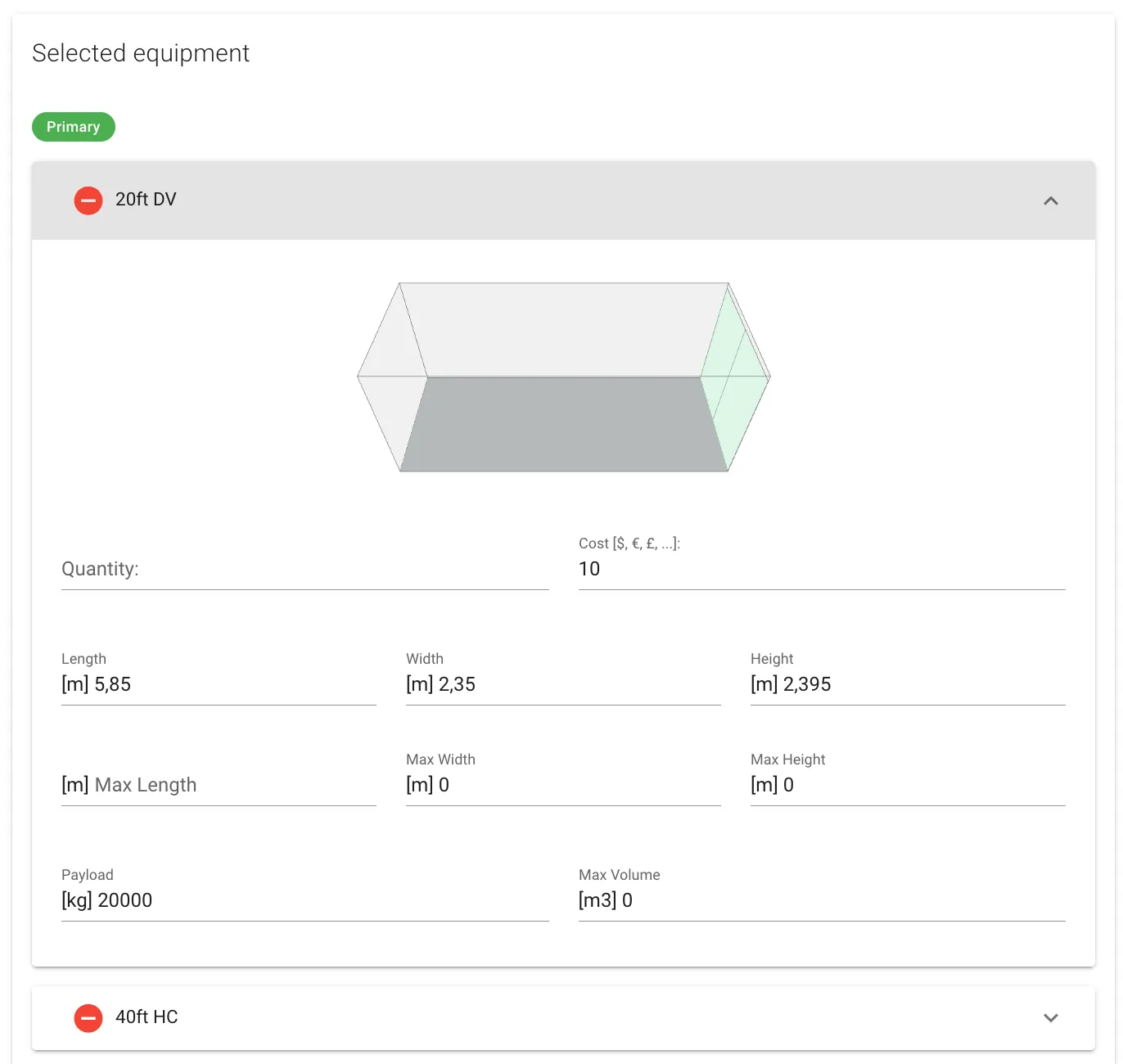
หากคุณคลิกที่ตู้คอนเทนเนอร์ในแผงนี้มันจะถูกขยาย ตอนนี้คุณสามารถเปลี่ยนคุณสมบัติตู้คอนเทนเนอร์บางอย่างได้ทันที:
คุณสามารถโหลดสินค้าล่วงหน้าบนพาเลทหรือกล่องก่อนที่จะโหลดลงในตู้คอนเทนเนอร์ หากคุณต้องการทำเช่นนั้นคุณต้องเลือกคอลัมน์ “preload” ใน มุมมองข้อมูล สำหรับสินค้าที่คุณต้องการโหลดล่วงหน้าและยังเลือกประเภทพาเลท คุณสามารถอ่านเพิ่มเติมเกี่ยวกับพาเลทได้ที่ การทำงานกับพาเลท
หากคุณต้องการลดงานที่ทำในขั้นตอนนี้ เราแนะนำอีกครั้งให้สร้างการกำหนดค่าโหลดภายใต้พรีเซ็ต
เมื่อคุณเสร็จสิ้น กด “Create load plan” และดูความมหัศจรรย์!
3. พื้นที่ทำงาน
หากทุกอย่างเป็นไปด้วยดี แผนการบรรทุกได้ถูกคำนวณสำหรับเรา:
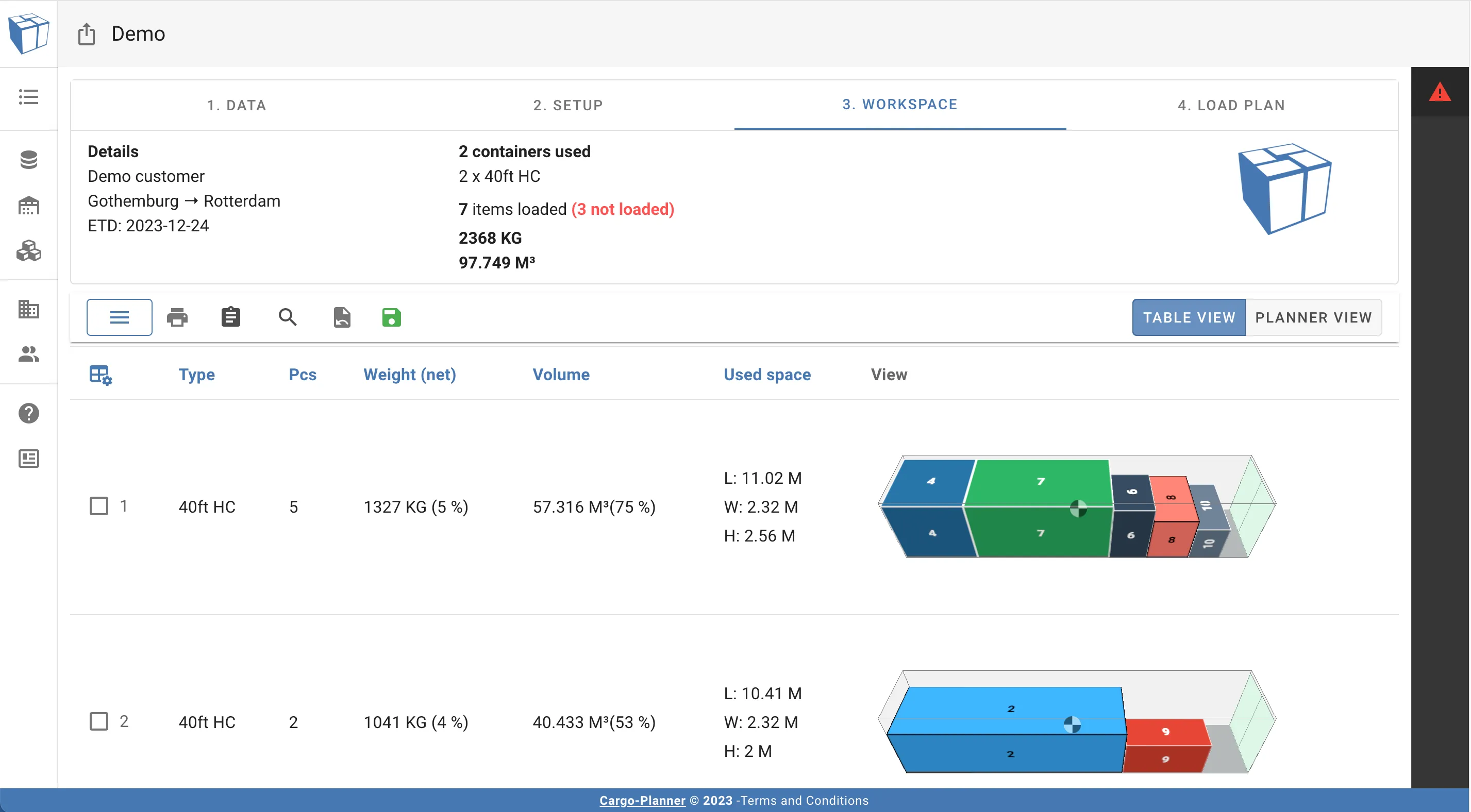
มุมมองนี้มีตู้คอนเทนเนอร์ทั้งหมดที่จำเป็นในการโหลดสินค้าที่ให้มา ที่ด้านบนมีสรุปที่มีจำนวนและประเภทของตู้คอนเทนเนอร์ที่ใช้ และยังมีปริมาตร น้ำหนัก และปริมาณของสินค้าที่โหลดทั้งหมด
คุณยังจะพบตารางที่แต่ละแถวมีข้อมูลเกี่ยวกับตู้คอนเทนเนอร์เฉพาะรวมถึงภาพของการจัดเรียงการโหลด คอลัมน์ควรค่อนข้างตรงไปตรงมา “L x W x H” มีข้อมูลเกี่ยวกับพื้นที่ที่ใช้ในแต่ละทิศทาง
หากตู้คอนเทนเนอร์เปิดในทิศทางใดและมีสินค้าที่ใหญ่กว่ามิติภายใน คอลัมน์ OOG จะมีข้อมูลเกี่ยวกับด้านใดที่มีการยื่นออกมา
หากคุณคลิกที่ภาพของตู้คอนเทนเนอร์คุณจะเข้าสู่มุมมองแบบโต้ตอบ ดู มุมมอง 3D แบบโต้ตอบ สำหรับรายละเอียดเพิ่มเติม
หากคุณคลิกที่เมนูด้านบนของตารางคุณจะสามารถแก้ไขแผนการบรรทุกซึ่งคุณสามารถอ่านเพิ่มเติมได้ ที่นี่
คุณจะสังเกตเห็นเมนูทางด้านขวาพร้อมกับสัญลักษณ์เตือน หากคุณคลิกที่แผงนี้มันจะขยาย - นี่คือแผง รายการที่ไม่ได้โหลด:
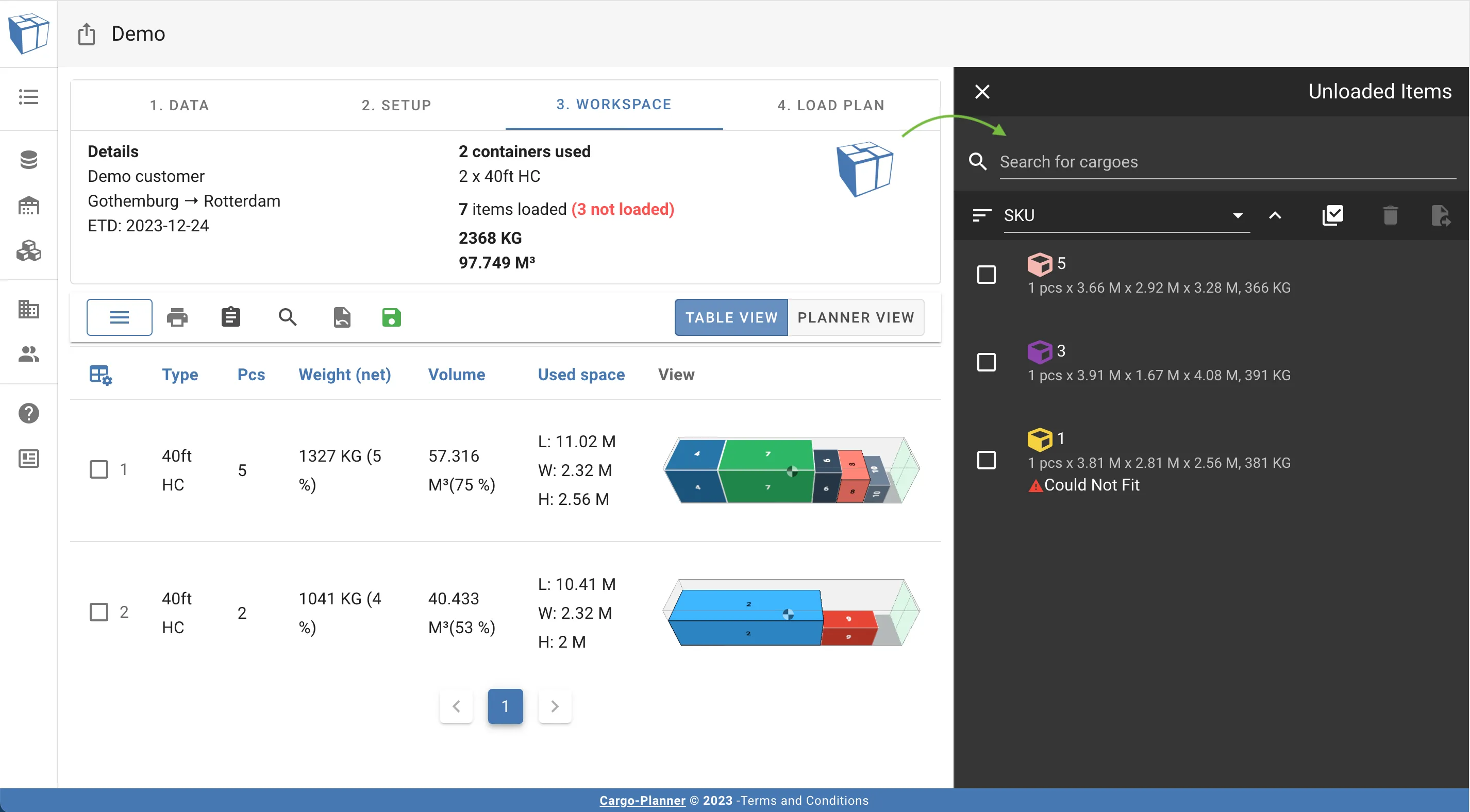
มันเป็นแผงที่มีสินค้าจากรายการโหลดที่ยังไม่ได้โหลดลงในตู้คอนเทนเนอร์ใดๆ
โดยปกติคุณจะพบมุมมองนี้เมื่อคุณสร้างแผนการบรรทุกที่สินค้าบางชิ้นใหญ่เกินไปหรือน้ำหนักมากเกินไปที่จะใส่ในประเภทตู้คอนเทนเนอร์ที่เลือก สินค้าอาจปรากฏที่นี่หากมีข้อกำหนดหรือคุณสมบัติอื่นๆ ที่ไม่อนุญาตให้สินค้าถูกโหลด
คุณยังจะพบมุมมองนี้หากคุณกำลัง แก้ไขแผนการบรรทุก
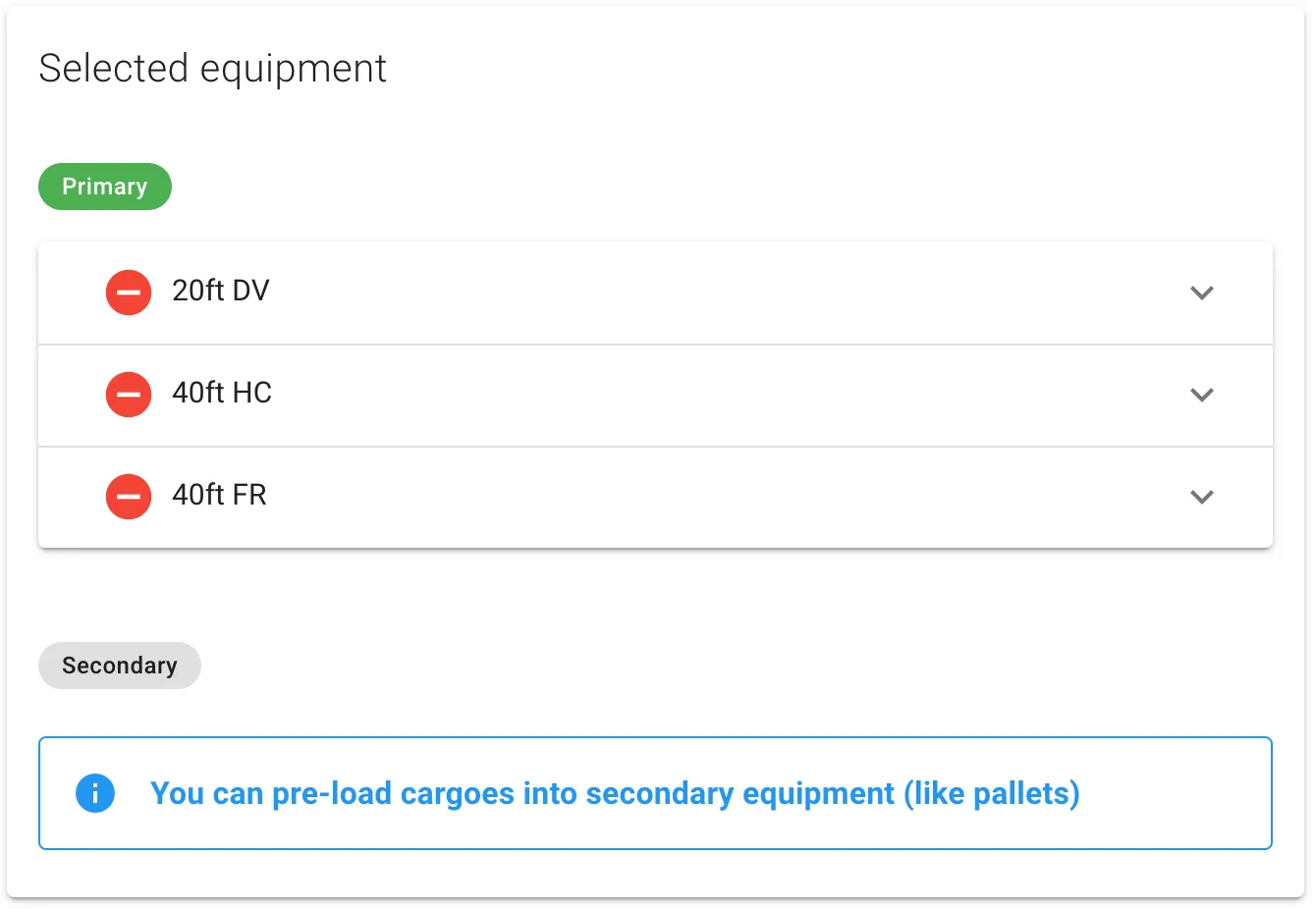
ตามที่เราเห็นในตัวอย่างนี้ สินค้าบางชิ้นที่พบที่นี่สูงเกินไปหรือกว้างเกินไปที่จะใส่ในตู้คอนเทนเนอร์ที่เลือก มาปรับปรุงกันเถอะ เรากลับไปที่ มุมมองการตั้งค่า จากนั้นเราเพิ่มตู้คอนเทนเนอร์ Flat rack ขนาด 40 ฟุตซึ่งควรจะสามารถบรรจุสินค้าขนาดใหญ่เหล่านั้นได้:
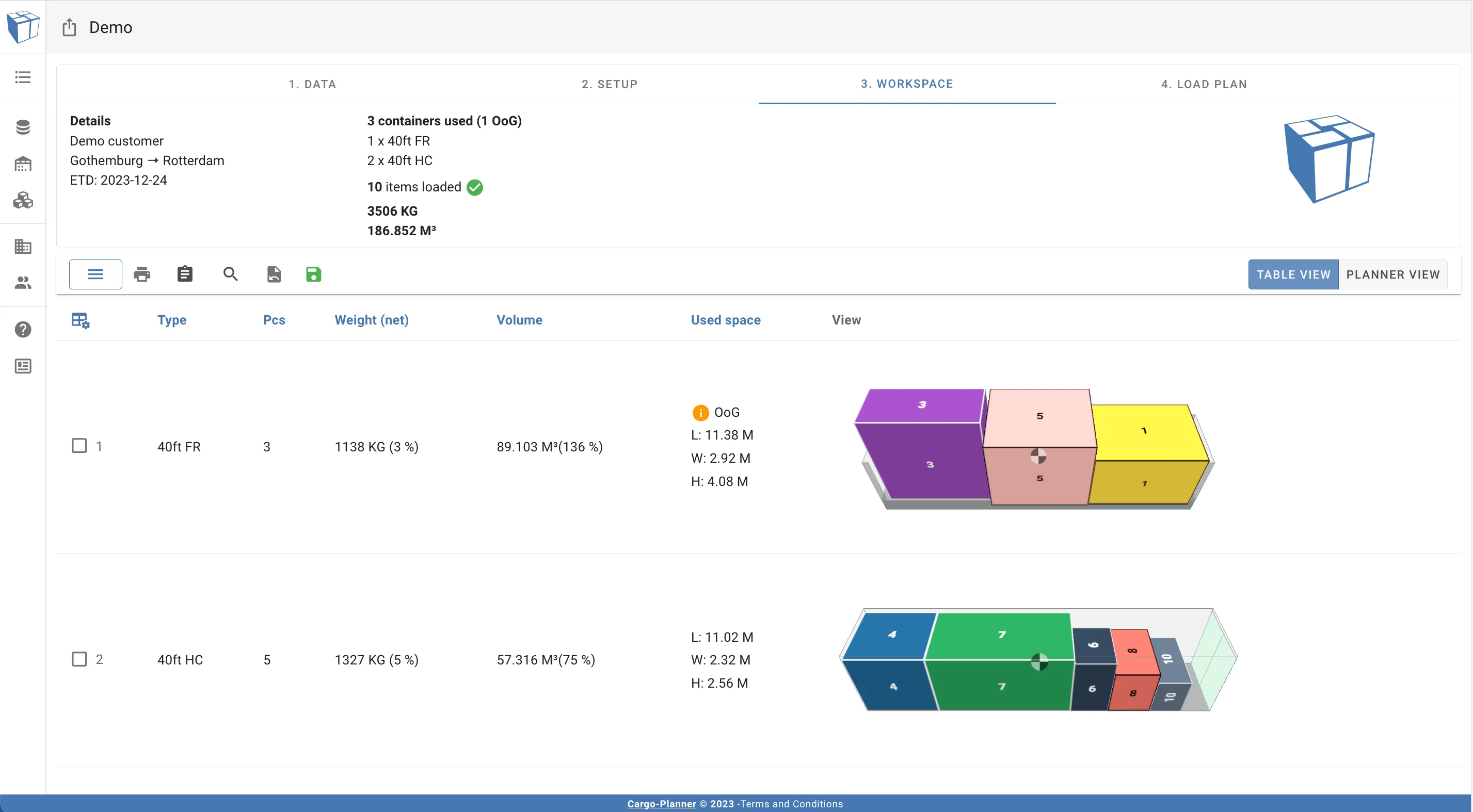
เรากดคำนวณอีกครั้งและตอนนี้เราเห็นว่าสินค้าทั้งหมดถูกโหลดแล้ว!
4. แผนการบรรทุก
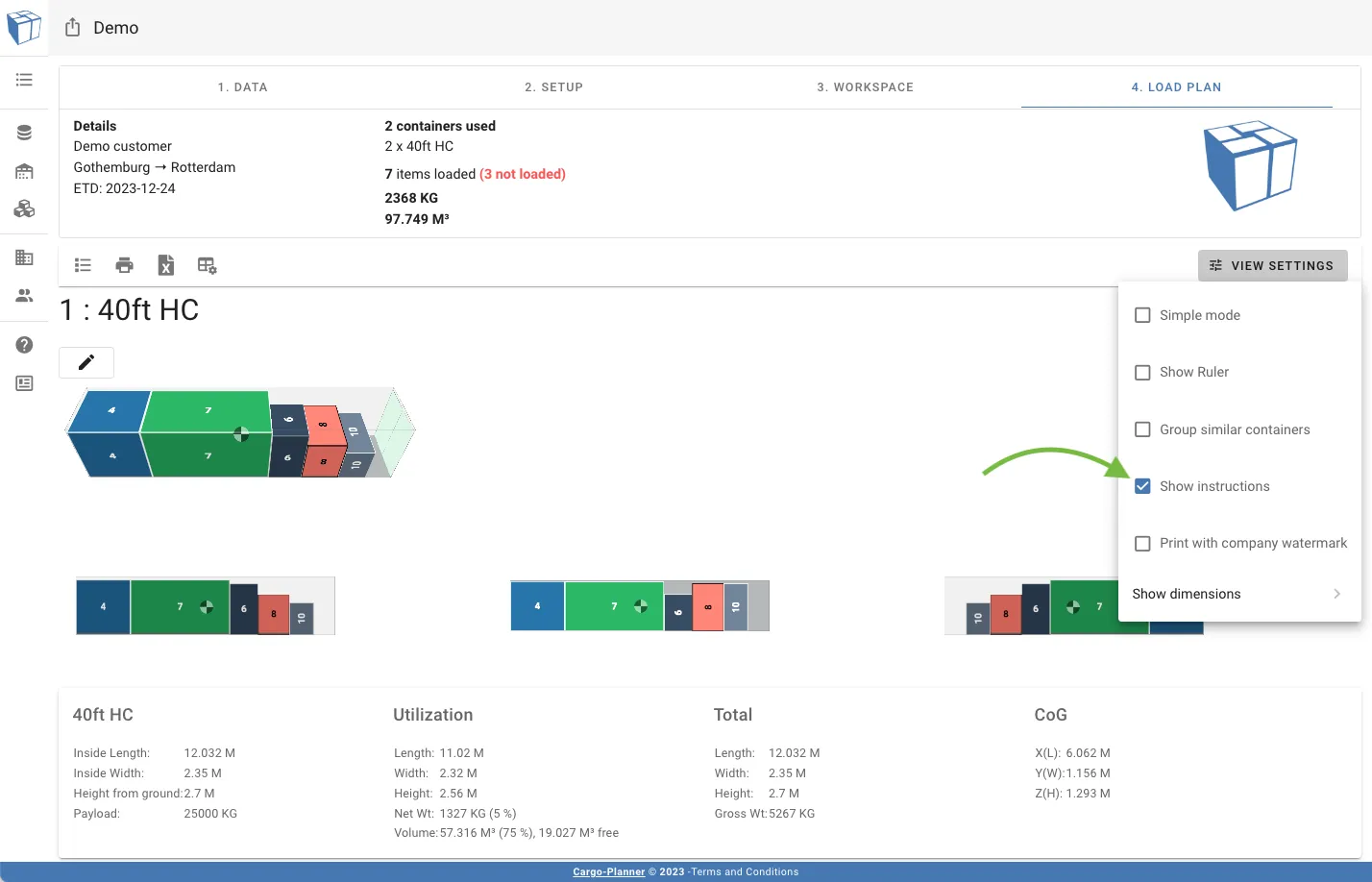
ขั้นตอนสุดท้ายคือที่ที่คุณจะพบรายการรายละเอียดของสินค้าที่จะโหลดลงในตู้คอนเทนเนอร์ใด:
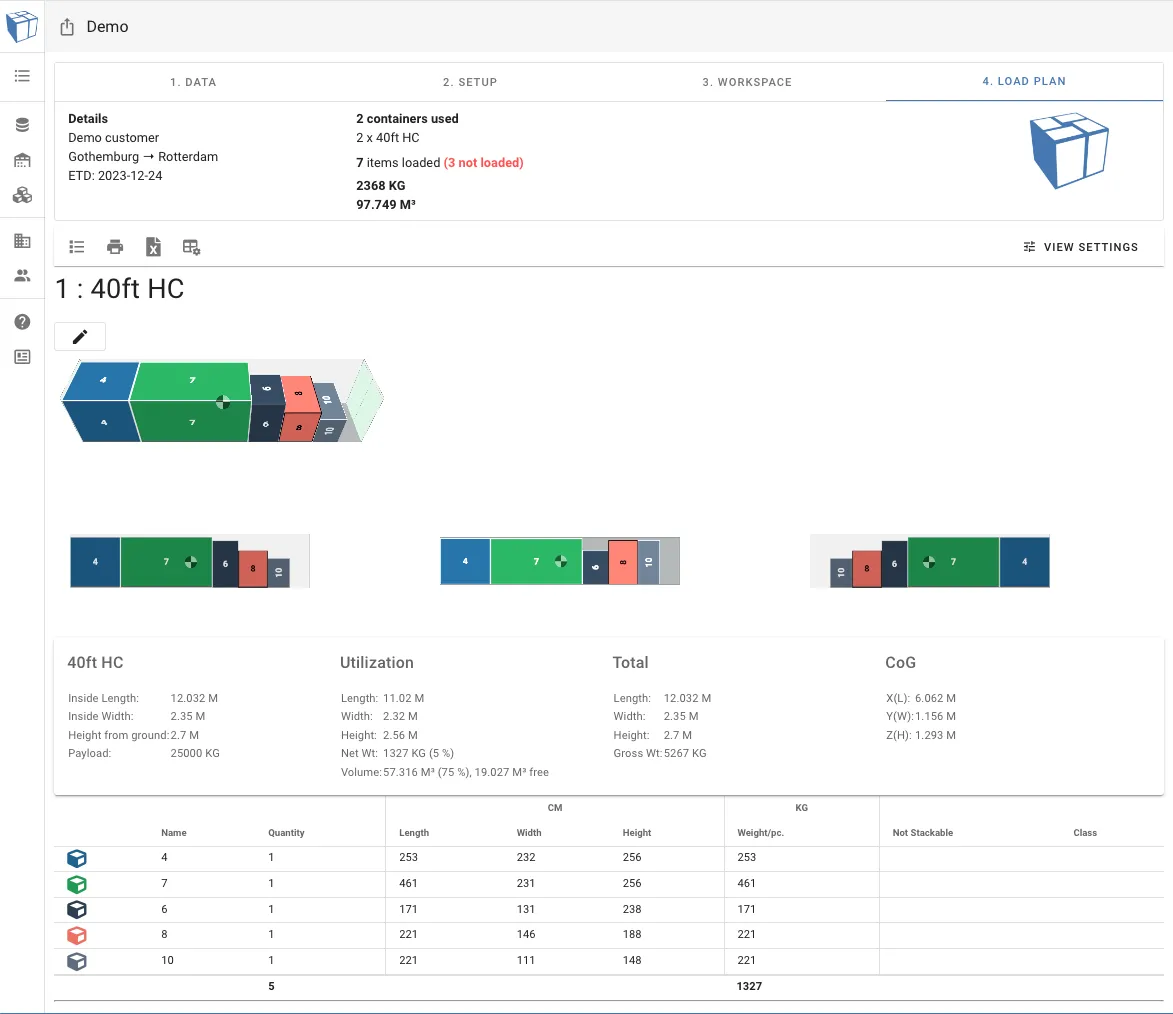
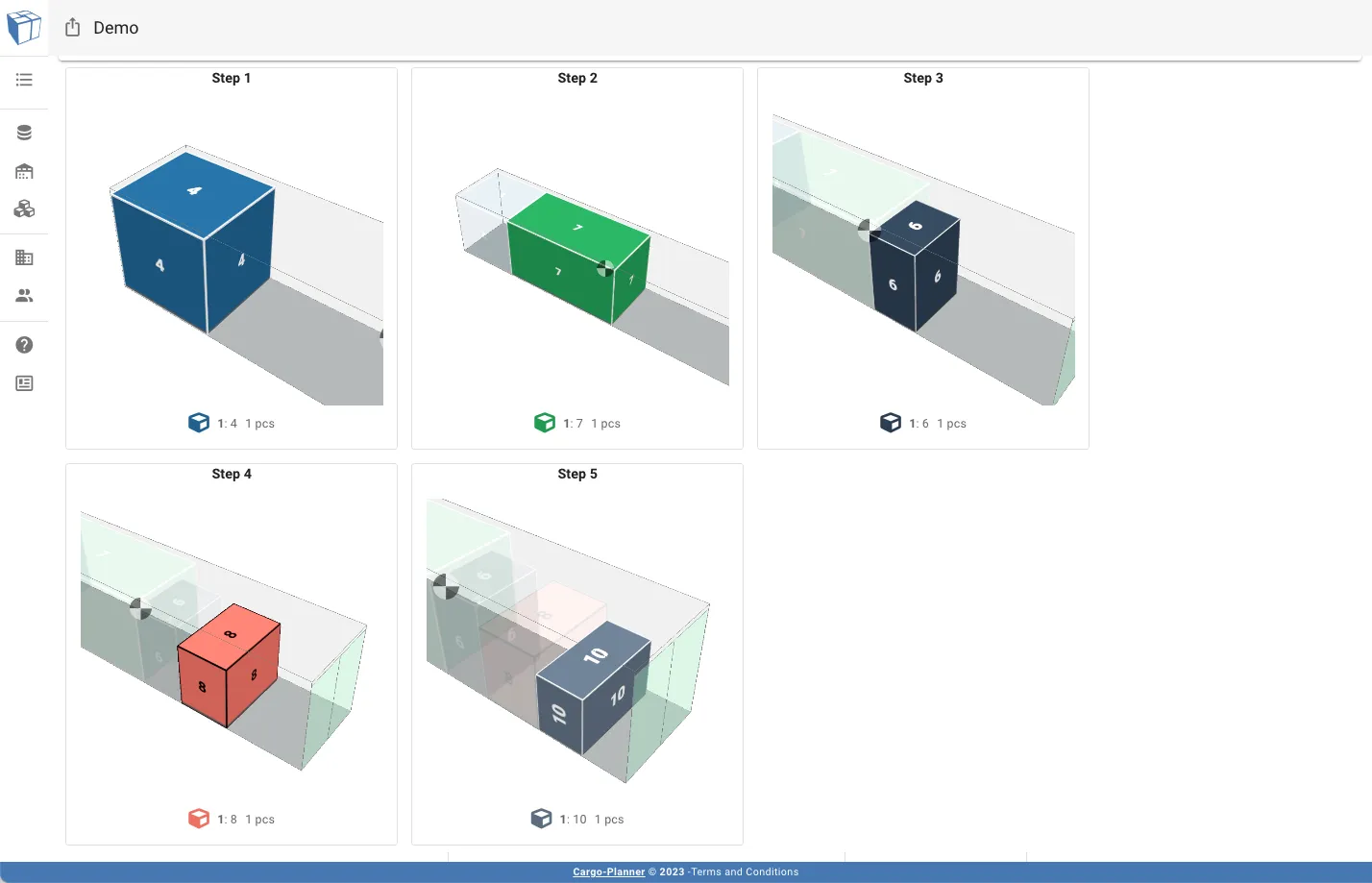
คุณยังสามารถเลือก แสดงคำแนะนำ ภายใต้การตั้งค่ามุมมองเพื่อแสดงวิธีการโหลดสินค้าเป็นขั้นตอน - ซึ่งอาจเป็นประโยชน์สำหรับคลังสินค้า:
ลำดับการโหลดจะถูกแสดงภายใต้แต่ละตู้คอนเทนเนอร์
หากคุณต้องการร่วมมือกับเพื่อนร่วมงานของคุณโดยการแชร์แผนการบรรทุกของคุณ คุณสามารถทำได้อย่างง่ายดายโดยกดปุ่มแชร์ที่มุมซ้ายบนของแผนการบรรทุก ข้อมูลเพิ่มเติมเกี่ยวกับการแชร์แผนการบรรทุกของคุณอธิบายไว้ภายใต้ การแชร์แผนการบรรทุก