Cargo-Planner Docs
มุมมอง 3D แบบโต้ตอบ
มุมมองแบบโต้ตอบมีประโยชน์มากเมื่อคุณต้องการศึกษาตู้คอนเทนเนอร์ในรายละเอียดเพิ่มเติม แต่ยังมีประโยชน์เมื่อคุณต้องการแก้ไขแผนการบรรทุก ในคู่มือนี้เราจะได้รู้จักกับมุมมองที่มีประโยชน์นี้!
คุณเข้าสู่มุมมองแบบโต้ตอบจาก 3. มุมมองพื้นที่ทำงาน โดยการคลิกที่ภาพ 3D ของตู้คอนเทนเนอร์
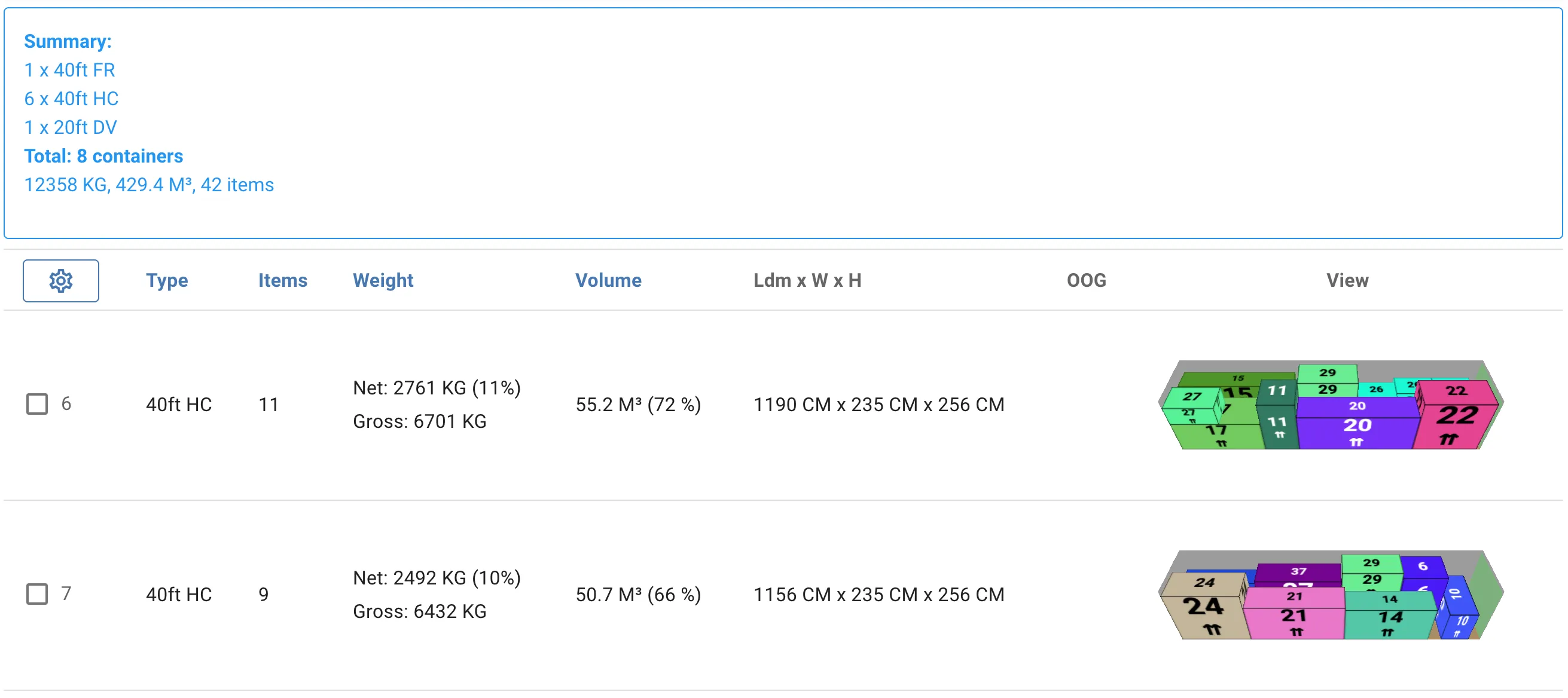
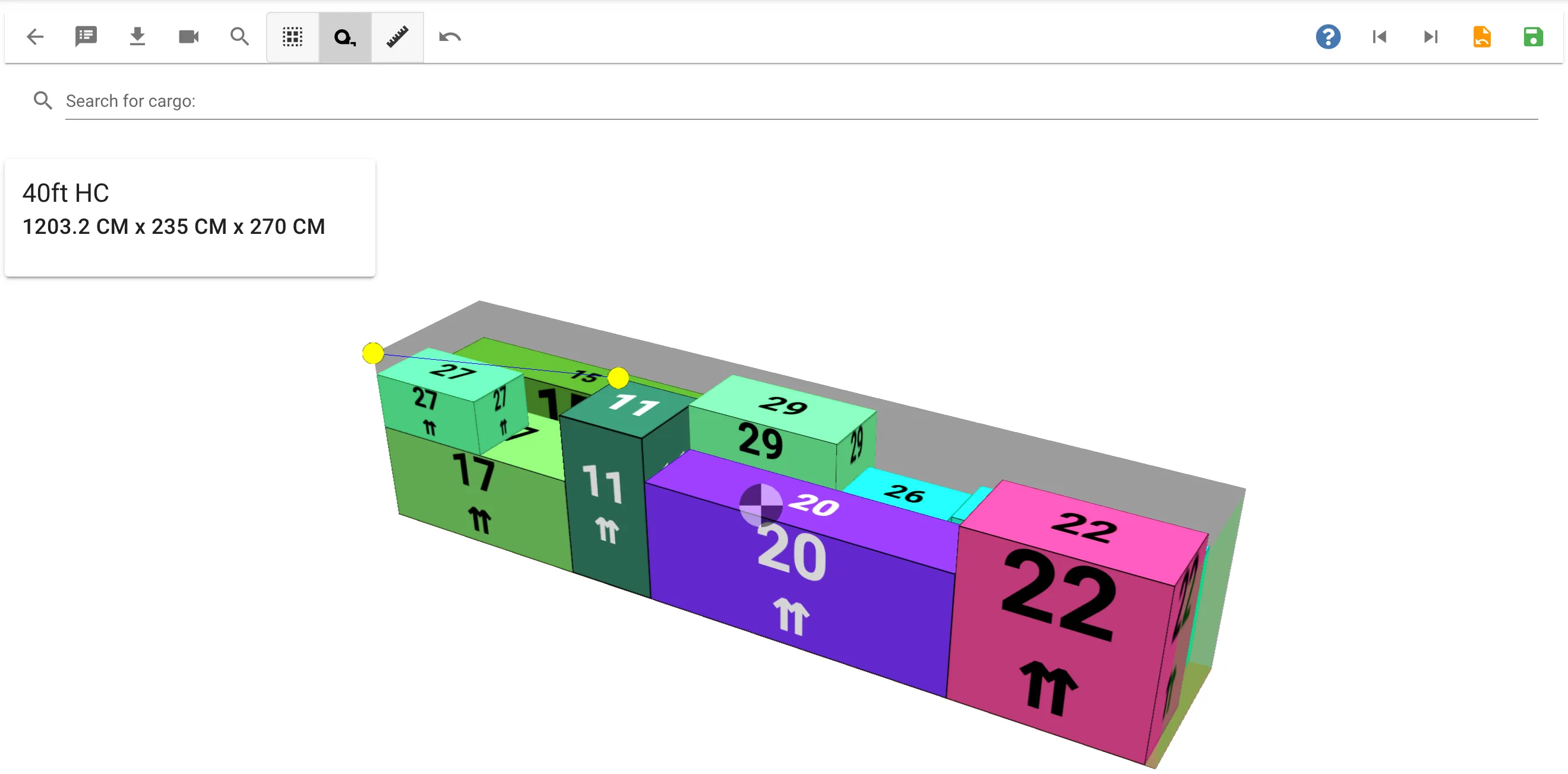

นี่คือหน้าตาของมุมมองแบบโต้ตอบ:

คุณสามารถใช้เมาส์เพื่อเคลื่อนกล้องไปรอบ ๆ รวมถึงการซูมเข้าและออก
เราจะนำเสนอฟังก์ชันที่มีประโยชน์บางอย่างให้คุณ:
สลับมุมมอง
คุณสามารถสลับมุมมองของกล้องได้อย่างง่ายดายโดยการคลิกที่ปุ่มกล้องหรือใช้ปุ่ม 1

ค้นหาสินค้า
หากคุณต้องการทราบว่าสินค้าเฉพาะอยู่ที่ไหนในตู้คอนเทนเนอร์ คุณสามารถคลิกที่ปุ่มที่มีรูปแว่นขยายและป้อนชื่อสินค้านั้น จากนั้นสินค้าจะถูกเน้นในขณะที่สินค้าตัวอื่นจะถูกทำให้จางลง
สายวัด
คลิกที่ปุ่มสายวัดและเลือกสองจุดเพื่อวัดระยะห่างระหว่าง
การโต้ตอบกับสินค้า
เพื่อโต้ตอบกับสินค้า คุณจำเป็นต้องเลือกมัน คุณสามารถทำได้หลายวิธี
- วิธีที่ง่ายที่สุดคือการคลิกที่มันด้วยเมาส์ของคุณ คุณจะสังเกตเห็นว่าสินค้าจะถูกเน้นด้วยสีที่ต่างกันเมื่อมันถูกเลื่อนเมาส์ไปที่มันหรือถูกเลือก
- คุณยังสามารถใช้คีย์บอร์ดของคุณซึ่งบางครั้งอาจง่ายกว่า ทำได้โดยการใช้ปุ่ม Tab เพื่อสลับระหว่างสินค้าต่าง ๆ จากนั้นกด Enter เพื่อเลือกมัน
- กด Ctrl+a เพื่อเลือกสินค้าทั้งหมด
- ใช้ปุ่ม “Select all” ในแถบเครื่องมือ
คุณยกเลิกการเลือกสินค้าโดยการกดปุ่ม Esc บนคีย์บอร์ดของคุณหรือคลิกที่มันอีกครั้ง
เคลื่อนย้ายสินค้าด้วยเมาส์
เมื่อสินค้าถูกเลือก คุณสามารถใช้เมาส์ของคุณเพื่อ “ลาก” สินค้าไปรอบ ๆ และวางมันในตำแหน่งที่คุณต้องการ
มุมมองกล้องปัจจุบันจะตัดสินทิศทางที่สินค้าสามารถเคลื่อนย้ายได้ เพื่อเคลื่อนย้ายสินค้าในแนวนอนแนะนำให้ใช้มุมมองด้านบน
คุณสามารถเลือกสินค้าหลายชิ้นโดยการกดปุ่ม Ctrl ขณะคลิก
เคลื่อนย้ายสินค้าด้วยจุดสแนป

ฟังก์ชัน “snap” ใช้เพื่อเคลื่อนย้ายสินค้าจากตำแหน่งหนึ่งไปยังอีกตำแหน่งหนึ่งโดยใช้จุดสแนป จุดสแนปประกอบด้วยจุดเริ่มต้นและจุดสิ้นสุด
จุดสแนปจะปรากฏให้เห็นเมื่อคุณเลื่อนเคอร์เซอร์เมาส์ไปยังมุมล่างของสินค้าที่เลือก - โดยอัตโนมัติ
เคลื่อนย้ายสินค้าด้วยคีย์บอร์ด
เมื่อสินค้า(s) ถูกเลือก คุณยังสามารถใช้ปุ่มลูกศรบนคีย์บอร์ดของคุณเพื่อเคลื่อนย้าย ปุ่มลูกศรจะเคลื่อนย้ายสินค้าในแนวนอนเสมอ หากคุณต้องการเคลื่อนย้ายสินค้าขึ้นในแนวตั้งคุณสามารถกดปุ่ม Space
หมุนสินค้า
คุณสามารถหมุนสินค้าในทิศทางใดก็ได้โดยการคลิกที่ปุ่มหมุนสินค้า
การยกเลิก
หากคุณได้ทำการดำเนินการกับสินค้าที่คุณเสียใจ คุณสามารถคลิกที่ปุ่มยกเลิกเพื่อย้ายมันกลับไปที่ตำแหน่งก่อนหน้า
จุดศูนย์กลางของแรงโน้มถ่วง
คุณอาจสังเกตเห็นสัญลักษณ์วงกลมภายในตู้คอนเทนเนอร์ในสีดำและขาว นี่คือจุดศูนย์กลางของแรงโน้มถ่วงและขึ้นอยู่กับแต่ละตำแหน่งและน้ำหนักของสินค้าแต่ละชิ้น การเคลื่อนย้ายสินค้าจะเปลี่ยนจุดศูนย์กลางของแรงโน้มถ่วงด้วย