Cargo-Planner Docs
คอนเทนเนอร์ที่กำหนดเอง
ในคู่มือนี้ เราจะไปดูขั้นตอนการสร้างคอนเทนเนอร์ที่กำหนดเอง เพื่อใช้ในแผนการโหลดของเรา สำหรับตัวอย่างนี้ เราจะสร้างพาเลทสินค้าทางอากาศที่กำหนดเอง แต่กระบวนการนี้คล้ายกับการสร้างรถพ่วง พาเลท กล่อง เรือ หรือคอนเทนเนอร์ทางทะเล
การเข้าถึง Container Builder
Container Builder เป็นส่วนหนึ่งของ Cargo-Planner ที่คุณสามารถสร้างและแก้ไขคอนเทนเนอร์ รถพ่วง และแม้กระทั่งเรือทั้งลำ ทุกครั้งที่คุณคลิก “แก้ไข” บนคอนเทนเนอร์ที่มีอยู่ คุณจะถูกนำไปที่ Container Builder ในบทเรียนนี้เราจะเข้าถึงผ่านอุปกรณ์ ที่สามารถพบได้ในเมนูด้านซ้ายของหน้าจอ

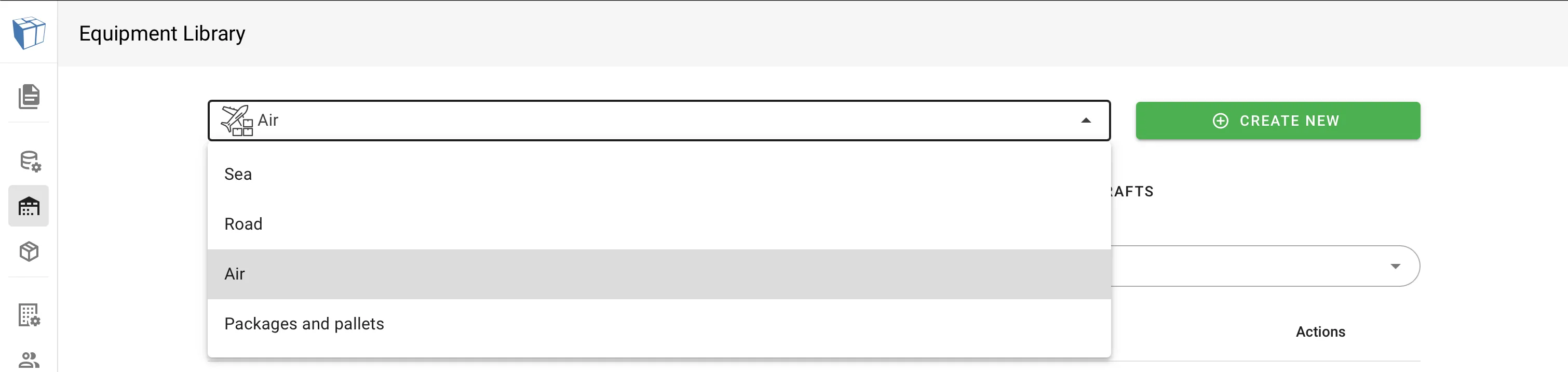
ก่อนอื่นเราต้องแน่ใจว่าเรากำลังดูอุปกรณ์ประเภทที่ถูกต้อง เนื่องจากเรากำลังจะสร้างพาเลทสินค้าทางอากาศ เราจึงเลือก Air Containers & Pallets จากเมนูดรอปดาวน์ใกล้ด้านบนของหน้า
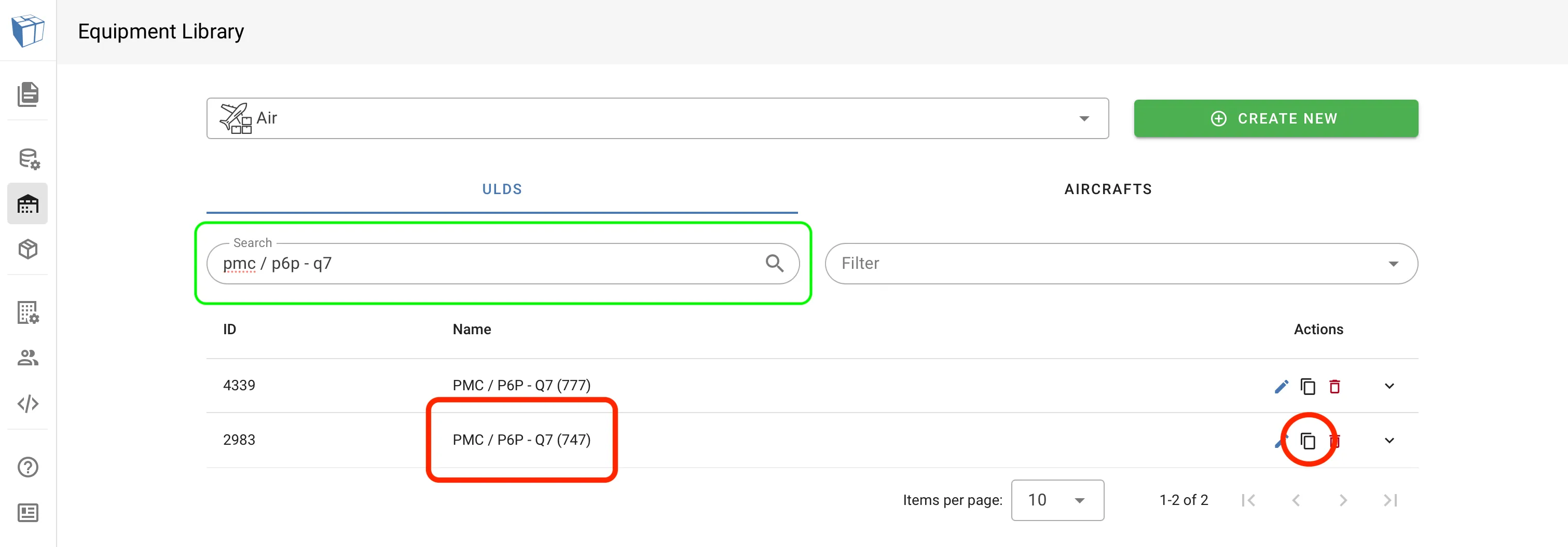
คุณสามารถสร้างบางสิ่งจากศูนย์โดยคลิกปุ่ม Create New สีเขียวที่มุมขวาบน อย่างไรก็ตาม มักจะง่ายกว่าที่จะหาจุดเริ่มต้นที่ดีในการทำงาน เราจะทำเช่นนี้โดยการหาพาเลทที่คล้ายกับสิ่งที่เราสนใจ แต่ไม่ค่อยตรงกับขนาดหรือรูปร่างที่ถูกต้อง ในบทเรียนนี้เราจะเลือก PMC / PCP - Q7 (747)

เนื่องจาก ULD ที่เราเลือกเป็นส่วนหนึ่งของ Standard Library เราไม่มีสิทธิ์ในการทำการเปลี่ยนแปลง ดังนั้นเราจำเป็นต้องสร้างสำเนา โดยทำตามภาพเคลื่อนไหวด้านล่าง; เราคลิกปุ่มคัดลอก ตั้งชื่อที่ผ่อนคลายให้กับคอนเทนเนอร์ใหม่ของเรา คลิกที่ MAKE COPY จากนั้นเราจะพบสำเนา ULD ที่เราสร้างในรายการ และคลิกที่ไอคอนดินสอเพื่อเริ่มแก้ไข
เยี่ยม! ต่อไปเราจะตรวจสอบส่วนต่าง ๆ ของ Container Builder
การแยกย่อยของ Container Builder
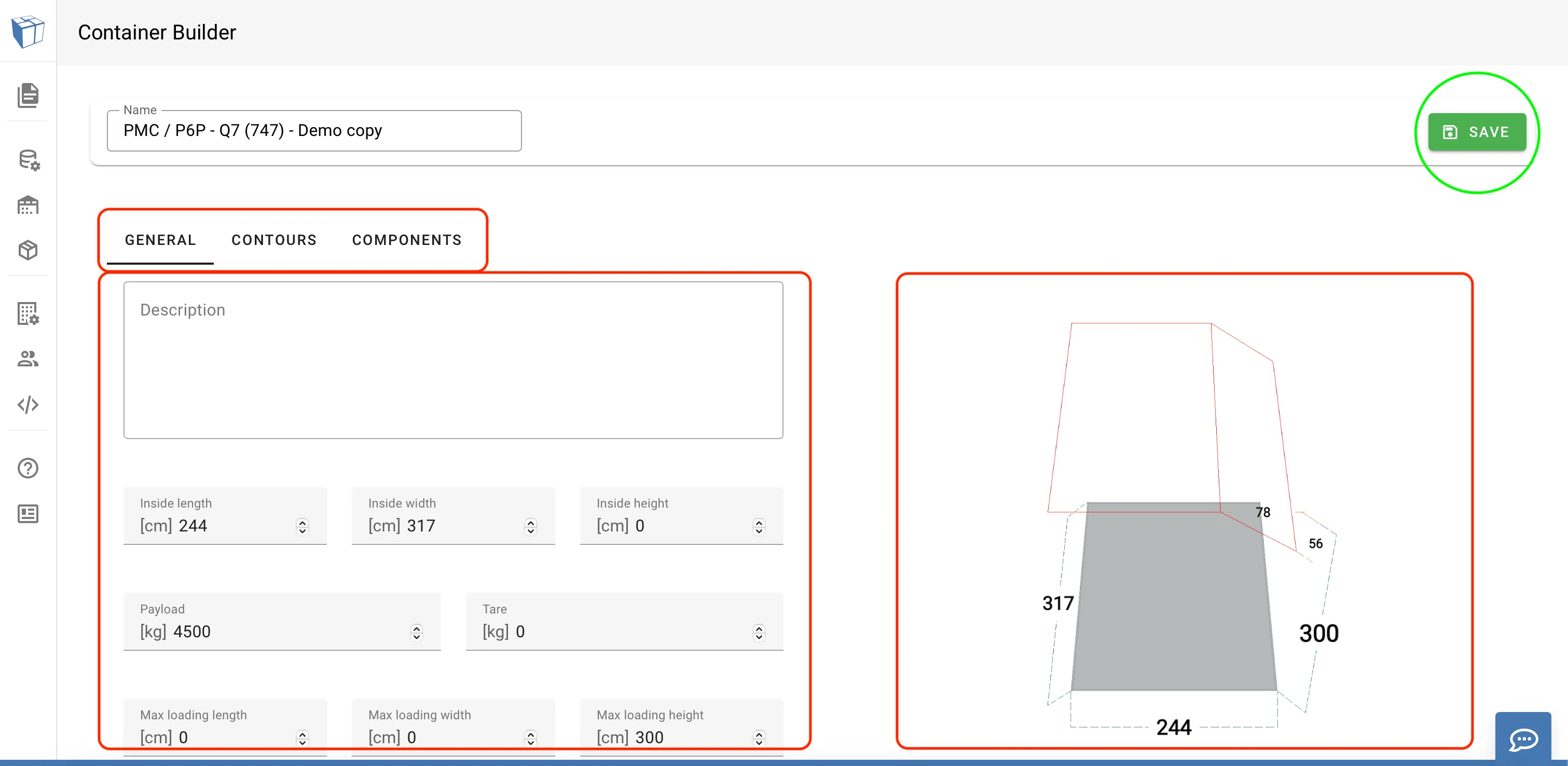
1. หมวดหมู่
ที่มุมซ้ายบนคุณสามารถเห็นแท็บต่าง ๆ ที่สามารถแก้ไขได้ ซึ่งจะแตกต่างกันไปขึ้นอยู่กับประเภทของอุปกรณ์ที่เรากำลังแก้ไข บนรถพ่วงถนนคุณสามารถพบเพลารถและดาดฟ้า และบนคอนเทนเนอร์ทางอากาศและพาเลท (เช่นเดียวกับในภาพหน้าจอ) คุณสามารถพบเส้นรอบวง
คลิกผ่านพวกเขาเพื่อดูว่ามีอะไรให้แก้ไขบ้าง
2. แก้ไข
แท็บต่าง ๆ ประกอบด้วยตัวเลือกและการตั้งค่าในการแก้ไข หมวดหมู่ ทั่วไป (ที่สามารถเห็นในภาพ) จะมีขนาดและน้ำหนัก รวมถึงกำแพงที่มีอยู่และถ้ามีหลังคา
3. แสดงตัวอย่าง
การเปลี่ยนแปลงใด ๆ ที่เราทำจะสะท้อนให้เห็นในตัวอย่างทันที เราสามารถใช้เมาส์ของเราเพื่อหมุนตัวอย่าง 360 องศา
การทำการเปลี่ยนแปลง
ในตัวอย่างนี้เราจะเปลี่ยนเส้นรอบวงของพาเลท ดังนั้นเราจึงไปที่แท็บ Contours
การเพิ่มเส้นรอบวงต้องตั้งค่าทั้งความยาวและความสูง ความยาว สอดคล้องกับระยะทางจากด้านที่เกี่ยวข้องของคอนเทนเนอร์ที่เส้นรอบวงครอบคลุม และ ความสูง คือระยะทางจากด้านบนหรือล่างที่เส้นรอบวงครอบคลุม
ลองจินตนาการว่าเราต้องการสิ่งที่ตรงกันข้ามกับคอนเทนเนอร์ที่เลือก (ฉันรู้ว่ามันเป็นคอนเทนเนอร์ที่สมมาตร แต่เพื่อการฝึกฝน) สิ่งนี้ทำได้ง่าย ๆ โดยการลบการวัดเส้นรอบวงของเราจากด้านบนหลังไปยังด้านบนหน้า ดูภาพเคลื่อนไหวด้านล่าง

เมื่อแก้ไขค่าต่าง ๆ เราจะเห็นว่าตัวอย่างอัปเดตทันที เมื่อเราพอใจกับการเปลี่ยนแปลงของเราแล้ว เราต้องแน่ใจว่าคลิกปุ่ม บันทึก ใกล้กับมุมขวาบน
การใช้คอนเทนเนอร์ที่กำหนดเอง
เมื่อเราบันทึกคอนเทนเนอร์ใหม่ของเราแล้ว เราสามารถเข้าถึงได้ในแผนการโหลดทางอากาศของเรา เช่นเดียวกับอุปกรณ์อื่น ๆ