Cargo-Planner Docs
รูปแบบแผนการบรรทุกที่ปรับแต่งได้
Cargo-Planner ช่วยให้คุณสามารถปรับแต่งวิธีการนำเสนอแผนการบรรทุกของคุณได้อย่างเต็มที่ แทนที่จะใช้รูปแบบที่ตายตัว คุณสามารถสร้างรูปแบบที่กำหนดเองได้โดยการจัดเรียงบล็อกข้อมูลต่างๆ บนผืนผ้าใบแบบภาพ ซึ่งจะช่วยให้คุณควบคุมได้อย่างเต็มที่ว่าจะแสดงข้อมูลอะไรและจัดเรียงอย่างไรสำหรับกลุ่มเป้าหมายที่แตกต่างกัน ไม่ว่าจะเป็นแผนการทางเทคนิคที่ละเอียดสำหรับพนักงานคลังสินค้าหรือสรุปย่อสำหรับลูกค้า
ภาพรวม
ระบบรูปแบบที่ปรับแต่งได้ช่วยให้คุณ:
- ลากและวาง บล็อกเพื่อจัดเรียงแผนการบรรทุกของคุณตามที่คุณต้องการ
- เลือกจากบล็อก 18 ประเภทที่แตกต่างกัน (มุมมอง 3 มิติ, ตาราง, หมายเหตุ, คำแนะนำ ฯลฯ)
- กำหนดค่าบล็อกแต่ละบล็อก ด้วยการตั้งค่าเฉพาะ
- แสดงหรือซ่อนบล็อก ตามเงื่อนไข (เช่น แสดงภาพถ่ายเฉพาะเมื่อมี)
- สร้างรูปแบบหลายรูปแบบ สำหรับวัตถุประสงค์ที่แตกต่างกัน (คลังสินค้า, ลูกค้า, ผู้จัดการ)
- พิมพ์และแชร์ ด้วยรูปแบบที่เป็นมืออาชีพ
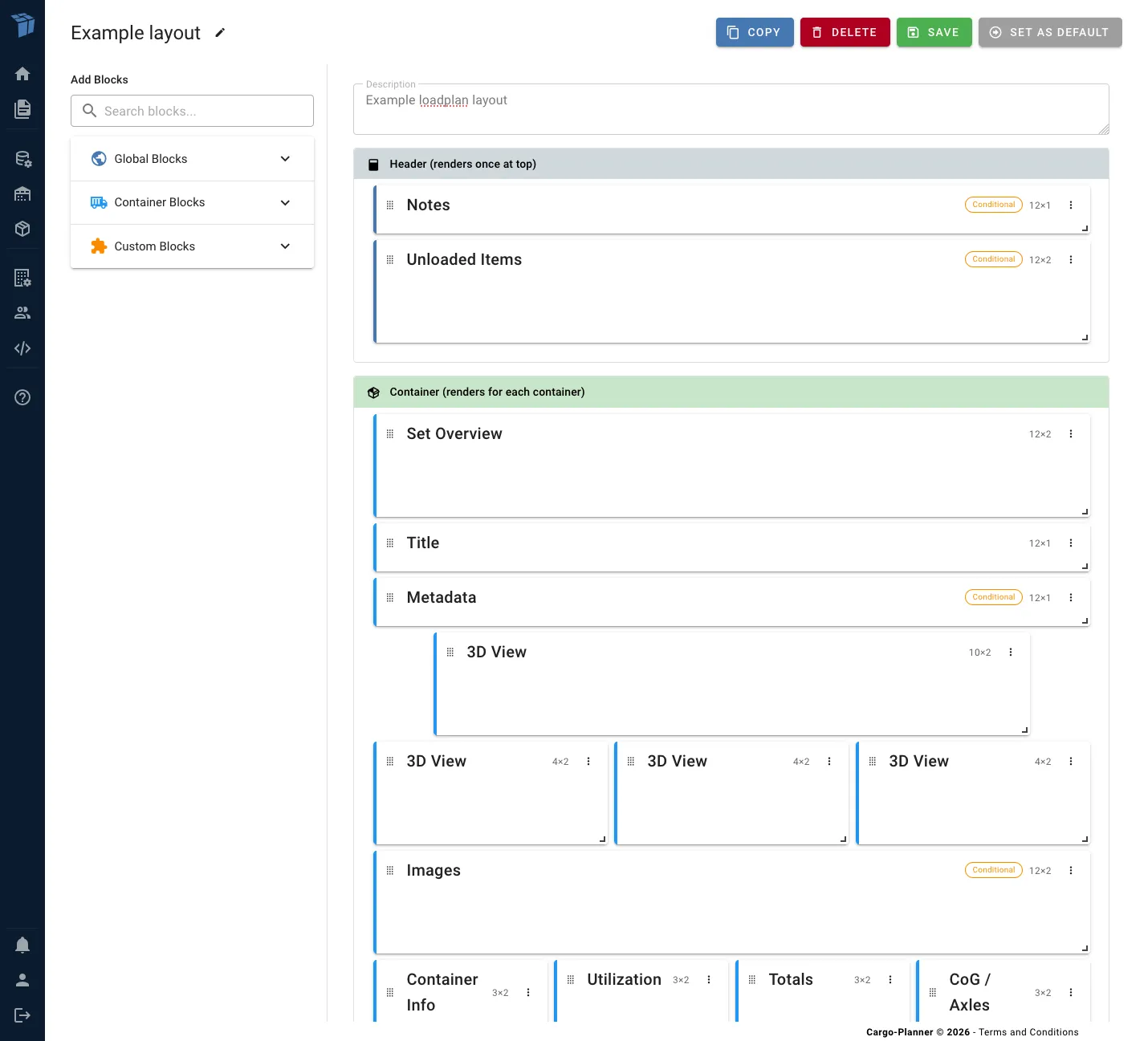
การเข้าถึงตัวสร้างรูปแบบ
มีสองวิธีในการเข้าถึงตัวสร้างรูปแบบ:
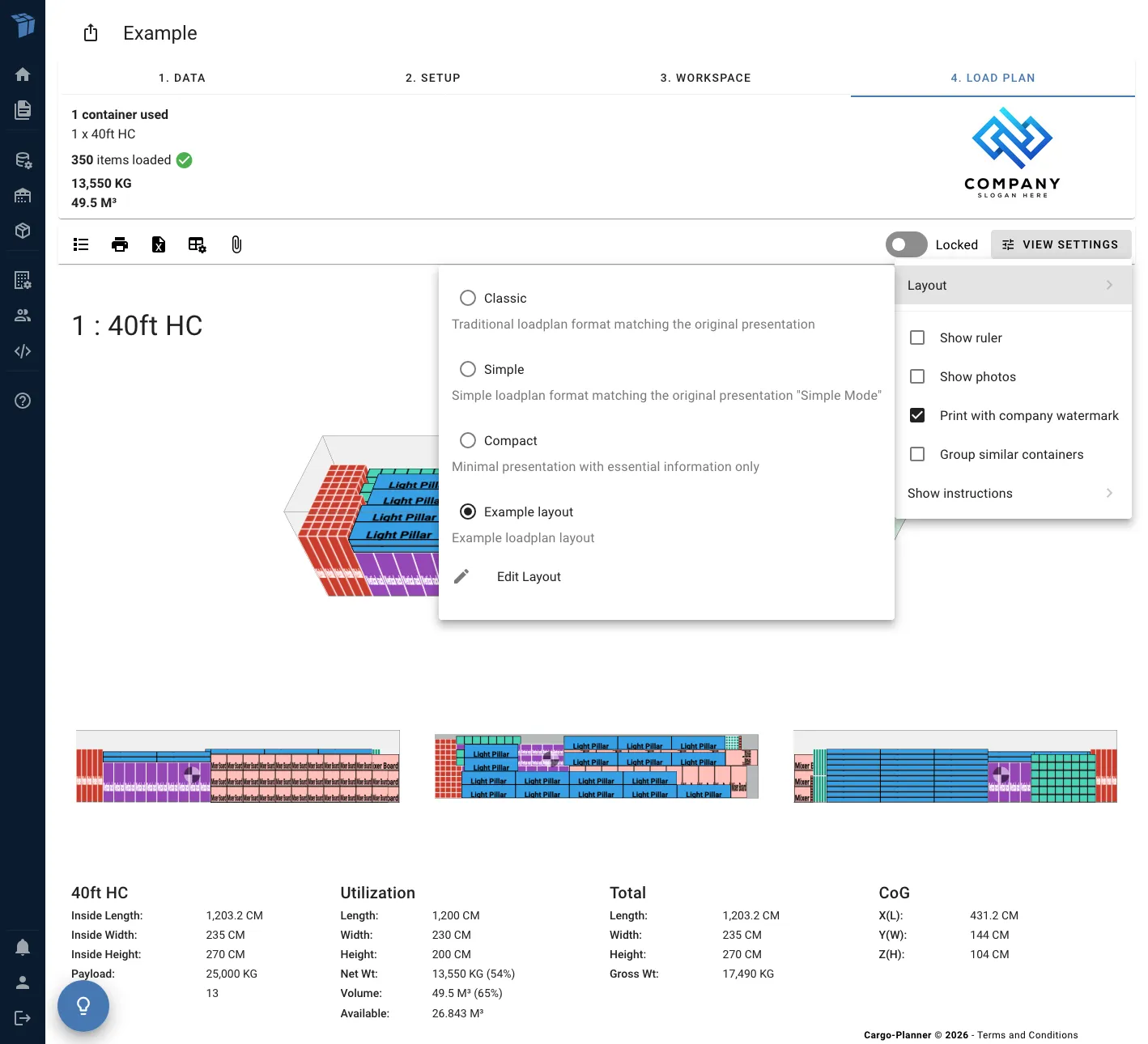
จากหน้าของแผนการบรรทุก
- เปิดแผนการบรรทุกใดก็ได้
- คลิกปุ่ม การตั้งค่าการดู ในแถบเครื่องมือ
- เลือก รูปแบบ จากเมนู
- เลือกรูปแบบหรือคลิก แก้ไขรูปแบบ เพื่อปรับแต่ง
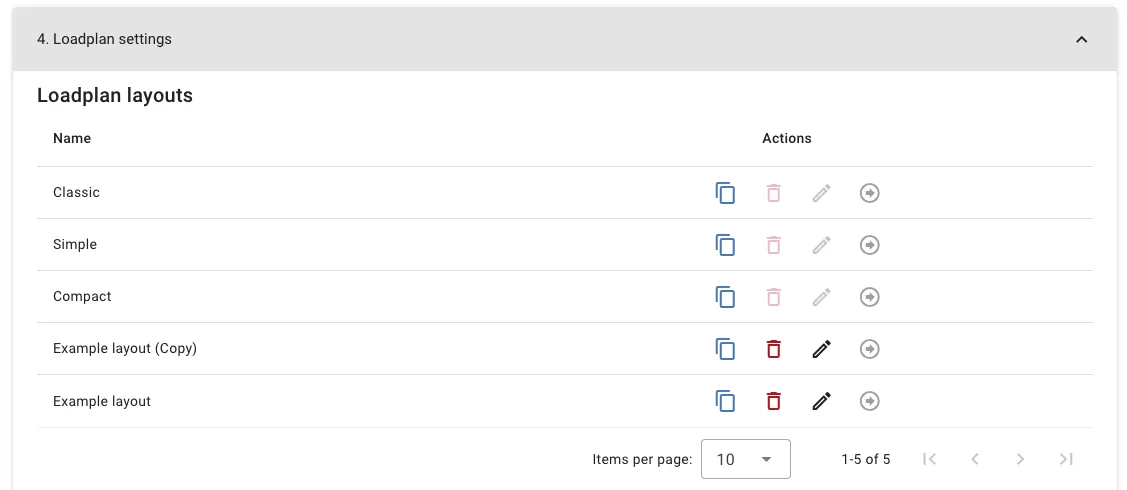
จากเมนูหลัก
ไปที่ การตั้งค่าบริษัท → 4. การตั้งค่าแผนการบรรทุก → รูปแบบแผนการบรรทุก เพื่อดูรูปแบบทั้งหมดของคุณและสร้างรูปแบบใหม่
อินเตอร์เฟซตัวสร้างรูปแบบ
ตัวสร้างรูปแบบประกอบด้วยสามพื้นที่หลัก:
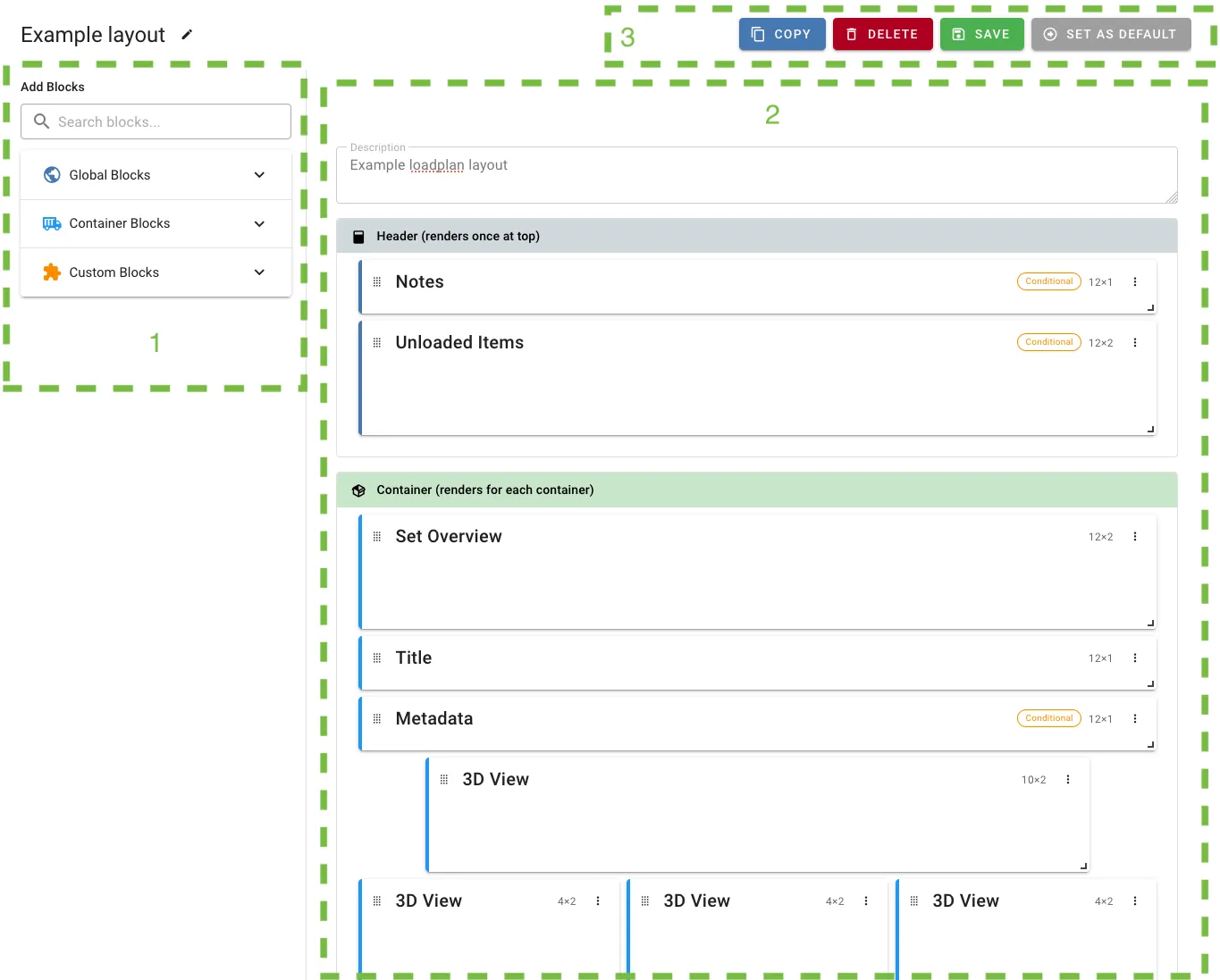
1. แถบเครื่องมือบล็อก (แถบด้านซ้าย)
เรียกดูบล็อกที่มีอยู่จัดตามหมวดหมู่:
- บล็อกทั่วโลก - แสดงครั้งเดียวสำหรับแผนการบรรทุกทั้งหมด (ตารางสรุป, หมายเหตุ, รายการที่ไม่ได้บรรทุก)
- บล็อกชุด - การแสดงภาพชุดหลายตู้คอนเทนเนอร์
- บล็อกคอนเทนเนอร์ - แสดงสำหรับแต่ละคอนเทนเนอร์ (มุมมอง 3 มิติ, ตารางรายการ, คำแนะนำ ฯลฯ)
- บล็อกที่กำหนดเอง - ตัวเว้นวรรค, การแบ่งหน้า, ข้อความที่กำหนดเอง
คลิกที่บล็อกใดๆ เพื่อเพิ่มลงในรูปแบบของคุณ
2. ผืนผ้าใบ (ตรงกลาง)
พื้นที่แก้ไขหลักที่คุณจัดเรียงบล็อกบนกริด 12 คอลัมน์ คุณสามารถ:
- ลากบล็อก เพื่อเปลี่ยนตำแหน่ง
- ปรับขนาดบล็อก โดยการลากมุม
- คลิกบล็อก เพื่อกำหนดค่าการตั้งค่า
- ลบบล็อก โดยใช้ไอคอนถังขยะ
3. แถบเครื่องมือ (ด้านบน)
- ชื่อรูปแบบ - คลิกเพื่อเปลี่ยนชื่อรูปแบบของคุณ
- คัดลอก - สร้างสำเนาของแผนการบรรทุก
- ลบ - ลบรูปแบบที่มองเห็นได้
- บันทึก - บันทึกการเปลี่ยนแปลงของคุณ
- ตั้งเป็นค่าเริ่มต้น - ตั้งค่ารูปแบบปัจจุบันให้เป็นค่าเริ่มต้นที่จะใช้ในแผนการบรรทุก
การทำความเข้าใจส่วนต่างๆ
รูปแบบถูกแบ่งออกเป็นสามส่วนที่ควบคุมเมื่อบล็อกถูกแสดงผล:
ส่วนหัว
บล็อกที่นี่จะแสดงผล ครั้งเดียวที่ด้านบน ของแผนการบรรทุกของคุณ เหมาะสำหรับ:
- ตารางสรุป
- หมายเหตุรายการบรรทุก
- รายการที่ไม่ได้บรรทุก
- ข้อมูลบริษัท
ส่วนคอนเทนเนอร์
บล็อกที่นี่จะแสดงผล สำหรับแต่ละคอนเทนเนอร์ เหมาะสำหรับ:
- มุมมอง 3 มิติ
- ข้อมูลคอนเทนเนอร์
- ตารางรายการ
- คำแนะนำการบรรทุก
- หมายเหตุเฉพาะคอนเทนเนอร์
ส่วนท้าย
บล็อกที่นี่จะแสดงผล ครั้งเดียวที่ด้านล่าง ของแผนการบรรทุกของคุณ เหมาะสำหรับ:
- ข้อกำหนดและเงื่อนไข
- ข้อมูลติดต่อ
- ข้อจำกัดความรับผิดชอบที่กำหนดเอง
ประเภทบล็อกที่มีอยู่
บล็อกทั่วโลก
ตารางสรุป
แสดงสถิติรายการบรรทุกทั้งหมดรวมถึงจำนวนคอนเทนเนอร์ทั้งหมด น้ำหนัก ปริมาตร และการใช้ประโยชน์
หมายเหตุ
แสดงหมายเหตุรายการบรรทุกและหมายเหตุแผนการบรรทุกในรูปแบบที่จัดระเบียบ
รายการที่ไม่ได้บรรทุก
แสดงรายการสินค้าที่ไม่สามารถบรรทุกลงในคอนเทนเนอร์ใดๆ ได้
บล็อกชุด
ภาพรวมชุด
แสดงภาพรวมชุดหลายคอนเทนเนอร์ที่แสดงวิธีการจัดเรียงคอนเทนเนอร์ร่วมกัน (มีประโยชน์สำหรับ flat racks, open-tops ฯลฯ)
บล็อกคอนเทนเนอร์
ชื่อคอนเทนเนอร์
แสดงชื่อและหมายเลขคอนเทนเนอร์
มุมมอง 3 มิติ
แสดงภาพ 3 มิติที่สามารถโต้ตอบได้ของคอนเทนเนอร์ที่บรรทุกแล้ว กำหนดค่า:
- ประเภทมุมมอง: มุมหลัก ด้าน ข้าง หรือด้านหน้า
- ขนาดผืนผ้าใบ: ปรับขนาดการแสดงผล
- แสดงไม้บรรทัด: แสดงเครื่องหมายขนาด
- แสดงคำอธิบายประกอบ: แสดงป้ายกำกับสินค้า
ภาพคอนเทนเนอร์
แสดงภาพถ่ายที่แนบมากับคอนเทนเนอร์
ข้อมูลคอนเทนเนอร์
แสดงขนาดคอนเทนเนอร์ ความจุการบรรทุก และข้อมูลค่าใช้จ่าย
การใช้ประโยชน์คอนเทนเนอร์
แสดงการใช้ประโยชน์น้ำหนักและปริมาตรด้วยแถบเปอร์เซ็นต์
ยอดรวมคอนเทนเนอร์
แสดงน้ำหนักรวม น้ำหนักรวม ปริมาตร และข้อมูล Out of Gauge (OoG)
ศูนย์กลางของแรงโน้มถ่วง
แสดงตำแหน่งศูนย์กลางของแรงโน้มถ่วงและการกระจายน้ำหนักเพลาล้อ (สำคัญสำหรับความปลอดภัยในการขนส่ง)
คำแนะนำการบรรทุก
คำแนะนำทีละขั้นตอนสำหรับการบรรทุกคอนเทนเนอร์ กำหนดค่า:
- โหมด: ตามชั้น ตามกอง หรือโดยคุณสมบัติที่กำหนดเอง
- แสดงอุปกรณ์รอง: รวมพาเลท กรอบ ฯลฯ
ตารางรายการ
ตารางรายละเอียดของสินค้าทั้งหมดในคอนเทนเนอร์ กำหนดค่า:
- แสดงยอดรวม: แสดงแถวรวมที่ด้านล่าง
- แบนรายการ: จัดกลุ่มตาม SKU แทนที่จะแสดงรายการแต่ละรายการ
หมายเหตุคอนเทนเนอร์
แสดงหมายเหตุเฉพาะสำหรับคอนเทนเนอร์นี้
ข้อมูลเมตาคอนเทนเนอร์
แสดงฟิลด์ข้อมูลเมตาที่กำหนดเองที่แนบมากับคอนเทนเนอร์
บล็อกที่กำหนดเอง
ข้อความที่กำหนดเอง
เพิ่มข้อความของคุณเองพร้อมรองรับสูตร คุณสามารถใช้การแสดงออกเพื่อแสดงค่าที่คำนวณได้
การตั้งค่า:
- เนื้อหา: ข้อความของคุณ (รองรับสูตรเช่น
{total_weight}) - การจัดแนว: ซ้าย กลาง หรือขวา
ตัวเว้นวรรค
เพิ่มช่องว่างแนวตั้งระหว่างบล็อกเพื่อการจัดวางที่ดีขึ้น
การตั้งค่า:
- ความสูง: ปรับความสูงของตัวเว้นวรรค
การแบ่งหน้า
บังคับให้มีการแบ่งหน้าเมื่อพิมพ์หรือสร้าง PDF
การตั้งค่า:
- ประเภทการแบ่ง: ก่อนหรือหลังบล็อก
การตั้งค่าบล็อก
ทุกบล็อกสามารถกำหนดค่าด้วยการตั้งค่าเฉพาะ เพื่อเข้าถึงการตั้งค่า:
- คลิกที่ ไอคอนการตั้งค่า (เฟือง) บนบล็อกใดๆ ในผืนผ้าใบ
- ปรับตัวเลือกที่มีอยู่
- คลิก บันทึก เพื่อใช้
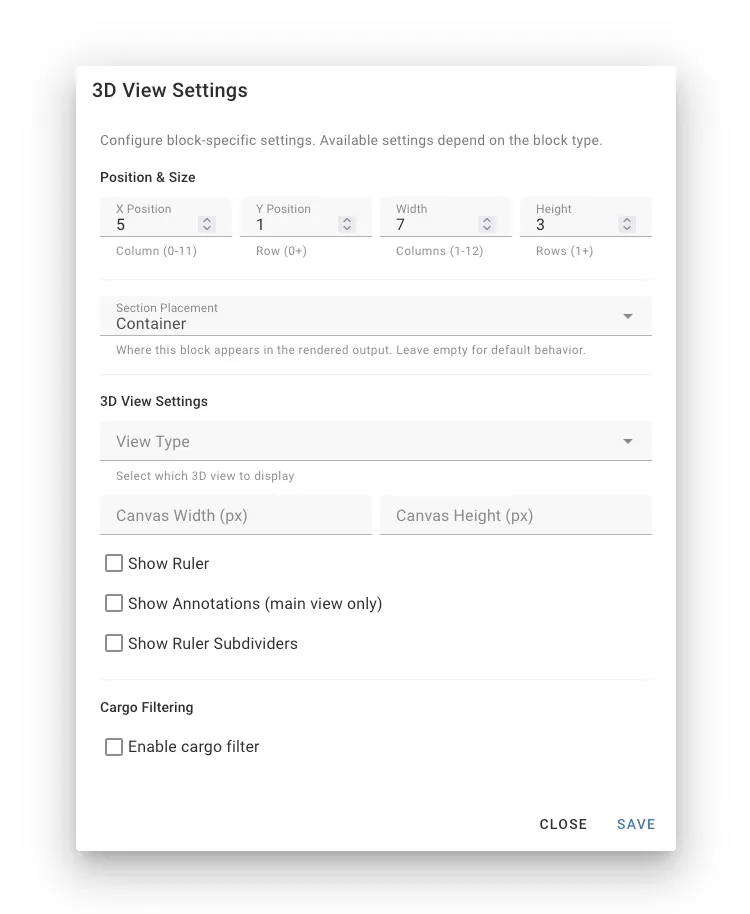
การตั้งค่าทั่วไป
บล็อกส่วนใหญ่รองรับการตั้งค่าเหล่านี้:
- ส่วน: ส่วนหัว ส่วนคอนเทนเนอร์ หรือส่วนท้าย
- ความกว้าง: จำนวนคอลัมน์ (1-12) ที่บล็อกครอบครอง
- ความสูง: จำนวนแถวที่บล็อกครอบครอง
การตั้งค่าเฉพาะบล็อก
แต่ละประเภทบล็อกมีการตั้งค่าที่ไม่ซ้ำกันซึ่งเกี่ยวข้องกับการทำงานของมัน:
- มุมมอง 3 มิติ: มุมมอง ขนาดผืนผ้าใบ ไม้บรรทัด คำอธิบายประกอบ
- ตารางรายการ: แสดงยอดรวม แบนรายการ
- คำแนะนำ: โหมด (ชั้น/กอง/ตามคุณสมบัติ) แสดงอุปกรณ์รอง
- ข้อความที่กำหนดเอง: เนื้อหา การจัดแนว สูตร
เงื่อนไขการมองเห็น
ทำให้บล็อกปรากฏหรือหายไปตามเงื่อนไขเฉพาะ ซึ่งมีประโยชน์สำหรับการแสดงข้อมูลเฉพาะเมื่อเกี่ยวข้อง
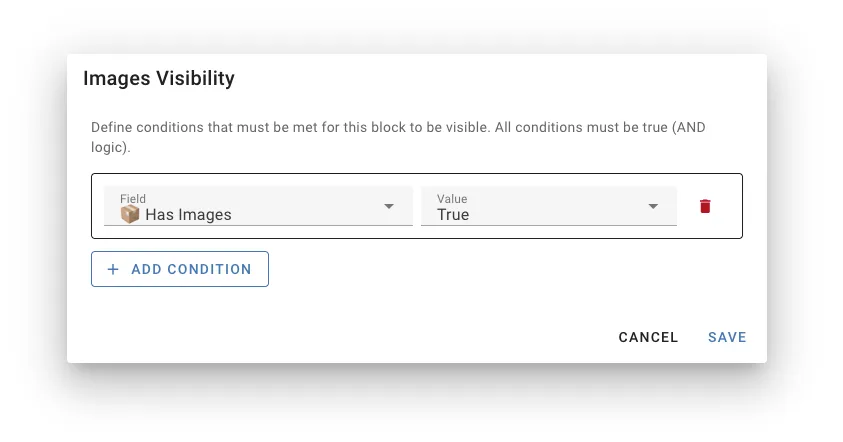
วิธีการเพิ่มเงื่อนไข
- คลิกที่ ไอคอนการตั้งค่า บนบล็อกใดๆ
- ไปที่แท็บ การมองเห็น
- คลิก เพิ่มเงื่อนไข
- กำหนดค่า:
- ฟิลด์: สิ่งที่จะตรวจสอบ (เช่น
simpleMode,hasImages) - ตัวดำเนินการ: วิธีการเปรียบเทียบ (เท่ากับ ไม่เท่ากับ มากกว่า ฯลฯ)
- ค่า: สิ่งที่จะเปรียบเทียบ
- ฟิลด์: สิ่งที่จะตรวจสอบ (เช่น
ตัวอย่างการใช้งาน
แสดงภาพถ่ายเฉพาะเมื่อมีอยู่:
- ฟิลด์:
hasImages - ตัวดำเนินการ:
equals - ค่า:
true
ซ่อนคำแนะนำโดยละเอียดในโหมดง่าย:
- ฟิลด์:
simpleMode - ตัวดำเนินการ:
equals - ค่า:
true
แสดงภาพรวมชุดเฉพาะสำหรับคอนเทนเนอร์แรกในชุด:
- ฟิลด์:
isFirstInSet - ตัวดำเนินการ:
equals - ค่า:
true
ฟิลด์เงื่อนไขที่มีอยู่
simpleMode- โหมดง่ายเปิดใช้งานหรือไม่hasImages- คอนเทนเนอร์มีภาพถ่ายแนบมาหรือไม่hasContainerNotes- คอนเทนเนอร์มีหมายเหตุหรือไม่hasMetadata- คอนเทนเนอร์มีข้อมูลเมตาที่กำหนดเองหรือไม่isFirstInSet- นี่คือคอนเทนเนอร์แรกในชุดหลายคอนเทนเนอร์หรือไม่showInstructions- โหมดคำแนะนำการบรรทุก (‘layers’, ‘stacks’, ‘by-prop’ หรือ null)flattenItems- ตารางรายการถูกแบนหรือไม่showRuler- ไม้บรรทัดแสดงในมุมมอง 3 มิติหรือไม่
การจัดการรูปแบบ
การสร้างรูปแบบ
- ไปที่ การตั้งค่า → รูปแบบแผนการบรรทุก
- คลิก รูปแบบใหม่
- ตั้งชื่อ (เช่น “รูปแบบคลังสินค้า”, “สรุปลูกค้า”)
- เริ่มด้วยผืนผ้าใบเปล่าหรือคัดลอกแม่แบบที่มีอยู่
- เพิ่มและจัดเรียงบล็อก
- บันทึกรูปแบบของคุณ
การใช้แม่แบบ
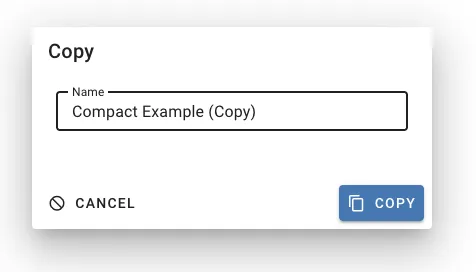
Cargo-Planner รวม แม่แบบคลาสสิก ที่จำลองรูปแบบแผนการบรรทุกแบบดั้งเดิม นี่เป็นจุดเริ่มต้นที่ดี:
- ค้นหาแม่แบบ คลาสสิก ในรายการรูปแบบของคุณ
- คลิกปุ่ม คัดลอก
- ตั้งชื่อใหม่ให้กับสำเนาของคุณ
- ปรับแต่งตามความต้องการของคุณ
การตั้งค่ารูปแบบเริ่มต้น
รูปแบบเริ่มต้นของคุณจะถูกใช้โดยอัตโนมัติสำหรับแผนการบรรทุกทั้งหมด:
- ไปที่ การตั้งค่า → รูปแบบแผนการบรรทุก
- คลิกที่ ไอคอนลูกศร ข้างรูปแบบที่คุณต้องการเป็นค่าเริ่มต้น
- รูปแบบนี้จะเป็นค่าเริ่มต้นที่ใช้งานอยู่ของคุณ
คุณยังสามารถเปลี่ยนรูปแบบสำหรับแผนการบรรทุกแต่ละรายการโดยใช้เมนู การตั้งค่าการดู
การแก้ไขรูปแบบ
- จากหน้าของแผนการบรรทุก คลิก การตั้งค่าการดู → รูปแบบ → แก้ไขรูปแบบ
- หรือไปที่ การตั้งค่า → รูปแบบแผนการบรรทุก และคลิกที่ ไอคอนแก้ไข
- ทำการเปลี่ยนแปลงในตัวสร้าง
- คลิก บันทึก
การทำสำเนารูปแบบ
สร้างรูปแบบที่แตกต่างจากรูปแบบที่มีอยู่:
- ไปที่ การตั้งค่า → รูปแบบแผนการบรรทุก
- คลิกที่ ไอคอนคัดลอก ข้างรูปแบบใดๆ
- ป้อนชื่อใหม่
- สำเนาจะเปิดในตัวแก้ไขพร้อมที่จะปรับแต่ง
การเปลี่ยนชื่อรูปแบบ
- เปิดรูปแบบในตัวสร้าง
- คลิกที่ชื่อรูปแบบด้านบน
- ป้อนชื่อใหม่
- คลิก บันทึก
การลบรูปแบบ
- ไปที่ การตั้งค่า → รูปแบบแผนการบรรทุก
- คลิกที่ ไอคอนถังขยะ ข้างรูปแบบ
- ยืนยันการลบ
หมายเหตุ: แม่แบบระบบ (เช่น คลาสสิก) ไม่สามารถลบได้ แต่คุณสามารถคัดลอกและปรับแต่งได้
ขั้นสูง: พารามิเตอร์การค้นหา
เมื่อแชร์ URL ของแผนการบรรทุก คุณสามารถแทนที่การตั้งค่ารูปแบบโดยใช้พารามิเตอร์การค้นหา:
/loadlist/123?layout=my-custom-layout&showRuler=true&simpleMode=falseพารามิเตอร์ที่ใช้ได้:
layout- รหัสรูปแบบที่จะใช้showRuler- แสดงไม้บรรทัดในมุมมอง 3 มิติ (true/false)simpleMode- เปิดใช้งานโหมดง่าย (true/false)flatItems- แบนตารางรายการ (true/false)showImages- แสดงภาพถ่ายคอนเทนเนอร์ (true/false)instructions- โหมดคำแนะนำ (‘layers’, ‘stacks’, ‘by-prop’)
นี่มีประโยชน์สำหรับ:
- การสร้าง PDF อัตโนมัติ ผ่าน API
- การแชร์ลิงก์ พร้อมการตั้งค่าการแสดงผลเฉพาะ
- URL แม่แบบ สำหรับรูปแบบที่สม่ำเสมอ
เคล็ดลับทั่วไป
- เริ่มต้นด้วยแม่แบบ - แม่แบบคลาสสิกเป็นจุดเริ่มต้นที่พิสูจน์แล้ว
- สร้างรูปแบบหลายรูปแบบ - กลุ่มเป้าหมายที่แตกต่างกันต้องการข้อมูลที่แตกต่างกัน
- ตั้งชื่อรูปแบบอย่างชัดเจน - ใช้ชื่อที่อธิบายได้เช่น “คลังสินค้า - รายละเอียด” หรือ “ลูกค้า - สรุป”
- ทำให้เรียบง่าย - อย่าทำให้ข้อมูลมากเกินไป
- พิจารณารูปแบบการพิมพ์ - ทดสอบว่ามันดูอย่างไรเมื่อพิมพ์หรือบันทึกเป็น PDF
การแก้ปัญหา
บล็อกไม่แสดง
ตรวจสอบว่า:
- บล็อกมีเงื่อนไขการมองเห็นที่ไม่ตรงตามหรือไม่
- คุณกำลังดูส่วนที่ถูกต้อง (ส่วนหัว/คอนเทนเนอร์/ส่วนท้าย)
- บล็อกอยู่ในขอบเขตของผืนผ้าใบหรือไม่
รูปแบบดูแตกต่างจากที่คาดไว้
- รีเฟรชการแสดงตัวอย่างเพื่อดูการเปลี่ยนแปลงล่าสุด
- ตรวจสอบว่าการตั้งค่าบล็อกถูกกำหนดค่าอย่างถูกต้องหรือไม่
ไม่สามารถแก้ไขแม่แบบ
แม่แบบระบบ (เช่น คลาสสิก) เป็นแบบอ่านอย่างเดียว สร้างสำเนาเพื่อปรับแต่ง:
- คลิกที่ ไอคอนคัดลอก ข้างแม่แบบ
- แก้ไขสำเนาของคุณ
เอกสารที่เกี่ยวข้อง
- การตั้งค่าการดูแผนการบรรทุก - ตัวเลือกการแสดงผลชั่วคราว
- การแชร์แผนการบรรทุก - แชร์แผนการบรรทุกกับลูกค้า
- การสร้างแผนการบรรทุก - บทเรียนเริ่มต้น