Cargo-Planner Docs
การแก้ไขแผนการโหลด
แม้ว่า Cargo-Planner มักจะสร้างแผนการโหลดที่พร้อมใช้งานได้ดี แต่บางครั้งคุณอาจจำเป็นต้องเปลี่ยนแปลงและแก้ไขผลลัพธ์ที่สร้างขึ้น อาจเป็นเพราะลูกค้าของคุณมีข้อกำหนดพิเศษเกี่ยวกับการเลือกใช้ตู้คอนเทนเนอร์และตำแหน่งของสินค้า นั่นคือเหตุผลที่เราทำให้มัน ง่ายมาก ที่จะทำใน Cargo-Planner
ลองดูตัวอย่าง:
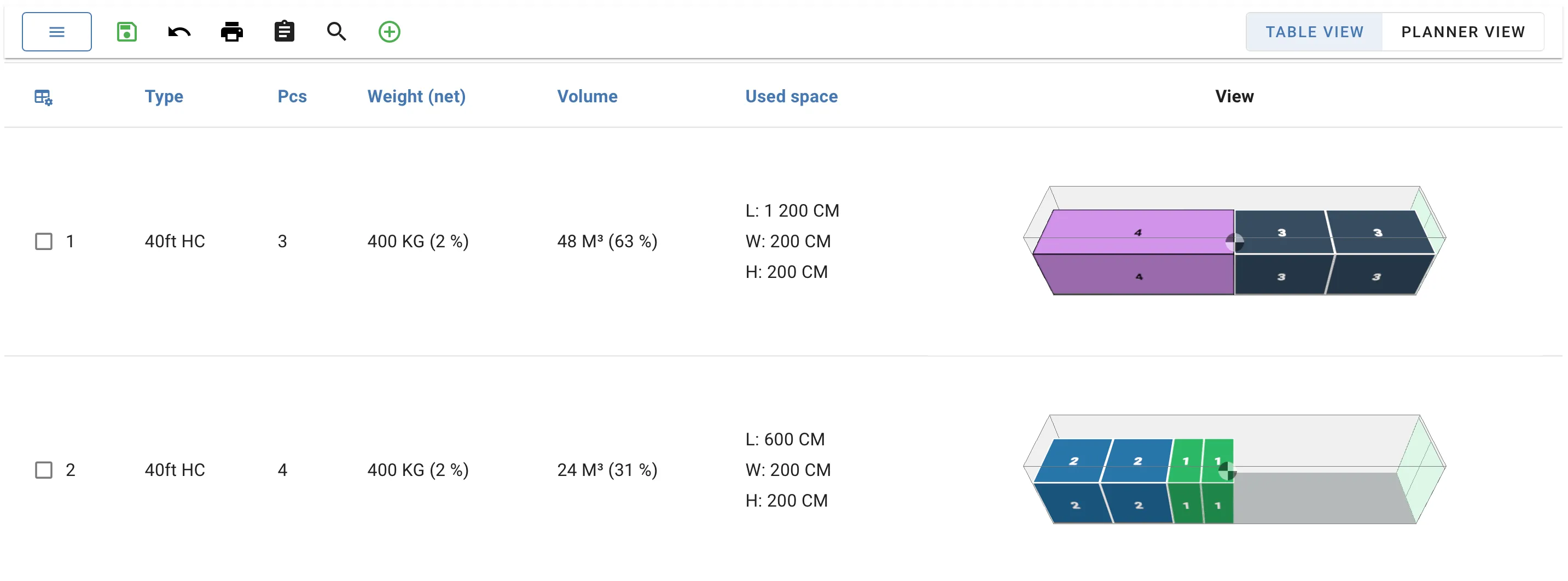
ตู้คอนเทนเนอร์หมายเลข 1 มีสินค้าขนาดใหญ่ซึ่งเราค่อนข้างไม่ต้องการโหลดในตู้คอนเทนเนอร์ 40 ฟุต HC แต่ต้องการใช้ Flatrack แทน

สิ่งแรกที่เราทำคือเปลี่ยนตู้คอนเทนเนอร์นี้ ในมุมมอง Workspace เราเลือกตู้คอนเทนเนอร์แล้วเปลี่ยนตู้คอนเทนเนอร์เป็น Flatrack แทน:

ยอดเยี่ยม ตอนนี้มันเป็นตู้คอนเทนเนอร์แบบ flat rack แล้ว อย่างไรก็ตาม เนื่องจากสินค้าทั้งหมดไม่สามารถใส่ใน flat rack ได้ มันจึงโหลดสินค้าส่วนเกินในตู้คอนเทนเนอร์ใหม่
มุมมองแบบโต้ตอบ
เพื่อแก้ไขสิ่งนี้ เราเข้าสู่ มุมมองแบบโต้ตอบ โดยคลิกที่การแสดงผล 3 มิติของตู้คอนเทนเนอร์ เมื่ออยู่ในมุมมองแบบโต้ตอบ เราคลิกที่สินค้าที่เราต้องการยกเลิกการโหลดและกดปุ่มยกเลิกการโหลด
คุณยังสามารถยกเลิกการโหลดสินค้าที่เลือกโดยกดปุ่ม Del หรือ Backspace สินค้าจะถูกย้ายไปยังมุมมอง “Unloaded items” ซึ่งหมายความว่ามันยังไม่ได้โหลดในตู้คอนเทนเนอร์ใด ๆ
จากนั้นเรากลับไปและเข้าสู่มุมมองแบบโต้ตอบของตู้คอนเทนเนอร์ 40 ฟุต HC และเปิดมุมมองสินค้าที่ถูกยกเลิกการโหลด เราใช้เมาส์ลากสินค้านั้นเข้าไปในตู้คอนเทนเนอร์:

ฟังก์ชันการลากและวางยังทำงานนอกมุมมองแบบโต้ตอบ
ก่อนที่จะสรุป เราลบตู้คอนเทนเนอร์ที่ว่างเปล่า

ในลักษณะเดียวกัน คุณสามารถสร้างและลบตู้คอนเทนเนอร์จากแผนการโหลด สิ่งนี้ให้คุณมีอิสระในการแก้ไขผลลัพธ์ตามความต้องการของคุณ
มุมมองของนักวางแผน

หากคุณจำเป็นต้องย้ายสินค้าภายในตู้คอนเทนเนอร์หรือระหว่างตู้คอนเทนเนอร์บ่อย ๆ เราขอแนะนำให้คุณใช้มุมมองของนักวางแผนแทน มันถูกสร้างขึ้นเพื่อทำให้การโหลดและการย้ายสินค้าเป็นเรื่องง่าย คุณสามารถเข้าถึงได้ง่ายโดยการสลับการตั้งค่ามุมมองที่มุมขวาบน:
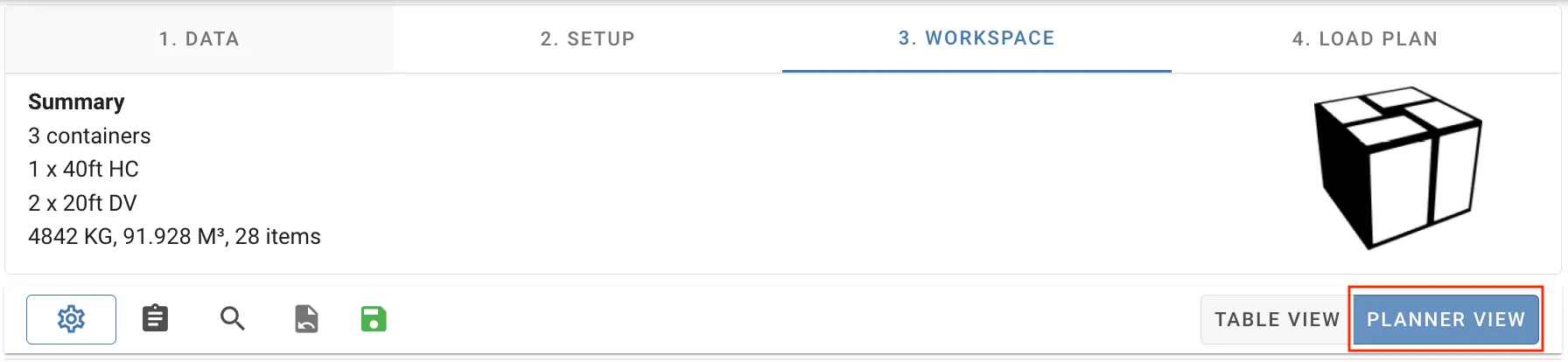
เราสามารถย้ายสินค้าระหว่างตู้คอนเทนเนอร์ รวมถึงจัดเรียงลำดับการโหลดของสินค้าใหม่ได้ง่าย ๆ โดยการลากและวาง

เมื่อเราพอใจกับการแก้ไขตู้คอนเทนเนอร์ของเราแล้ว เราลบตู้คอนเทนเนอร์ที่ว่างเปล่าและบันทึกผลลัพธ์ของเรา
อุปกรณ์เสริม
ฟังก์ชันเดียวกันนี้สามารถใช้ได้กับอุปกรณ์เสริมเมื่อรวมอยู่ในแผนการโหลดของคุณ เพียงสลับระหว่างการดูอุปกรณ์หลักและอุปกรณ์เสริมในรายการของคุณ เข้าถึงมุมมองแบบโต้ตอบเหมือนเดิม ดูด้านล่าง;