Cargo-Planner Docs
รูปแบบแผนการโหลดที่ปรับแต่งได้
Cargo-Planner ช่วยให้คุณตัดสินใจได้ว่าแผนการโหลดของคุณจะถูกนำเสนออย่างไร แทนที่จะใช้รูปแบบที่ตายตัว คุณสามารถสร้างรูปแบบโดยการจัดเรียงบล็อกข้อมูลโดยตรงบนแผนการโหลด ซึ่งจะช่วยให้คุณควบคุมได้ว่าจะให้แสดงอะไรและจัดระเบียบอย่างไรสำหรับผู้ชมที่แตกต่างกัน - แผนละเอียดสำหรับพนักงานคลังสินค้า หรือสรุปย่อสำหรับลูกค้า
ภาพรวม
ด้วยรูปแบบคุณสามารถ:
- ลากและวาง บล็อกเพื่อจัดเรียงแผนการโหลดของคุณ และดูผลลัพธ์ขณะที่คุณแก้ไข
- เลือกจากบล็อกกว่า 20 ประเภท (มุมมอง 3 มิติ ตาราง หมายเหตุ คำแนะนำ ฯลฯ)
- กำหนดค่าบล็อกแต่ละบล็อก ด้วยการตั้งค่าของตัวเอง
- แสดงหรือซ่อนบล็อก ตามเงื่อนไข (เช่น แสดงรูปภาพเฉพาะเมื่อมี)
- สร้างหลายรูปแบบ สำหรับวัตถุประสงค์ที่แตกต่างกัน (คลังสินค้า ลูกค้า ผู้จัดการ)
- พิมพ์และแชร์ ผลลัพธ์
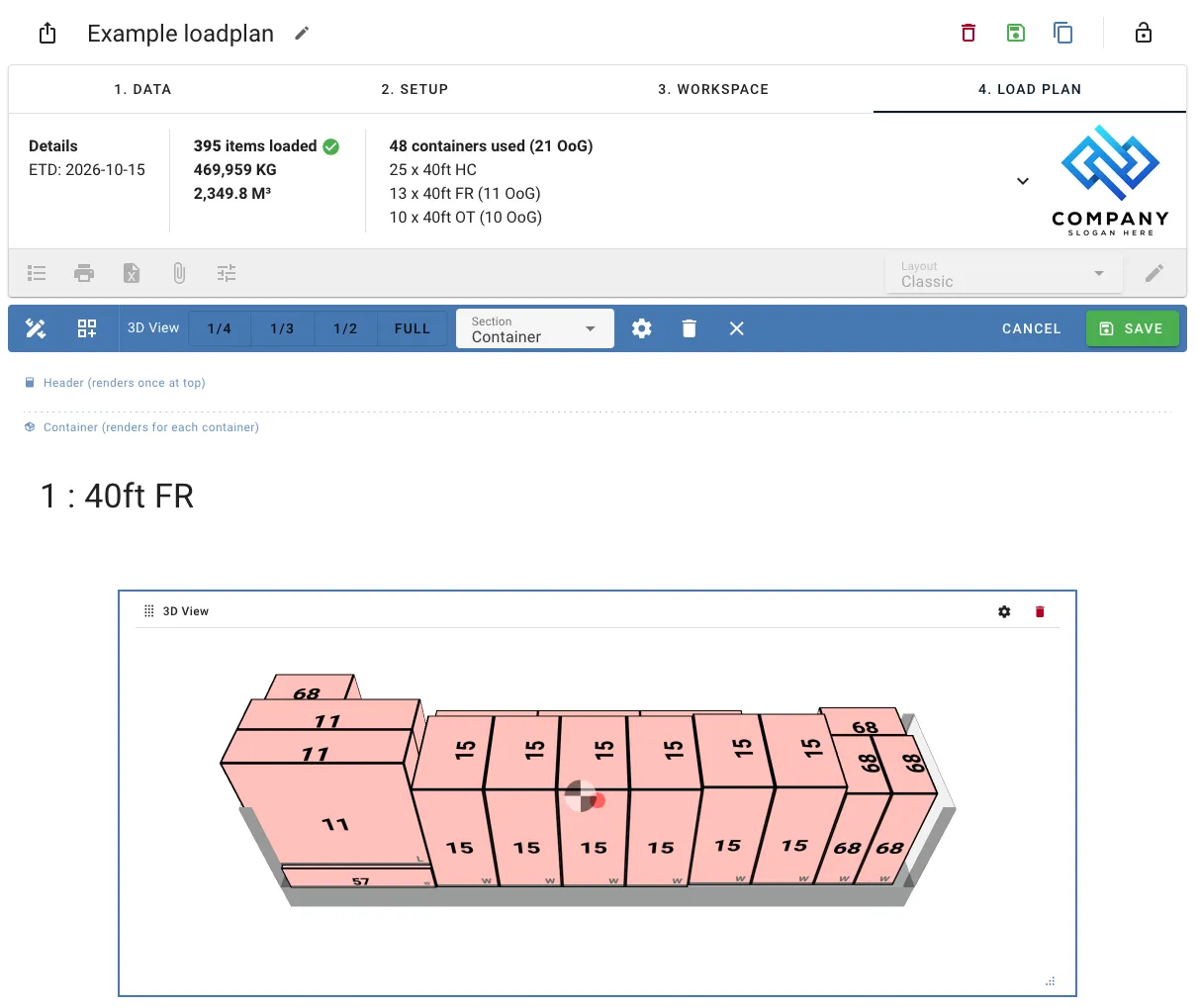
การเปิดโปรแกรมแก้ไขรูปแบบ
รูปแบบจะถูกแก้ไขในที่: แผนการโหลดจะเปลี่ยนเป็นโหมดแก้ไข และการเปลี่ยนแปลงทุกอย่างจะแสดงขึ้นทันทีพร้อมเนื้อหาจริงในบล็อก ไม่มีอะไรถูกจัดเก็บจนกว่าคุณจะคลิก บันทึก
จากหน้าแผนการโหลด
- เปิดแผนการโหลดใด ๆ
- เลือกรูปแบบในตัวเลือก รูปแบบ ในแถบเครื่องมือ
- คลิกที่ ไอคอนดินสอ ข้าง ๆ
แผนการโหลดที่คุณกำลังดูจะเปลี่ยนเป็นโหมดแก้ไข ขณะกำลังแก้ไข ตัวเลือก รูปแบบ จะถูกล็อค
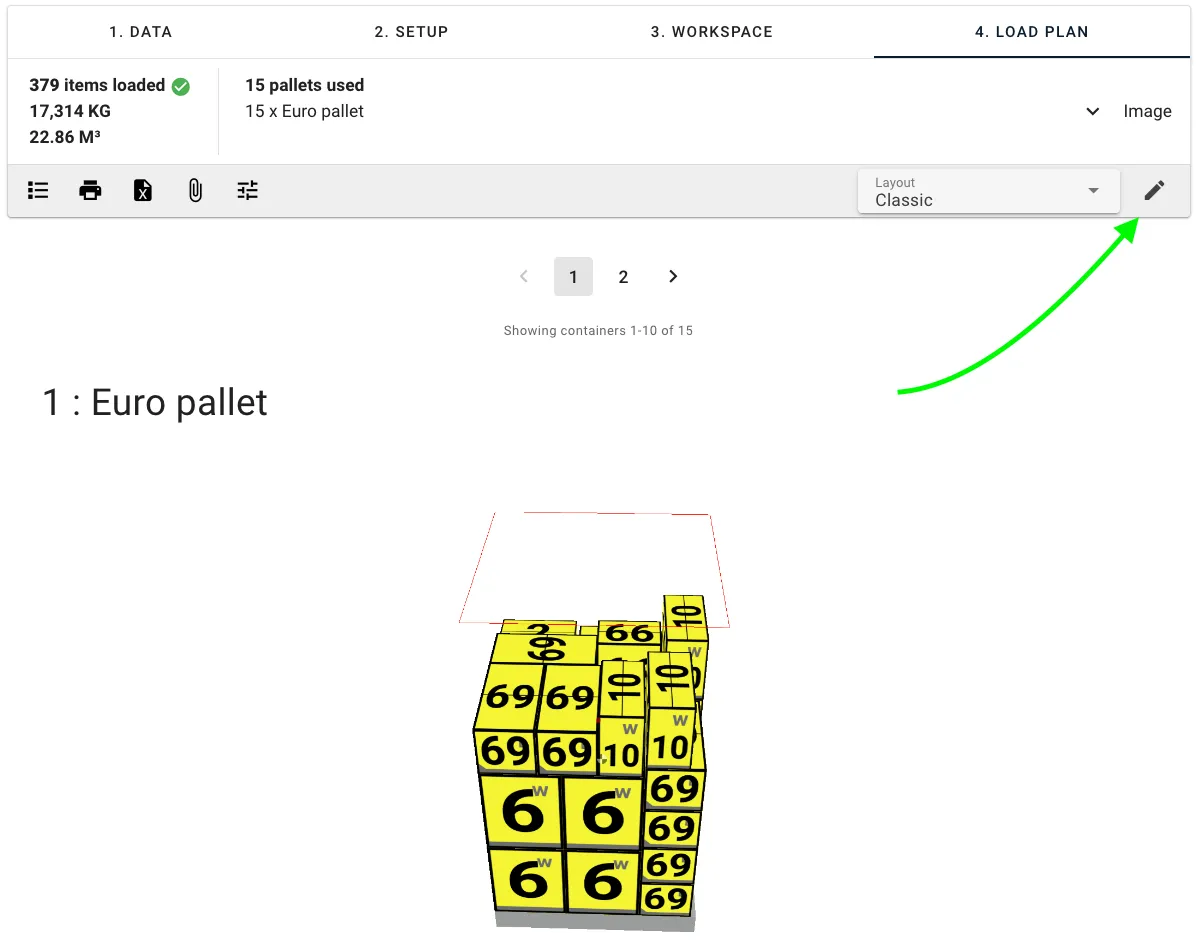
ไอคอนดินสอจะแสดงเฉพาะกับผู้ใช้ที่สามารถแก้ไขรูปแบบได้ และจะถูกปิดใช้งานเมื่อการตั้งค่าของบริษัทถูกบังคับใช้หรือแผนการโหลดไม่มีภาชนะ
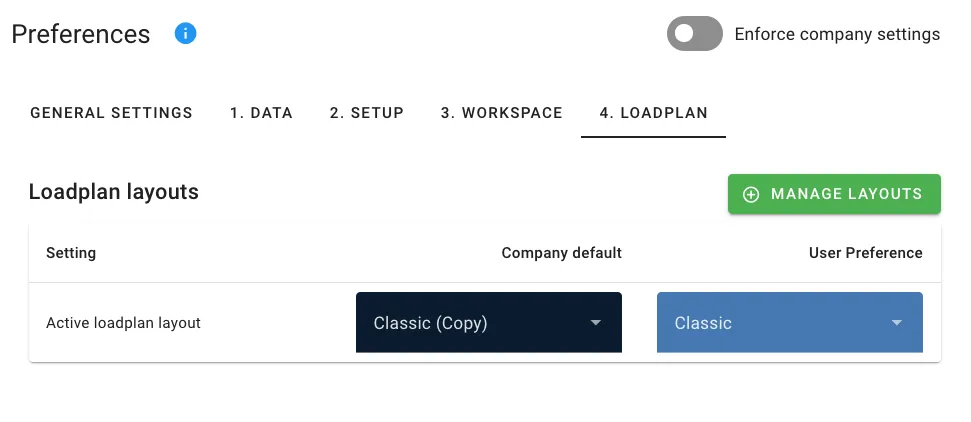
จากการตั้งค่า
ไปที่ การตั้งค่า → 4. แผนการโหลด และคลิก จัดการรูปแบบ ภายใต้ รูปแบบแผนการโหลด ซึ่งจะเปิดรายการของรูปแบบทั้งหมดที่คุณสามารถสร้าง แก้ไข คัดลอก และลบได้
การแก้ไขรูปแบบจากที่นี่จะเปิดบน แผนการโหลดตัวอย่าง ที่มีบางอย่างในทุกบล็อก ดังนั้นคุณสามารถดูว่าบล็อกแต่ละบล็อกมีลักษณะอย่างไรโดยไม่ต้องเปิดแผนการโหลดจริง แผนการโหลดของคุณจะแสดงข้อมูลของตัวเอง เมื่อคุณคลิก บันทึก หรือ ยกเลิก คุณจะกลับไปที่การตั้งค่า
โหมดแก้ไข
ในโหมดแก้ไข แถบเครื่องมือจะมาแทนที่แถบเครื่องมือแผนการโหลดและอยู่ที่ด้านบนของหน้าจอขณะที่คุณเลื่อน แต่ละบล็อกบนแผนการโหลดจะมีแถบที่มีชื่อและเครื่องมือ และแผนการโหลดจะถูกแบ่งออกเป็น ส่วนต่าง ๆ
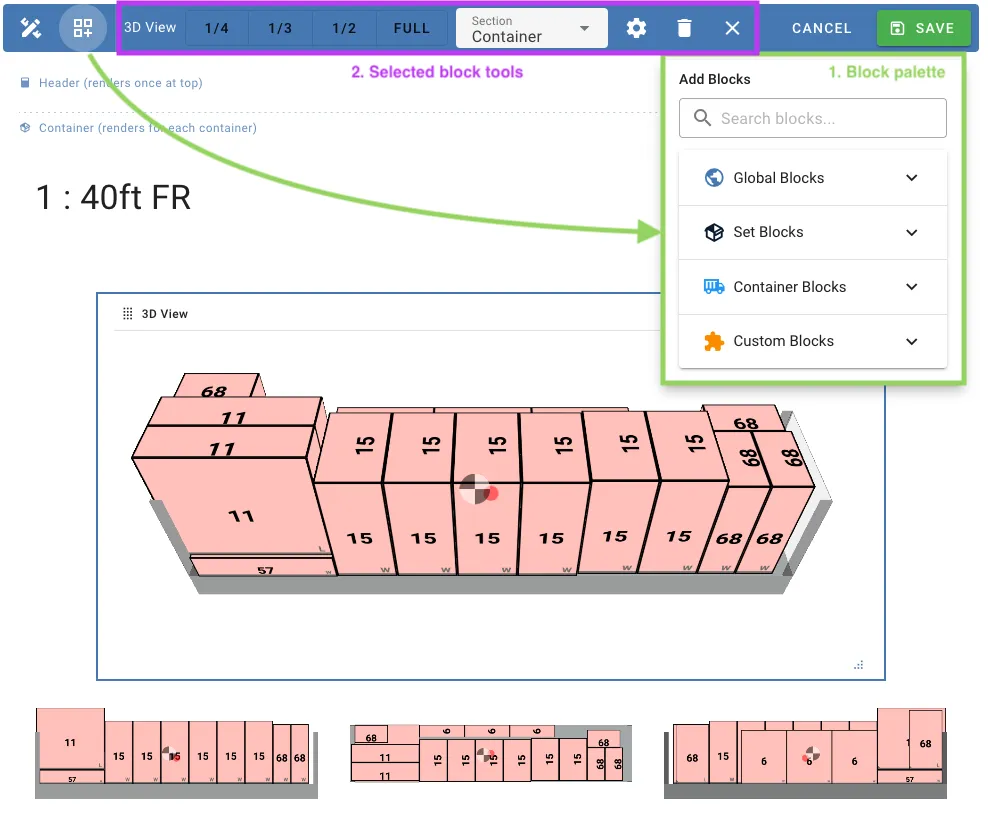
แถบเครื่องมือแก้ไข
| การควบคุม | สิ่งที่มันทำ |
|---|---|
| แก้ไขรูปแบบ ”…” | ชื่อของรูปแบบที่คุณกำลังแก้ไข |
| ชื่อและคำอธิบาย (ไอคอนเปลี่ยนชื่อ) | เปลี่ยนชื่อรูปแบบและเปลี่ยนคำอธิบาย ดู การเปลี่ยนชื่อรูปแบบ |
| เพิ่มบล็อก | เปิดพาเลตบล็อก |
| ยกเลิก | ออกจากโหมดแก้ไขและละทิ้งการเปลี่ยนแปลงของคุณ |
| บันทึก | จัดเก็บการเปลี่ยนแปลงของคุณและออกจากโหมดแก้ไข สำหรับแม่แบบหรือสำเนา คุณจะถูกถามชื่อก่อน |
เมื่อคุณกำลังแก้ไขแม่แบบหรือสำเนา แถบเครื่องมือจะแสดง แม่แบบ: บันทึกเป็นรูปแบบใหม่ หรือ สำเนา: บันทึกเป็นรูปแบบใหม่ ดู การใช้แม่แบบ
หากคุณออกจากหน้าด้วยการเปลี่ยนแปลงที่ยังไม่ได้บันทึก คุณจะถูกถามว่าจะ บันทึก พวกมัน ละทิ้ง พวกมัน หรือ แก้ไขต่อไป
การเพิ่มบล็อก
คลิก เพิ่มบล็อก เพื่อเปิดพาเลต มันจะแสดงบล็อกที่มีอยู่ตามหมวดหมู่:
- บล็อกทั่วโลก - แสดงครั้งเดียวสำหรับแผนการโหลดทั้งหมด (สรุป หมายเหตุ รายการที่ไม่ได้โหลด ฯลฯ)
- บล็อกชุด - การแสดงภาพชุดหลายภาชนะ
- บล็อกภาชนะ - แสดงสำหรับแต่ละภาชนะ (มุมมอง 3 มิติ ตารางรายการ คำแนะนำ ฯลฯ)
- บล็อกที่กำหนดเอง - ข้อความที่กำหนดเอง ตัวเว้นวรรค และการแบ่งหน้า
ลากบล็อกจากพาเลตไปยังแผนการโหลดเพื่อเพิ่มมัน ใช้ ค้นหาบล็อก… เพื่อค้นหาบล็อกตามชื่อ
คุณยังสามารถเลื่อนเมาส์ระหว่างสองแถวของบล็อกและคลิกที่ + ที่ปรากฏ หรือคลิก + ในส่วนที่ว่างเปล่า และเลือกบล็อกจากรายการ
การจัดเรียงบล็อก
บล็อกถูกจัดเรียงบนตาราง 12 คอลัมน์ ในแต่ละบล็อกคุณสามารถ:
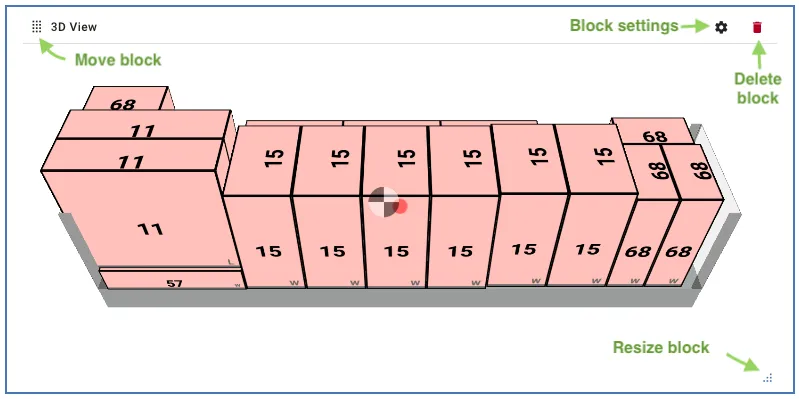
- ย้ายมัน โดยการลากที่จับที่ด้านซ้ายของแถบของมัน ยังสามารถย้ายไปยังส่วนอื่นได้
- ปรับขนาดมัน โดยการลากมุมล่างขวา
- เปิดการตั้งค่าของมัน ด้วย ไอคอนเฟือง ดู การตั้งค่าบล็อก
- ลบมัน ด้วย ไอคอนลบ
ป้าย เงื่อนไข บนแถบหมายความว่าบล็อกมี เงื่อนไขการมองเห็น
คลิกที่บล็อกเพื่อเลือกมัน จากนั้นแถบเครื่องมือจะแสดงเครื่องมือสำหรับบล็อกนั้น:
| การควบคุม | สิ่งที่มันทำ |
|---|---|
| ความกว้าง | ตั้งค่าความกว้างเป็น 1/4, 1/3, 1/2 หรือ เต็ม |
| ส่วน | ย้ายบล็อกไปยังส่วนหัว ภาชนะ หรือส่วนท้าย |
| การตั้งค่า | เปิดการตั้งค่าของบล็อก |
| ลบ | ลบบล็อก |
| ยกเลิกการเลือก | ล้างการเลือก การคลิกนอกบล็อกใด ๆ จะทำเช่นเดียวกัน |
การทำความเข้าใจส่วนต่าง ๆ
รูปแบบถูกแบ่งออกเป็นสามส่วนที่ควบคุมว่าบล็อกจะถูกแสดงบ่อยแค่ไหน:
| ส่วน | ถูกแสดง | บล็อกทั่วไป |
|---|---|---|
| ส่วนหัว | หนึ่งครั้งที่ด้านบน | ชื่อเรื่อง สรุป หมายเหตุ รายการที่ไม่ได้โหลด การกระจายกลุ่ม |
| ภาชนะ | หนึ่งครั้งสำหรับแต่ละภาชนะ | มุมมอง 3 มิติ ข้อมูลภาชนะ ตารางรายการ คำแนะนำ |
| ส่วนท้าย | หนึ่งครั้งที่ด้านล่าง | ข้อกำหนดและเงื่อนไข ข้อมูลติดต่อ ข้อจำกัดความรับผิดชอบ |
บล็อกทั่วโลกและบล็อกที่กำหนดเองสามารถไปในส่วนใดก็ได้ บล็อกภาชนะและบล็อกชุดสามารถไปได้เฉพาะในส่วน ภาชนะ เท่านั้น
ในการย้ายบล็อกไปยังส่วนอื่น ให้ลากมันไปที่นั่น เลือกมันและเลือก ส่วน ในแถบเครื่องมือ หรือเปลี่ยน การวางตำแหน่งส่วน ในการตั้งค่าของมัน
ประเภทบล็อกที่มีอยู่
บล็อกทั่วโลก
ชื่อแผนการโหลด
แสดงชื่อของรายการโหลดเป็นหัวเรื่อง
ผู้เขียน
แสดงว่าใครเป็นผู้สร้างรายการโหลด และอาจแสดงเมื่อ
| การตั้งค่า | คำอธิบาย |
|---|---|
| แสดงไอคอน | แสดงไอคอนข้างชื่อ |
| แสดงป้ายชื่อ | แสดงป้ายชื่อเหนือชื่อ |
| แสดงวันที่สร้าง | แสดงวันที่สร้างรายการโหลด |
| ป้ายชื่อที่กำหนดเอง | แทนที่ป้ายชื่อ “สร้างโดย” เริ่มต้น |
| ไอคอนที่กำหนดเอง | ชื่อของไอคอน Material Design ที่จะใช้ |
| ขนาดข้อความ | เล็ก กลาง หรือใหญ่ |
| รูปแบบการ์ด | สไตล์การ์ด: ขอบ, แบน, ข้อความ หรือยกสูง |
| สีการ์ด | สีพื้นหลังของการ์ด |
ตารางสรุป
สรุปรายการโหลด ที่ยุบได้พร้อมรายการสินค้าทั้งหมดของรายการโหลดตามที่ป้อนในหน้าข้อมูล
| การตั้งค่า | คำอธิบาย |
|---|---|
| ขยายโดยค่าเริ่มต้น | แสดงตารางขยายแทนที่จะยุบ |
หมายเหตุ
แสดงหมายเหตุของรายการโหลดและหมายเหตุของแผนการโหลด
| การตั้งค่า | คำอธิบาย |
|---|---|
| แสดงหมายเหตุรายการโหลด | รวมหมายเหตุของรายการโหลด |
| แสดงหมายเหตุแผนการโหลด | รวมหมายเหตุของแผนการโหลด |
รายการที่ไม่ได้โหลด
แสดงรายการสินค้าที่ไม่สามารถโหลดลงในภาชนะใด ๆ ได้
| การตั้งค่า | คำอธิบาย |
|---|---|
| ขยายโดยค่าเริ่มต้น | แสดงรายการขยายแทนที่จะยุบ |
การกระจายกลุ่ม
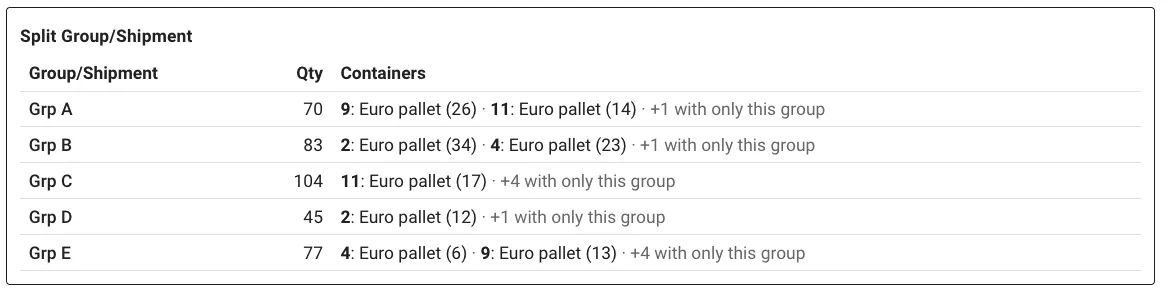
แสดงว่าการจัดส่งแต่ละรายการสิ้นสุดที่ใด: ภาชนะใดที่มันถูกโหลดเข้าไป, มีกี่ชิ้นที่เข้าไปในแต่ละภาชนะ, และมีกี่ชิ้นที่ไม่สามารถโหลดได้ โดยค่าเริ่มต้นจะแสดงเฉพาะการจัดส่งที่ถูกแบ่ง ดังนั้นคุณสามารถตรวจสอบได้ทันทีว่าการจัดส่งใดกระจายไปยังหลายภาชนะ
แต่ละแถวแสดงการจัดส่ง, จำนวนชิ้นทั้งหมดและภาชนะที่มันเข้าไป, เช่น 1: 40HC (7) · 2: 20GP (5) คอลัมน์ ไม่ได้โหลด จะปรากฏเมื่อส่วนหนึ่งของการจัดส่งไม่สามารถโหลดได้ แถวจะถูกจัดเรียงตามการจัดส่ง
| การตั้งค่า | คำอธิบาย |
|---|---|
| จัดกลุ่มตาม | คุณสมบัติสินค้าที่จะจัดกลุ่มตาม ค่าเริ่มต้นคือการจัดส่ง แต่คุณสมบัติสินค้าหรือฟิลด์ที่กำหนดเองใด ๆ ก็ได้ เช่น หมายเลขคำสั่งซื้อหรือปลายทาง |
| แสดงทุกกลุ่ม | แสดงทุกกลุ่ม ไม่ใช่เฉพาะกลุ่มที่ถูกแบ่ง |
| เฉพาะภาชนะผสม | แสดงเฉพาะภาชนะที่มีสินค้ากลุ่มอื่นด้วย ภาชนะที่มีเพียงกลุ่มเดียวจะถูกสรุปเป็นจำนวน เช่น +3 มีเพียงกลุ่มนี้ |
กลุ่มจะนับว่าเป็นการแบ่งเมื่อมันถูกโหลดลงในมากกว่าหนึ่งภาชนะ หรือเมื่อเพียงบางส่วนของมันถูกโหลด
ชิ้นบนพาเลทและในมัดจะถูกนับเป็นรายชิ้น ไม่ใช่พาเลทหรือมัดเอง สินค้าที่ไม่มีค่าคุณสมบัติที่เลือกจะถูกละเว้น เมื่อภาชนะที่เหมือนกันถูกแสดงร่วมกัน (เช่น 1 ถึง 3), ปริมาณจะเป็นต่อภาชนะ
บล็อกชุด
ภาพรวมชุด
แสดงว่าภาชนะของชุดถูกจัดเรียงร่วมกันอย่างไร (มีประโยชน์สำหรับ flat racks, open-tops ฯลฯ) มันจะแสดงบนภาชะแรกของแต่ละชุดที่มีมากกว่าหนึ่งภาชนะ
บล็อกภาชนะ
ชื่อภาชนะ
แสดงหมายเลขและชื่อของภาชนะ ภาชนะที่เหมือนกันที่แสดงร่วมกันจะได้รับช่วง เช่น 1 ถึง 3
| การตั้งค่า | คำอธิบาย |
|---|---|
| สไตล์ชื่อภาชนะ | หมายเลข & ชื่อ, หมายเลขเท่านั้น หรือ ชื่อเท่านั้น |
มุมมอง 3 มิติ
แสดงมุมมอง 3 มิติของภาชนะที่โหลด เพิ่มหลายมุมมองเพื่อแสดงภาชนะจากมุมต่าง ๆ
| การตั้งค่า | คำอธิบาย |
|---|---|
| ประเภทมุมมอง | หลัก, ด้าน 1, ด้าน 2, ด้านบน, ด้านหน้า, 3 มิติ, 3 มิติออร์โธโกนอล หรือหนึ่งในสี่มุมมอง 3 มิติ (ด้านหน้าขวา, ด้านหลังขวา, ด้านหลังซ้าย, ด้านหน้าซ้าย) |
| ความกว้าง / ความสูงของผ้าใบ (px) | ขนาดของมุมมอง |
| แสดงไม้บรรทัด | แสดงเครื่องหมายขนาด |
| แสดงตัวแบ่งย่อยของไม้บรรทัด | เพิ่มเครื่องหมายละเอียดขึ้นในไม้บรรทัด |
| ซ่อนตัวบ่งชี้จุดศูนย์ถ่วง | ซ่อนตัวบ่งชี้ CoG |
| มุมมองระเบิด | วางป้ายสินค้ารอบภาชนะ พร้อมเส้นที่ชี้ไปยังสินค้า |
| คำอธิบาย | คำบรรยายที่แสดงพร้อมมุมมอง |
การกรองสินค้า จำกัดมุมมองให้เป็นส่วนหนึ่งของภาชนะ เช่น เพื่อแสดงสิ่งที่โหลดที่ประตู:
| การตั้งค่า | คำอธิบาย |
|---|---|
| เปิดการกรองสินค้า | เปิดการกรอง |
| ตำแหน่ง | ส่วนใดของภาชนะ: ด้านล่าง, ด้านบน, ด้านหน้า, ด้านหลัง, ด้านข้าง 1 หรือด้านข้าง 2 |
| เกณฑ์ (%) | ระยะที่ส่วนของภาชนะเข้าถึง, เป็นเปอร์เซ็นต์ของขนาด (ค่าเริ่มต้น 33%) |
| โหมด | แสดงเฉพาะ ซ่อนสินค้าที่เหลือ, เน้น ทำให้มันจางลง |
ภาพภาชนะ
แสดงรูปภาพที่แนบมากับภาชนะ คุณยังสามารถเพิ่มรูปภาพโดยตรงจากบล็อก; จำนวนรูปภาพต่อภาชนะมีจำกัด
ข้อมูลภาชนะ
แสดงความยาวภายใน, ความกว้างและความสูงของภาชนะ, น้ำหนักบรรทุก, และค่าใช้จ่ายของมัน
| การตั้งค่า | คำอธิบาย |
|---|---|
| ขนาดฟอนต์ | ขนาดข้อความ, จาก XXS ถึง XXL. ค่าเริ่มต้น: S |
| แสดงค่าใช้จ่าย | รวมแถวค่าใช้จ่าย, หากภาชนะมีค่าใช้จ่าย |
การใช้ภาชนะ
แสดงว่าภาชนะถูกใช้ไปเท่าไร: ปริมาตร, น้ำหนักสุทธิและพื้นที่ว่าง, และน้ำหนักที่คิดค่าบริการเมื่อมีการตั้งค่าปัจจัยการจัดส่ง คำเตือนจะปรากฏเมื่อใกล้ถึงขีดจำกัดน้ำหนัก
| การตั้งค่า | คำอธิบาย |
|---|---|
| ขนาดฟอนต์ | ขนาดข้อความ, จาก XXS ถึง XXL. ค่าเริ่มต้น: S |
ยอดรวมภาชนะ
แสดงความยาว, ความกว้างและความสูงรวมของสินค้าที่โหลดและน้ำหนักรวม หากสินค้าบางอย่างอยู่นอกเกจ (OoG), การยื่นออกจะถูกแสดงด้วย
| การตั้งค่า | คำอธิบาย |
|---|---|
| ขนาดฟอนต์ | ขนาดข้อความ, จาก XXS ถึง XXL. ค่าเริ่มต้น: S |
CoG / เพลา
แสดงจุดศูนย์ถ่วง (X, Y และ Z) และสำหรับยานพาหนะที่มีเพลา, น้ำหนักสุทธิและน้ำหนักรวมของเพลา เพลาที่เกินขีดจำกัดจะถูกตั้งค่าสถานะ
| การตั้งค่า | คำอธิบาย |
|---|---|
| ขนาดฟอนต์ | ขนาดข้อความ, จาก XXS ถึง XXL. ค่าเริ่มต้น: S |
คำเตือน OoG
ธงคำเตือนที่ปรากฏเฉพาะบนภาชนะที่มีสินค้านอกเกจ
คำแนะนำ
คำแนะนำทีละขั้นตอนสำหรับการโหลดภาชนะ
| การตั้งค่า | คำอธิบาย |
|---|---|
| โหมดการโหลด | ตามชั้น, ตามกอง หรือ ตามคุณสมบัติ สามารถเปลี่ยนสำหรับแผนการโหลดเดียวจากการตั้งค่ามุมมอง |
| จัดกลุ่มขั้นตอนตาม | กับ ตามคุณสมบัติ: คุณสมบัติสินค้าที่แต่ละขั้นตอนจัดกลุ่มตาม |
| ขนาดกราฟิก | กราฟิกขั้นตอนขนาดเล็ก, กลาง หรือใหญ่ |
| มุมกล้อง | มุมกล้องของกราฟิกขั้นตอน ใช้โดยคู่มือแบบโต้ตอบด้วย |
| ซ่อนอุปกรณ์รอง | ละเว้นขั้นตอนสำหรับพาเลทและอุปกรณ์รองอื่น ๆ |
| แบนอุปกรณ์รอง | กับข้างบน: แสดงรายการเนื้อหาของพาเลทแทนพาเลท |
| ซ่อนตัวบ่งชี้ CoG | ซ่อนตัวบ่งชี้จุดศูนย์ถ่วงในกราฟิกขั้นตอน |
ลิงก์คู่มือแบบโต้ตอบ
ปุ่มที่เปิดคู่มือการโหลดแบบโต้ตอบสำหรับภาชนะ, พร้อม QR code ที่เป็นตัวเลือกเพื่อให้พนักงานสามารถสแกนแผนการโหลดที่พิมพ์และเปิดคู่มือบนแท็บเล็ต
| การตั้งค่า | คำอธิบาย |
|---|---|
| ข้อความบนปุ่ม | ข้อความบนปุ่ม ค่าเริ่มต้น: “เปิดคู่มือการโหลด” |
| โหมดการโหลด | วิธีที่คู่มือจัดกลุ่มขั้นตอน ค่าเริ่มต้นของรูปแบบ ตามบล็อกคำแนะนำ |
| มุมกล้อง | มุมกล้องที่คู่มือเปิดที่ |
| ซ่อนจำนวนขั้นตอน | ซ่อนจำนวนขั้นตอนใต้ปุ่ม |
| แสดง QR code | แสดง QR code ที่เปิดคู่มือ |
ตารางรายการ
ตารางของสินค้าที่อยู่ในภาชนะ
| การตั้งค่า | คำอธิบาย |
|---|---|
| ความหนาแน่นของตาราง | ขนาดฟอนต์และการเว้นระยะที่กระชับ, ค่าเริ่มต้น หรือสบาย |
| ซ่อนแถวรวม | ละเว้นแถวรวมที่ด้านล่าง |
| แบนรายการที่ซ้อนกัน | แสดงรายการเนื้อหาของพาเลทและมัดในรายการแบนแทนที่จะซ้อนกัน |
| เพิ่มคอลัมน์ช่องทำเครื่องหมาย | เพิ่มคอลัมน์เพื่อติ๊กสินค้าขณะที่โหลด |
| คอลัมน์ที่มองเห็นได้ | คอลัมน์ที่ตารางแสดง |
| ลำดับรายการ | ลำดับที่สินค้าถูกแสดงในตาราง |
| ขนาดเพิ่มเติม | หน่วยความยาวและน้ำหนักเพิ่มเติมที่จะแสดงถัดจากรายการโหลดของตัวเอง |
หมายเหตุภาชนะ
แสดงหมายเหตุของภาชนะ ไม่มีอะไรจะแสดงเมื่อภาชนะไม่มีหมายเหตุ
เมตาดาต้าภาชนะ
แสดงฟิลด์เมตาดาต้าที่กำหนดเองของภาชนะ ค่าต่าง ๆ สามารถกรอกได้โดยตรงจากแผนการโหลด เว้นแต่มันจะถูกล็อค
ในการตั้งค่าบล็อก, เลือกฟิลด์เมตาดาต้าของบริษัทที่รูปแบบนี้แสดง แก้ไขฟิลด์ ให้คุณเพิ่มหรือเปลี่ยนฟิลด์เอง
บล็อกที่กำหนดเอง
ข้อความที่กำหนดเอง
ข้อความของคุณเอง, เขียนใน Markdown: หัวเรื่อง, รายการ, ตัวหนา, ลิงก์ ฯลฯ
| การตั้งค่า | คำอธิบาย |
|---|---|
| ชื่อเรื่อง (ไม่บังคับ) | หัวเรื่องสำหรับบล็อก |
| เนื้อหา | ข้อความ, ใน Markdown |
| ห่อในการ์ด | แสดงข้อความพร้อมขอบและการเว้นระยะ |
ตัวเว้นวรรค
เพิ่มพื้นที่แนวตั้งระหว่างบล็อก
| การตั้งค่า | คำอธิบาย |
|---|---|
| ความสูง (พิกเซล) | ความสูงของตัวเว้นวรรค |
การแบ่งหน้า
เริ่มหน้
าใหม่ที่จุดนี้เมื่อพิมพ์หรือบันทึกเป็น PDF
การตั้งค่าบล็อก
ในการเปลี่ยนการตั้งค่าบล็อก, คลิกที่ ไอคอนเฟือง บนบล็อก, หรือเลือกบล็อกและคลิก การตั้งค่า ในแถบเครื่องมือ
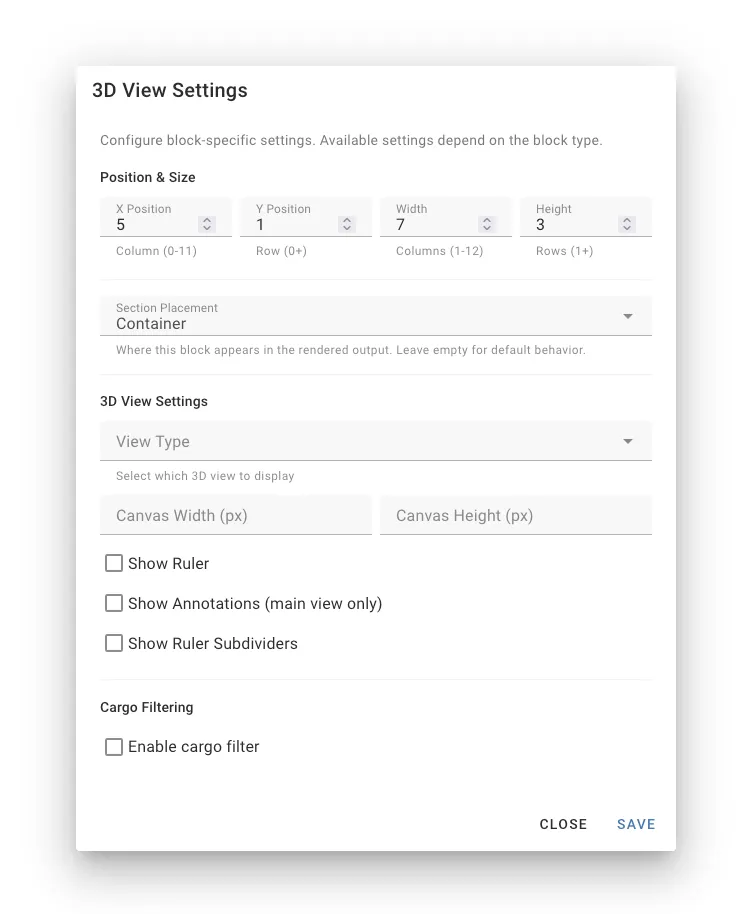
บันทึก ใช้การเปลี่ยนแปลงกับรูปแบบที่คุณกำลังแก้ไข, และย้ายบล็อกหากคุณเปลี่ยนส่วนของมัน ยกเลิก ละทิ้งพวกมัน เช่นเดียวกับการเปลี่ยนแปลงอื่น ๆ พวกมันจะถูกจัดเก็บเมื่อคุณบันทึกรูปแบบเท่านั้น
นอกจากการตั้งค่าเฉพาะบล็อกที่อธิบายไว้ข้างต้น, ทุกบล็อกมี:
| การตั้งค่า | คำอธิบาย |
|---|---|
| การวางตำแหน่งส่วน | ส่วนหัว, ภาชนะ หรือส่วนท้าย ดู การทำความเข้าใจส่วนต่าง ๆ |
| ตำแหน่ง X | คอลัมน์ที่บล็อกเริ่มต้น (0-11) |
| ตำแหน่ง Y | แถวที่บล็อกเริ่มต้น |
| ความกว้าง | จำนวนคอลัมน์ที่บล็อกครอบคลุม (1-12) |
| ความสูง | จำนวนแถวที่บล็อกครอบคลุม (1-12) |
เงื่อนไขการมองเห็น
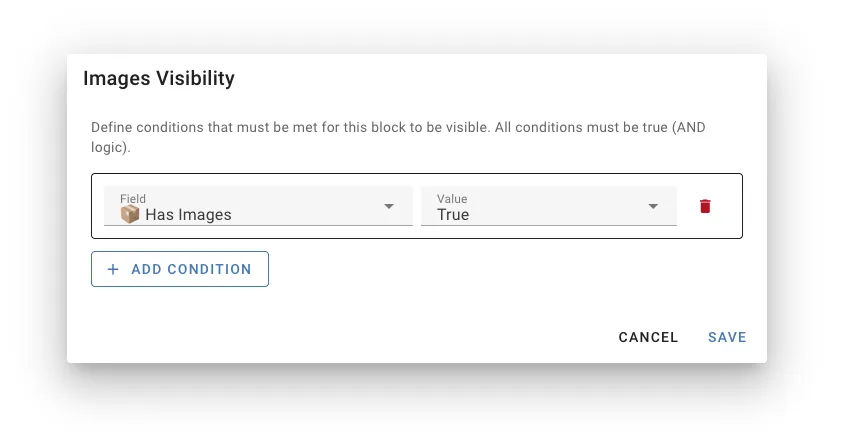
เงื่อนไขการมองเห็นทำให้บล็อกปรากฏเฉพาะเมื่อมันเกี่ยวข้อง เช่น แสดงบล็อกรูปภาพเฉพาะเมื่อมีรูปภาพ
การเพิ่มเงื่อนไข
- เปิด การตั้งค่า ของบล็อก
- ภายใต้ เงื่อนไขการมองเห็น, คลิก เพิ่มเงื่อนไข
- เลือก ฟิลด์ และ ค่า ที่มันควรมี (จริงหรือเท็จ)
บล็อกที่มีหลายเงื่อนไขจะแสดงเฉพาะเมื่อทุกเงื่อนไขถูกพบ
ฟิลด์ที่มีอยู่
| ฟิลด์ | จริงเมื่อ |
|---|---|
| มีหมายเหตุ | รายการโหลดหรือแผนการโหลดมีหมายเหตุ |
| แสดงที่ไม่ได้โหลดในแผนการโหลด | สินค้าที่ไม่ได้โหลดถูกตั้งค่าให้แสดงในแผนการโหลด |
| มีสินค้าที่ไม่ได้โหลด | สินค้าบางอย่างไม่สามารถโหลดได้ |
| เป็นครั้งแรกในชุด | ภาชนะเป็นครั้งแรกของชุดที่มีมากกว่าหนึ่งภาชนะ |
| มีเมตาดาต้า | ภาชนะมีเมตาดาต้า |
| มีรูปภาพ | ภาชนะมีรูปภาพ |
| มีหมายเหตุภาชนะ | ภาชนะมีหมายเหตุ |
| โหมดง่าย | โหมดง่ายเปิดอยู่ |
| แสดงรูปภาพ | รูปภาพเปิดอยู่ |
| แบนรายการ | ตารางรายการถูกแบน |
| แสดงคำแนะนำ | คำแนะนำการโหลดเปิดอยู่, ในโหมดใด ๆ |
| แสดงไม้บรรทัด | ไม้บรรทัดเปิดอยู่สำหรับมุมมอง 3 มิติ |
| แสดงลายน้ำ | ลายน้ำเปิดอยู่ |
| จัดกลุ่มภาชนะที่คล้ายกัน | ภาชนะที่เหมือนกันถูกแสดงร่วมกัน |
โหมดง่าย ผ่าน จัดกลุ่มภาชนะที่คล้ายกัน ตาม การตั้งค่ามุมมองแผนการโหลด, ดังนั้นผู้ชมสามารถสลับบล็อกเปิดและปิดโดยไม่เปลี่ยนรูปแบบ
ตัวอย่าง
| เป้าหมาย | ฟิลด์ | ค่า |
|---|---|---|
| แสดงบล็อกรูปภาพเฉพาะเมื่อมีรูปภาพ | มีรูปภาพ | จริง |
| ซ่อนบล็อกรายละเอียดในโหมดง่าย | โหมดง่าย | เท็จ |
| แสดงภาพรวมชุดเพียงครั้งเดียวต่อชุด | เป็นครั้งแรกในชุด | จริง |
| แสดงข้อความเตือนเมื่อสินค้ายังเหลืออยู่ | มีสินค้าที่ไม่ได้โหลด | จริง |
การจัดการรูปแบบ
ทุกรูปแบบถูกจัดการจาก การตั้งค่า → 4. แผนการโหลด → จัดการรูปแบบ แต่ละรูปแบบในรายการมีไอคอนเพื่อแก้ไข, คัดลอก และลบมัน
การสร้างรูปแบบ
- คลิก รูปแบบใหม่
- ตั้งชื่อให้มัน (เช่น “รูปแบบคลังสินค้า”, “สรุปลูกค้า”)
- รูปแบบใหม่ที่ว่างเปล่าจะเปิดในโหมดแก้ไขบนแผนการโหลดตัวอย่าง
- เพิ่มและจัดเรียงบล็อก, แล้วคลิก บันทึก
หากต้องการเริ่มจากรูปแบบที่มีอยู่หรือแม่แบบแทน, คัดลอกมัน
การใช้แม่แบบ
Cargo-Planner มีแม่แบบสามแบบ: คลาสสิก, ซึ่งจำลองรูปแบบแผนการโหลดแบบดั้งเดิม, ง่าย และ กะทัดรัด แม่แบบเองไม่เคยเปลี่ยน, แต่คุณสามารถเริ่มแก้ไขได้ตลอดเวลา:
- เลือกแม่แบบในตัวเลือก รูปแบบ บนแผนการโหลดและคลิกที่ ไอคอนดินสอ, หรือคลิกที่ ไอคอนคัดลอก ข้าง ๆ ใน จัดการรูปแบบ
- ทำการเปลี่ยนแปลงของคุณ แถบเครื่องมือแสดง แม่แบบ: บันทึกเป็นรูปแบบใหม่
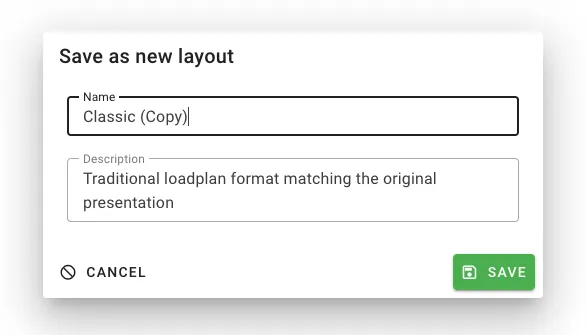
- คลิก บันทึก, และป้อน ชื่อ และ, ถ้าต้องการ, คำอธิบาย สำหรับรูปแบบใหม่
การเปลี่ยนแปลงของคุณจะถูกบันทึกเป็นรูปแบบใหม่, และแม่แบบยังคงเหมือนเดิม เมื่อคุณเริ่มจากแผนการโหลด, รูปแบบใหม่จะกลายเป็นรูปแบบที่คุณเลือก การบันทึกแม่แบบที่นั่นโดยไม่เปลี่ยนแปลงอะไรจะไม่สร้างรูปแบบ
การตั้งค่ารูปแบบเริ่มต้น
รูปแบบเริ่มต้นจะถูกใช้เมื่อคุณเปิดแผนการโหลด ตั้งค่าใน การตั้งค่า → 4. แผนการโหลด ภายใต้ รูปแบบแผนการโหลดที่ใช้งานอยู่:
- ค่าเริ่มต้นของบริษัท - รูปแบบที่ใช้โดยทุกคนในบริษัท
- การตั้งค่าผู้ใช้ - ค่าเริ่มต้นของคุณเอง, ซึ่งจะมีผลเหนือกว่าค่าเริ่มต้นของบริษัท
การเลือกรูปแบบในตัวเลือก รูปแบบ บนแผนการโหลดยังทำให้มันเป็นการตั้งค่าผู้ใช้ของคุณ
การแก้ไขรูปแบบ
คลิกที่ ไอคอนแก้ไข ข้าง ๆ รูปแบบในรายการ, หรือ ไอคอนดินสอ ข้าง ๆ ตัวเลือก รูปแบบ บนแผนการโหลด ทำการเปลี่ยนแปลงของคุณและคลิก บันทึก ดู การเปิดโปรแกรมแก้ไขรูปแบบ
การคัดลอกรูปแบบ
- คลิกที่ ไอคอนคัดลอก ข้าง ๆ รูปแบบ
- รูปแบบจะเปิดในโหมดแก้ไข, เป็นสำเนา แถบเครื่องมือแสดง สำเนา: บันทึกเป็นรูปแบบใหม่
- ทำการเปลี่ยนแปลงใด ๆ และคลิก บันทึก
- ป้อน ชื่อ และ, ถ้าต้องการ, คำอธิบาย สำหรับสำเนา
สำเนาจะถูกสร้างเมื่อคุณบันทึกมันเท่านั้น ยกเลิก จะปล่อยต้นฉบับไว้ไม่เปลี่ยนแปลงและไม่สร้างอะไร
การเปลี่ยนชื่อรูปแบบ
- เปิดรูปแบบในโหมดแก้ไข
- คลิกที่ ไอคอนเปลี่ยนชื่อ (ชื่อและคำอธิบาย) ในแถบเครื่องมือแก้ไข
- เปลี่ยน ชื่อ และ คำอธิบาย, และคลิก ใช้
- คลิก บันทึก
คำอธิบายจะแสดงใต้ชื่อของรูปแบบในตัวเลือก รูปแบบ บนแผนการโหลด
แม่แบบไม่สามารถเปลี่ยนชื่อได้ แม่แบบหรือสำเนาจะถูกตั้งชื่อเมื่อคุณบันทึกมัน
การลบรูปแบบ
- คลิกที่ ไอคอนลบ ข้าง ๆ รูปแบบ
- ยืนยันการลบ
แม่แบบ (คลาสสิก, ง่าย และกะทัดรัด) ไม่สามารถลบได้
ขั้นสูง: พารามิเตอร์คำสั่ง
เมื่อแชร์หรือทำให้ลิงก์แผนการโหลดเป็นอัตโนมัติ, คุณสามารถตั้งค่ารูปแบบและการตั้งค่าการแสดงผลด้วยพารามิเตอร์คำสั่ง:
/loadlist/123/loadplan?layout=my-custom-layout&showRuler=true&simpleMode=false| พารามิเตอร์ | ค่า | ผลกระทบ |
|---|---|---|
layout | ID รูปแบบ | รูปแบบที่จะใช้ |
instructions | layers, stacks, by-prop, off | โหมดคำแนะนำการโหลด, หรือปิดคำแนะนำ |
simpleMode | true / false | โหมดง่าย |
flatItems | true / false | แบนตารางรายการ |
showRuler | true / false | ไม้บรรทัดบนมุมมอง 3 มิติ |
showImages | true / false | รูปภาพภาชนะ |
showUnloaded | true / false | แสดงสินค้าที่ไม่ได้โหลด |
showWatermark | true / false | ลายน้ำ |
print | ค่าใด ๆ | แสดงภาชนะทั้งหมดในหน้าหนึ่ง, สำหรับการพิมพ์ |
สิ่งนี้มีประโยชน์สำหรับ:
- การสร้าง PDF อัตโนมัติ ผ่าน API
- การแชร์ลิงก์ ด้วยการตั้งค่าการแสดงผลเฉพาะ
- URL แม่แบบ สำหรับการจัดรูปแบบที่สม่ำเสมอ
เคล็ดลับทั่วไป
- เริ่มต้นด้วยแม่แบบ - คัดลอกคลาสสิก, ง่าย หรือกะทัดรัดแทนที่จะเริ่มต้นว่างเปล่า
- สร้างหลายรูปแบบ - ผู้ชมที่แตกต่างกันต้องการข้อมูลที่แตกต่างกัน
- ตั้งชื่อรูปแบบให้ชัดเจน - ใช้ชื่อที่อธิบายได้เช่น “คลังสินค้า - รายละเอียด” หรือ “ลูกค้า - สรุป”
- ทำให้มันง่าย - อย่าทำให้ผู้อ่านรู้สึกท่วมท้นด้วยข้อมูล
- ตรวจสอบการพิมพ์ - ทดสอบว่ารูปแบบดูอย่างไรเมื่อพิมพ์หรือบันทึกเป็น PDF
การแก้ไขปัญหา
บล็อกไม่แสดง
ตรวจสอบว่า:
- บล็อกมีเงื่อนไขการมองเห็นที่ไม่ตรง (มองหาป้าย เงื่อนไข)
- บล็อกไม่มีอะไรจะแสดง เช่น บล็อกหมายเหตุเมื่อไม่มีหมายเหตุ หรือคำเตือน OoG เมื่อไม่มีสินค้านอกเกจ
- บล็อกอยู่ในส่วนที่คุณคาดหวัง (ส่วนหัว, ภาชนะ หรือส่วนท้าย)
บล็อกหายไปหลังจากย้ายมัน
บล็อกภาชนะและบล็อกชุดทำงานได้เฉพาะในส่วน ภาชนะ หากคุณย้ายหนึ่งไปยังส่วนหัวหรือส่วนท้าย, มันจะถูกลบและแสดงคำเตือน
ไม่สามารถแก้ไขแม่แบบได้
แม่แบบ (คลาสสิก, ง่าย และกะทัดรัด) ไม่สามารถเปลี่ยนแปลงได้ แก้ไขแม่แบบตามปกติ: เมื่อคุณคลิก บันทึก, การเปลี่ยนแปลงของคุณจะถูกบันทึกเป็นรูปแบบใหม่, ภายใต้ชื่อที่คุณเลือก ดู การใช้แม่แบบ
เอกสารที่เกี่ยวข้อง
- การตั้งค่ามุมมองแผนการโหลด - ตัวเลือกการแสดงผลชั่วคราว
- การแชร์แผนการโหลด - แชร์แผนการโหลดกับลูกค้า
- การสร้างแผนการโหลด - บทเรียนเริ่มต้น