Cargo-Planner Docs
Skapa en lastplan
Se videon om hur du framgångsrikt skapar en lastplan eller följ de skriftliga steg-för-steg-instruktionerna nedan.
Introduktionsvideo
Se den korta videon om hur du kan skapa en lastplan på under två minuter.
Skapa lastplanen
I denna guide kommer vi att gå igenom processen att skapa en lastplan från grunden.
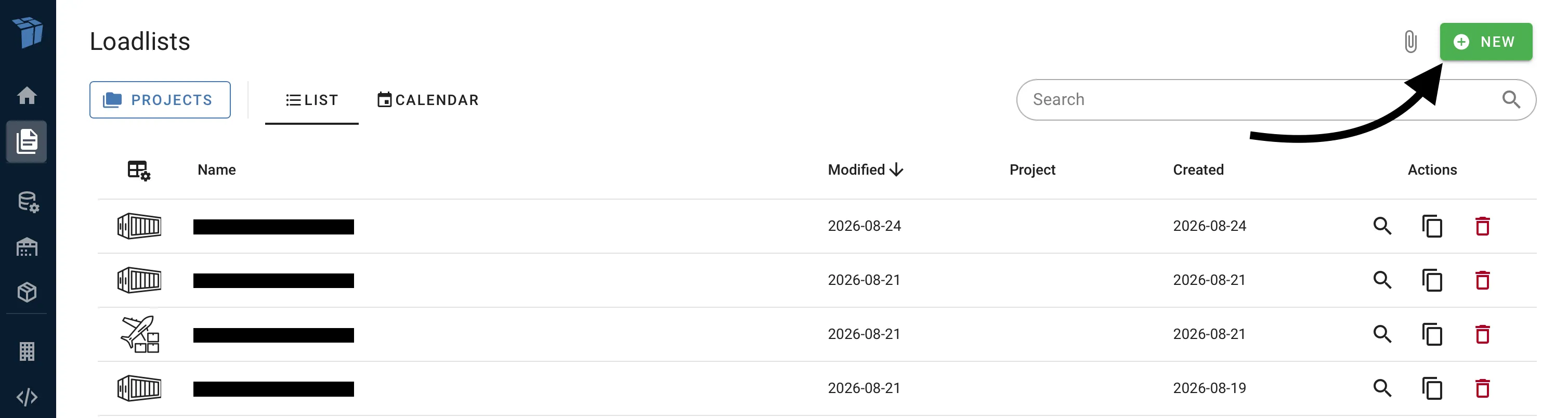
Du skapar en ny lista genom vyn “Lastplaner” och trycker i det övre högra hörnet:
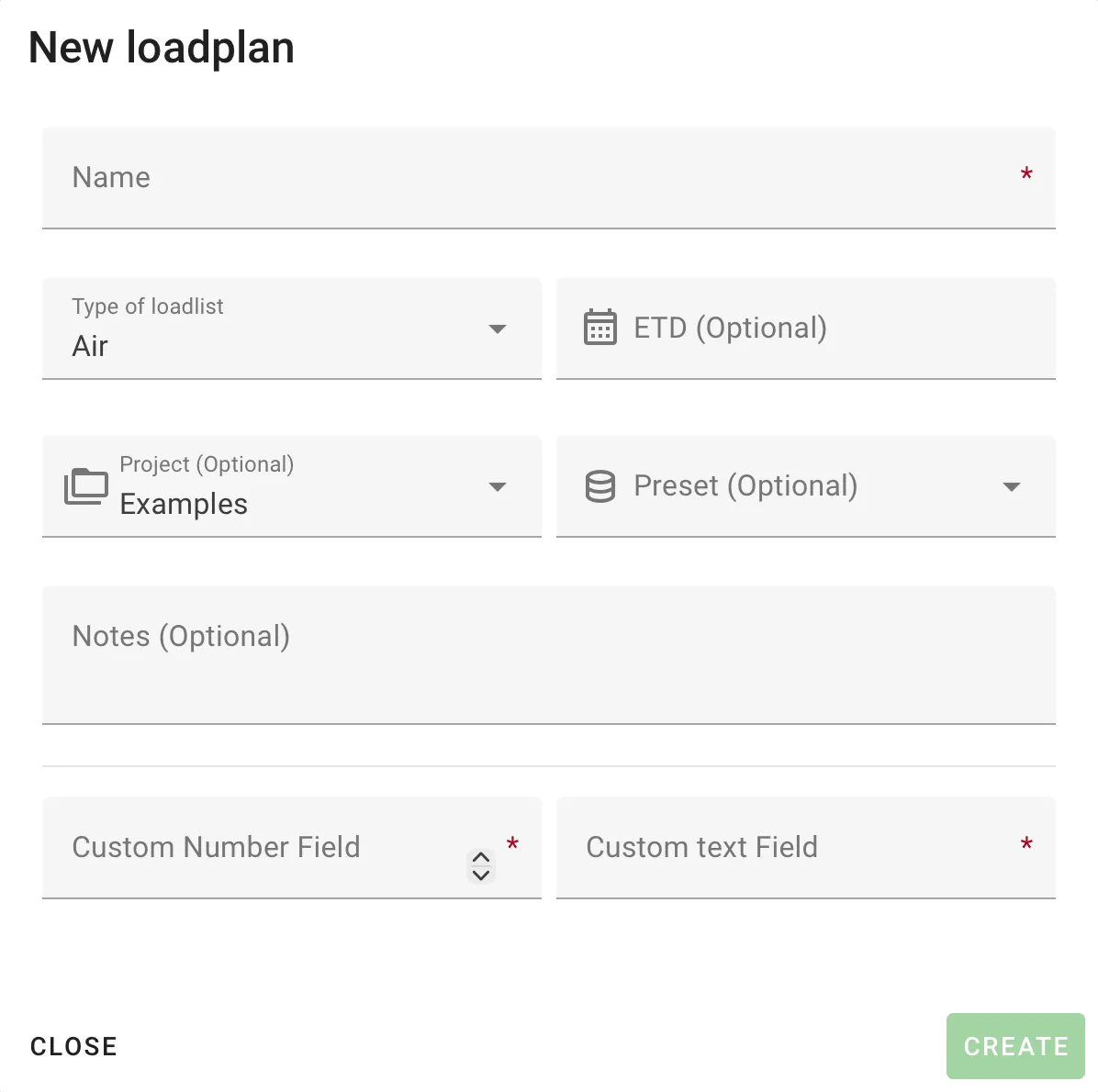
Nu möts du av en dialog där du kan mata in data för att skapa lastplanen.
Obligatorisk information
Den obligatoriska informationen som du behöver mata in är markerad med en röd stjärna till höger om inmatningsfältet.
Som standard kommer detta endast att vara “Namn” högst upp i dialogen och “Typ av lastlista” nedanför.
“Typ av lastlista” kommer att ha ett standardvärde, så se till att göra ett aktivt val om vilken typ av lastplan du vill skapa.
Extra information
Dessutom kan du tilldela din nya lastplan med “ETD”, “Projekt”, “Förinställning”, “Anteckningar”.
Anpassade fält
I exemplet ovan visas två anpassade fält. De kommer att visas i denna dialog om de är skapade och markerade som obligatoriska enligt dina företagsinställningar. Vänligen hitta mer information om anpassade fält här.
I denna guide kommer vi att skapa en lastplan för sjöcontainrar. Stegen är dock desamma för de andra transportlägena.
De 4 stegen
När du arbetar med en lastplan i Cargo-Planner har vi delat upp processen i 4 olika steg:
- Data - här matar du in lastdata och lastegenskaper
- Inställning - här väljer du den utrustning du vill använda samt några ytterligare inställningar
- Arbetsyta - så här ser den aktuella lastplanen ut där du också kan ändra den
- Lastplan - detta är det sista steget där du kan göra utskrifter etc.
1. Data
Detta är vyn där du matar in din lastdata och lastegenskaper.
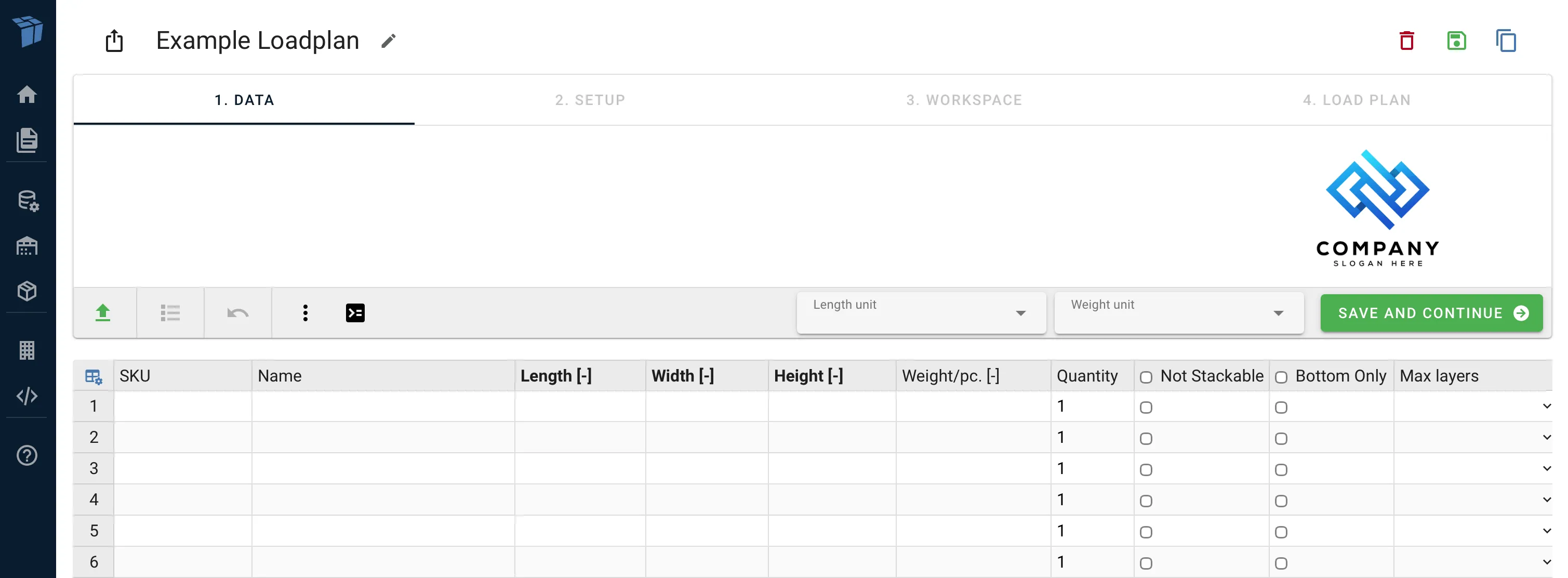
Du kan lägga till lastdata på 3 olika sätt:
-
- Manuellt klicka på en cell med musen och mata in data med tangentbordet. Använd Enter, Tab eller piltangenterna för att flytta runt i den aktuella cellen.
-
- Kopiera rader och/eller kolumner direkt från Excel eller liknande
-
- Använd Excel-importfunktionen. Se avsnittet Importera via Excel för mer information om hur du importerar dina Excel-filer.
Varje rad behöver minst data för följande fält för att accepteras:
- Längd
- Bredd
- Höjd
- Vikt
Ta en titt på Lastegenskaper för att ta reda på mer om de olika egenskaper du kan tilldela en last.
Kolumnen Namn kommer att fungera som en identifierare för varje lasttyp. Det kan vara en sträng eller ett nummer. I vårt fall matar vi bara in några nummer.
Om ingen data matas in i kolumnen Namn - kommer artiklarna att namnges automatiskt med början från 1 för den första raden, 2 för den andra raden osv…
När du har lagt till data behöver du också välja vilken längd- och viktmått som används. I vårt fall väljer vi CM och KG:
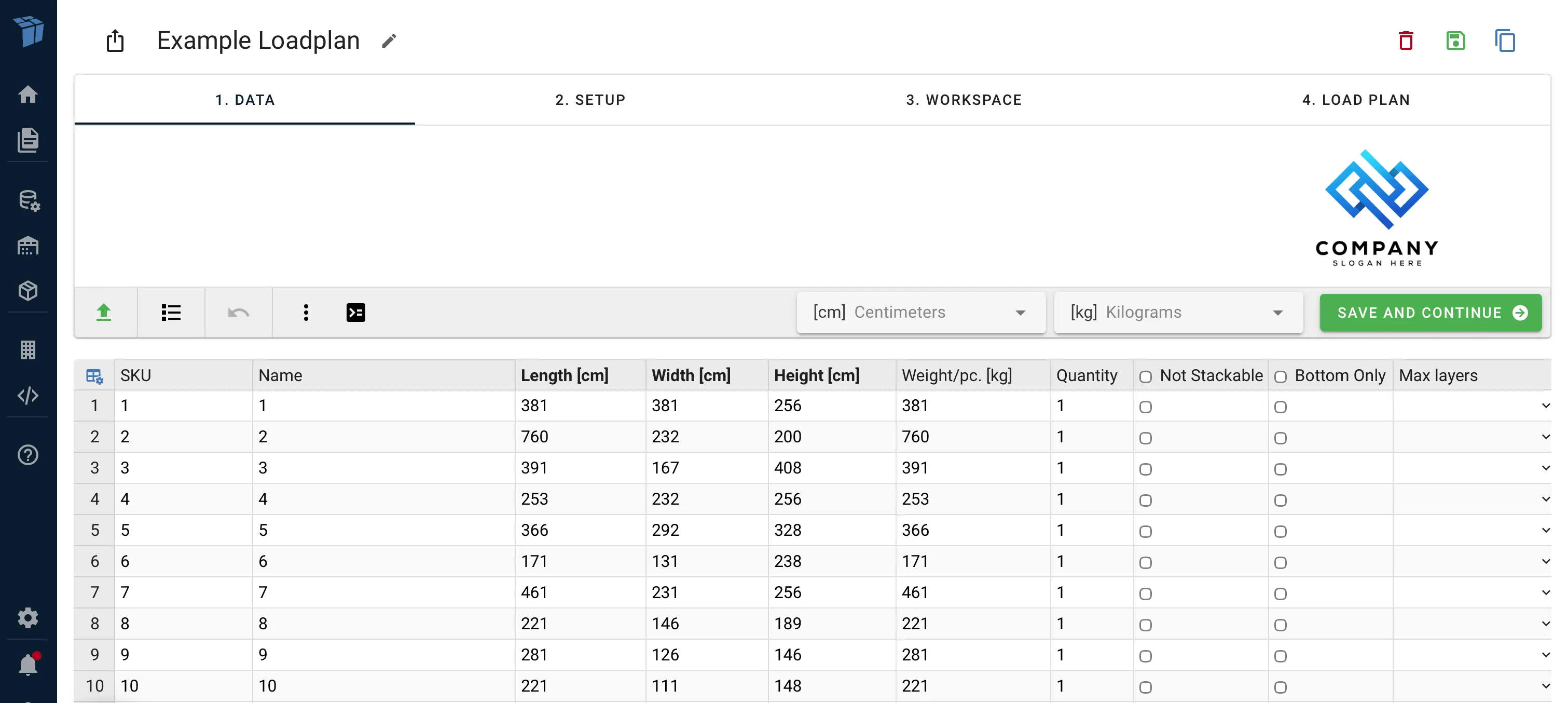
Verktyget kommer att göra en snabb analys av den tillhandahållna datan för att bedöma dess noggrannhet. Om det upptäcker potentiella problem, som ett möjligt urvalsfel i dimensioner eller en obalanserad volym/vikt-förhållande, kommer en varning att utfärdas. Om din data faktiskt är korrekt, ignorera varningen och fortsätt till nästa steg.
Du kan också ange ytterligare metadata som lastningshamn, destinationshamn, kund och beräknad avgångstid, samt några ytterligare anteckningar.
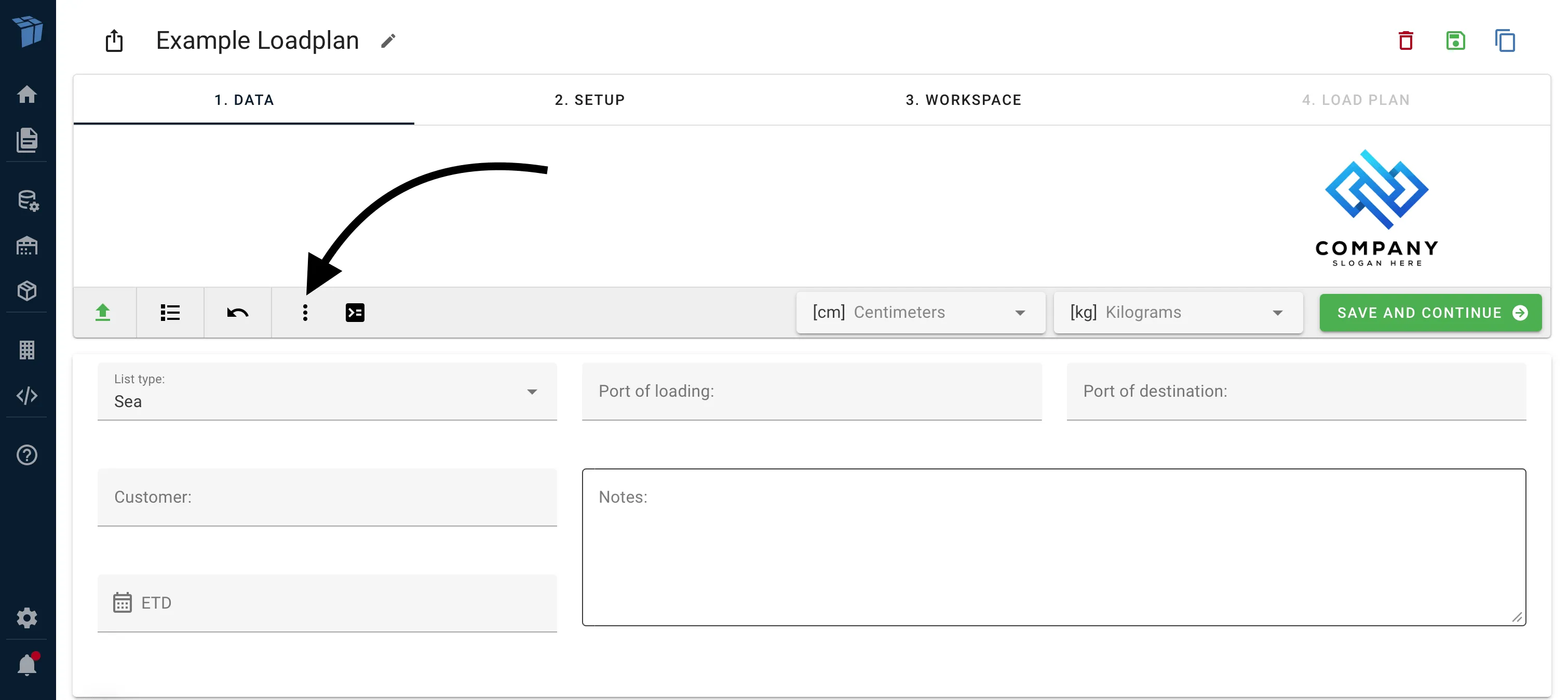
Fältet för beräknad avgångstid (ETD) kan vara användbart eftersom du då kan sortera dina olika lastplaner enligt detta fält så att du kan se vilka lastplaner som är mest brådskande.
2. Inställning
Detta är steget där du väljer vilken typ av utrustning du har tillgänglig för denna specifika lastplan.
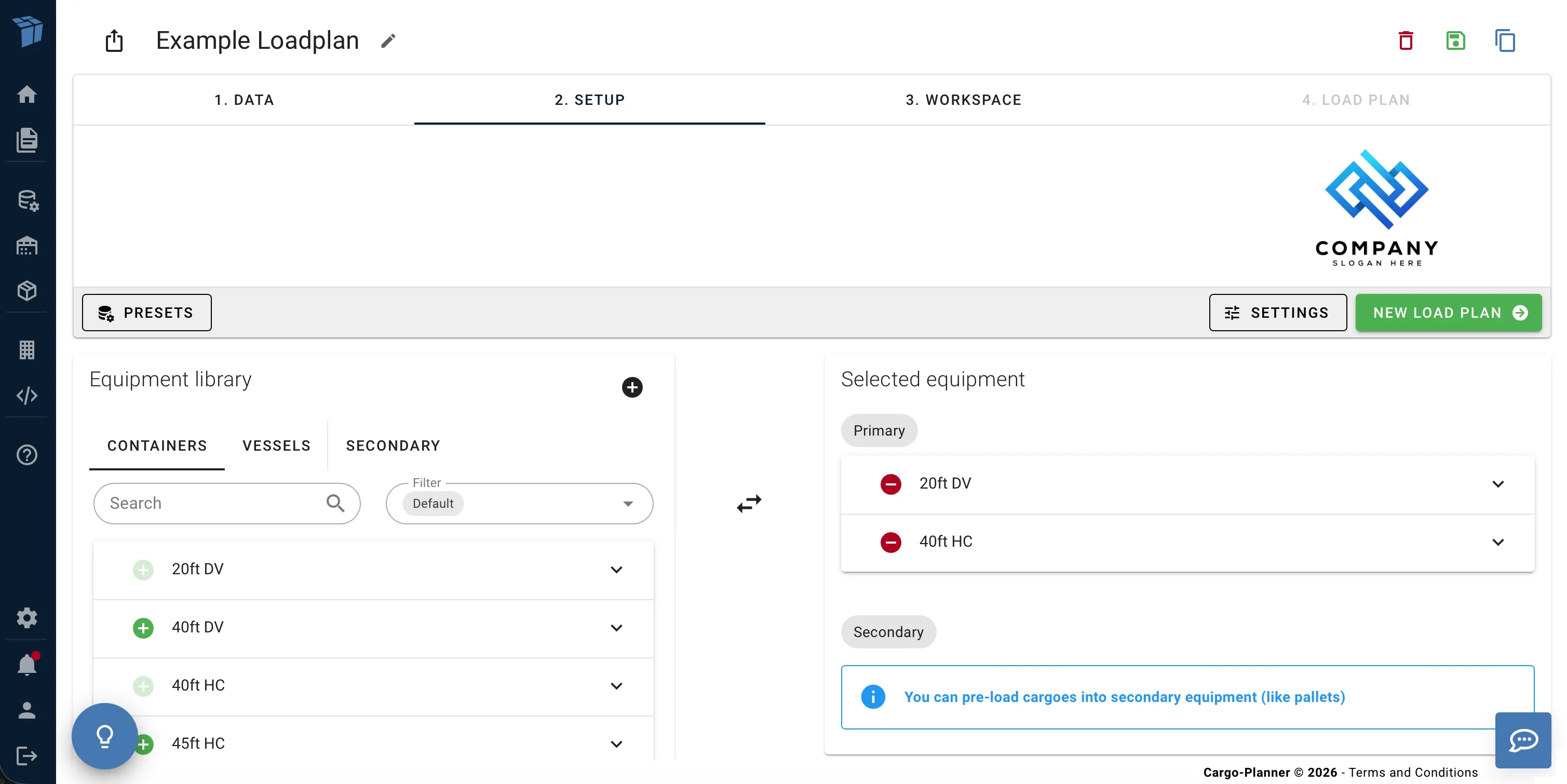
Till vänster finns en panel med utrustning tillgänglig i biblioteket. Biblioteket är indelat i tre sektioner:
- Containrar - Typer av fördefinierade containrar
- Fartyg/Vägtåg/Flygplan - Typer av kompletta uppsättningar av containrar. Idealisk när du planerar hela transporter
- Sekundär - Pallar, lådor, etc. som lasten kan förladdas i innan den lastas i containrar. Se Arbeta med pallar
Du kan expandera varje container för att se dess utseende och granska dess specifikationer
Till höger finns en panel med utvald utrustning tillgänglig för denna specifika lastplan.
Du flyttar containrar mellan de två panelerna genom att klicka på de gröna plus- och röda minusknapparna.
Om mer än en containertyp är tillgänglig här kommer verktyget att försöka avgöra vilken/vilka som är mest lämpliga.
Varje transportläge har en standarduppsättning containrar som kommer att fylla denna lista som standard.
Du kan ändra standardinställningen genom att skapa en ny eller välja en befintlig lastkonfiguration/förinställning
Titta också på Lastinställningar för att titta på eller ändra de använda inställningarna.
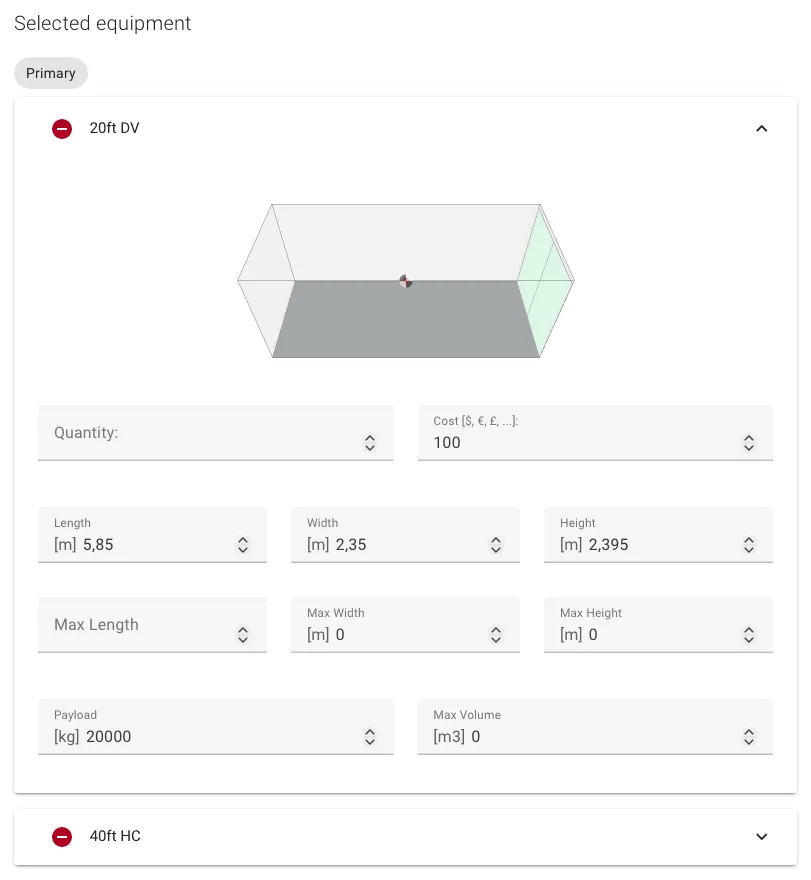
Om du klickar på en container i denna panel kommer den att expandera. Nu kan du ändra vissa containeregenskaper direkt:
Du kan förladda laster på pallar eller lådor innan de lastas i containrarna. Om du vill göra det behöver du välja kolumnen “förladdning” i Datavy för de laster du vill förladda och också välja en palltyp. Du kan läsa mer om pallar under Arbeta med pallar.
Om du vill minimera arbetet som görs i detta steg rekommenderar vi återigen att skapa en lastkonfiguration under förinställningar.
När du är klar, tryck på “Skapa lastplan” och se magin!
3. Arbetsyta
Om allt gick bra har en lastplan beräknats för oss:
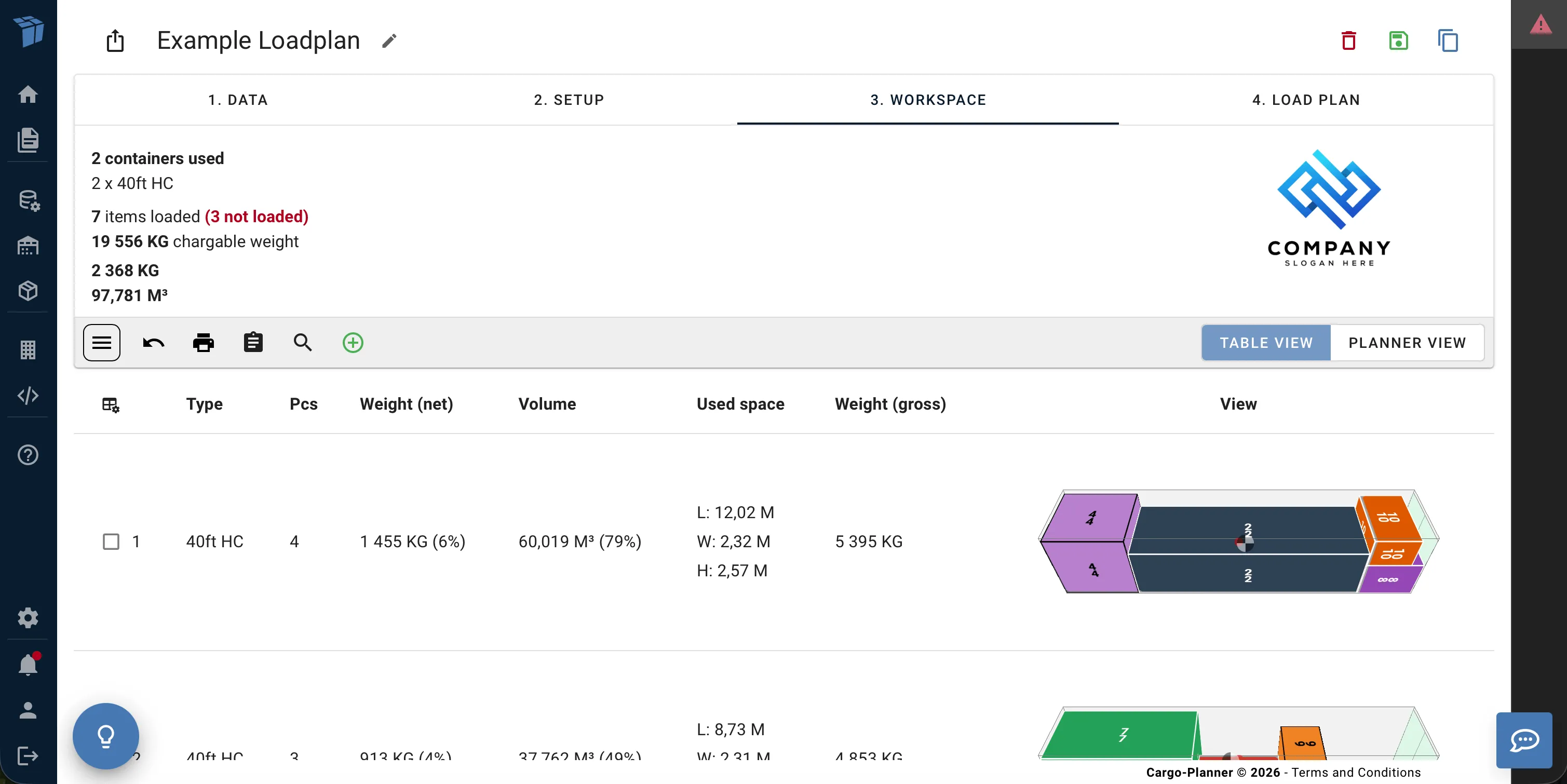
Denna vy innehåller alla containrar som behövs för att lasta de tillhandahållna lasterna. I toppen finns en sammanfattning som innehåller hur många och vilken typ av containrar som används, samt volymen, vikten och kvantiteten av alla lastade laster.
Du kommer också att hitta en tabell där varje rad innehåller information om de specifika containrarna samt en bild av lastlayouten. Kolumnerna bör vara ganska självförklarande. “L x B x H” innehåller information om den använda platsen i varje riktning.
Om en container är öppen i någon riktning och den innehåller laster som är större än de inre dimensionerna kommer OOG-kolumnen att innehålla information om vilken/vilka sidor som har överhäng.
Om du klickar på bilden av en container kommer du in i den interaktiva vyn. Se Den interaktiva 3D-vyn för mer detaljer.
Om du klickar på menyn ovanför tabellen kommer du att kunna ändra lastplanen som du kan läsa mer om här.
Du kommer att märka en meny till höger med en varningstriangel. Om du klickar på denna panel kommer den att expandera - detta är panelen olastade artiklar:
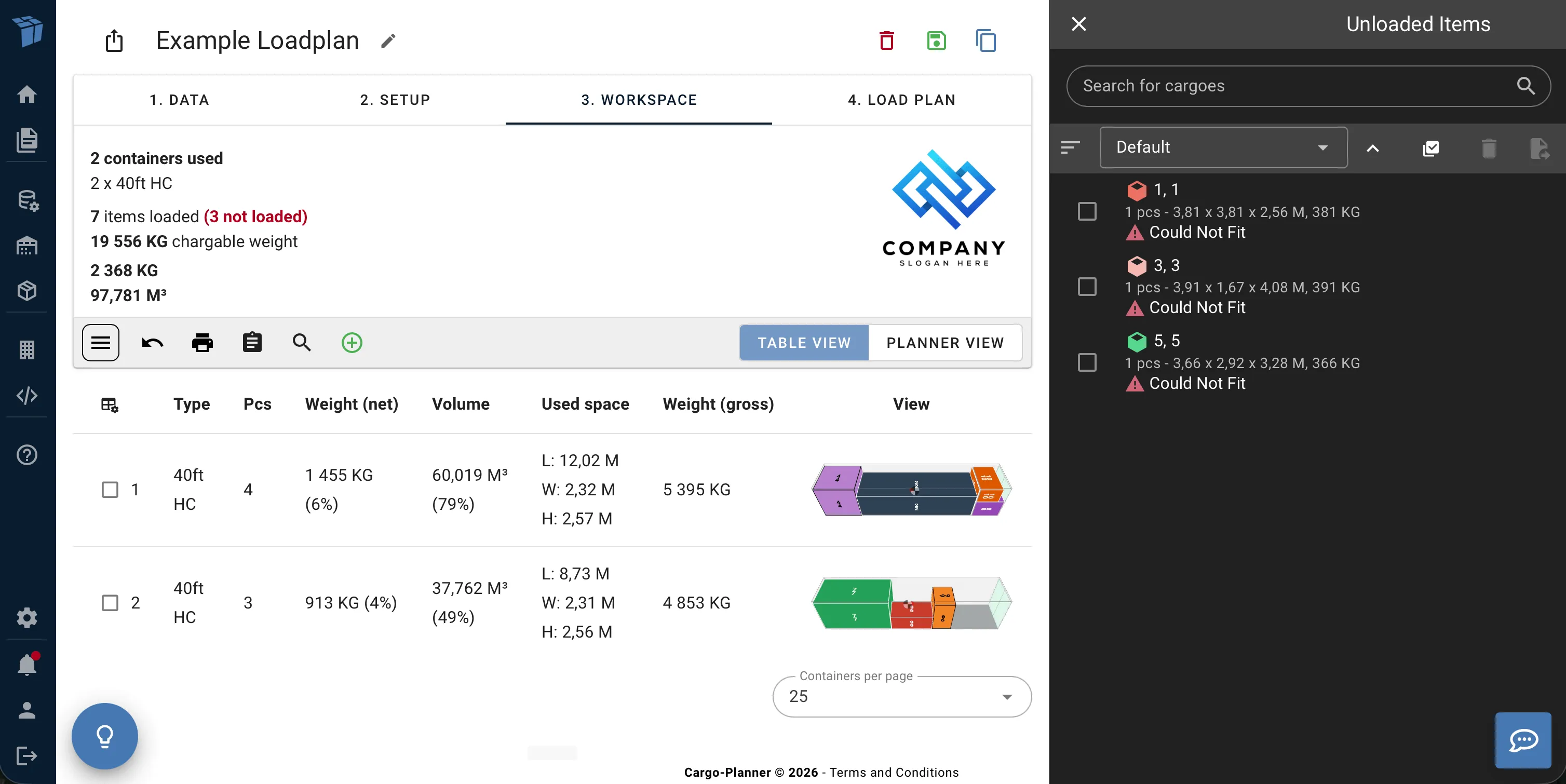
Det är en panel som innehåller laster från lastlistan som för närvarande inte är lastade i någon container.
Vanligtvis kommer du att stöta på denna vy när du skapar en lastplan där några av lasterna är för stora eller för tunga för att passa i någon av de valda containertyperna. Laster kan också dyka upp här om det finns några andra regler eller egenskaper som av någon anledning inte tillåter att lasterna lastas.
Du kommer också att stöta på denna vy om du ändrar en lastplan.
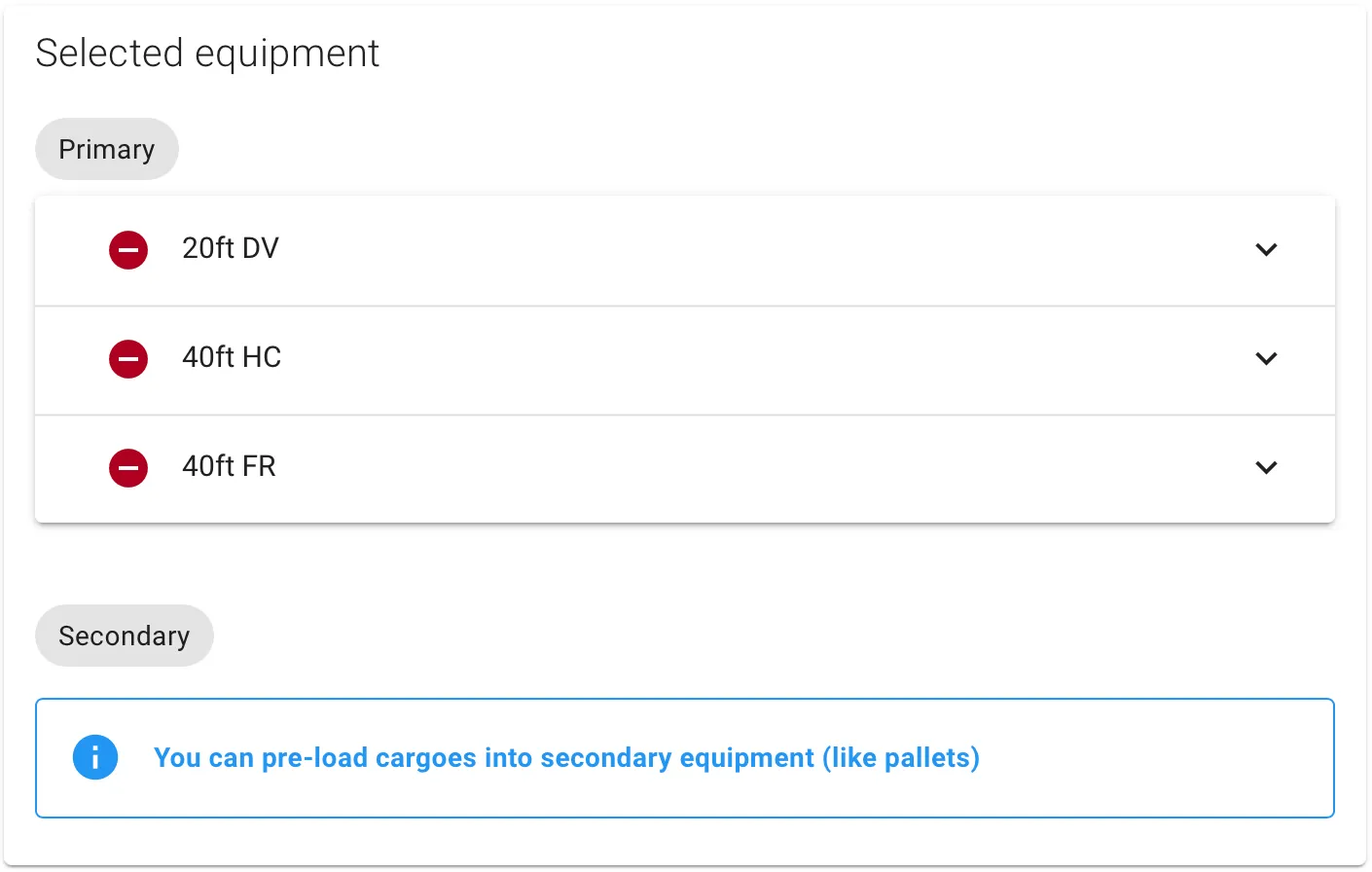
Som vi ser i detta exempel är några av lasterna som finns här antingen för höga eller för breda för att passa i de valda containrarna. Låt oss fixa det. Vi går tillbaka till 2. Inställningsvy. Vi lägger sedan till en 40ft Flat rack-container som borde kunna rymma dessa stora laster:
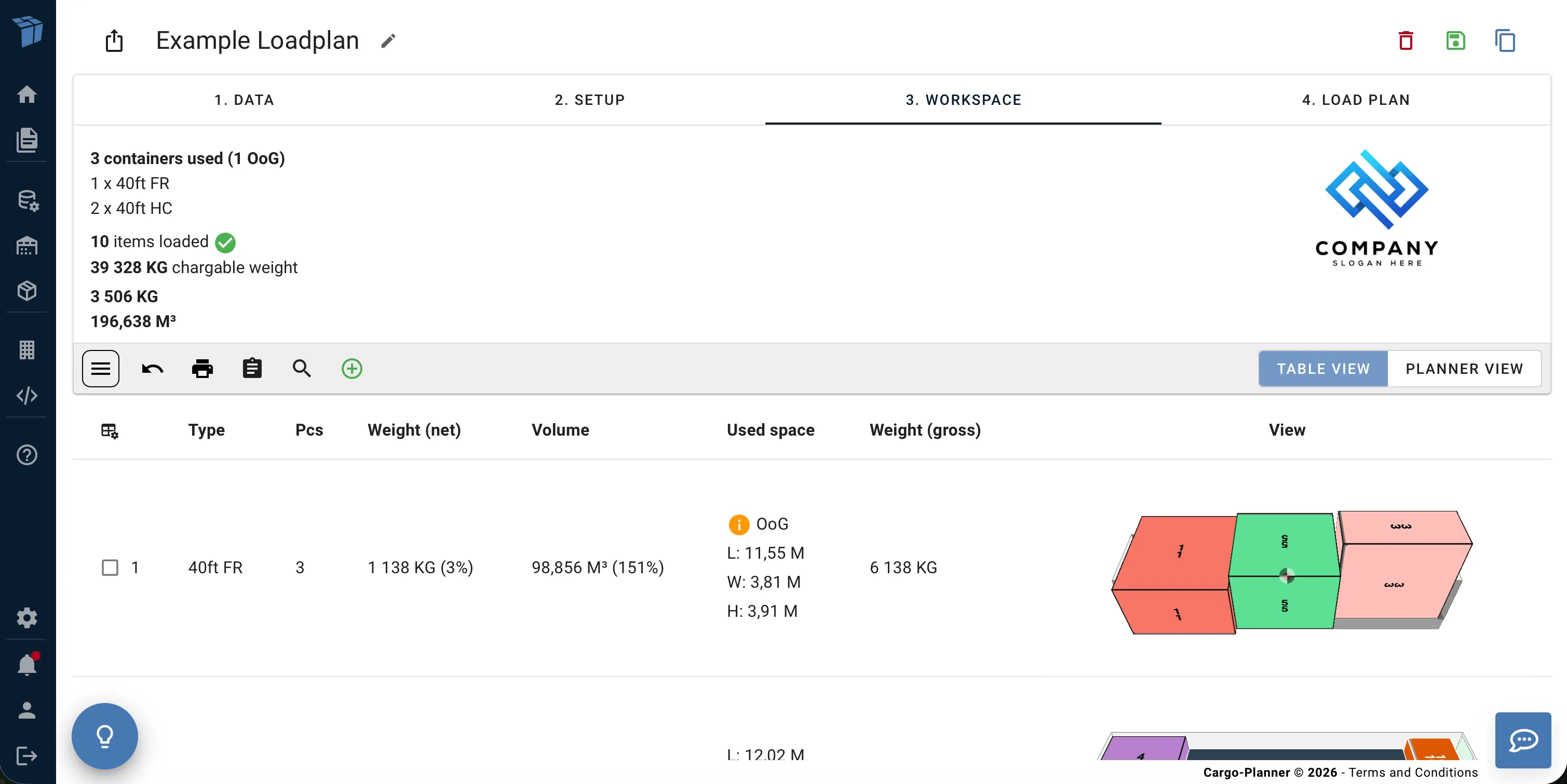
Vi trycker på beräkna igen och nu ser vi att alla laster är lastade!
4. Lastplan
Det sista steget är där du hittar en detaljerad lista över vilka laster som ska lastas på vilka containrar:

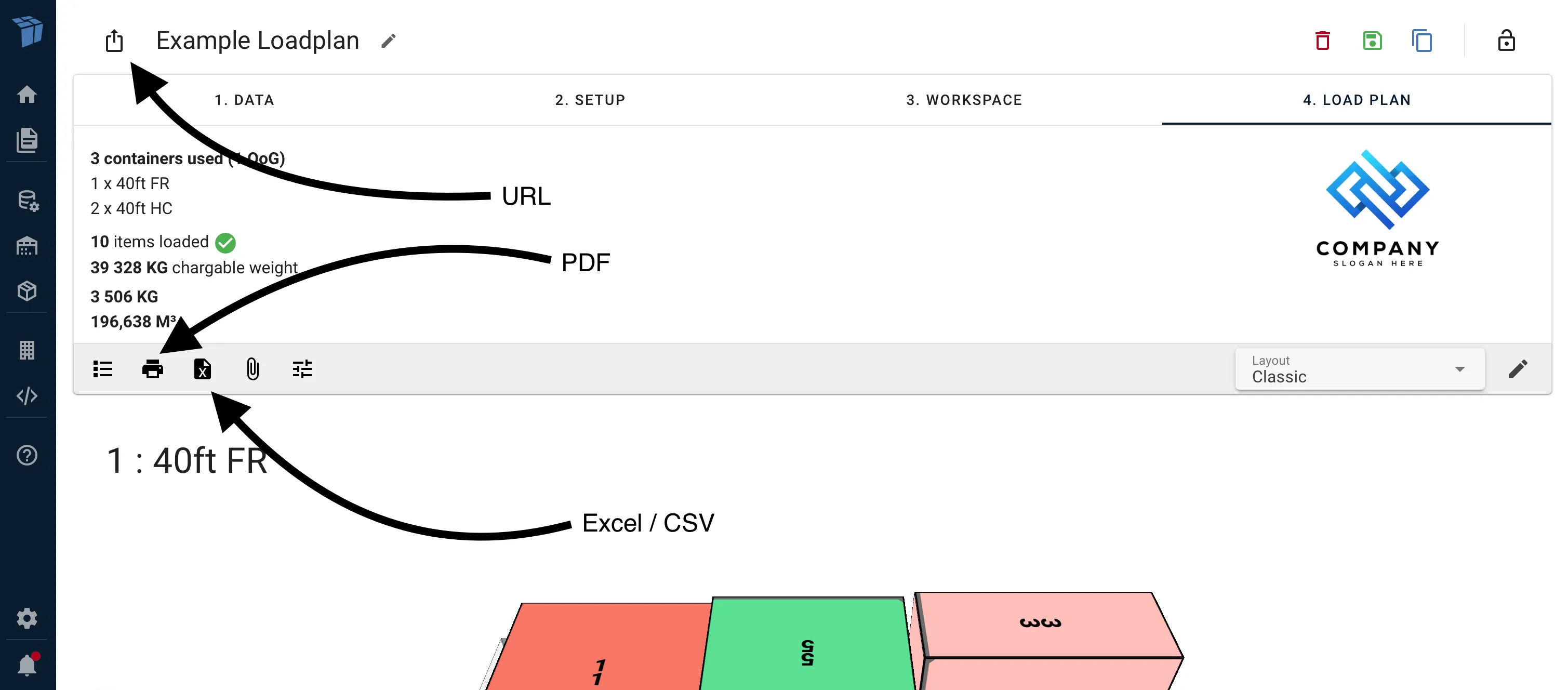
Du kan välja att exportera den färdiga lastplanen som en PDF, Excel/CSV och/eller en URL-länk.