Cargo-Planner Docs
Erstellen eines Ladeplans
Sehen Sie sich das Video an, wie Sie erfolgreich einen Ladeplan erstellen, oder folgen Sie den schriftlichen Schritt-für-Schritt-Anleitungen unten.
Einführungsvideo
Sehen Sie sich das kurze Video an, wie Sie in weniger als zwei Minuten einen Ladeplan erstellen können.
Erstellen des Ladeplans
In diesem Leitfaden werden wir den Prozess der Erstellung eines Ladeplans von Grund auf durchgehen.
Sie erstellen eine neue Liste über die Ansicht “Ladepläne” und klicken auf die obere rechte Ecke:
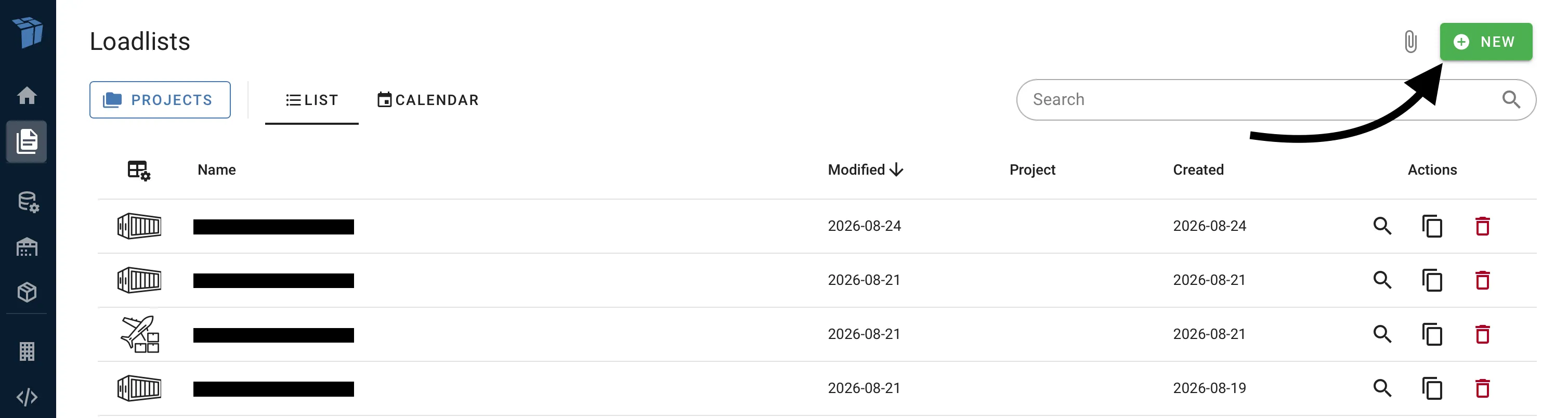
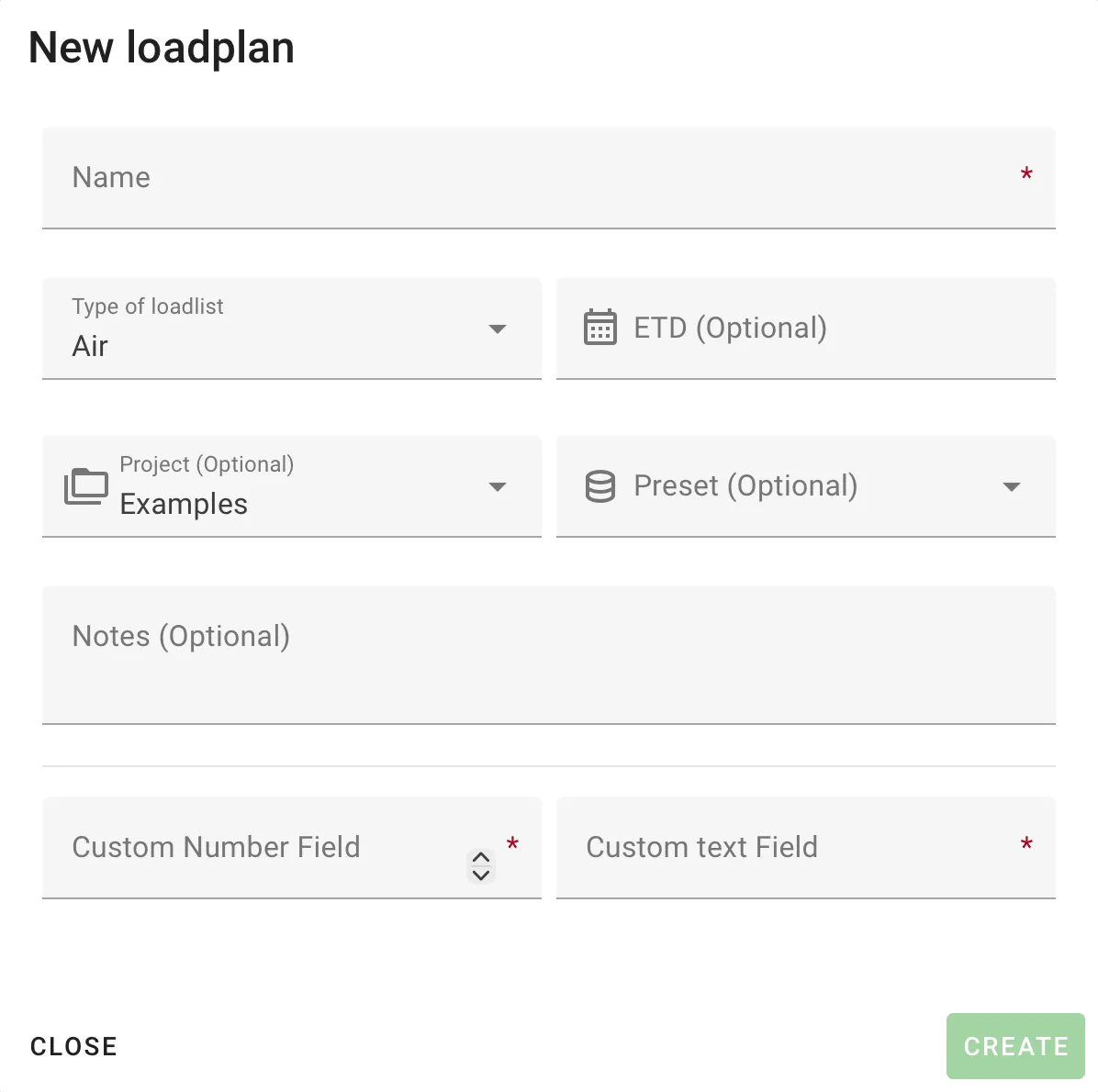
Nun sehen Sie einen Dialog, in dem Sie die Daten zur Erstellung des Ladeplans eingeben können.
Obligatorische Informationen
Die obligatorischen Informationen, die Sie eingeben müssen, sind mit einem roten Stern rechts neben dem Eingabefeld markiert.
Standardmäßig ist dies nur der “Name” oben im Dialog und “Art der Ladeliste” darunter.
Die “Art der Ladeliste” hat einen Standardwert, stellen Sie also sicher, dass Sie eine aktive Wahl darüber treffen, welche Art von Ladeplan Sie erstellen möchten.
Zusätzliche Informationen
Darüber hinaus können Sie Ihrem neuen Ladeplan “ETD”, “Projekt”, “Voreinstellung”, “Notizen” zuweisen.
Benutzerdefinierte Felder
Im obigen Beispiel werden zwei benutzerdefinierte Felder angezeigt. Sie erscheinen in diesem Dialog, wenn sie erstellt und gemäß Ihren Unternehmenseinstellungen als obligatorisch markiert sind. Bitte finden Sie weitere Informationen zu benutzerdefinierten Feldern hier.
In diesem Leitfaden erstellen wir einen Ladeplan für Seefrachtcontainer. Die Schritte sind jedoch für die anderen Transportmodi gleich.
Die 4 Schritte
Beim Arbeiten an einem Ladeplan in Cargo-Planner haben wir den Prozess in 4 verschiedene Schritte unterteilt:
- Daten - hier geben Sie die Frachtinformationen und Frachteigenschaften ein
- Einrichtung - hier wählen Sie die Ausrüstung aus, die Sie verwenden möchten, sowie einige zusätzliche Einstellungen
- Arbeitsbereich - so sieht der aktuelle Ladeplan aus, den Sie auch ändern können
- Ladeplan - dies ist der letzte Schritt, in dem Sie Ausdrucke usw. erstellen können
1. Daten
Dies ist die Ansicht, in der Sie Ihre Frachtinformationen und Frachteigenschaften eingeben.
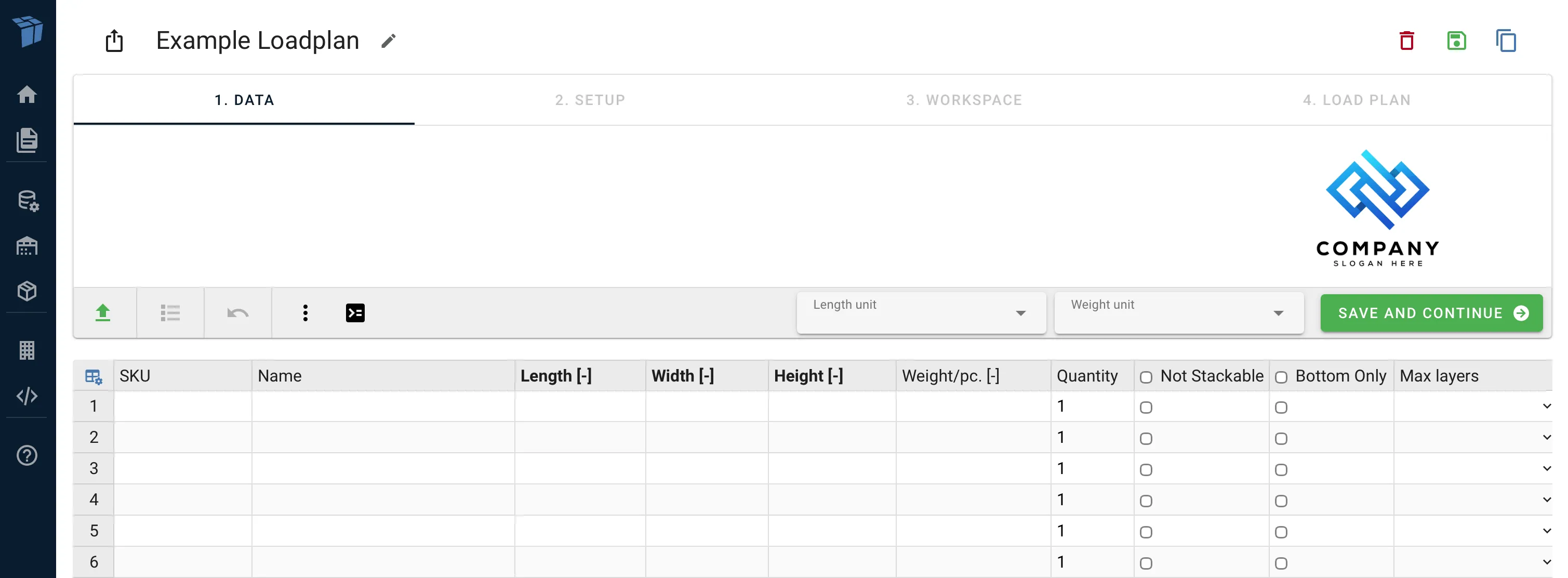
Sie können Frachtinformationen auf 3 verschiedene Arten hinzufügen:
-
- Manuell auf eine Zelle mit der Maus klicken und die Daten mit der Tastatur eingeben. Verwenden Sie die Enter, Tab oder Pfeiltasten, um sich in der aktuellen Zelle zu bewegen.
-
- Zeilen und/oder Spalten direkt aus Excel oder ähnlichem kopieren
-
- Die Excel-Importfunktion verwenden. Siehe den Abschnitt Import via Excel für weitere Details zum Import Ihrer Excel-Dateien.
Jede Zeile benötigt mindestens Daten für die folgenden Felder, um akzeptiert zu werden:
- Länge
- Breite
- Höhe
- Gewicht
Werfen Sie einen Blick auf die Fracht-Eigenschaften, um mehr über die verschiedenen Eigenschaften zu erfahren, die Sie einer Fracht zuweisen können.
Die Spalte “Name” fungiert als Bezeichner für jeden Frachttyp. Es kann ein String oder eine Zahl sein. In unserem Fall geben wir einfach einige Zahlen ein.
Wenn in der Spalte “Name” keine Daten eingegeben werden, werden die Artikel automatisch benannt, beginnend mit 1 für die erste Zeile, 2 für die zweite Zeile usw.
Nachdem Sie die Daten hinzugefügt haben, müssen Sie auch auswählen, welche Längen- und Gewichtsdimension verwendet wird. In unserem Fall wählen wir CM und KG:
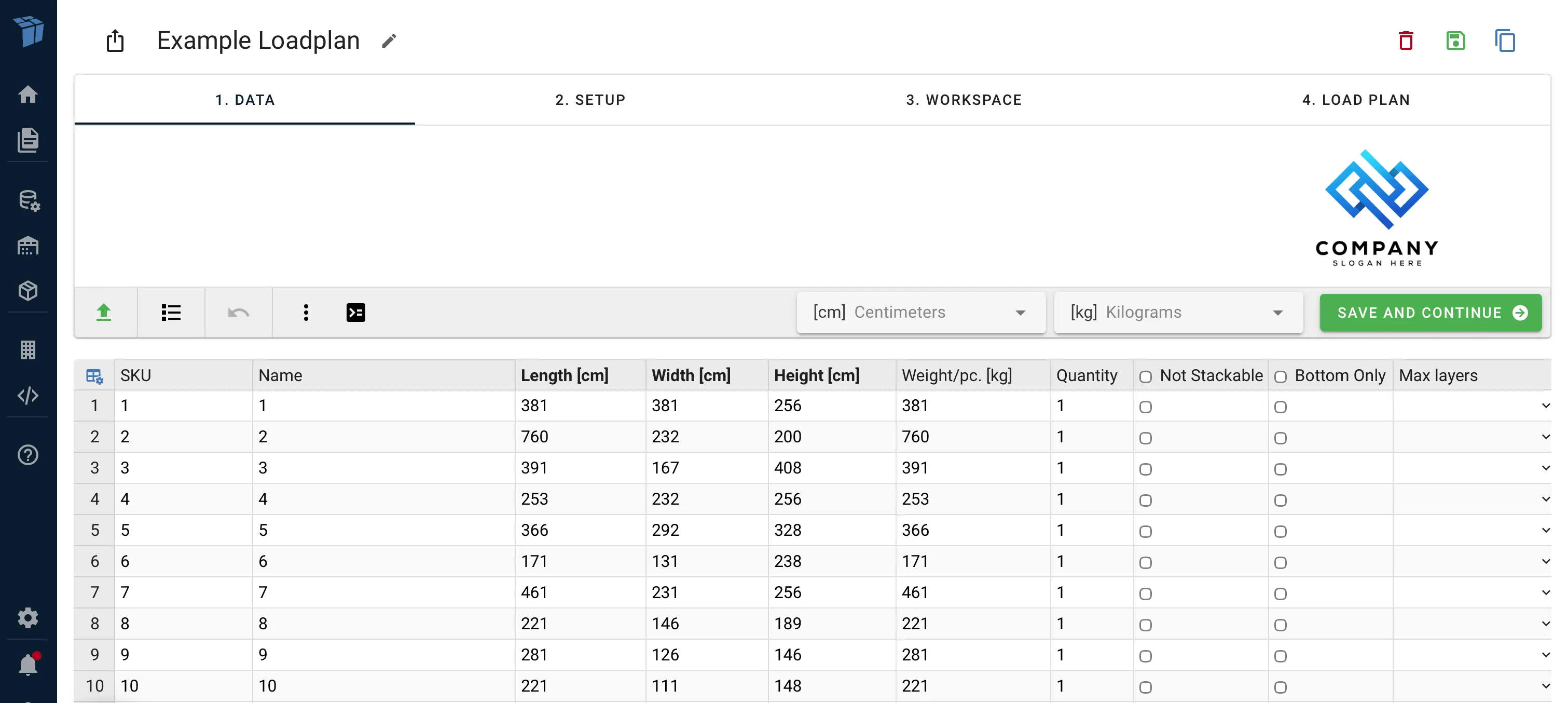
Das Tool führt eine schnelle Analyse der bereitgestellten Daten durch, um deren Genauigkeit zu bewerten. Wenn es potenzielle Probleme erkennt, wie z.B. einen möglichen Auswahlfehler bei den Dimensionen oder ein unausgewogenes Volumen-/Gewichtsverhältnis, wird eine Warnung ausgegeben. Wenn Ihre Daten tatsächlich korrekt sind, ignorieren Sie die Warnung und fahren Sie mit dem nächsten Schritt fort.
Sie können auch zusätzliche Metadaten wie Ladehafen, Zielhafen, Kunde und geschätzte Abfahrtszeit sowie einige zusätzliche Notizen eingeben.
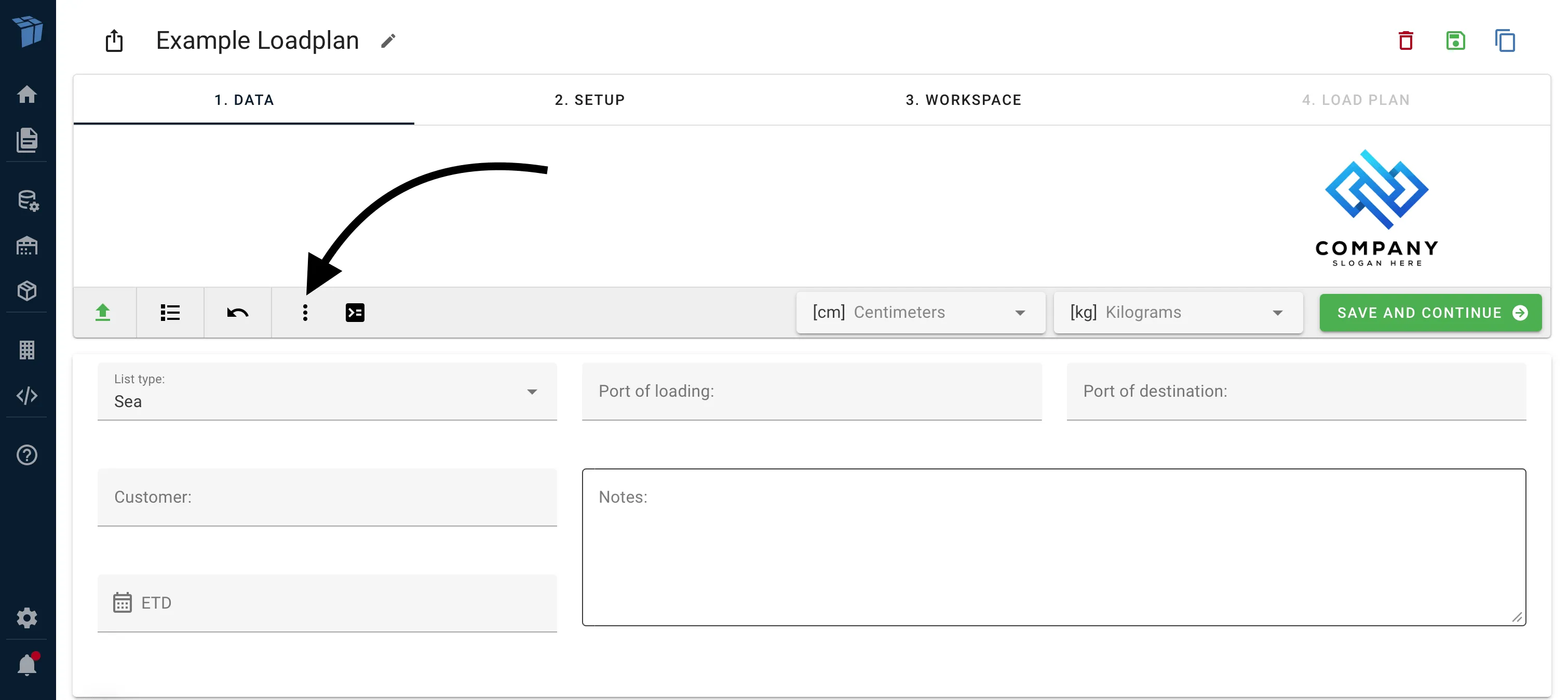
Das Feld für die geschätzte Abfahrtszeit (ETD) kann nützlich sein, da Sie dann Ihre verschiedenen Ladepläne nach diesem Feld sortieren können, um zu sehen, welche Ladepläne am dringendsten sind.
2. Einrichtung
Dies ist der Schritt, in dem Sie auswählen, welche Art von Ausrüstung für diesen speziellen Ladeplan verfügbar ist.
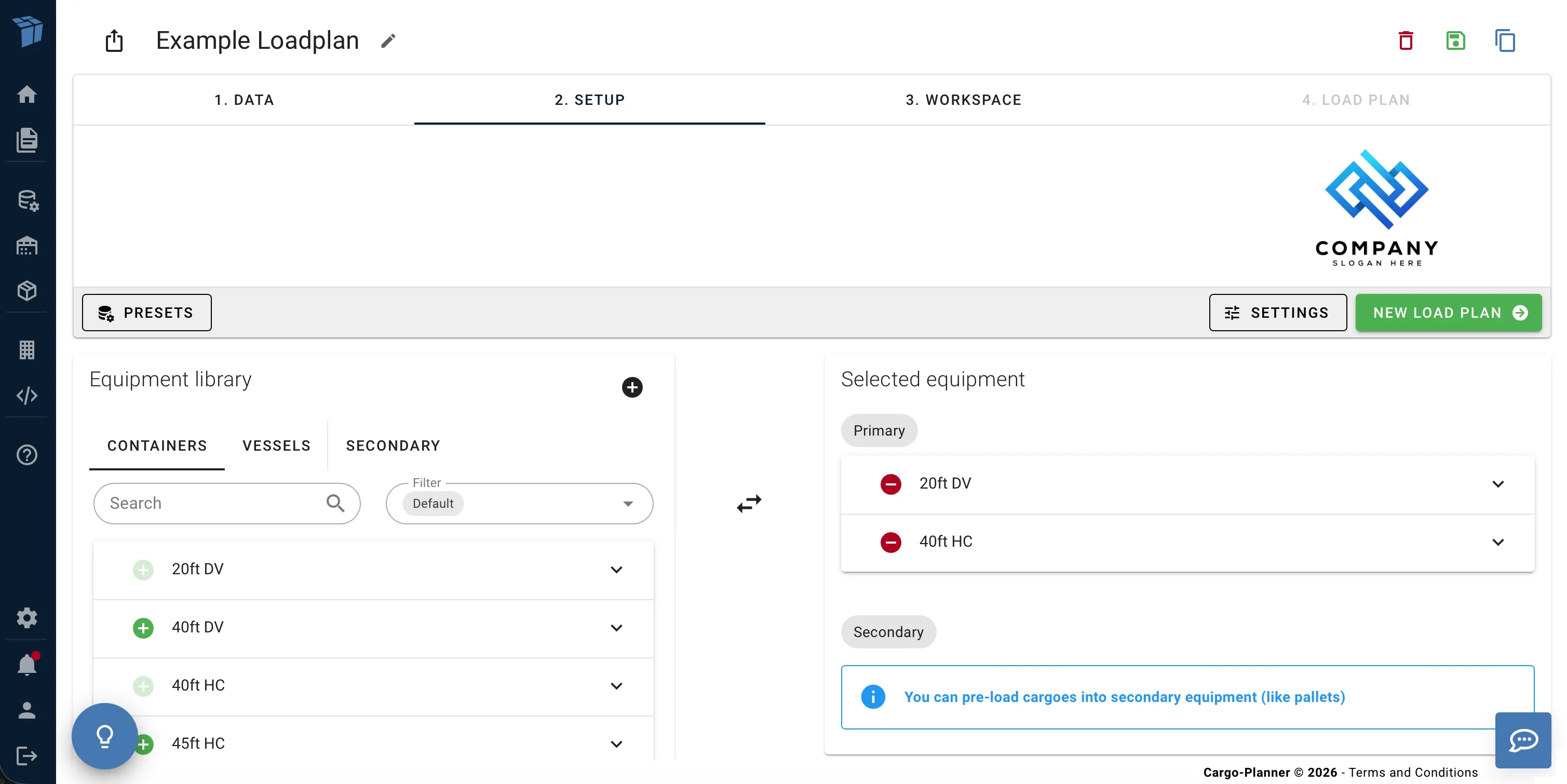
Links befindet sich ein Panel mit in der Bibliothek verfügbaren Ausrüstungen. Die Bibliothek ist in drei Abschnitte unterteilt:
- Container - Arten von vordefinierten Containern
- Schiffe/Straßenzüge/Flugzeuge - Arten von kompletten Sets von Containern. Ideal bei der Planung ganzer Sendungen
- Sekundär - Paletten, Kisten usw., in die Fracht vor dem Laden in Container vorverladen werden kann. Siehe Arbeiten mit Paletten
Sie können jeden Container erweitern, um sein Aussehen anzuzeigen und seine Spezifikationen zu überprüfen
Rechts befindet sich ein Panel mit ausgewählter Ausrüstung, die für diesen speziellen Ladeplan verfügbar ist.
Sie bewegen Container zwischen den beiden Panels, indem Sie auf die grünen Plus- und roten Minus-Schaltflächen klicken.
Wenn hier mehr als ein Containertyp verfügbar ist, versucht das Tool zu bestimmen, welcher am besten geeignet ist.
Jeder Transportmodus hat eine Standardsatz von Containern, die diese Liste standardmäßig füllen.
Sie können die Standardeinrichtung ändern, indem Sie eine neue Ladekonfiguration / Voreinstellung erstellen oder eine vorhandene auswählen
Bitte werfen Sie auch einen Blick auf die Ladeeinstellungen, um die verwendeten Einstellungen anzusehen oder zu ändern.
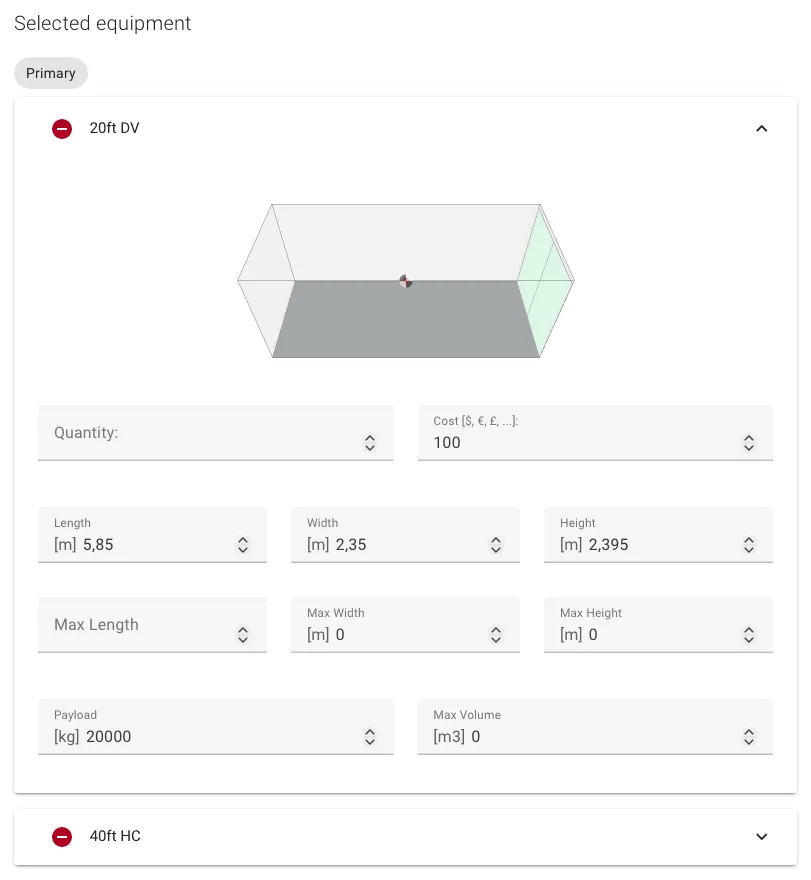
Wenn Sie auf einen Container in diesem Panel klicken, wird er erweitert. Jetzt können Sie einige Containereigenschaften im Handumdrehen ändern:
Sie können Fracht auf Paletten oder in Kisten vorverladen, bevor sie in die Container geladen wird. Wenn Sie dies tun möchten, müssen Sie die Spalte “Vorverladen” in der Datenansicht für die Fracht, die Sie vorverladen möchten, auswählen und auch einen Palettentyp auswählen. Sie können mehr über Paletten unter Arbeiten mit Paletten lesen.
Wenn Sie die Arbeit in diesem Schritt minimieren möchten, empfehlen wir erneut, eine Ladekonfiguration unter Voreinstellungen zu erstellen.
Wenn Sie fertig sind, drücken Sie “Ladeplan erstellen” und sehen Sie sich die Magie an!
3. Arbeitsbereich
Wenn alles gut gegangen ist, wurde ein Ladeplan für uns berechnet:
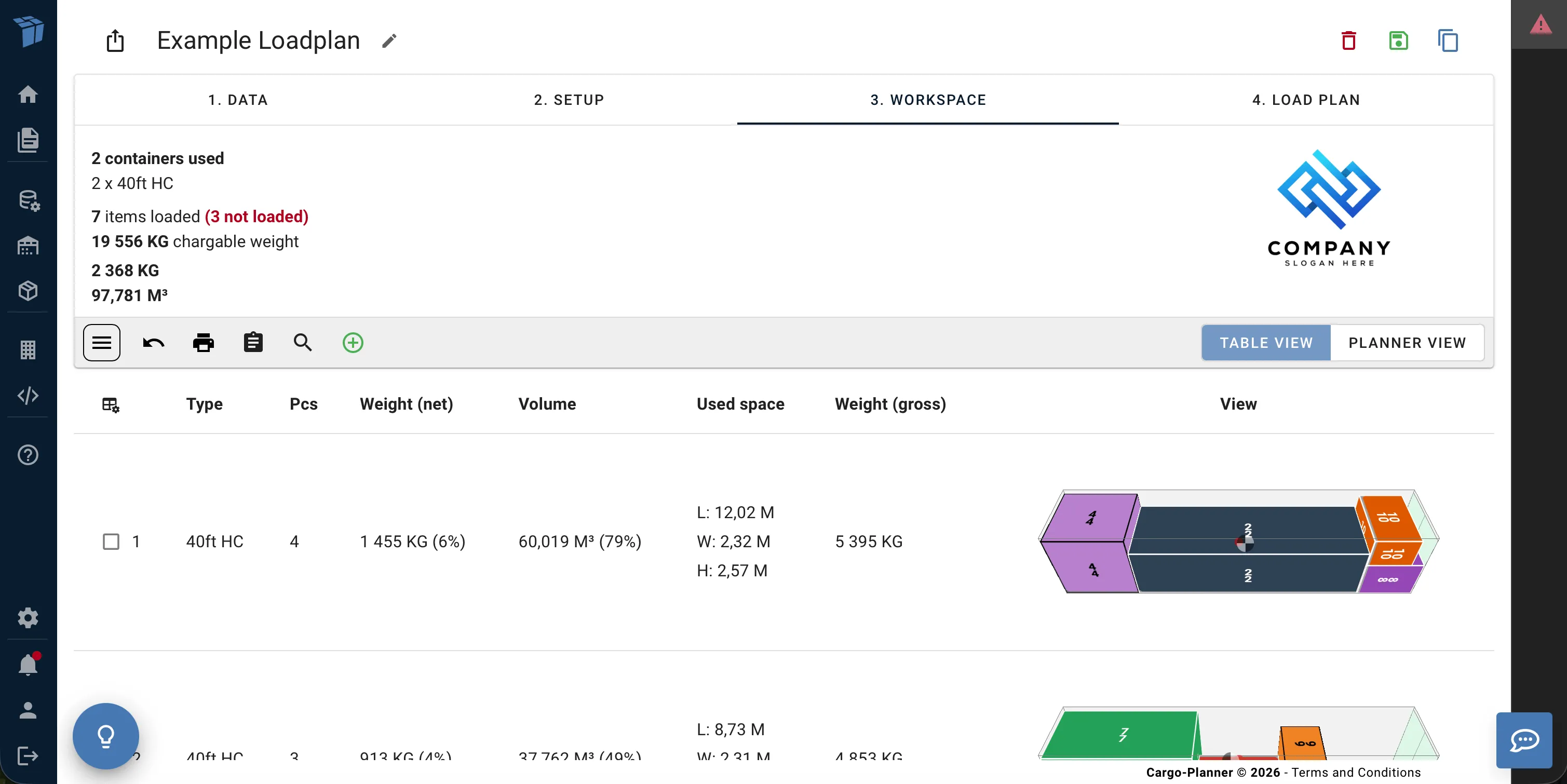
Diese Ansicht enthält alle Container, die benötigt werden, um die bereitgestellten Fracht zu laden. Oben gibt es eine Zusammenfassung, die angibt, wie viele und welche Art von Containern verwendet werden, sowie das Volumen, das Gewicht und die Menge aller geladenen Fracht.
Sie finden auch eine Tabelle, in der jede Zeile Informationen über die spezifischen Container sowie ein Bild des Ladelayouts enthält. Die Spalten sollten ziemlich selbsterklärend sein. Die “L x B x H” enthält Informationen über den genutzten Raum in jeder Richtung.
Wenn ein Container in irgendeiner Richtung offen ist und Fracht enthält, die größer als die Innenmaße ist, enthält die OOG-Spalte Informationen darüber, welche Seite(n) Überhang haben.
Wenn Sie auf das Bild eines Containers klicken, gelangen Sie in die interaktive Ansicht. Siehe Die interaktive 3D-Ansicht für weitere Details.
Wenn Sie auf das Menü oben in der Tabelle klicken, können Sie den Ladeplan ändern, über den Sie mehr hier lesen können.
Sie werden ein Menü auf der rechten Seite mit einem Warnsymbol bemerken. Wenn Sie auf dieses Panel klicken, wird es erweitert - dies ist das nicht geladene Artikel Panel:
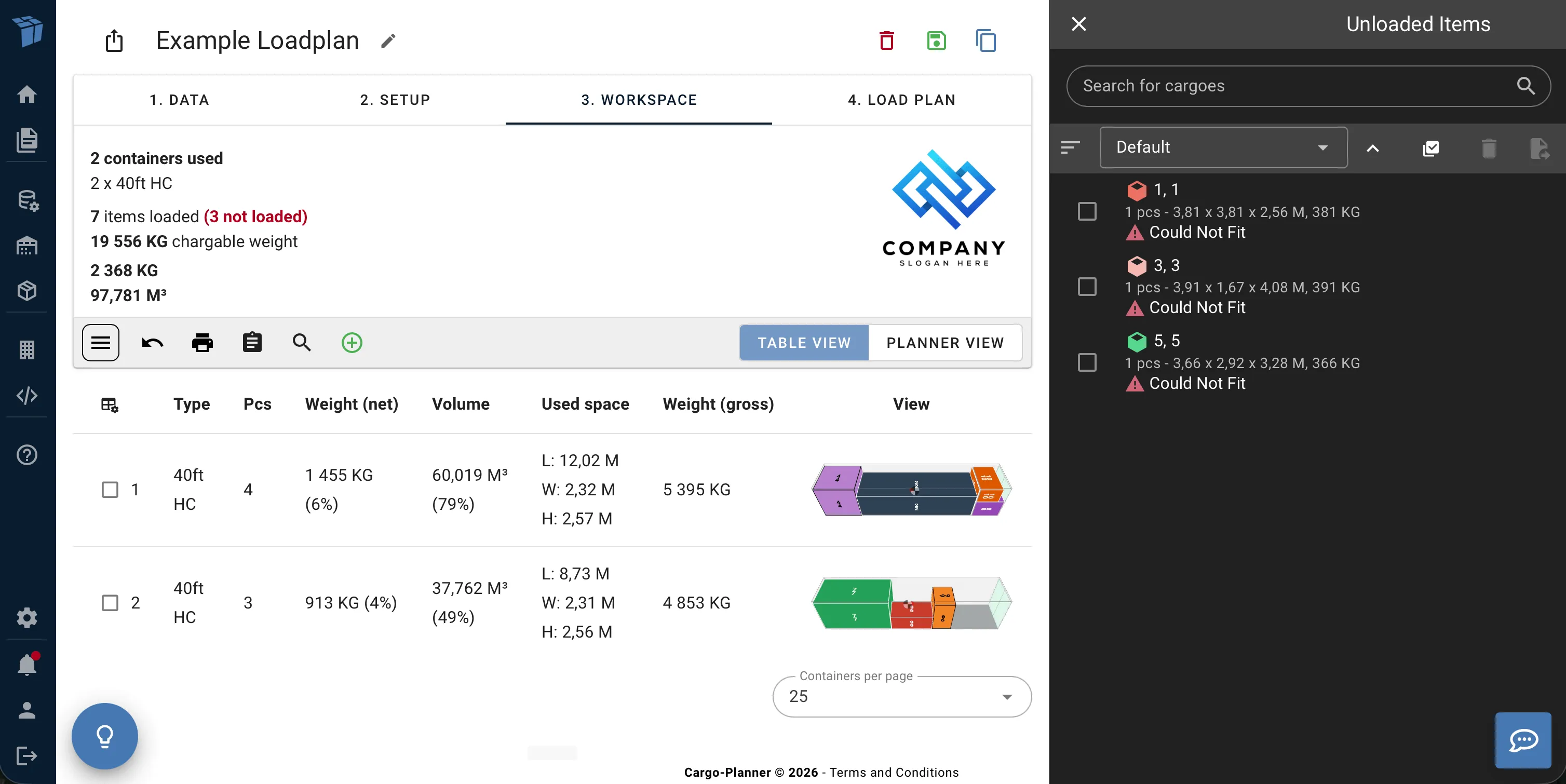
Es ist ein Panel, das Fracht aus der Ladeliste enthält, die derzeit in keinem Container geladen ist.
Normalerweise werden Sie diese Ansicht sehen, wenn Sie einen Ladeplan erstellen, bei dem einige der Fracht zu groß oder zu schwer sind, um in einen der ausgewählten Containertypen zu passen. Fracht kann auch hier erscheinen, wenn es andere Regeln oder Eigenschaften gibt, die aus irgendeinem Grund das Laden der Fracht nicht zulassen.
Sie werden diese Ansicht auch sehen, wenn Sie einen Ladeplan ändern.
Wie wir in diesem Beispiel sehen, sind einige der hier gefundenen Fracht entweder zu hoch oder zu breit, um in die ausgewählten Container zu passen. Lassen Sie uns das beheben. Wir gehen zurück zur 2. Einrichtung Ansicht. Wir fügen dann einen 40ft Flat Rack Container hinzu, der in der Lage sein sollte, diese großen Fracht aufzunehmen:
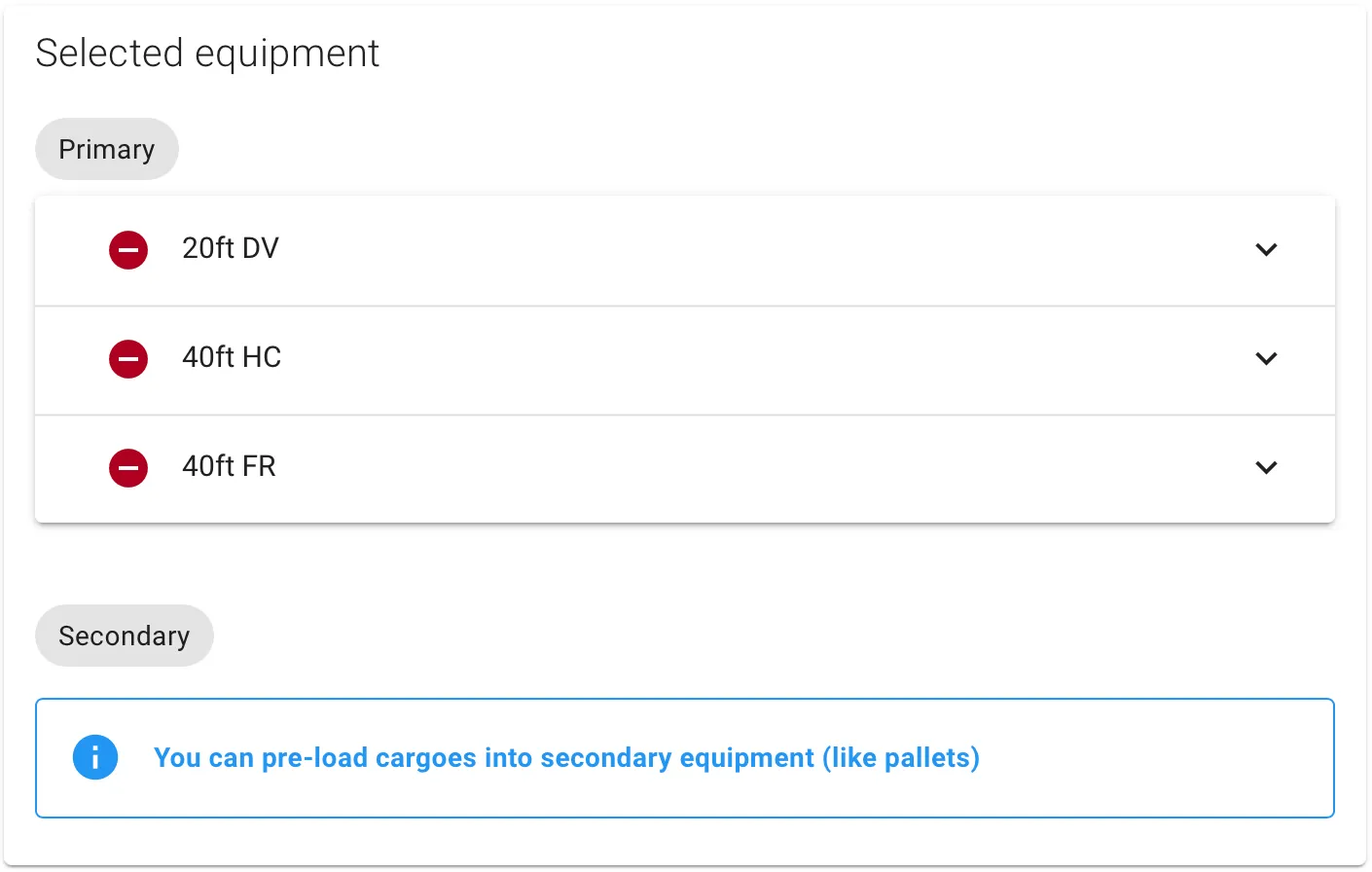
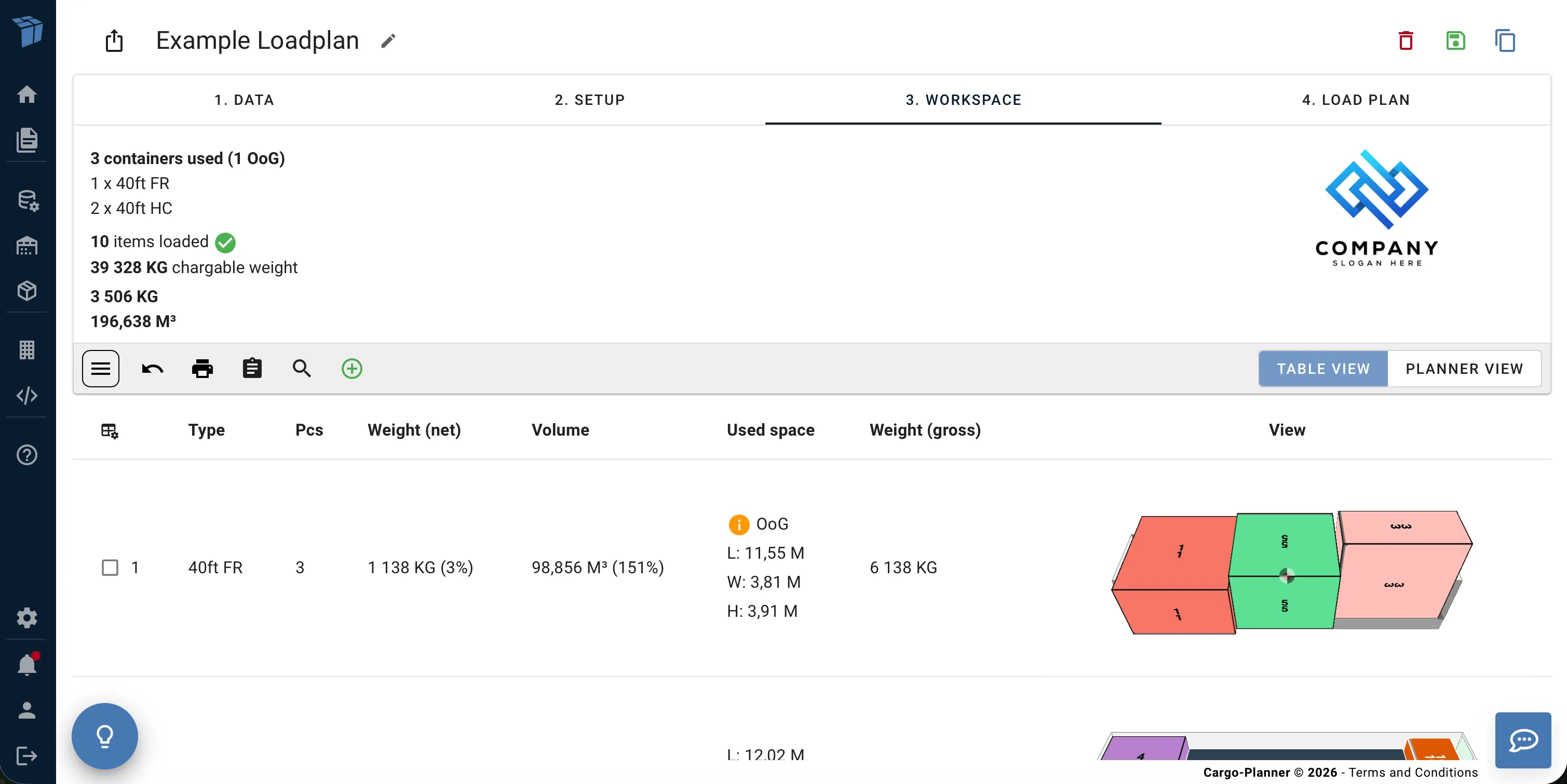
Wir drücken erneut auf Berechnen und sehen nun, dass alle Fracht geladen sind!
4. Ladeplan
Der letzte Schritt ist, wo Sie eine detaillierte Liste finden, welche Fracht auf welchen Containern geladen werden soll:

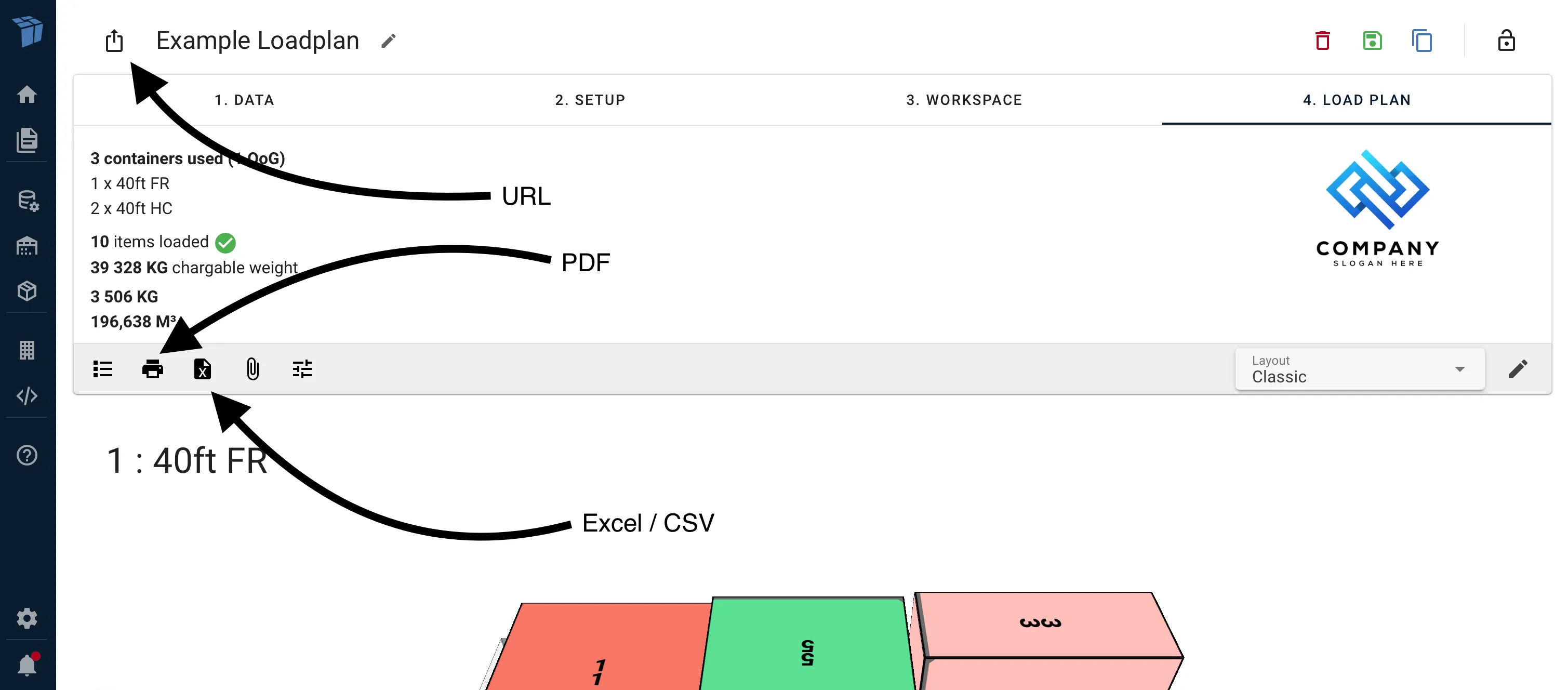
Sie können den fertigen Ladeplan als PDF, Excel/CSV und/oder einen URL-Link exportieren.