Cargo-Planner Docs
Set-Builder
Set-Builder ist das Werkzeug zur Definition eines Ausrüstungsstücks, das mehr als einen Container enthält: ein Flugzeug mit Frachträumen, ein Frachtschiff mit Laderäumen, ein Straßenzug mit einem Traktor und Anhängern, ein Lagerhaus mit nummerierten Bereichen. Der Ladeplan behandelt dann das Ganze als eine Einheit und platziert Fracht über seine Teile gemäß einem festen Layout.
Set-Builder ist ein Feature des Enterprise-Abonnements. Wenn Sie die unten beschriebene Bibliothek nicht sehen, ist Ihr Konto nicht in einem Plan, der diese enthält.
Was Cargo-Planner ein Set nennt
Das Marketing und diese Dokumentation nennen das Feature “Set-Builder”, aber in der App selbst passt sich die Terminologie dem Modus an, in dem Sie arbeiten:
| Modus | Bibliotheksname in der App | Typische Beispiele |
|---|---|---|
| See | Schiffe | Containerschiffe, Stückgutschiffe, RoRo-Decks |
| Luft | Flugzeuge | Frachtflugzeugmodelle mit benannten Frachträumen (Hauptdeck, Unterdeck) |
| Straße | Straßenzüge | Superlinks, Traktor + Anhänger + Dolly-Kombinationen, Drop-and-Hook-Kombinationen |
| Lagerhaus | Lagerhäuser | Lagerböden und Bereichsgruppierungen |
Eine bedeutende Standardbibliothek wird mit dem Produkt geliefert — reale Schiffs- und Flugzeugmodelle (Boeing-Frachter, gängige Containerschiffe) sind vordefiniert. Sie können auch Ihre eigenen erstellen.
Wo Sets leben
- Ausrüstung: in der Hauptnavigation, dann wählen Sie den Tab, der Ihrem Modus entspricht (Schiffe / Flugzeuge / Straßenzüge / Lagerhäuser). Die Bibliothek listet jeden Set-Typ auf, auf den Sie Zugriff haben, mit einer Vorschau pro Zeile.
- Editor: Klicken Sie auf ein Set, um den Vollbild-Builder zu öffnen. Erstellen Sie neue Sets aus dem Neu-Menü der Bibliothek.
- Verwendung eines Sets in einem Ladeplan: Im Setup-Schritt erscheint der entsprechende Bibliotheks-Tab neben Ausrüstung und Paletten. Wählen Sie die Set-Typen aus, die der Ladeplan verwenden darf.
Das Bearbeiten von Bibliotheks-Sets erfordert die Ausrüstungs-Editor-Berechtigung.
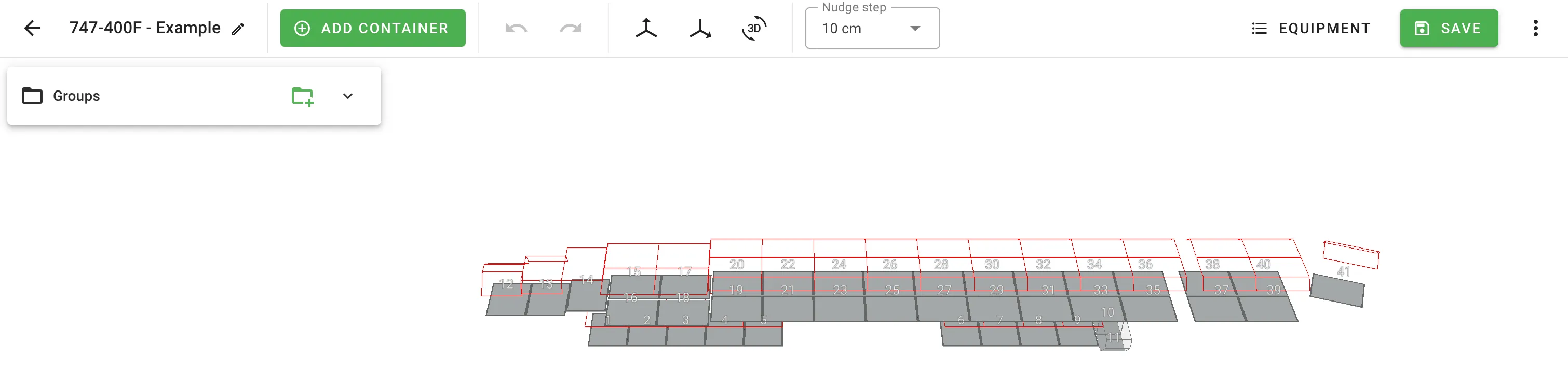
Set-Eigenschaften
Jedes neue Set öffnet zuerst den Eigenschaften-Dialog. Sie können ihn jederzeit über die Symbolleiste erneut öffnen.
| Feld | Bedeutung |
|---|---|
| Name | Erforderlich. Wie das Set in der Bibliothek und in Ladeplänen genannt wird. |
| Nutzlast | Die gesamte Nutzlast, die das gesamte Set tragen kann. Unabhängig von den Nutzlasten seiner einzelnen Container. |
| Standardkosten | Die Standardkosten des Sets, die vom Kostenobjektiv des Solvers verwendet werden, wenn das Set ausgewählt wird. |
Gruppen, Positionen und Konfigurationen
Ein Set wird aus drei verschachtelten Konzepten aufgebaut:
- Eine Gruppe ist ein benannter Slot im Set — zum Beispiel Traktor, Anhänger 1, Anhänger 2. Gruppen erscheinen als erweiterbare Zeilen im linken Panel.
- Jede Gruppe hält eine oder mehrere Positionen: die tatsächlichen Container, die in dieser Gruppe platziert sind. Eine Gruppe mit zwei Positionen könnte zwei identische Anhänger nebeneinander halten.
- Jede Gruppe kann mehrere Konfigurationen tragen: alternative Anordnungen von Positionen, aus denen der Solver auswählen kann. Verwenden Sie Konfigurationen, wenn eine Gruppe mehr als ein gültiges Layout hat — zum Beispiel eine Anhänger-Gruppe mit einer “einzelnen 40ft” und einer “zwei 20ft” Konfiguration.
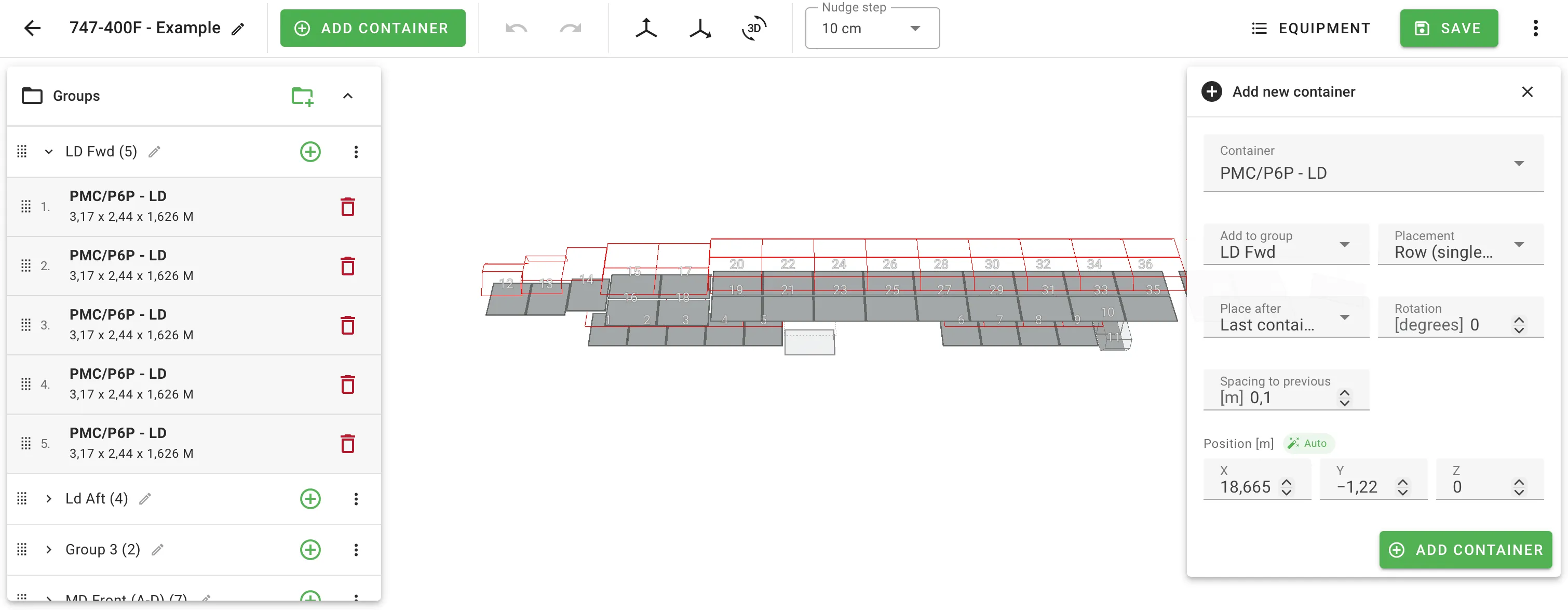
Fügen Sie eine neue Gruppe mit Neue Gruppe hinzufügen oben im linken Panel hinzu. Benennen Sie eine Gruppe vor Ort um. Das Überlaufmenü jeder Gruppe enthält Aktionen zum Hinzufügen einer Konfiguration, Aufteilen der Gruppe, Verschieben, Hinzufügen einer Tür, Ersetzen des Containertyps oder Löschen.
Hinzufügen eines Containers
Klicken Sie auf Container hinzufügen in der Symbolleiste (oder das Plus-Symbol auf einer Gruppe), um das Hinzufügen-Panel auf der rechten Seite zu öffnen.
| Feld | Bedeutung |
|---|---|
| Containertyp | Welchen Bibliothekscontainer hinzufügen. |
| Zur Gruppe hinzufügen | Zu welcher Gruppe der neue Container gehört. |
| Platzierung | Reihe für einen einzelnen Container auf der Mittellinie oder Nebeneinander für ein gespiegeltes Paar. |
| Platzieren nach | Der Referenzpunkt, von dem die neue Position gemessen wird: Letzter Container in der Gruppe, Ausgewählter Container oder Ursprung (die Vorderseite des Sets). |
| Drehung | Drehung um die vertikale (Z) Achse. Nur die Z-Achse wird im Builder angezeigt. |
| Abstand zum vorherigen | Abstand zwischen dem neuen Container und dem Referenzpunkt. |
| Abstand zwischen Paar | Nur im Nebeneinander-Modus angezeigt — seitlicher Abstand zwischen den gespiegelten Containern. |
| Position X / Y / Z | Absolute Position des neuen Containers. Der Auto-Chip berechnet diese aus Platzierung und Abstand neu; das Bearbeiten einer Achse schaltet diese Achse auf Manuell um. |
Bearbeiten eines platzierten Containers
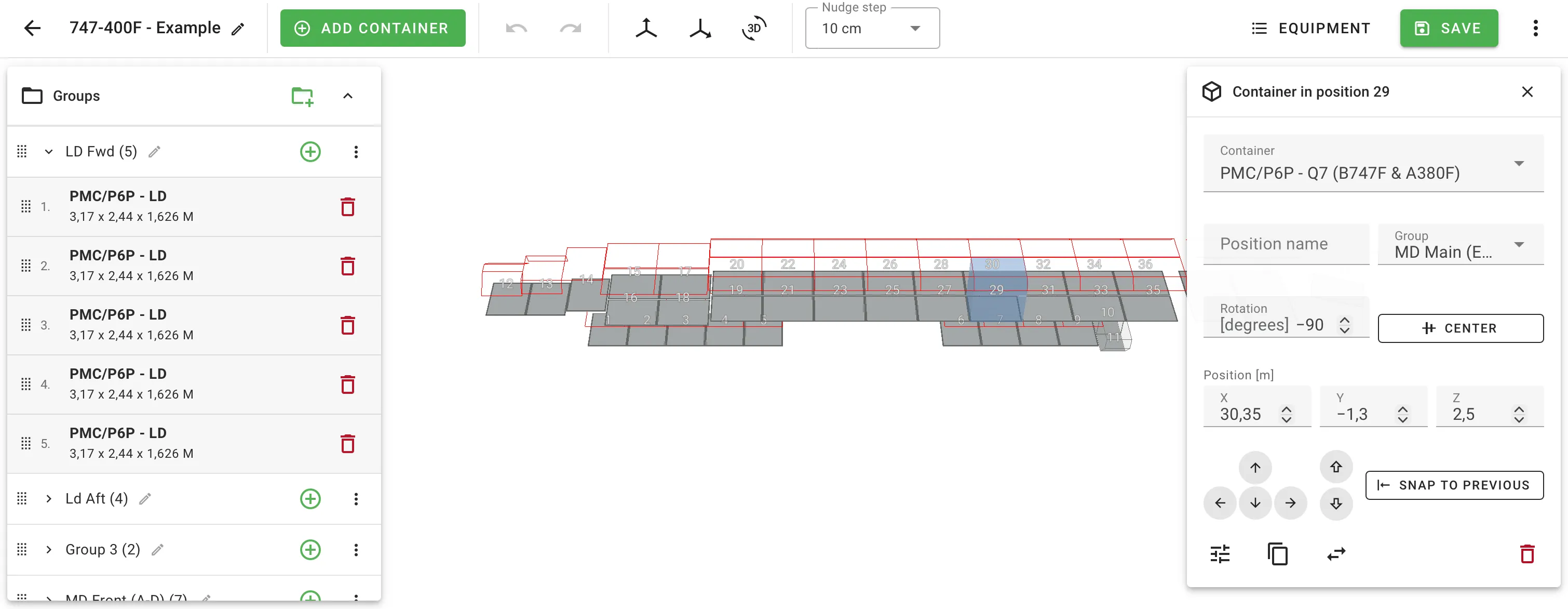
Klicken Sie auf einen Container, um das Inspektor-Panel auf der rechten Seite zu öffnen. Es zeigt die gleichen Positions-, Dreh- und Gruppierungssteuerungen wie das Hinzufügen-Panel, plus:
- Nudge-Pad für Pfeiltasten-genaue Bewegungen. Die Schrittgröße wird in der Symbolleiste festgelegt (1 mm, 1 cm, 10 cm oder 1 in).
- An vorherigen anpassen um den Abstand zum Referenzcontainer auf null zu setzen.
- Auf Mittellinie zentrieren um die Y-Position auf null zu setzen.
- Positionsdetails öffnet einen vollständigen Container-Editor, der nur differenzierte Felder als positionsspezifische Überschreibungen speichert. Der Containertyp des Sets bleibt intakt.
- Duplizieren, Containertyp ersetzen, Löschen.
Das Set speichert lokale Überschreibungen gegen L / B / H / Nutzlast / max Höhe / max Länge / max Breite pro Position. Wenn eine Position Überschreibungen hat, zeigt das Panel eine Warnung mit einem Löschen-Button.
Tastenkombinationen
| Tastenkombination | Aktion |
|---|---|
| Pfeiltasten | Den ausgewählten Container um den Symbolleisten-Schritt verschieben |
| Shift + Pfeil | Um 10 × den Schritt verschieben |
| Bild auf / Bild ab | Z verschieben |
| Löschen / Rücktaste | Den ausgewählten Container entfernen |
| Escape | Abwählen / das offene Panel schließen |
| Strg + Z | Rückgängig |
| Strg + Shift + Z oder Strg + Y | Wiederherstellen |
Rechtsklicken Sie auf einen Container für das Kontextmenü (Bearbeiten, Positionsdetails, Container danach hinzufügen, Duplizieren, Containertyp ersetzen, In Gruppe verschieben, Löschen).
Gruppentüren
Jede Gruppe kann eine Türspezifikation tragen — Breite, Höhe und ein An Längsseite-Flag — für zukunftsorientierte Verwendung. Türabmessungen werden mit dem Set gespeichert, aber derzeit nicht von der Lastberechnung erzwungen. Der Dialog zeigt dies in einer eigenen Notiz an.
Verwendung von Set-Typen in einem Ladeplan
Im Setup-Schritt öffnen Sie den Sets-Tab und fügen die Set-Typen hinzu, die der Ladeplan verwenden darf. Der Solver wählt dann zwischen der ausgewählten Ausrüstung (Container, Paletten, Sets) basierend auf der Last und ihren Einschränkungen. Um den Plan zu zwingen, immer Sets zu füllen, bevor auf einzelne Container zurückgegriffen wird, aktivieren Sie In Sets laden in den Primäreinstellungen. Diese Einstellung treibt auch die Mehrcontainer-Reihenfolge an, die von Straßenzug-Workflows verwendet wird.
Die interaktive Ansicht zeigt jedes Set als eine einzelne Einheit. Fügen Sie den Set-Übersicht-Block zu einem benutzerdefinierten Ladeplan-Layout hinzu, um eine PDF-Zusammenfassung jedes verwendeten Sets zu erhalten.
Sehen Sie es in Aktion
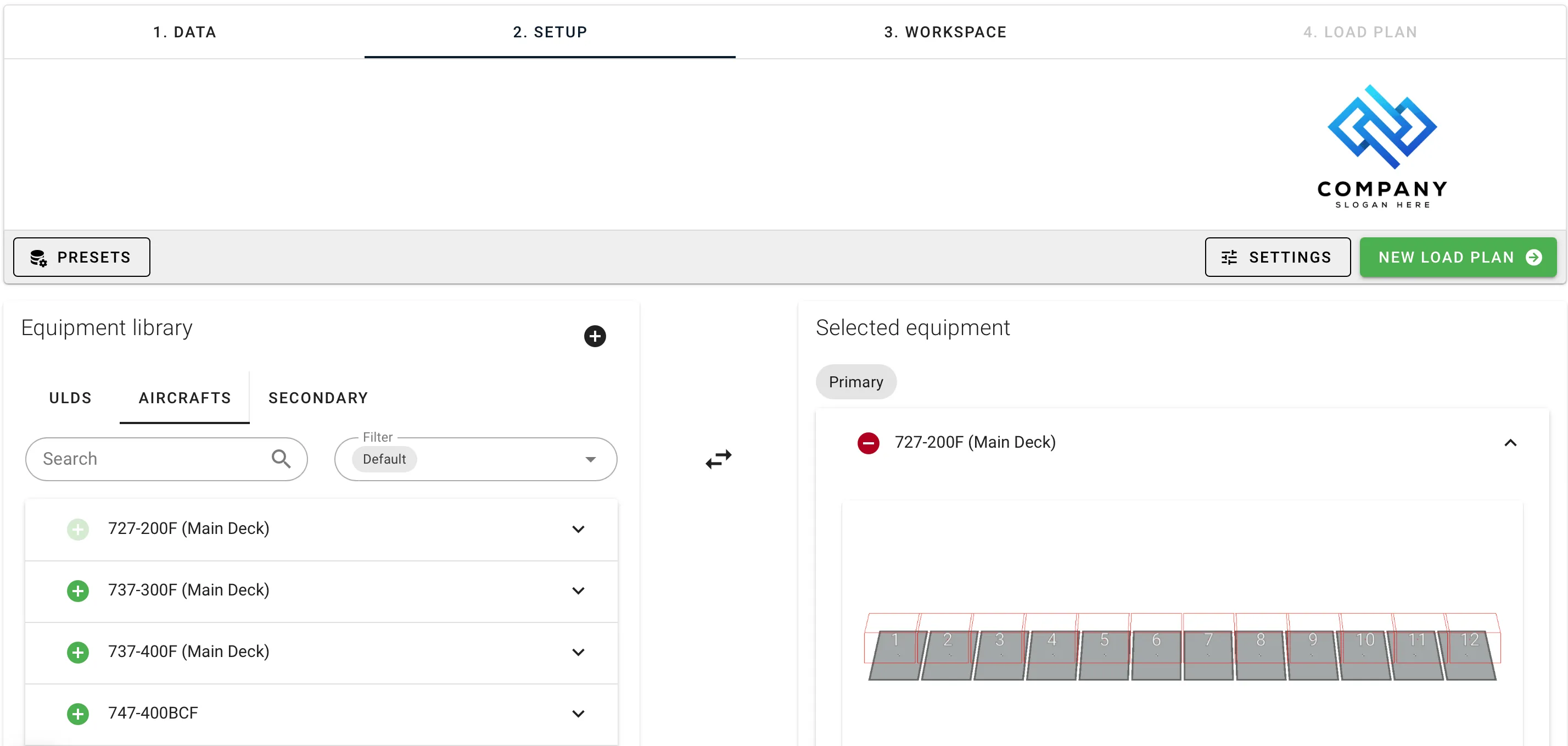
Für ein vollständiges Beispiel hat Benutzerdefiniertes Flugzeug eine Videoanleitung zum Erstellen einer Boeing 747-200F aus einer Spezifikation. Ein Frachtflugzeug ist eine gute Demonstration, da es genug benannte Bereiche (Hauptdeck, Unterdeck) hat, um Gruppen, Konfigurationen und positionsspezifische Abmessungen zu nutzen — aber die gleiche Form gilt für jeden Modus. Eine Gruppe pro benanntem Bereich oder Anhängerposition, Positionen innerhalb jeder Gruppe für die physischen Container.
Verwandt
- Flugzeuge planen — Verwendung eines Flugzeug-Sets in einem Ladeplan.
- Arbeiten mit Paletten — für den anderen Mechanismus, bei dem Fracht vorpalettiert ist, nicht nach Set gruppiert.
- Benutzerdefinierte Container — zum Bearbeiten der Containertypen, die in ein Set gehen.
- Primäreinstellungen — der In Sets laden Solver-Hinweis.