Cargo-Planner Docs
Die interaktive 3D-Ansicht
Die interaktive Ansicht ist sehr nützlich, wenn Sie einen Container genauer untersuchen möchten, aber auch, wenn Sie den Ladeplan ändern möchten. In diesem Leitfaden werden wir diese sehr nützliche Ansicht kennenlernen!
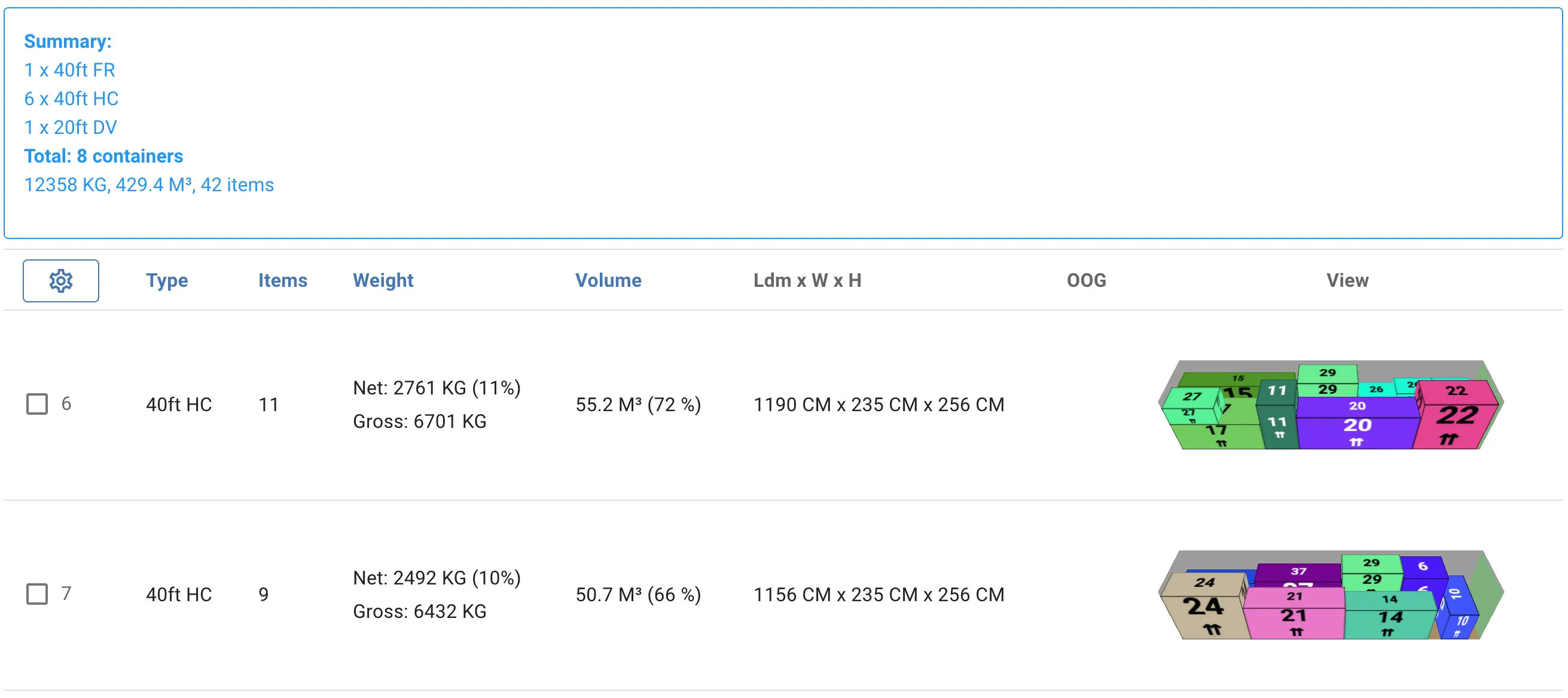
Sie gelangen von der 3. Arbeitsbereichsansicht in die interaktive Ansicht, indem Sie auf das 3D-Bild eines Containers klicken.


So sieht die interaktive Ansicht aus:

Sie können die Maus verwenden, um die Kamera zu bewegen sowie hinein- und herauszuzoomen.
Wir zeigen Ihnen nun einige nützliche Funktionen:
Perspektiven umschalten
Sie können die Perspektiven der Kamera ganz einfach umschalten, indem Sie auf die Kamerataste klicken oder die 1-Taste verwenden
Nach einer Ladung suchen
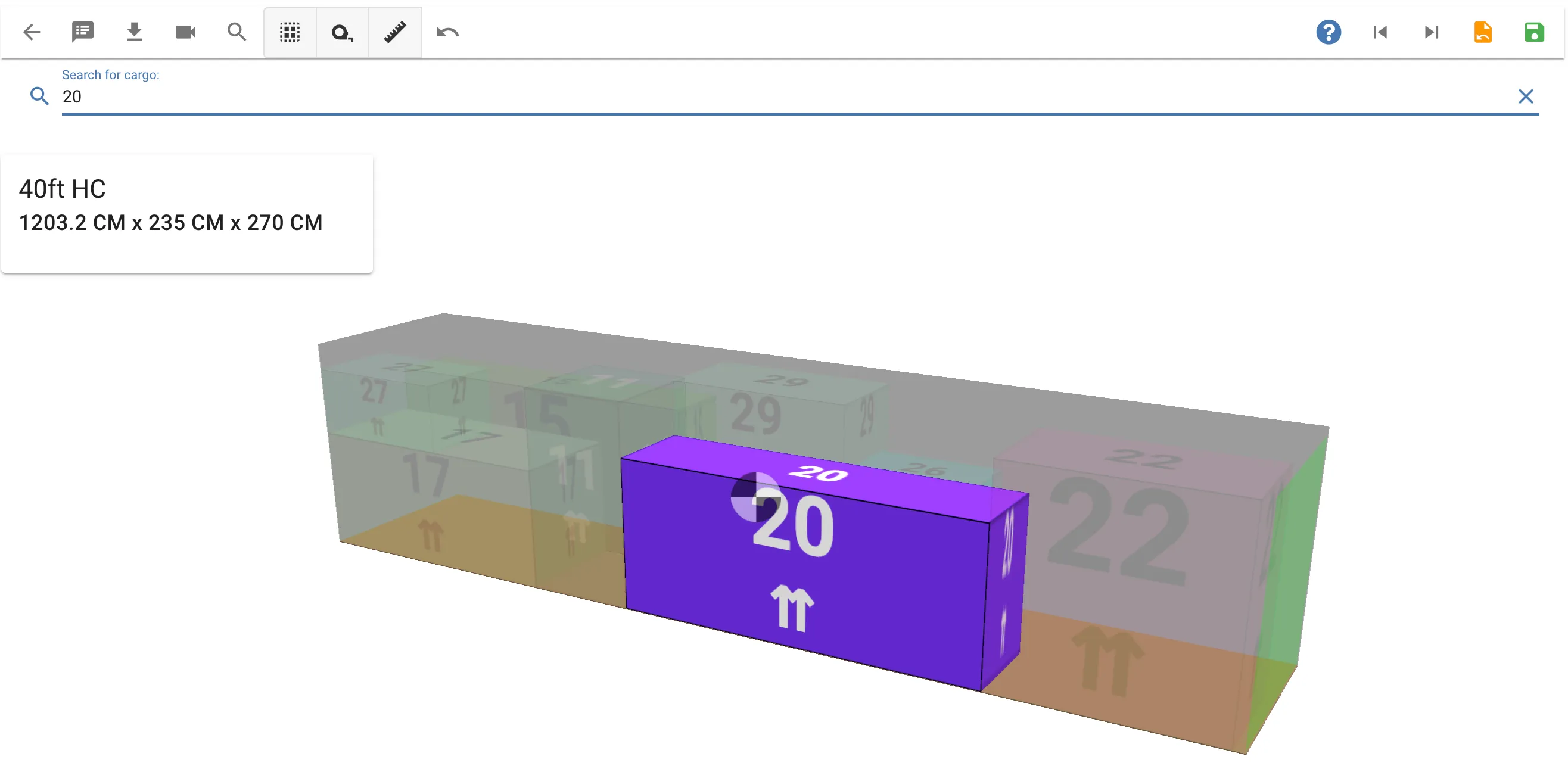
Wenn Sie wissen möchten, wo sich eine bestimmte Ladung in einem Container befindet, können Sie auf die Schaltfläche mit der Lupe klicken und den Namen der Ladung eingeben. Sie wird dann hervorgehoben, während die anderen ausgeblendet werden
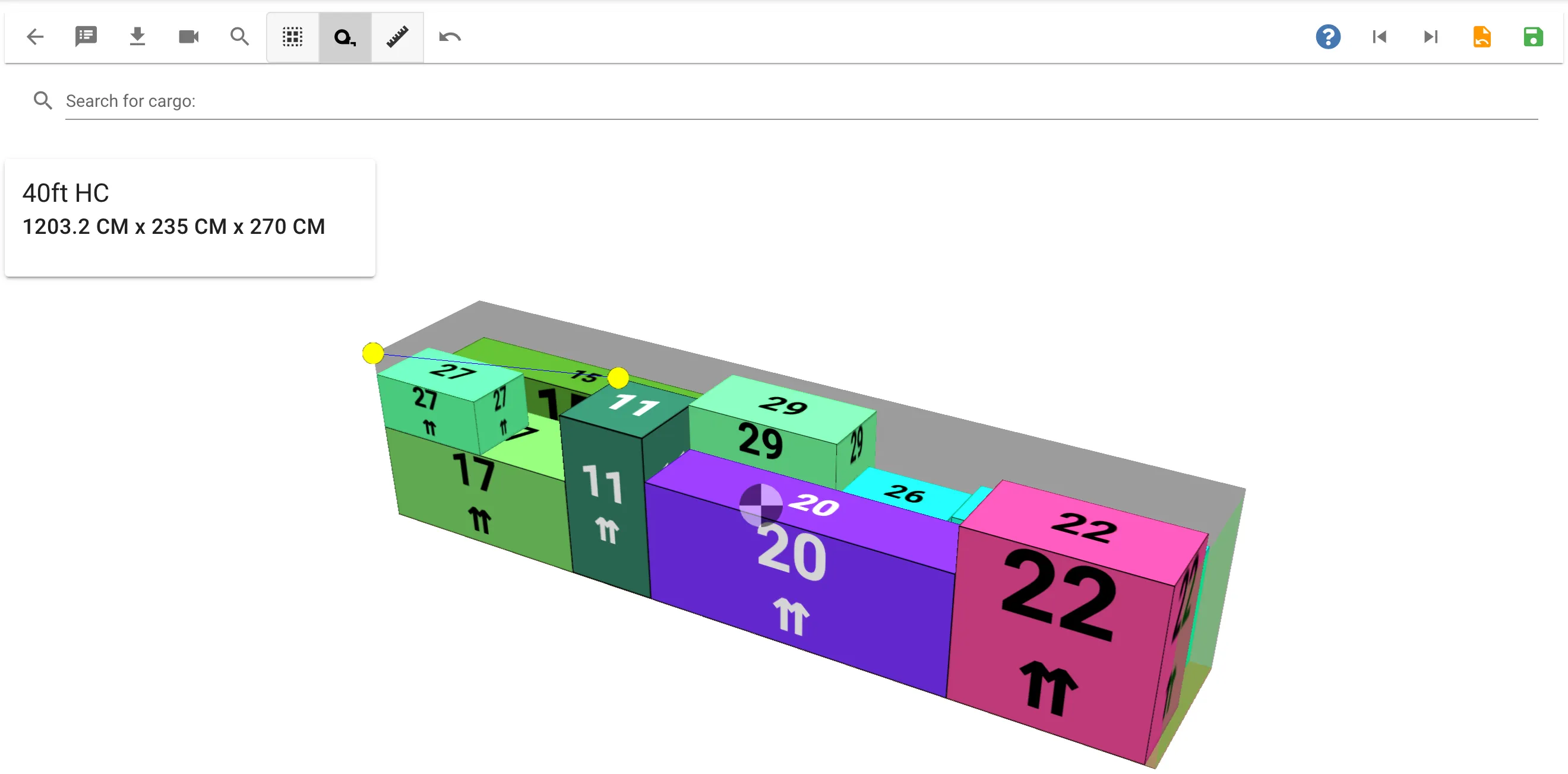
Maßband
Klicken Sie auf die Maßband-Schaltfläche und wählen Sie zwei Punkte aus, um den Abstand dazwischen zu messen
Mit Ladungen interagieren
Um mit einer Ladung zu interagieren, müssen Sie sie auswählen. Dies können Sie auf verschiedene Weise tun.
- Der einfachste Weg ist, darauf mit der Maus zu klicken. Sie werden bemerken, dass die Ladung in verschiedenen Farben hervorgehoben wird, wenn sie entweder mit der Maus überfahren oder ausgewählt wird.
- Sie können auch Ihre Tastatur verwenden, was manchmal einfacher sein kann. Verwenden Sie dazu die Tab-Taste, um zwischen verschiedenen Ladungen zu wechseln, und drücken Sie dann Enter, um sie auszuwählen
- Drücken Sie Strg+a, um alle Ladungen auszuwählen
- Verwenden Sie die Schaltfläche “Alle auswählen” in der Symbolleiste
- Klicken Sie auf eine Ladung in der Ladungsliste neben der 3D-Ansicht
Sie können eine Ladung abwählen, indem Sie die Esc-Taste auf Ihrer Tastatur drücken oder erneut darauf klicken
Aus der Ladungsliste auswählen
Neben der 3D-Ansicht befindet sich eine Liste der Ladungen im Container. Identische Ladungen sind in einer Zeile gruppiert, sodass das Klicken auf eine Zeile alle diese Ladungen in der 3D-Ansicht auswählt.
Das Auswählen in der Liste funktioniert wie das Auswählen von Dateien auf Ihrem Computer:
| Aktion | Ergebnis |
|---|---|
| Klicken | Wählt nur diese Zeile aus |
| Strg + Klicken (Cmd + Klicken auf Mac) | Fügt die Zeile zur Auswahl hinzu oder entfernt sie, wenn sie bereits ausgewählt ist |
| Shift + Klicken | Wählt alle Zeilen zwischen der zuletzt angeklickten Zeile und dieser aus |
Das Auswählen einer Ladung in der 3D-Ansicht hebt auch ihre Zeile in der Liste hervor, und Sie können dann Shift + eine Zeile klicken, um alles dazwischen auszuwählen.
Die Ladungsliste wird auf kleinen Bildschirmen, bei schreibgeschützten oder gesperrten Ladelisten oder wenn der Container mehr als 1000 Ladungen enthält und die Ansicht im Leistungsmodus läuft, nicht angezeigt
Eine Ladung mit der Maus bewegen
Wenn eine Ladung ausgewählt ist, können Sie Ihre Maus verwenden, um die Ladung “zu ziehen” und an den gewünschten Zielort zu platzieren.
Die aktuelle Kameraperspektive entscheidet, in welche Richtungen die Ladung bewegt werden kann. Um eine Ladung horizontal zu bewegen, wird eine Draufsicht empfohlen
Sie können mehrere Ladungen auswählen, indem Sie die Strg-Taste gedrückt halten, während Sie klicken
Eine Ladung mit Snap-Punkten bewegen

Die “Snap”-Funktion wird verwendet, um eine Ladung von einer Position zur anderen mithilfe von Snap-Punkten zu bewegen. Snap-Punkte bestehen aus einem Startpunkt und einem Endpunkt.
Die Snap-Punkte sind jetzt sichtbar, wenn Sie den Mauszeiger automatisch in eine der unteren Ecken einer ausgewählten Ladung bewegen.
Eine Ladung mit der Tastatur bewegen
Wenn Ladungen ausgewählt sind, können Sie auch die Pfeiltasten auf Ihrer Tastatur verwenden, um sie zu bewegen. Die Pfeiltasten bewegen eine Ladung immer horizontal. Wenn Sie eine Ladung vertikal nach oben bewegen möchten, können Sie die Leertaste drücken.
Eine Ladung drehen
Sie können eine Ladung in jede Richtung drehen, indem Sie auf die Schaltfläche zum Drehen der Ladung klicken
Rückgängig machen
Wenn Sie eine Ladungsoperation durchgeführt haben, die Sie bereuen, können Sie auf die Schaltfläche “Rückgängig” klicken, um sie in ihre vorherige Position zu verschieben
Schwerpunkt
Sie haben möglicherweise ein kreisförmiges Symbol im Container in Schwarz-Weiß bemerkt. Dies ist der Schwerpunkt und basiert auf jeder Position und den Gewichten der einzelnen Ladungen. Das Bewegen einer Ladung ändert auch den Schwerpunkt.