Cargo-Planner Docs
대화형 3D 뷰
대화형 뷰는 컨테이너를 더 자세히 살펴보고 싶을 때나 적재 계획을 수정하고 싶을 때 매우 유용합니다. 이 가이드에서는 이 매우 유용한 뷰를 알아보겠습니다!
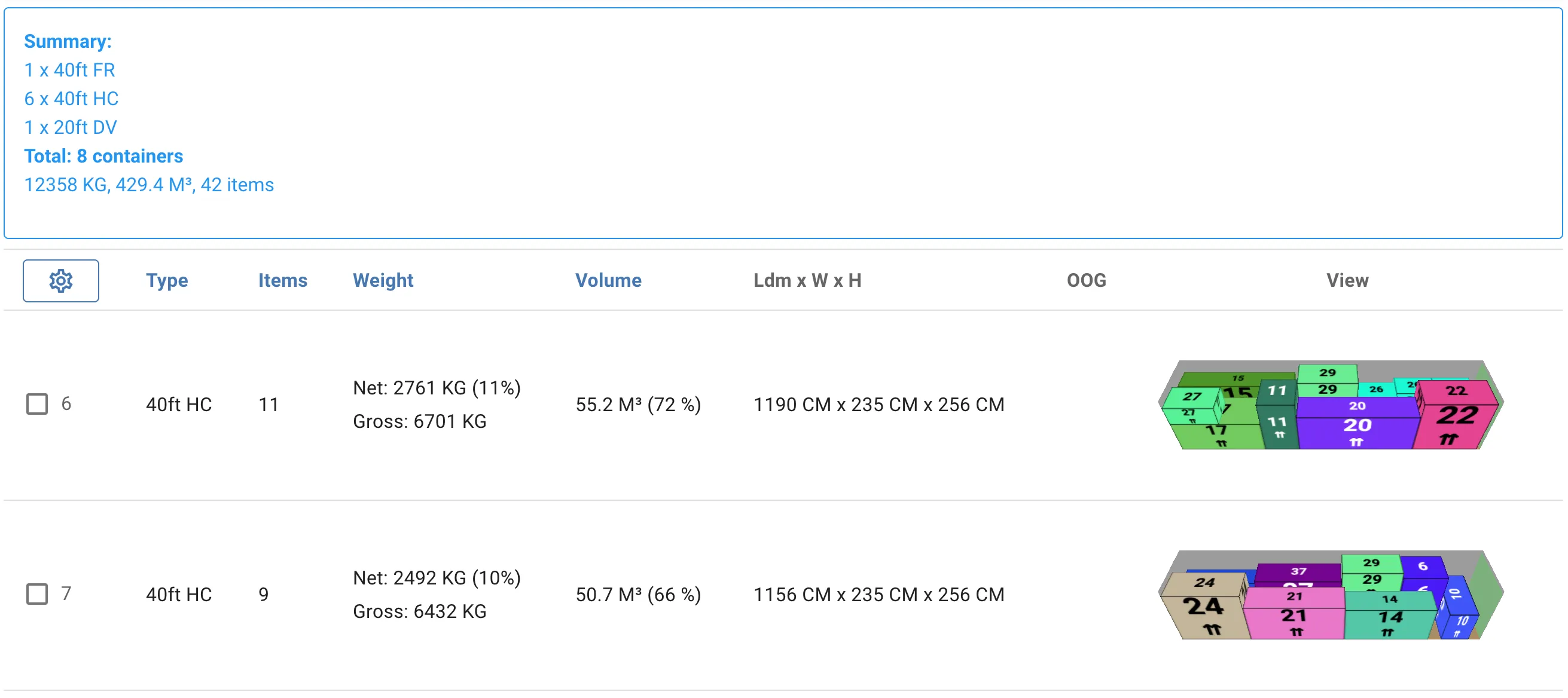
3. 작업 공간 뷰에서 컨테이너의 3D 이미지를 클릭하여 대화형 뷰로 들어갑니다.

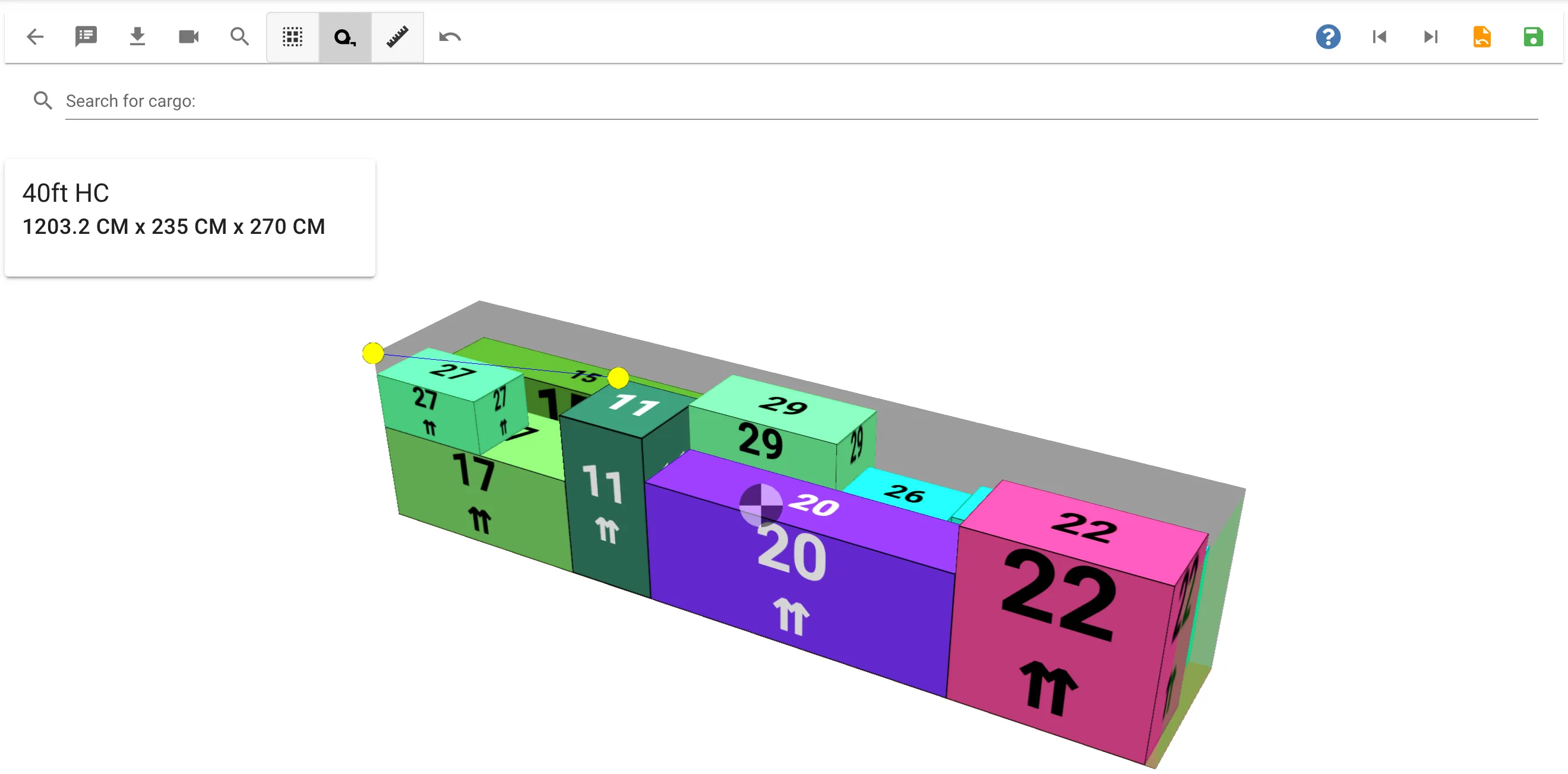
대화형 뷰는 다음과 같이 보입니다:

마우스를 사용하여 카메라를 이동하거나 확대 및 축소할 수 있습니다.
이제 몇 가지 유용한 기능을 보여드리겠습니다:
관점 전환
카메라 버튼을 클릭하거나 1 키를 사용하여 카메라의 관점을 쉽게 전환할 수 있습니다.
화물 검색
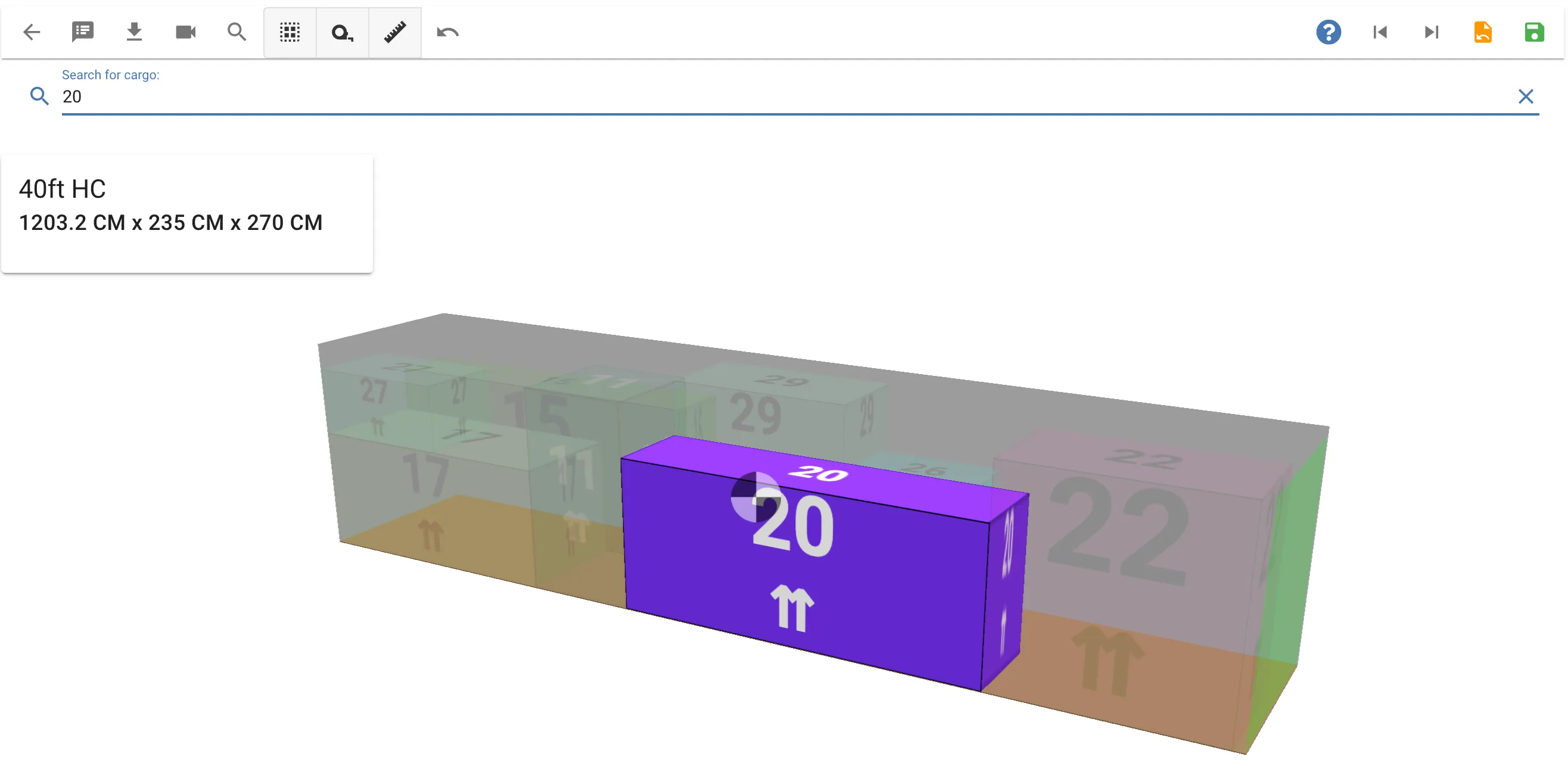
특정 화물이 컨테이너 내 어디에 있는지 알고 싶다면 돋보기 버튼을 클릭하고 화물의 이름을 입력하세요. 그러면 해당 화물이 강조 표시되고 다른 화물은 흐려집니다.
측정 테이프
측정 테이프 버튼을 클릭하고 두 지점을 선택하여 거리 측정을 합니다.
화물과 상호작용하기
화물과 상호작용하려면 화물을 선택해야 합니다. 여러 가지 방법으로 할 수 있습니다.
- 가장 쉬운 방법은 마우스로 클릭하는 것입니다. 마우스가 화물 위에 있을 때나 선택되었을 때 화물이 다른 색으로 강조 표시되는 것을 볼 수 있습니다.
- 때로는 키보드를 사용하는 것이 더 쉬울 수 있습니다. Tab 키를 사용하여 다른 화물 간에 전환한 다음 Enter 키를 눌러 선택하세요.
- Ctrl+a를 눌러 모든 화물을 선택합니다.
- 툴바의 “모두 선택” 버튼을 사용합니다.
키보드의 Esc 키를 누르거나 다시 클릭하여 화물 선택을 해제합니다.
마우스로 화물 이동
화물이 선택되면 마우스를 사용하여 화물을 “드래그”하여 원하는 목적지에 배치할 수 있습니다.
현재 카메라 관점이 화물이 이동할 수 있는 방향을 결정합니다. 화물을 수평으로 이동하려면 상단 뷰를 사용하는 것이 좋습니다.
Ctrl 버튼을 누른 상태에서 클릭하여 여러 화물을 선택할 수 있습니다. 
스냅 포인트로 화물 이동
“스냅” 기능은 스냅 포인트를 사용하여 화물을 한 위치에서 다른 위치로 이동하는 데 사용됩니다. 스냅 포인트는 시작점과 끝점으로 구성됩니다.
선택된 화물의 하단 모서리로 마우스 커서를 이동하면 스냅 포인트가 자동으로 보입니다.
키보드로 화물 이동
화물(들)이 선택되면 키보드의 화살표 키를 사용하여 이동할 수 있습니다. 화살표 키는 항상 화물을 수평으로 이동시킵니다. 화물을 위로 수직으로 이동하려면 Space 키를 누르세요.
화물 회전
화물 회전 버튼을 클릭하여 화물을 원하는 방향으로 회전할 수 있습니다.
실행 취소
화물 작업을 실행 취소하고 싶다면 실행 취소 버튼을 클릭하여 이전 위치로 이동할 수 있습니다.
무게 중심

컨테이너 내부에 흑백의 원형 기호가 있는 것을 보셨을 것입니다. 이것은 무게 중심이며, 각 위치와 개별 화물의 무게를 기반으로 합니다. 화물을 이동하면 무게 중심도 변경됩니다.