Cargo-Planner Docs
팔레트 작업
화물을 팔레트에 적재한 후 컨테이너에 적재하는 것이 일반적인 시나리오입니다. 이러한 유형의 “중첩 계산”은 Cargo-Planner에서 쉽게 설정할 수 있습니다.
“중첩” 적재 계획을 생성하기 위해 필요한 설정을 살펴보겠습니다.
다음 예제에서는 시리얼 및 우유 회사의 배송을 조직하여 트레일러에 팔레트를 어떻게 조직하는지 보여드리겠습니다.
1. 데이터
적재 계획의 데이터 탭 내에서 적재하려는 화물을 입력합니다. 그런 다음 팔레트에 사전 적재하려는 모든 화물에 대해 사전 적재 열이 활성화되어 있는지 확인합니다:
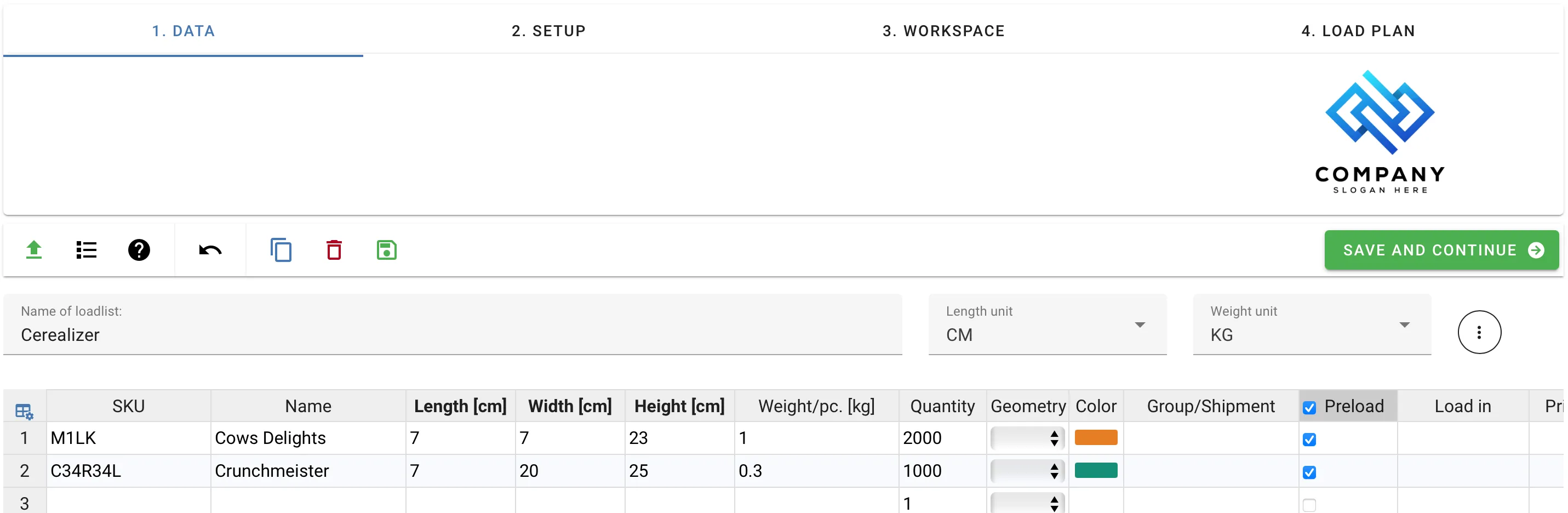
변경 사항을 저장하고 설정 탭으로 이동합니다.
2. 설정
운송을 위해 박스 트레일러를 사용하고 있으며, 전체 크기 및 반 크기 유로 팔레트를 활용하고자 합니다. 장비 라이브러리 섹션 내에서 “보조” 탭으로 이동합니다. 이 탭에서는 화물을 사전 적재할 수 있는 컨테이너 유형을 찾을 수 있습니다. 유로 팔레트를 찾아 선택된 장비에 추가하기 위해 녹색 플러스 기호를 클릭합니다.

필요한 장비가 목록에 없는 경우, 장비 라이브러리 탭의 오른쪽 상단에 있는 검은색 플러스 기호를 사용하여 사용자 정의 컨테이너를 라이브러리에 추가할 수 있습니다.
사용자 정의 팔레트(즉, 보조 장비)를 생성할 때, “최대 높이” 설정이 기본적으로 0으로 설정되어 있어 해당 팔레트에는 한 층의 화물만 적재된다는 점에 유의하십시오. 또한, 팔레트를 적재하기 위해 “최대 높이”는 트레일러 문 크기를 초과해서는 안 됩니다.
사용하고자 하는 팔레트를 가져오면 “새 적재 계획”을 클릭하여 앱이 작업을 수행하도록 합니다.
3. 작업 공간
작업 공간 탭에서 결과를 확인할 때, 모든 항목이 전체 크기의 유로 팔레트에 적재되었고 일부 팔레트에는 우유와 시리얼이 모두 포함되어 있음을 빠르게 확인할 수 있습니다. 예제에서는 무게 차이를 관리하기 위해 우유는 반 크기 팔레트에, 시리얼은 전체 크기 팔레트에 적재하고자 했습니다.
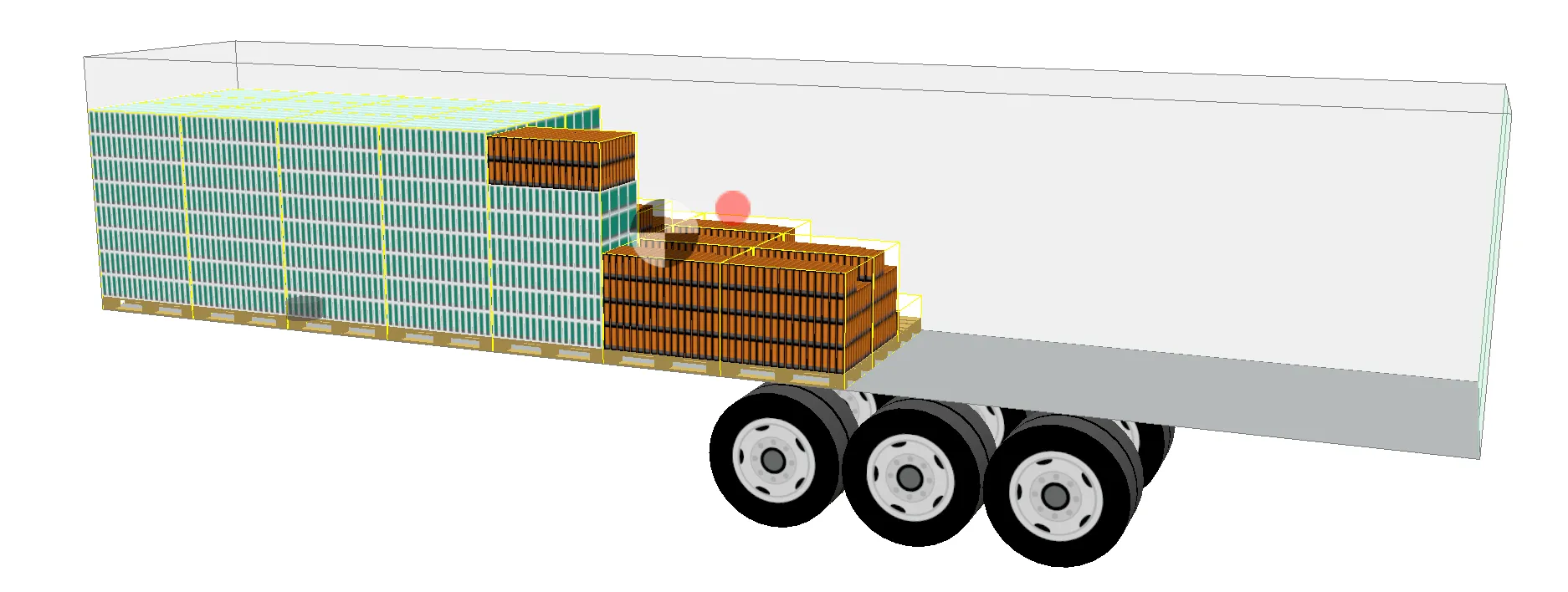
이 오류를 수정하기 위해 “데이터” 탭으로 돌아가 적재 위치 화물 속성 열을 확인합니다. 특정 팔레트 유형에 화물을 적재하도록 앱에 지시해야 합니다. 이를 위해 화물의 “적재 위치” 열을 더블 클릭하고 대화 상자에서 이 화물이 적재되어야 할 팔레트를 선택합니다.

변경 사항을 저장하고 설정 탭으로 돌아가 “새 적재 계획”을 클릭합니다.
4. 적재 계획
이제 모든 우유가 반 크기 유로 팔레트에 적재되고 시리얼 상자는 전체 크기 유로 팔레트에 적재된 것을 확인할 수 있습니다. 정확히 우리가 원했던 대로입니다.
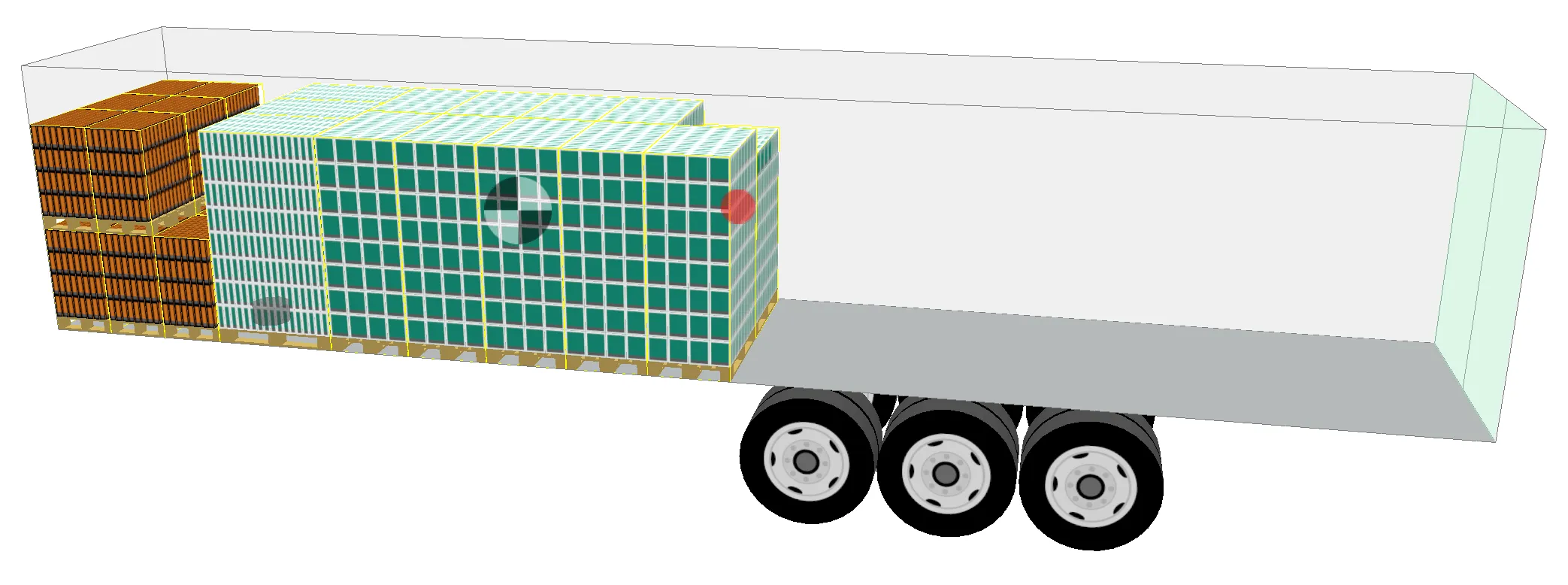
대화형 보기에서 팔레트와 상호 작용할 수 있으며, 화물과 상호 작용할 수 있는 방식으로 상호 작용할 수 있습니다.
참고: 팔레트는 상자 또는 다른 컨테이너일 수 있습니다!
“팔레트”라는 용어는 실제 팔레트가 반드시 팔레트여야 한다는 것을 의미하지 않습니다. 닫힌 상자일 수도 있습니다.
아래 예제를 살펴보면 닫힌 상자 유형을 생성한 경우를 볼 수 있습니다:
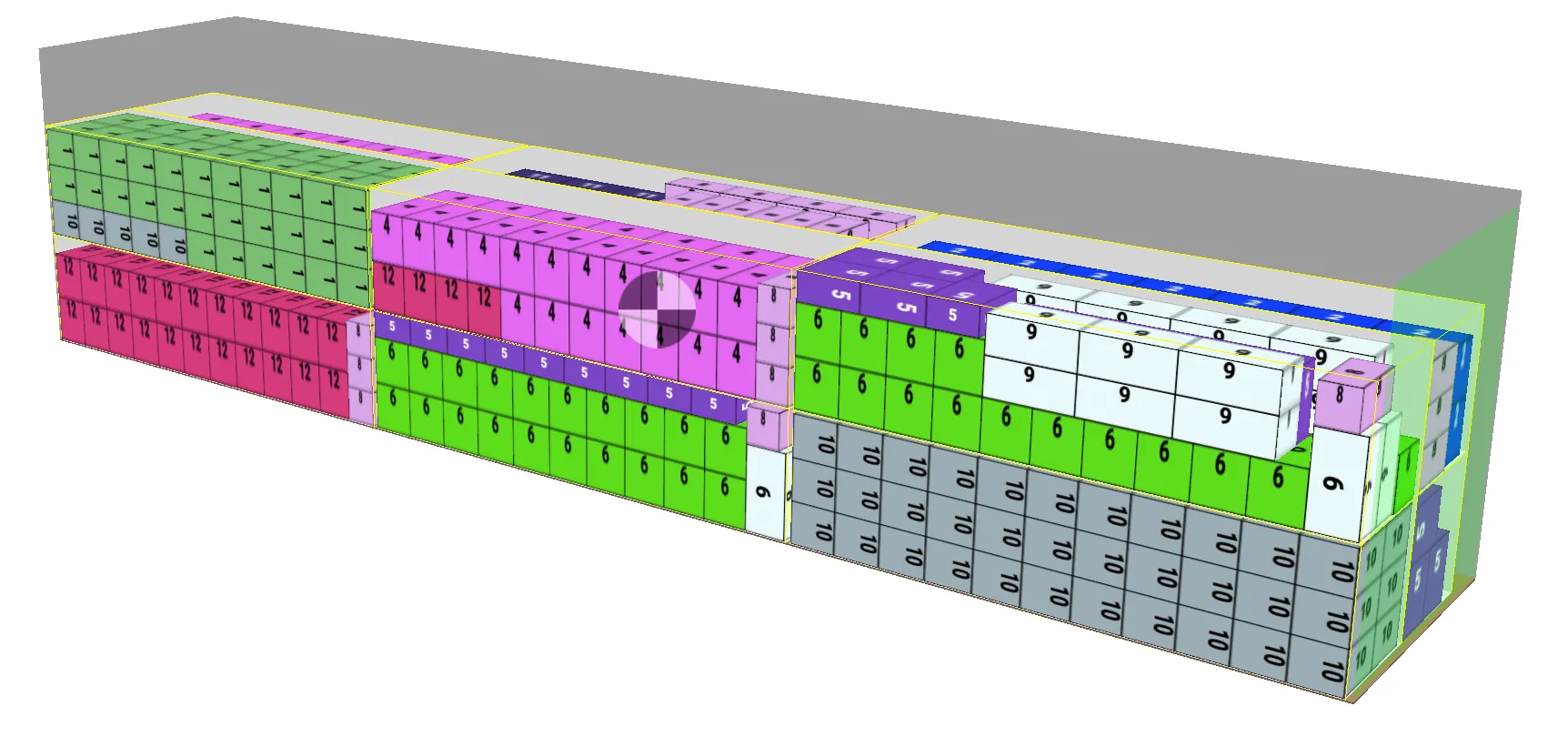
팔레트 유형이 닫혀 있는 경우, 서로 위에 쌓을 수 있습니다.