Cargo-Planner Docs
적재 계획 수정
Cargo-Planner는 일반적으로 사용 가능한 적재 계획을 생성하지만, 때때로 생성된 결과를 변경하고 수정해야 할 수도 있습니다. 고객이 선택한 컨테이너와 화물 위치에 대한 특별한 요구 사항이 있을 수 있습니다. 그래서 Cargo-Planner에서는 이를 매우 쉽게 할 수 있도록 만들었습니다.
예를 들어 보겠습니다:
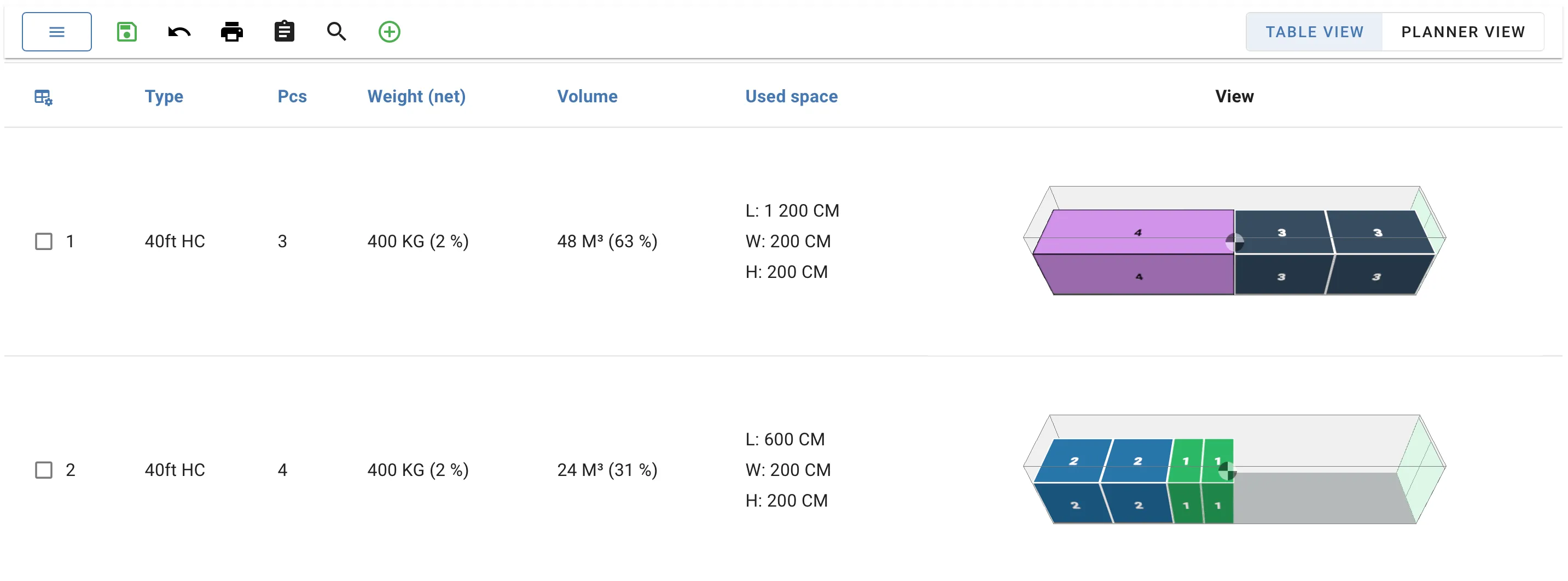
컨테이너 번호 1에는 큰 화물이 들어 있으며, 40 ft HC에 적재하지 않고 대신 플랫랙을 사용하고 싶습니다.
우리가 가장 먼저 할 일은 이 컨테이너를 변경하는 것입니다. 작업 공간 뷰에서 컨테이너를 선택한 다음 컨테이너를 플랫랙으로 변경합니다:


좋습니다, 이제 플랫랙 컨테이너가 되었습니다. 그러나 모든 화물이 플랫랙에 맞지 않았기 때문에 초과 화물은 새로운 컨테이너에 적재되었습니다.
인터랙티브 뷰
이를 수정하기 위해 컨테이너의 3D 시각화를 클릭하여 인터랙티브 뷰로 들어갑니다. 인터랙티브 뷰에 들어가면 언로드하고 싶은 화물을 클릭하고 언로드 버튼을 누릅니다.
Del 또는 Backspace 버튼을 눌러 선택한 화물도 언로드할 수 있습니다. 그러면 화물이 “언로드된 항목” 뷰에 나타나며, 이는 현재 어떤 컨테이너에도 적재되지 않았음을 의미합니다.
그런 다음 돌아가서 40ft HC 컨테이너의 인터랙티브 뷰에 들어가 언로드된 항목 뷰를 엽니다. 마우스를 사용하여 항목을 컨테이너로 드래그합니다:

드래그 앤 드롭 기능은 인터랙티브 뷰 외부에서도 작동합니다.
마무리하기 전에 빈 컨테이너를 제거합니다.

유사한 방법으로 적재 계획에서 컨테이너를 생성하고 삭제할 수 있습니다. 이는 결과를 선호에 따라 수정할 수 있는 자유를 제공합니다.
플래너 뷰
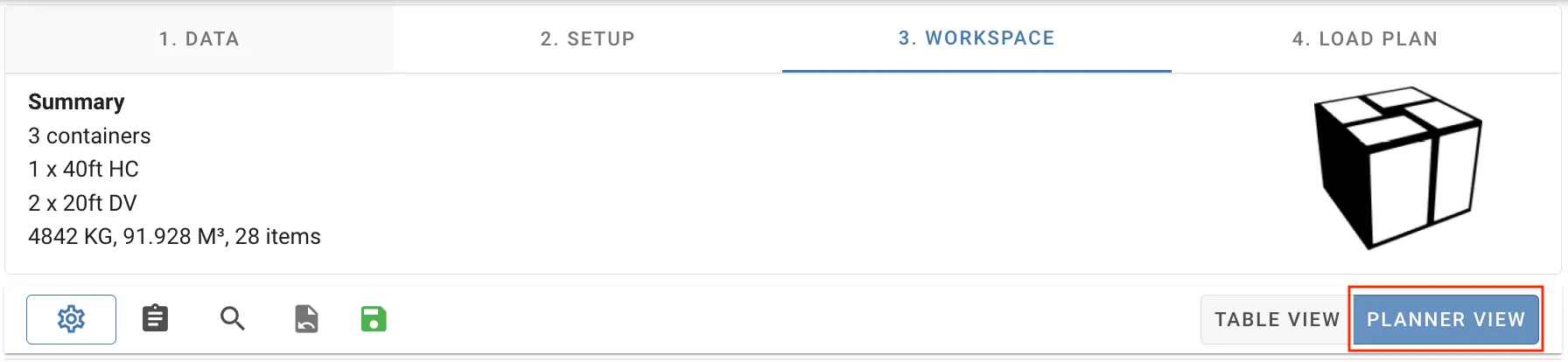

컨테이너 내부나 컨테이너 간에 화물을 자주 이동해야 하는 경우, 대신 플래너 뷰를 사용하는 것이 좋습니다. 이는 화물을 적재하고 이동하는 것을 단순화하기 위해 만들어졌습니다. 오른쪽 상단 모서리에서 뷰 설정을 전환하여 쉽게 액세스할 수 있습니다:
우리는 컨테이너 간에 화물을 이동할 수 있으며, 화물의 적재 순서를 재배열할 수도 있습니다. 단순히 드래그 앤 드롭하면 됩니다.

컨테이너에 대한 수정이 만족스러우면 빈 컨테이너를 삭제하고 결과를 저장합니다.
보조 장비
적재 계획에 포함된 경우 보조 장비에도 동일한 기능이 제공됩니다. 목록에서 기본 장비와 보조 장비 간에 보기 전환만 하면 됩니다. 이전과 같이 인터랙티브 뷰에 액세스합니다. 아래를 참조하세요;