Cargo-Planner Docs
적재 계획 생성
이 가이드에서는 처음부터 적재 계획을 생성하는 과정을 살펴보겠습니다.
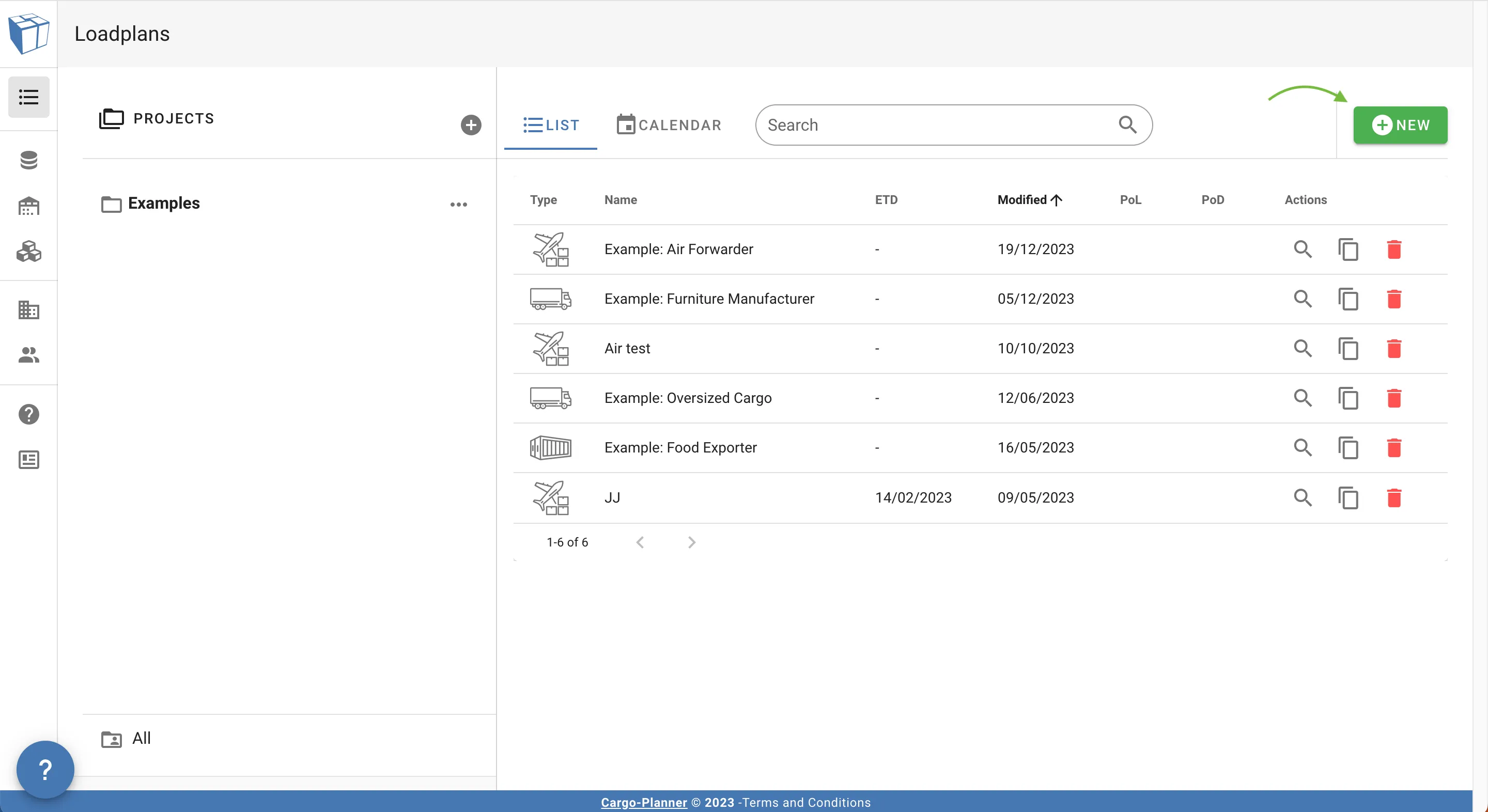
“적재 계획” 뷰에서 오른쪽 상단 모서리를 클릭하여 새 목록을 생성합니다:
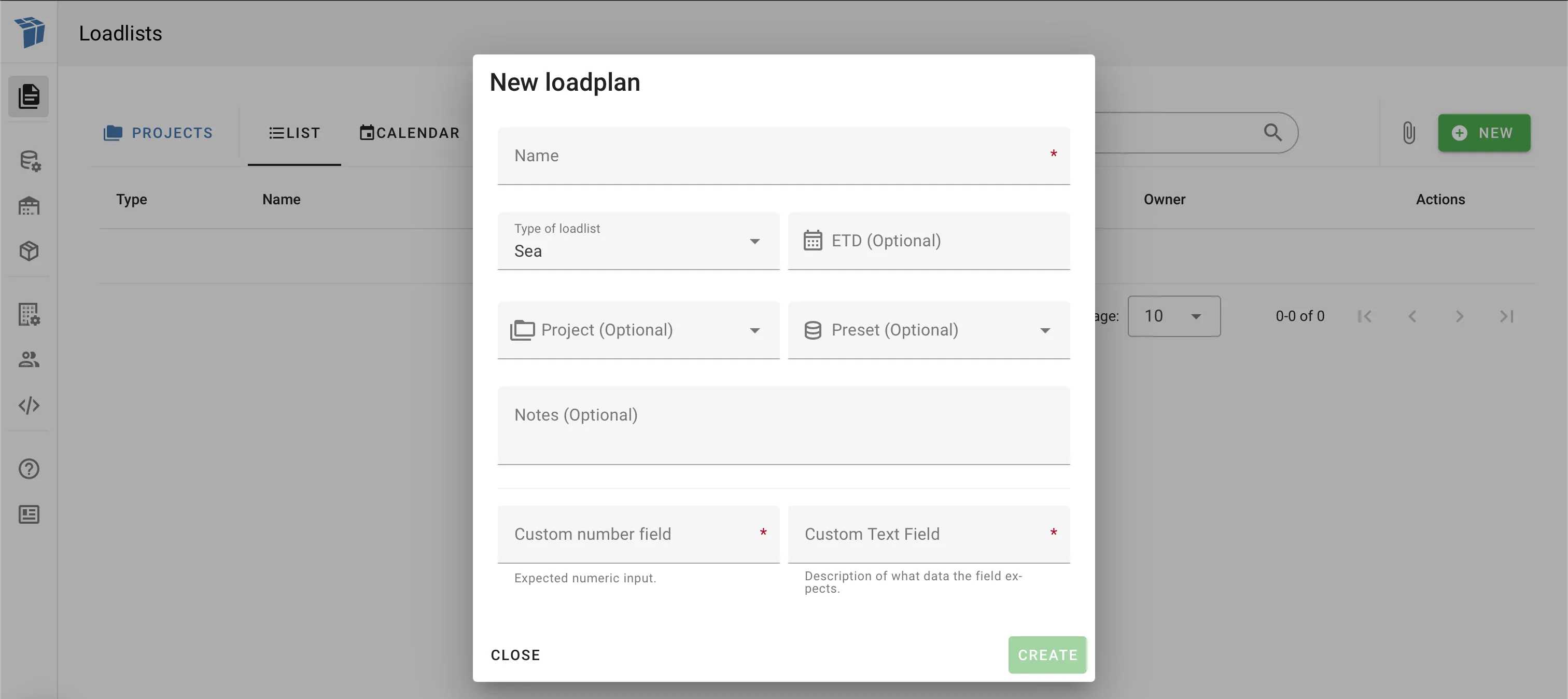
이제 데이터를 입력하여 적재 계획을 생성할 수 있는 대화 상자가 나타납니다.
필수 정보
입력해야 하는 필수 정보는 입력 필드 오른쪽에 빨간 별표로 표시됩니다.
기본적으로, 이는 대화 상자 상단의 “이름”과 그 아래의 “적재 목록 유형”입니다.
“적재 목록 유형”에는 기본값이 있으므로 어떤 유형의 적재 계획을 생성할지 적극적으로 선택해야 합니다.
추가 정보
또한, “ETD”, “프로젝트”, “프리셋”, “메모”와 같은 추가 정보를 새 적재 계획에 할당할 수 있습니다.
사용자 정의 필드
위의 예에서는 두 개의 사용자 정의 필드가 표시됩니다. 이는 회사 설정에 따라 생성되고 필수로 표시된 경우 이 대화 상자에 나타납니다. 사용자 정의 필드에 대한 자세한 정보는 여기에서 확인하세요.
이 가이드에서는 해상 컨테이너에 대한 적재 계획을 생성합니다. 그러나 다른 운송 모드에 대해서도 동일한 단계가 적용됩니다.
4단계
Cargo-Planner에서 적재 계획 작업을 할 때, 우리는 과정을 4단계로 나누었습니다:
- 데이터 - 여기에서 화물 데이터와 화물 속성을 입력합니다
- 설정 - 사용하려는 장비를 선택하고 추가 설정을 합니다
- 작업 공간 - 현재 적재 계획이 어떻게 보이는지 확인하고 수정할 수 있습니다
- 적재 계획 - 인쇄 등을 할 수 있는 마지막 단계입니다
1. 데이터
이 뷰는 화물 데이터와 화물 속성을 입력하는 곳입니다.
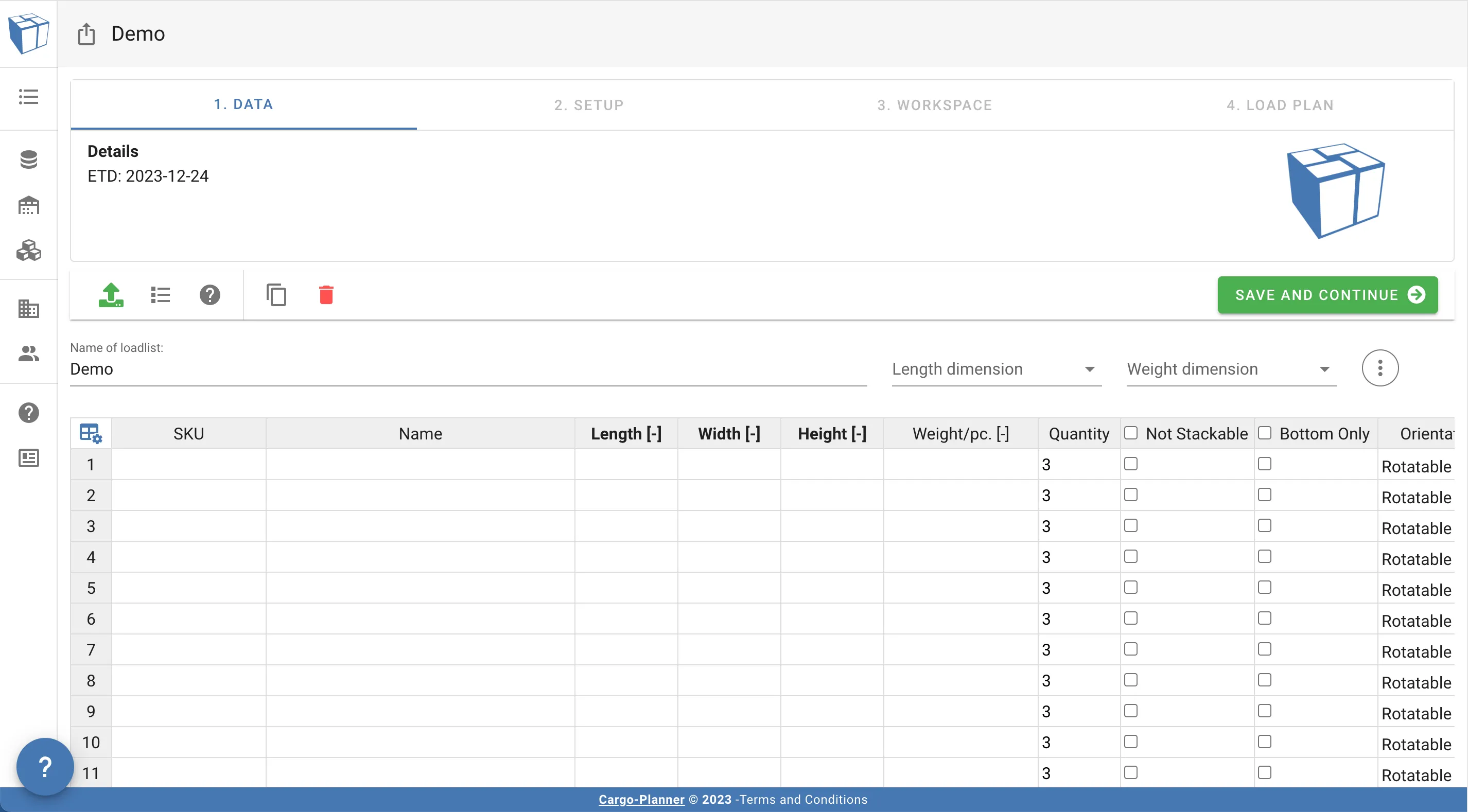
화물 데이터를 추가하는 방법은 3가지가 있습니다:
-
- 마우스로 셀을 클릭하고 키보드로 데이터를 입력합니다. Enter, Tab 또는 화살표 키를 사용하여 현재 셀을 이동합니다.
-
- Excel 또는 유사한 프로그램에서 행 및/또는 열을 직접 복사합니다
-
- Excel 가져오기 기능을 사용합니다. Excel 파일을 가져오는 방법에 대한 자세한 내용은 Excel을 통한 가져오기 섹션을 참조하세요.
각 행에는 다음 필드에 대한 데이터가 최소한 필요합니다:
- 길이
- 너비
- 높이
- 무게
화물에 할당할 수 있는 다양한 속성에 대해 더 알고 싶다면 화물 속성을 참조하세요.
이름 열은 각 화물 유형의 식별자로 작동합니다. 문자열이나 숫자가 될 수 있습니다. 우리의 경우 몇 가지 숫자를 입력합니다.
이름 열에 데이터가 입력되지 않으면 항목은 첫 번째 행부터 1, 두 번째 행은 2 등으로 자동으로 이름이 지정됩니다…
데이터를 추가한 후에는 사용된 길이와 무게 단위를 선택해야 합니다. 우리의 경우 CM과 KG를 선택합니다:
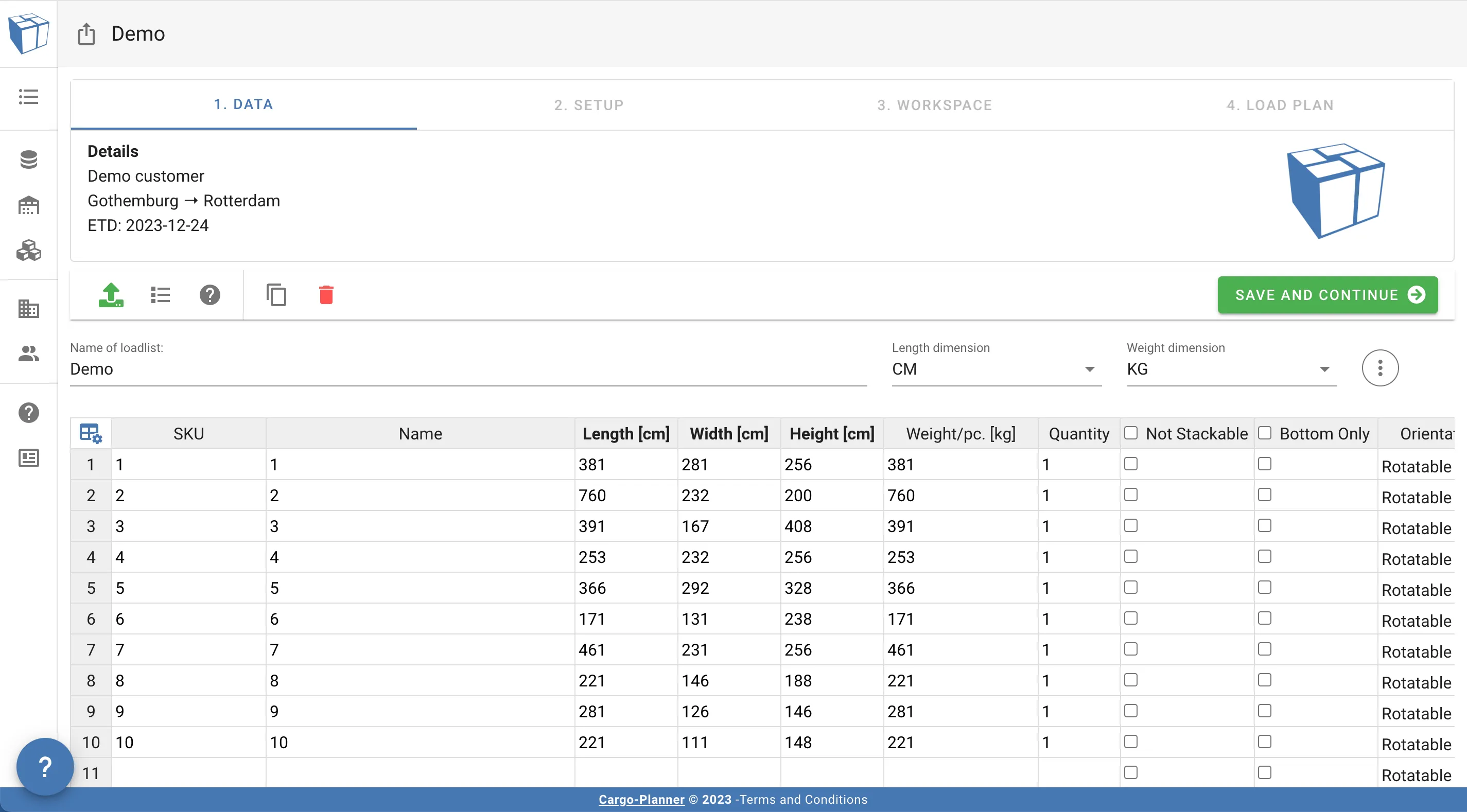
도구는 제공된 데이터의 정확성을 평가하기 위해 빠른 분석을 수행합니다. 차원 선택 오류나 불균형한 부피/무게 비율과 같은 잠재적인 문제가 감지되면 경고가 발행됩니다. 데이터가 정확하다면 경고를 무시하고 다음 단계로 진행하세요.
또한 적재 항구, 목적지 항구, 고객 및 출발 예상 시간, 추가 메모와 같은 추가 메타 데이터를 입력할 수 있습니다.
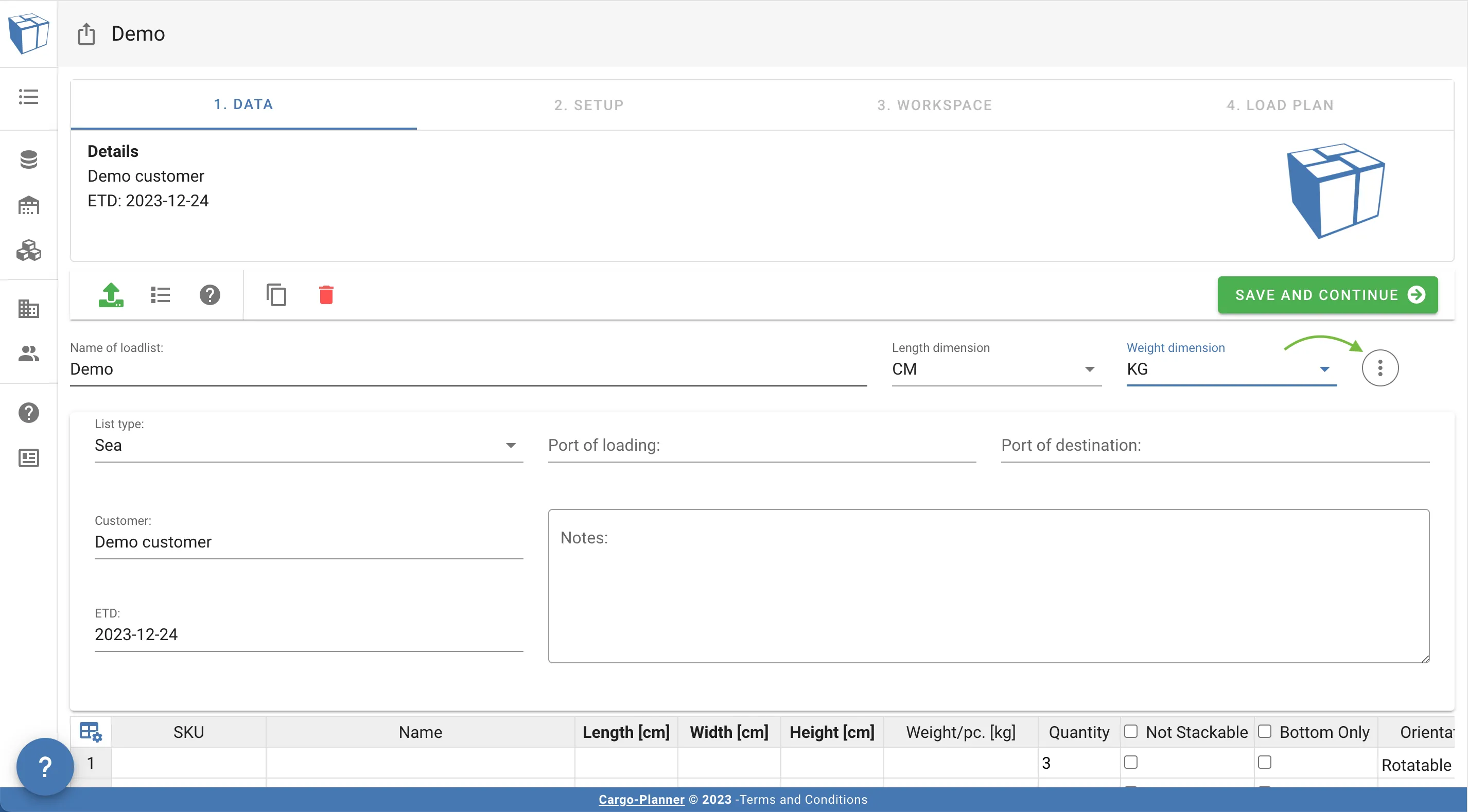
출발 예상 시간(ETD) 필드는 이 필드에 따라 적재 계획을 정렬하여 가장 긴급한 적재 계획을 볼 수 있으므로 유용할 수 있습니다.
2. 설정
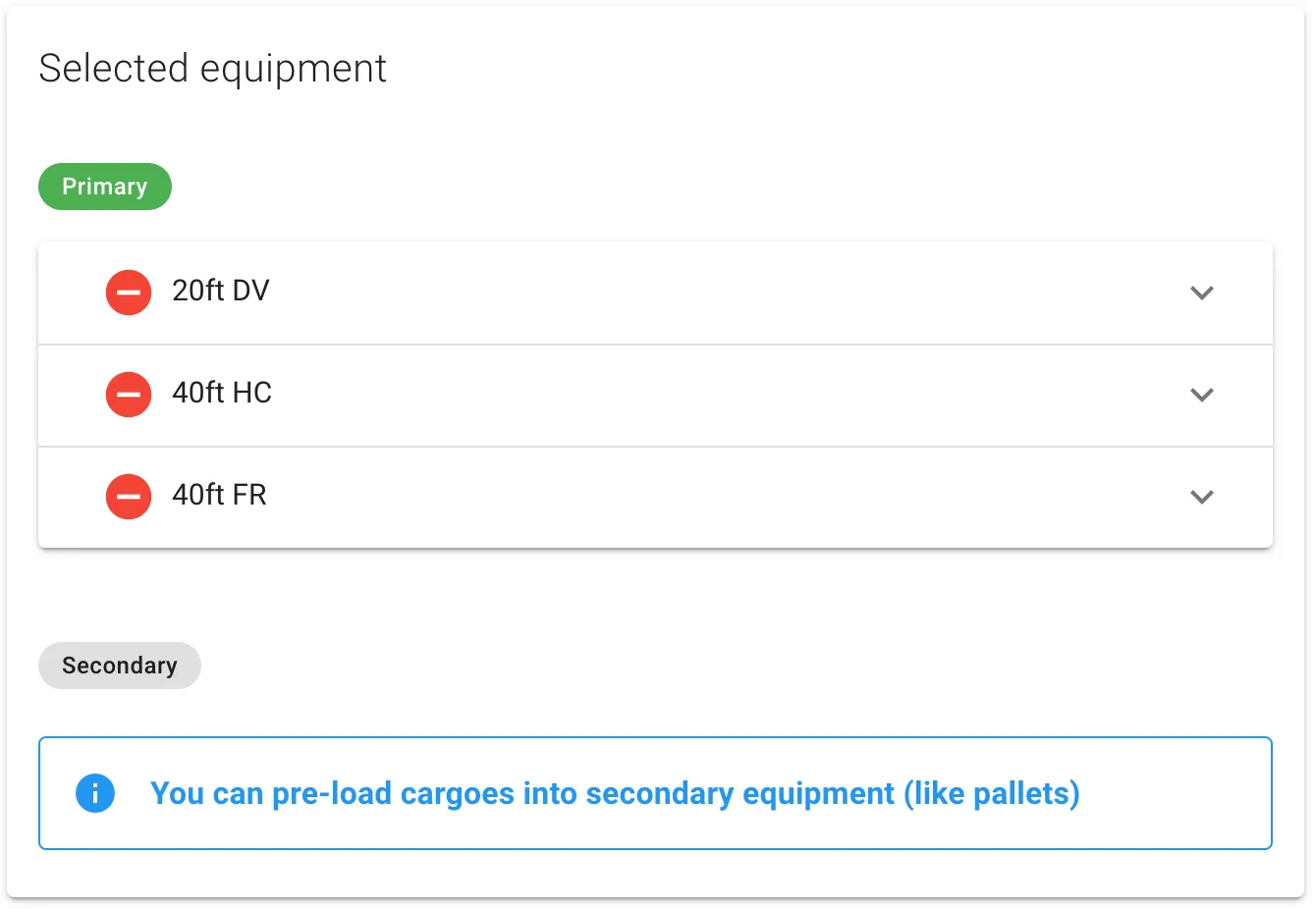
이 단계에서는 이 특정 적재 계획에 사용할 수 있는 장비를 선택합니다.
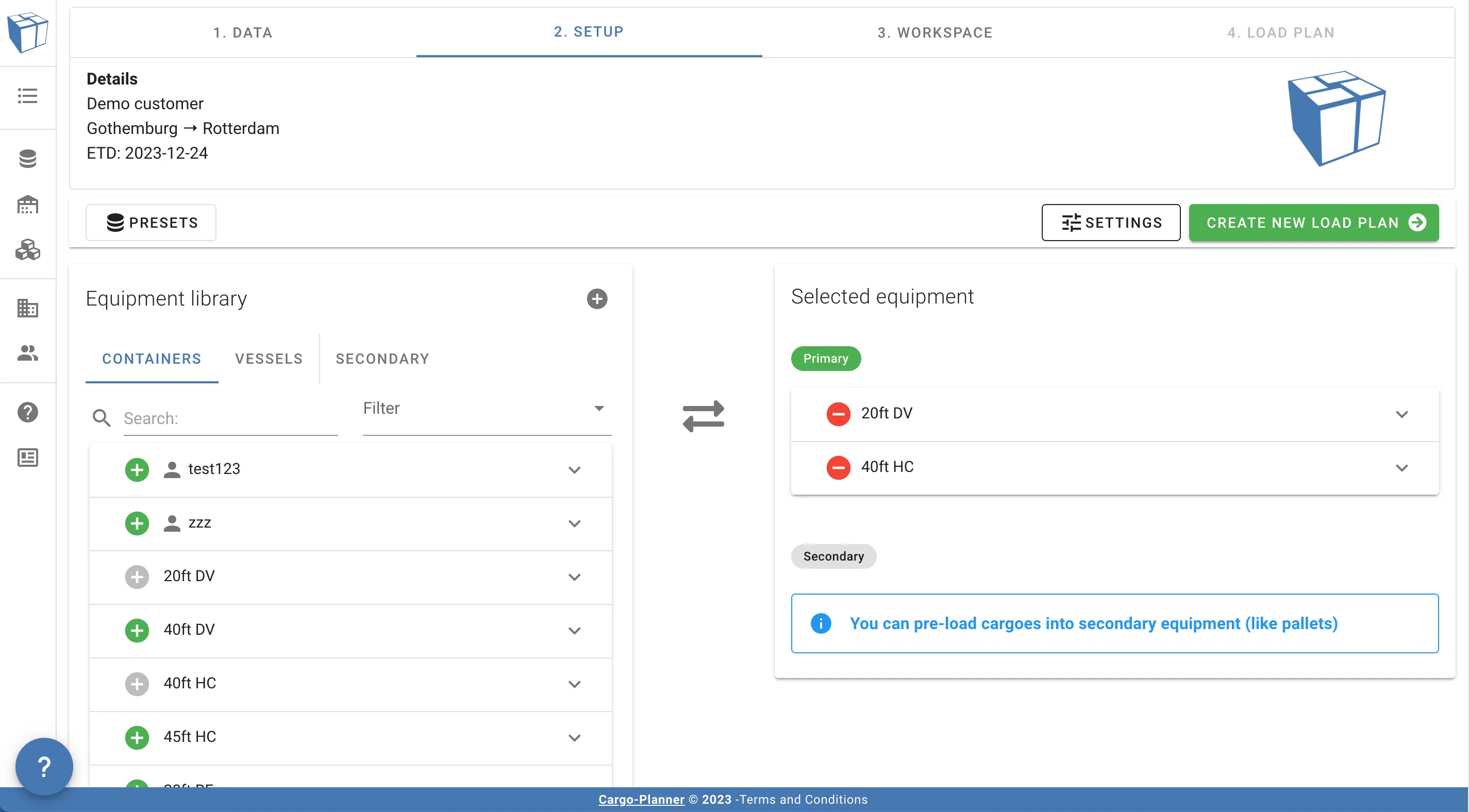
왼쪽에는 라이브러리에 있는 장비가 있는 패널이 있습니다. 라이브러리는 세 섹션으로 나뉩니다:
- 컨테이너 - 미리 정의된 컨테이너 유형
- 선박/도로 열차/항공기 - 전체 컨테이너 세트 유형. 전체 선적 계획에 이상적입니다
- 보조 - 팔레트, 상자 등. 화물을 컨테이너에 적재하기 전에 미리 적재할 수 있습니다. 팔레트 작업 참조
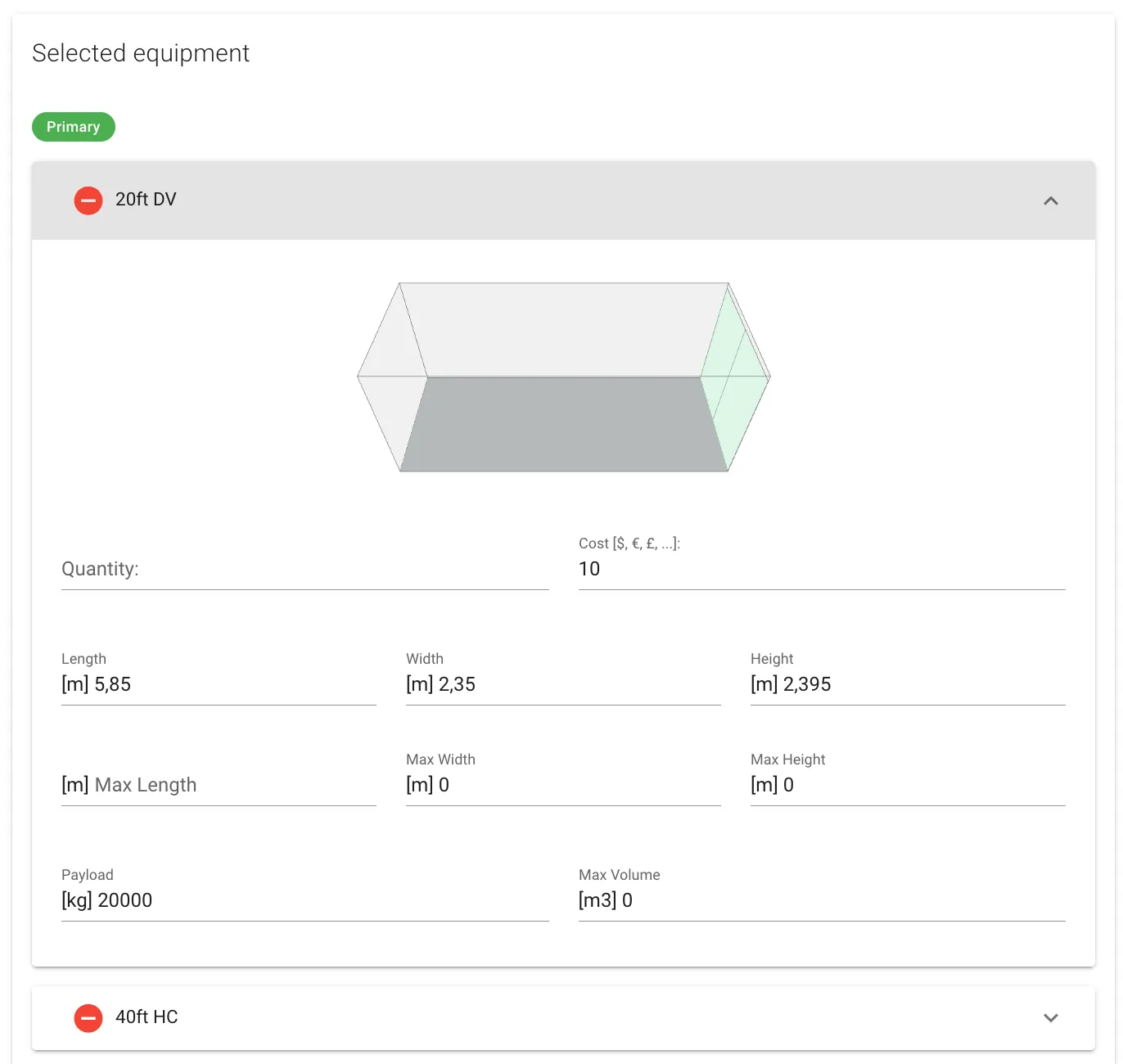
각 컨테이너를 확장하여 외관을 보고 사양을 확인할 수 있습니다
오른쪽에는 이 특정 적재 계획에 사용할 수 있는 선택된 장비가 있는 패널이 있습니다.
컨테이너를 두 패널 간에 이동하려면 녹색 플러스 및 빨간색 마이너스 버튼을 클릭합니다.
여기에 여러 컨테이너 유형이 있는 경우 도구는 가장 적합한 것을 결정하려고 합니다.
각 운송 모드에는 기본적으로 이 목록을 채우는 기본 컨테이너 세트가 있습니다.
기본 설정을 변경하려면 새 적재 구성/프리셋을 생성하거나 기존 것을 선택하세요
사용된 설정을 보거나 변경하려면 적재 설정을 참조하세요.
이 패널에서 컨테이너를 클릭하면 확장됩니다. 이제 컨테이너 속성을 즉시 변경할 수 있습니다:
화물을 컨테이너에 적재하기 전에 팔레트나 상자에 미리 적재할 수 있습니다. 그렇게 하려면 데이터 뷰에서 미리 적재할 화물의 “미리 적재” 열을 선택하고 팔레트 유형을 선택해야 합니다. 팔레트에 대한 자세한 내용은 팔레트 작업을 참조하세요.
이 단계에서 작업을 최소화하려면 프리셋에서 적재 구성을 생성하는 것을 다시 권장합니다.
완료되면 “적재 계획 생성”을 누르고 마법을 지켜보세요!
3. 작업 공간
모든 것이 잘 되었다면 적재 계획이 계산되었습니다:
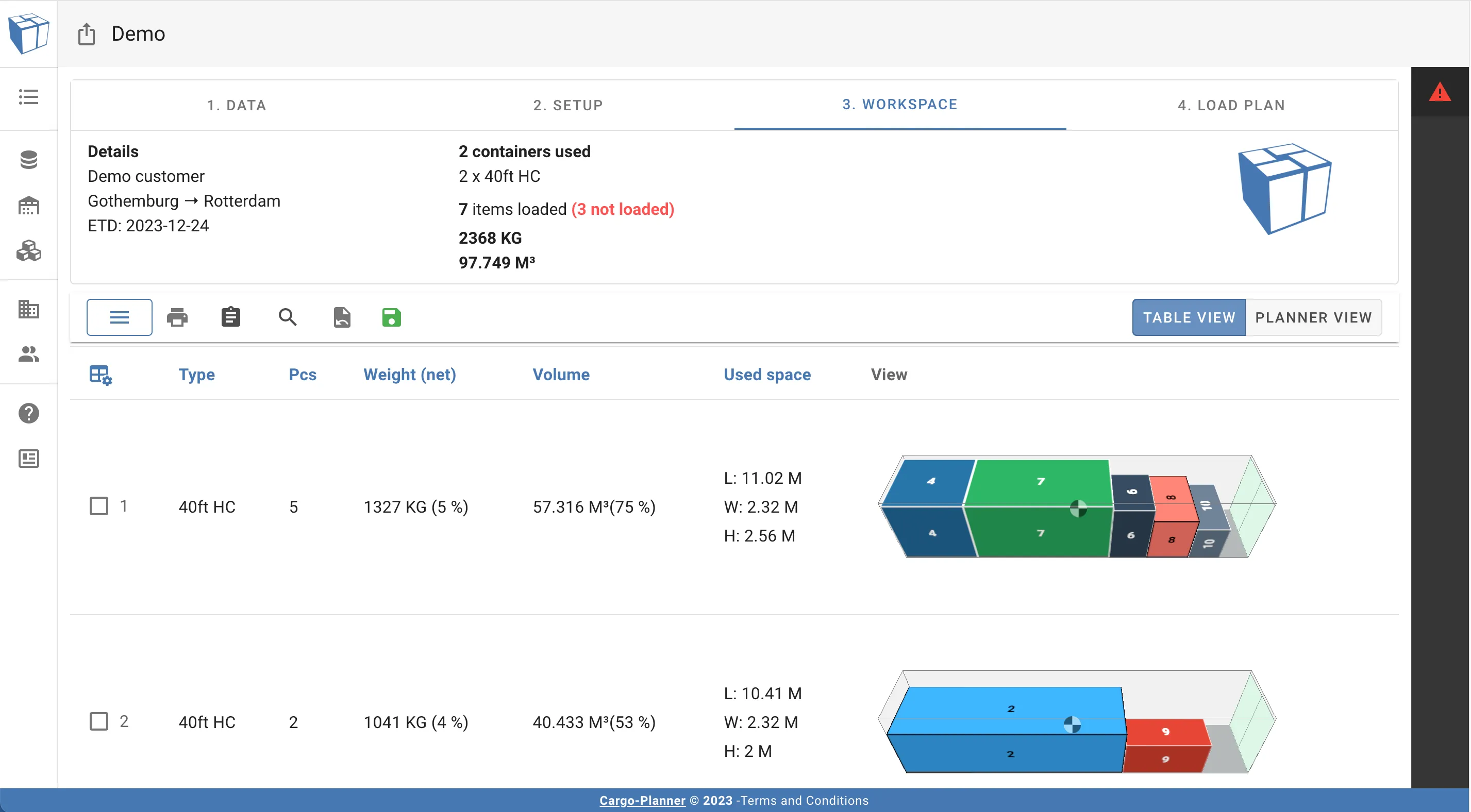
이 뷰에는 제공된 화물을 적재하는 데 필요한 모든 컨테이너가 포함되어 있습니다. 상단에는 사용된 컨테이너의 수와 유형, 적재된 모든 화물의 부피, 무게 및 수량을 포함하는 요약이 있습니다.
또한 각 행에 특정 컨테이너에 대한 정보와 적재 레이아웃 이미지가 포함된 테이블을 찾을 수 있습니다. 열은 매우 직관적이어야 합니다. “L x W x H”는 각 방향에서 사용된 공간에 대한 정보를 포함합니다.
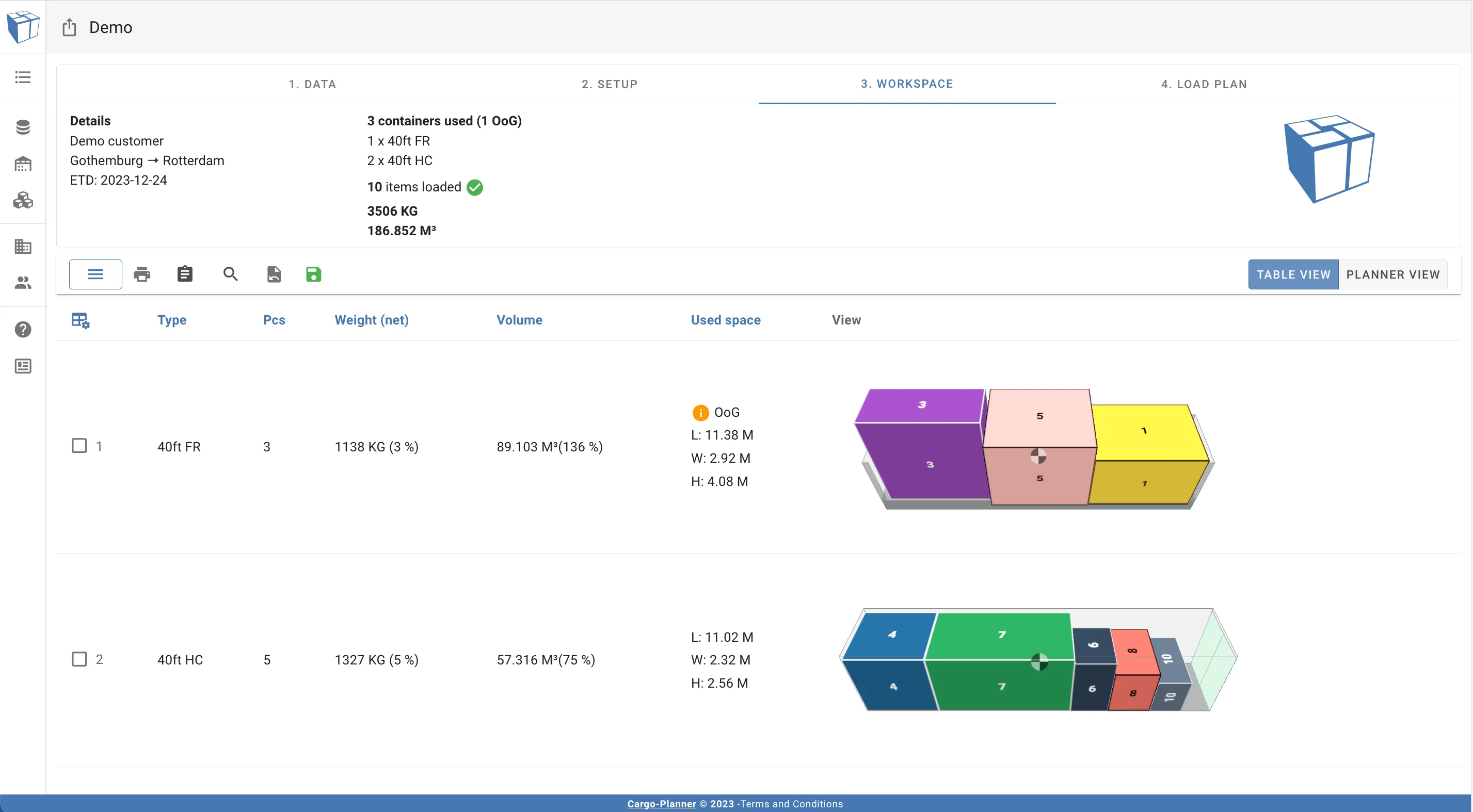
컨테이너가 어느 방향으로든 열려 있고 내부 치수보다 큰 화물을 포함하고 있는 경우 OOG 열에는 돌출된 측면에 대한 정보가 포함됩니다.
컨테이너 이미지를 클릭하면 인터랙티브 뷰로 들어갑니다. 자세한 내용은 인터랙티브 3D 뷰를 참조하세요.
테이블 상단의 메뉴를 클릭하면 적재 계획을 수정할 수 있으며, 이에 대한 자세한 내용은 여기에서 읽을 수 있습니다.
오른쪽에 경고 삼각형이 있는 메뉴가 표시됩니다. 이 패널을 클릭하면 확장됩니다 - 이것이 적재되지 않은 항목 패널입니다:
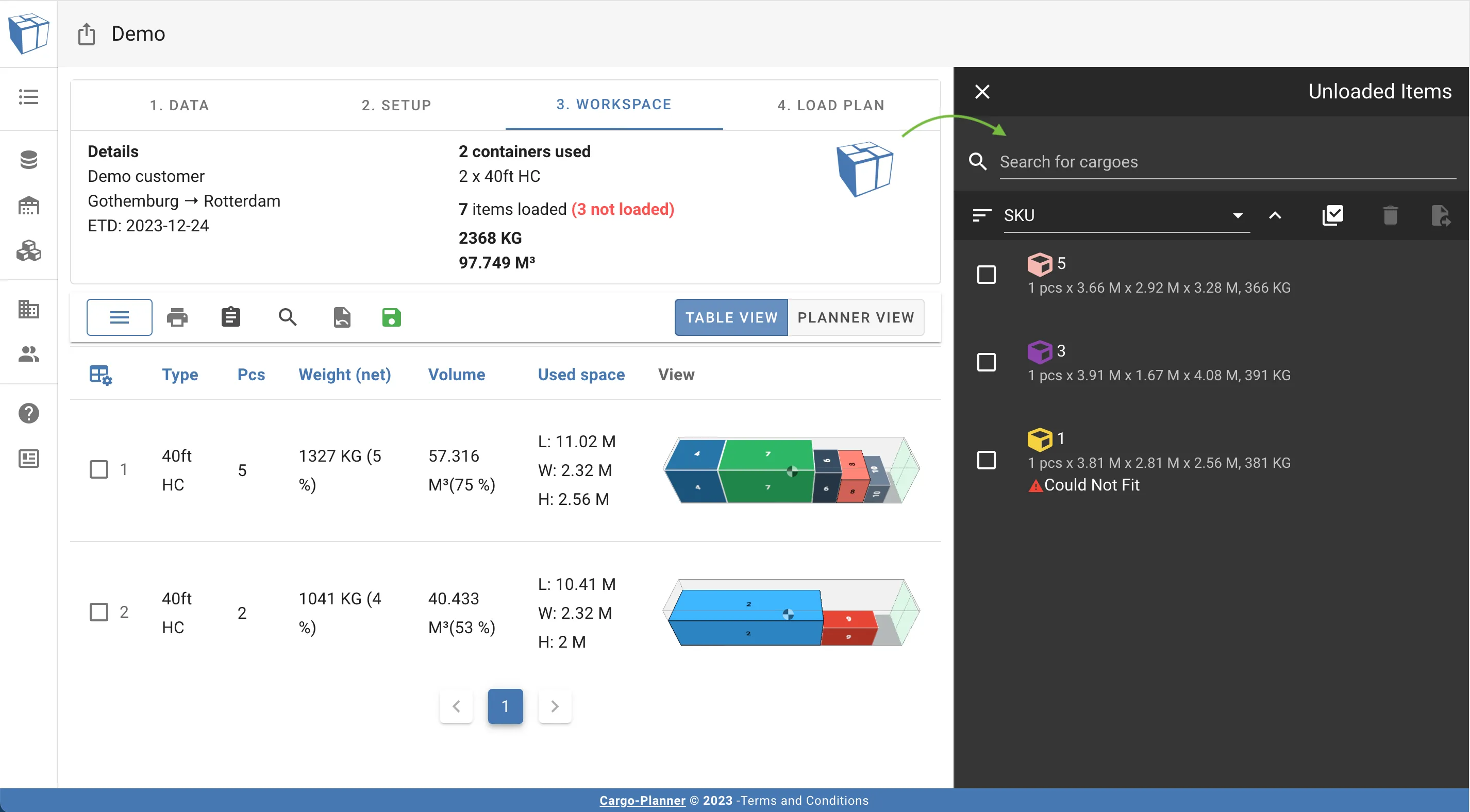
이 패널은 현재 어떤 컨테이너에도 적재되지 않은 적재 목록의 화물을 포함합니다.
일반적으로 일부 화물이 너무 크거나 무거워 선택된 컨테이너 유형에 맞지 않는 적재 계획을 생성할 때 이 뷰를 볼 수 있습니다. 화물이 적재되지 않도록 하는 다른 규칙이나 속성이 설정된 경우에도 여기에 나타날 수 있습니다.
적재 계획을 수정하는 경우에도 이 뷰를 볼 수 있습니다.
이 예에서 보듯이, 여기에 있는 일부 화물은 선택된 컨테이너에 맞기에는 너무 크거나 너무 넓습니다. 이를 해결해 봅시다. 2. 설정 뷰로 돌아갑니다. 그런 다음 큰 화물을 수용할 수 있는 40ft 플랫랙 컨테이너를 추가합니다:
다시 계산을 누르면 모든 화물이 적재된 것을 볼 수 있습니다!
4. 적재 계획
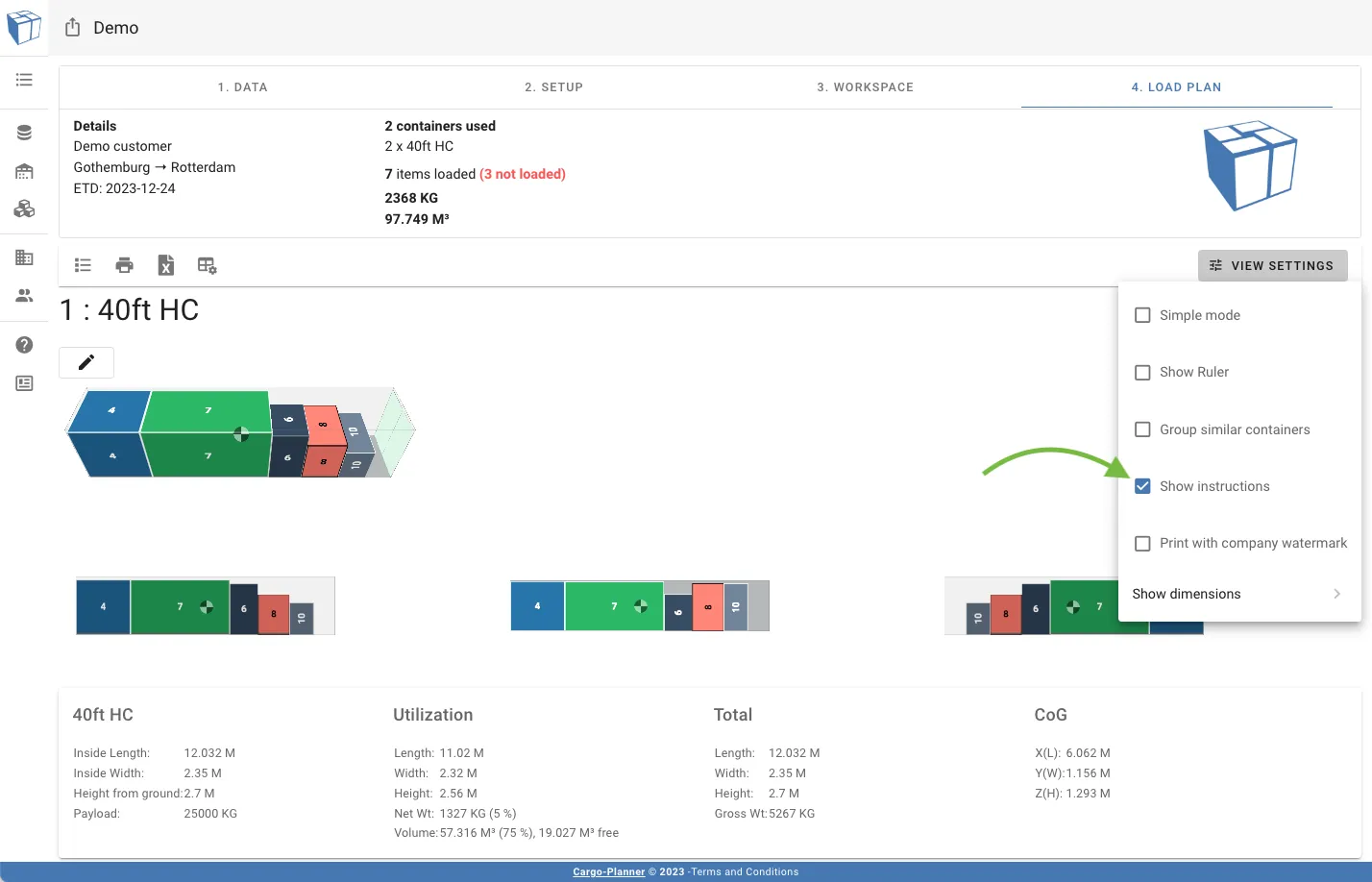
마지막 단계에서는 어떤 화물이 어떤 컨테이너에 적재될지를 자세히 나열한 목록을 찾을 수 있습니다:
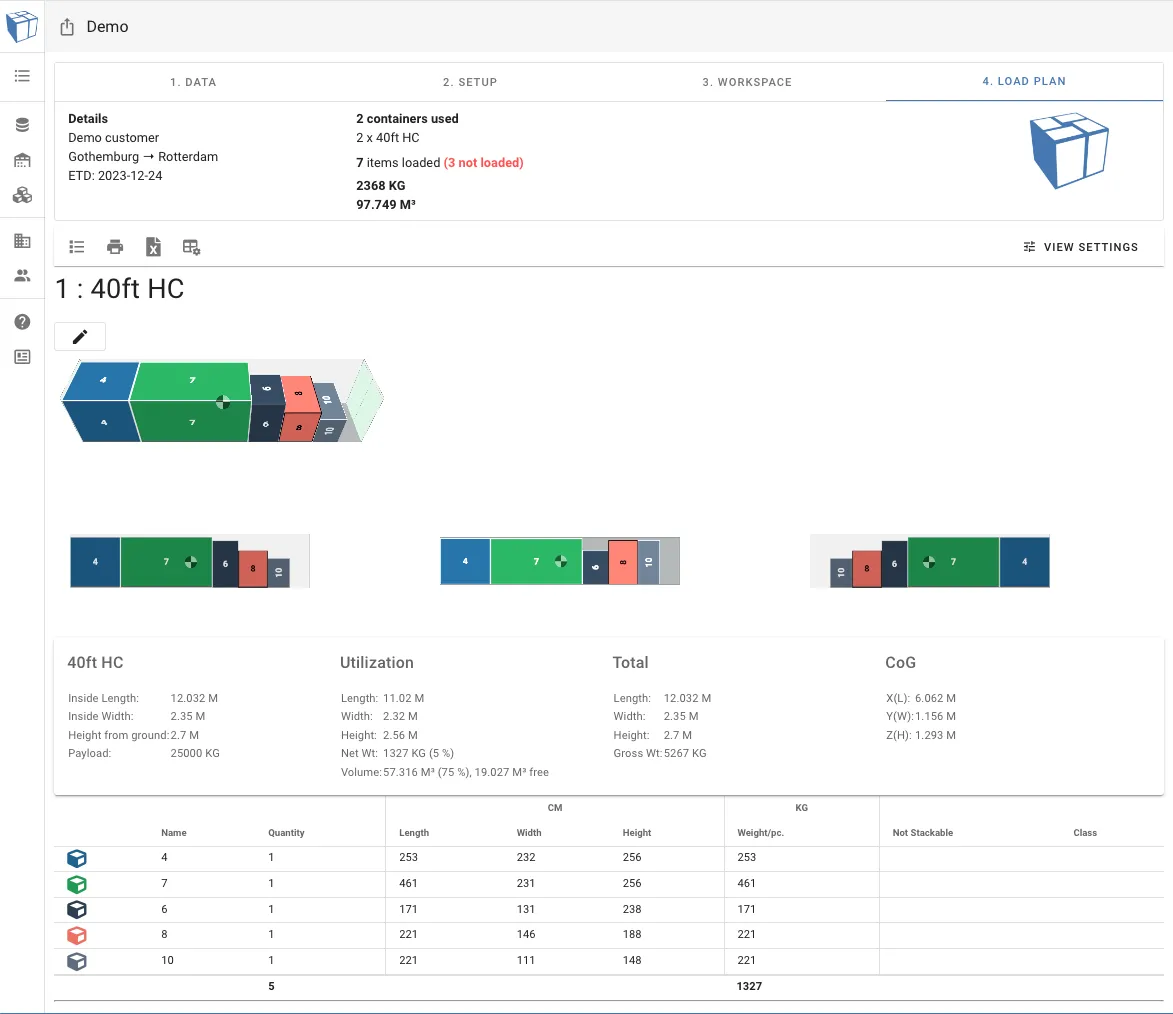
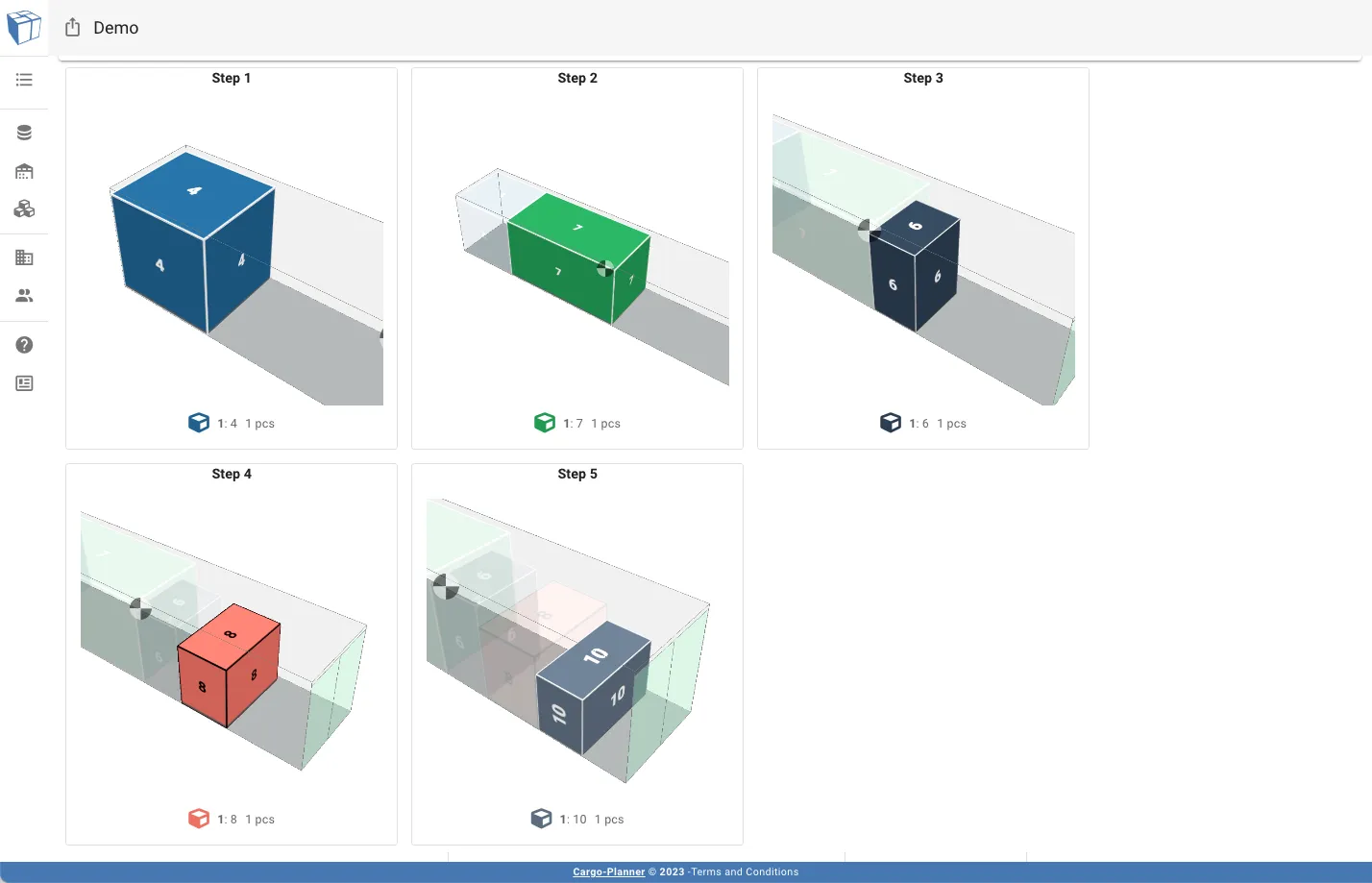
뷰 설정에서 지시 사항 표시를 선택하여 화물을 단계별로 적재하는 방법을 보여줄 수 있습니다 - 이는 창고에 유용할 수 있습니다:
적재 순서는 각 컨테이너 아래에 표시됩니다.
동료와 적재 계획을 공유하여 협업하고 싶다면, 적재 계획의 왼쪽 상단 모서리에 있는 공유 버튼을 눌러 쉽게 이를 달성할 수 있습니다. 적재 계획 공유에 대한 자세한 내용은 적재 계획 공유에서 설명합니다.