Cargo-Planner Docs
荷積み計画の変更
Cargo-Plannerは通常、すぐに使用できる荷積み計画を作成しますが、生成された結果を変更する必要がある場合があります。 お客様が選択したコンテナや貨物の位置に特別な要件を持っているかもしれません。 そのため、Cargo-Plannerではそれを非常に簡単に行えるようにしました。
例を見てみましょう:
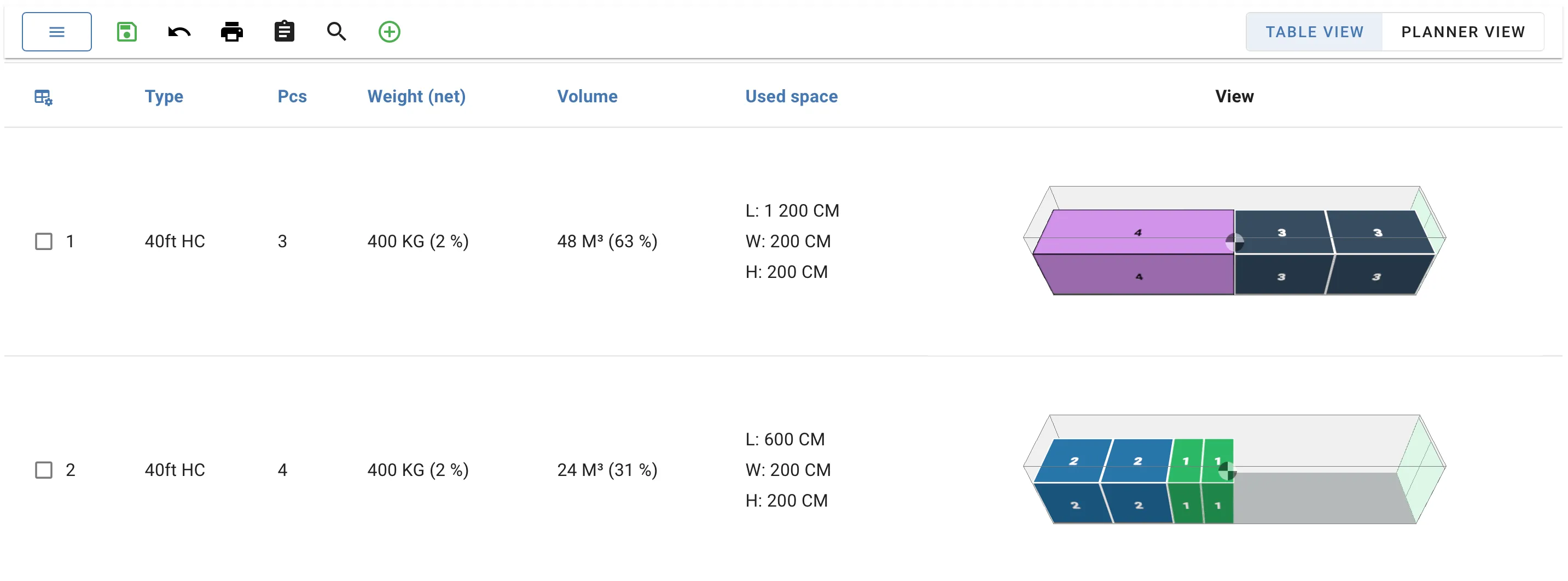
コンテナ番号1には大きな貨物があり、40フィートHCに積みたくない場合は、代わりにフラットラックを使用します。

最初に行うことは、このコンテナを変更することです。 ワークスペースビューでコンテナを選択し、コンテナをフラットラックに変更します:

素晴らしいですね、これでフラットラックコンテナになりました。 しかし、すべての貨物がフラットラックに収まらなかったため、余分な貨物は新しいコンテナに積まれました。
インタラクティブビュー
これを修正するために、コンテナの3Dビジュアライゼーションをクリックしてインタラクティブビューに入ります。 インタラクティブビュー内では、アンロードしたい貨物をクリックし、アンロードボタンを押します。
DelまたはBackspace ボタンを押すことで、選択した貨物をアンロードすることもできます。 貨物は「アンロードされたアイテム」ビューに表示され、現在はどのコンテナにも積まれていないことを意味します。
その後、40フィートHCコンテナのインタラクティブビューに戻り、アンロードされたアイテムビューを開きます。 マウスを使ってアイテムをコンテナにドラッグします:

ドラッグアンドドロップ機能は、インタラクティブビューの外でも機能します。
仕上げる前に、空のコンテナを削除します。

同様の方法で、荷積み計画からコンテナを作成および削除できます。 これにより、結果を好みに応じて変更する自由が得られます。
プランナービュー
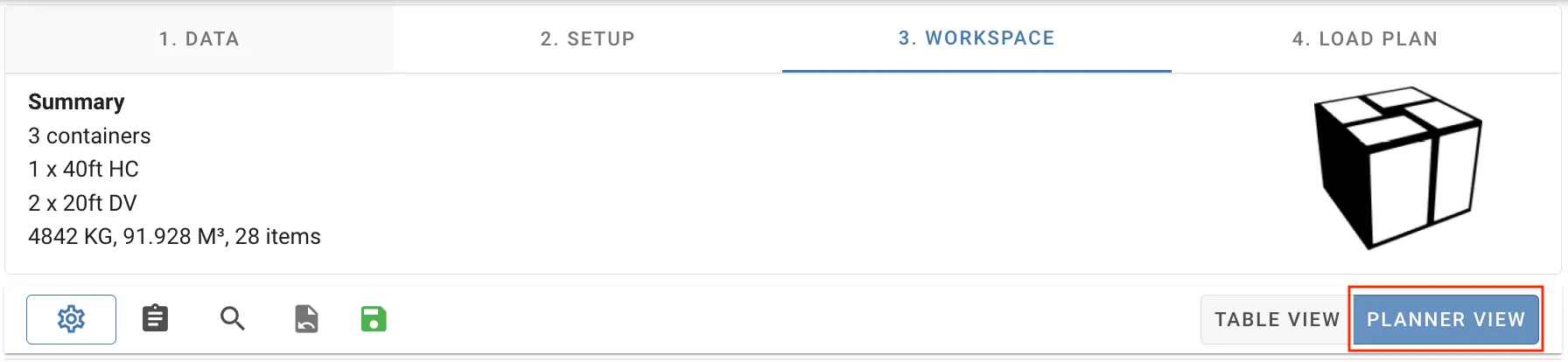

コンテナ内またはコンテナ間で貨物を頻繁に移動する必要がある場合は、代わりにプランナービューを使用することをお勧めします。 これは、貨物の積み込みと移動を簡素化するために作成されました。 右上のビュー設定を切り替えることで簡単にアクセスできます:
コンテナ間で貨物を移動したり、貨物の積み込み順序を並べ替えたりすることが、ドラッグアンドドロップで簡単にできます。

コンテナの変更に満足したら、空のコンテナを削除し、結果を保存します。
補助機器
同じ機能は、荷積み計画に含まれる補助機器にも利用できます。 リストで主機器と補助機器の表示を切り替えるだけです。 以前と同様にインタラクティブビューにアクセスします。以下を参照してください;