Cargo-Planner Docs
航空機全体の計画
Cargo-Plannerを使用すると、航空機のレイアウト全体を一度に計画することができます。この機能を使用することで、貨物が航空機のどれだけを使用するか、他の貨物のためにどれだけのスペースが残るかを簡単に見積もることができます。
1. 荷物計画を作成する
新しい荷物計画を作成することから始めましょう。名前を付けて、輸送モード「Air」を選択します。
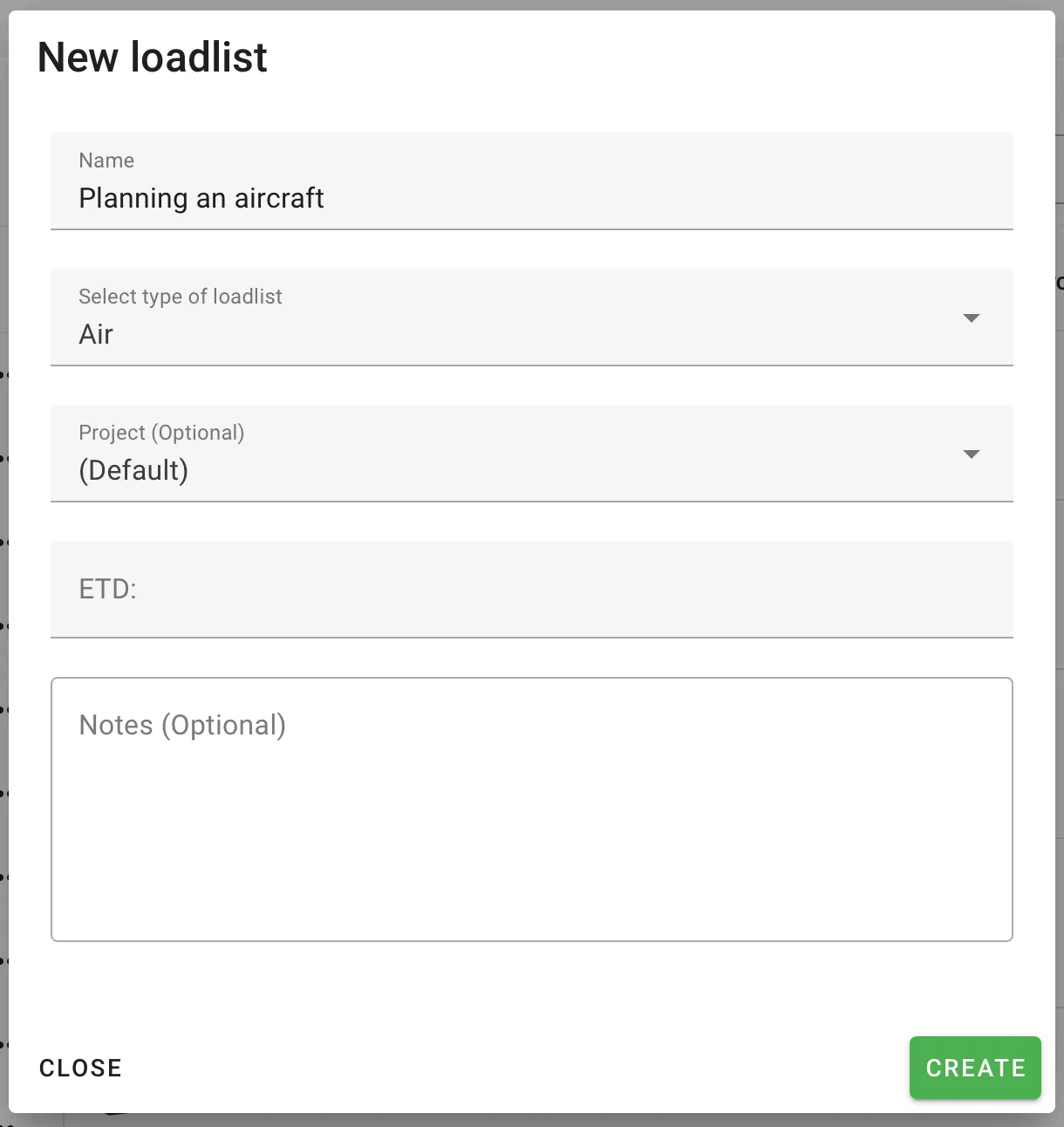
積み込みたい貨物をインポートまたは入力し、保存して続行する準備が整いました。
2. 航空機の設定
Setup ビューでは、積み込む航空機を選択できます。右側から事前に選択されたULDを削除し(ステップ1)、左側のAircraftタブをクリックします(ステップ2)
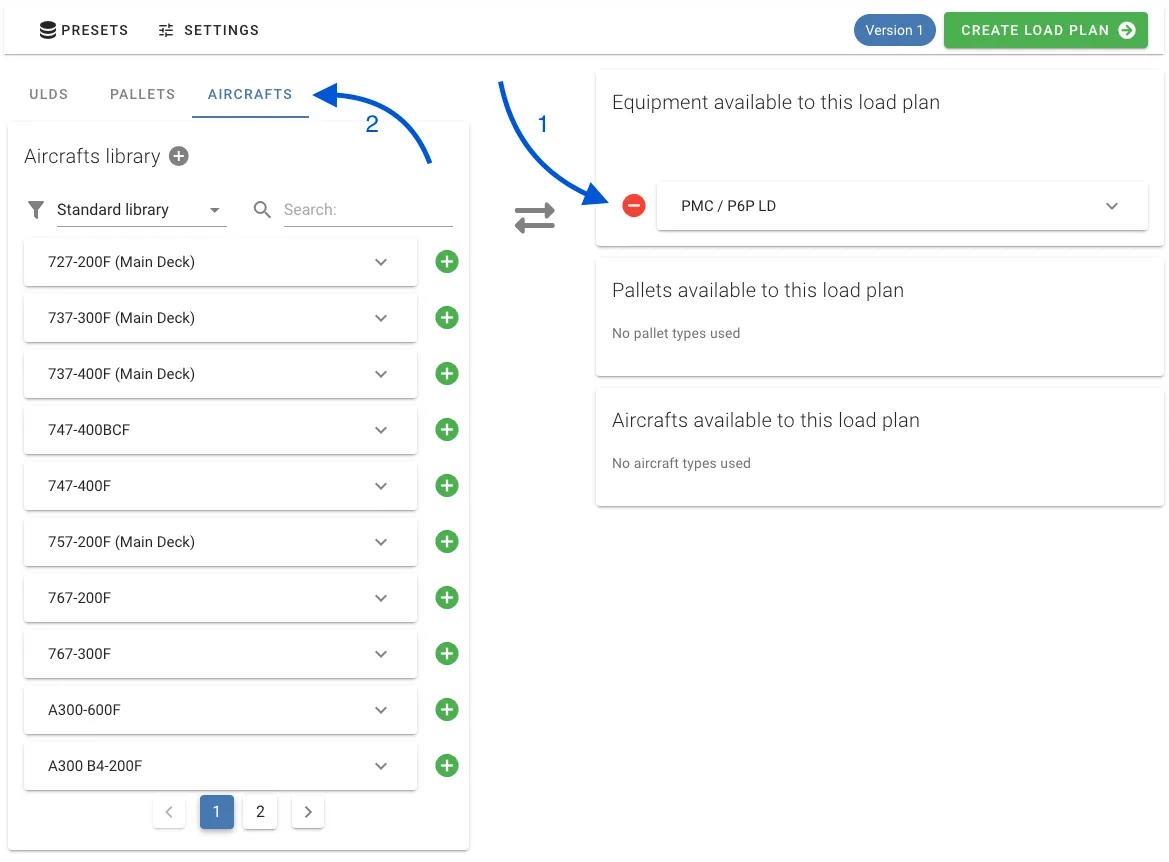
さまざまな既製の航空機レイアウトが表示されます。それらの多くは複数の構成を含んでおり、特大の貨物を計画したり、たとえば下部デッキのみを使用したりすることができます。
B767-300Fを選択し、それが利用可能な航空機に追加されます。
既製の航空機のすべての構成はデフォルトでアクティブです。特定の構成を無効にするには、利用可能なULDの最大数量を0に設定します。
B767-300Fに精通している場合、画像がPAG/P1Pが並んでいる上部デッキを示していることがわかります。これは私たちが興味を持っているレイアウトではないので、そのULDの最大数量を0に設定します。
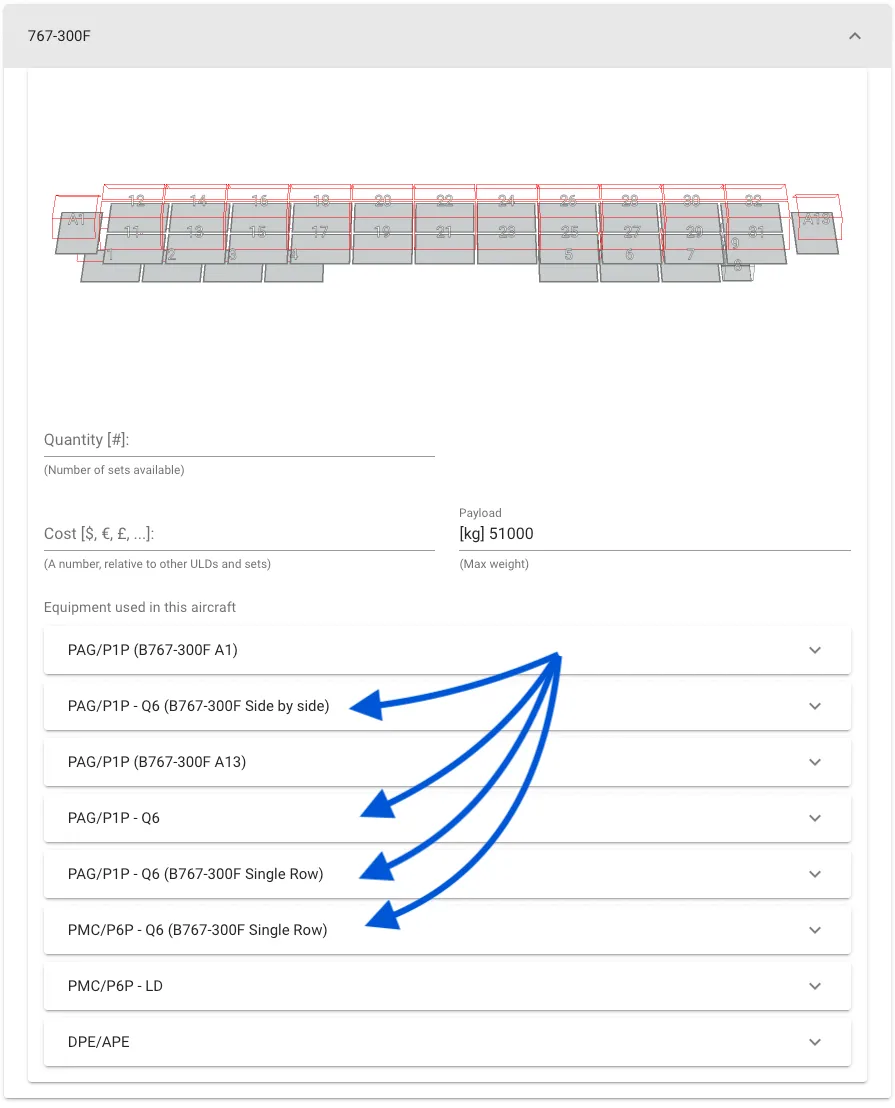
さて、結果を確認してみましょう!
3. 航空機全体の概要
Overview タブでは、航空機をその全体の栄光で見ることができます。
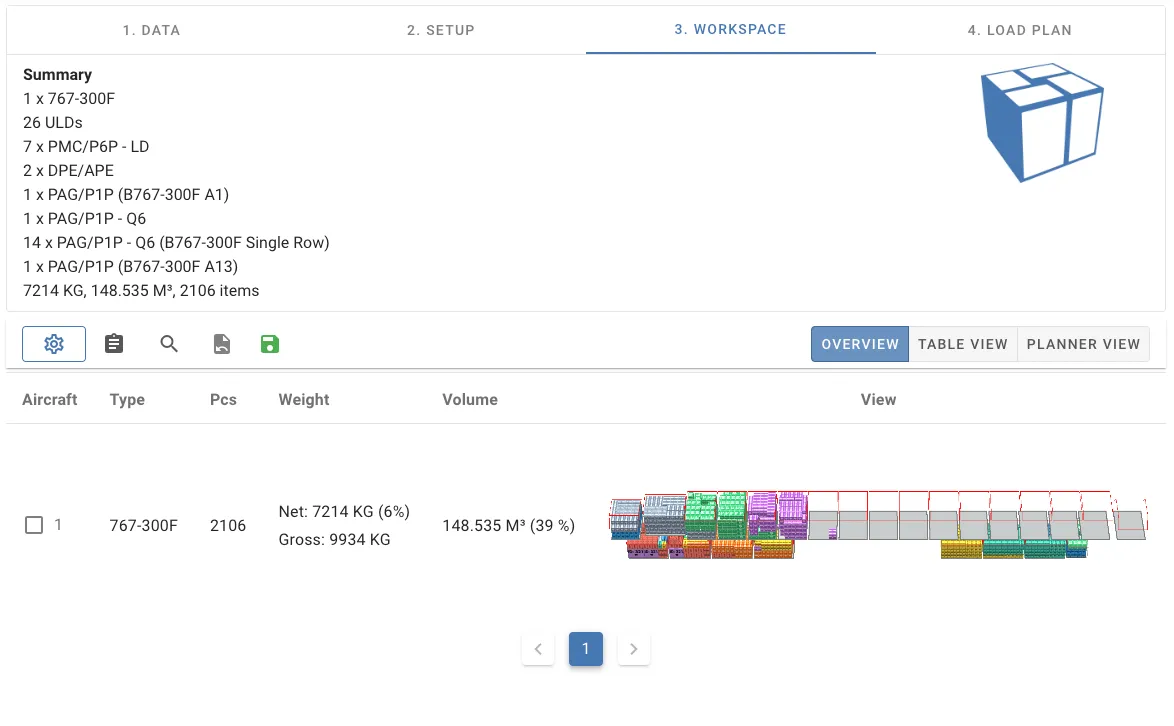
単一のULDプランナーモードとテーブルビューは他のタブでも利用可能なので、ULD間で物を移動するのは問題ありません。
インタラクティブビューで航空機を見てみましょう
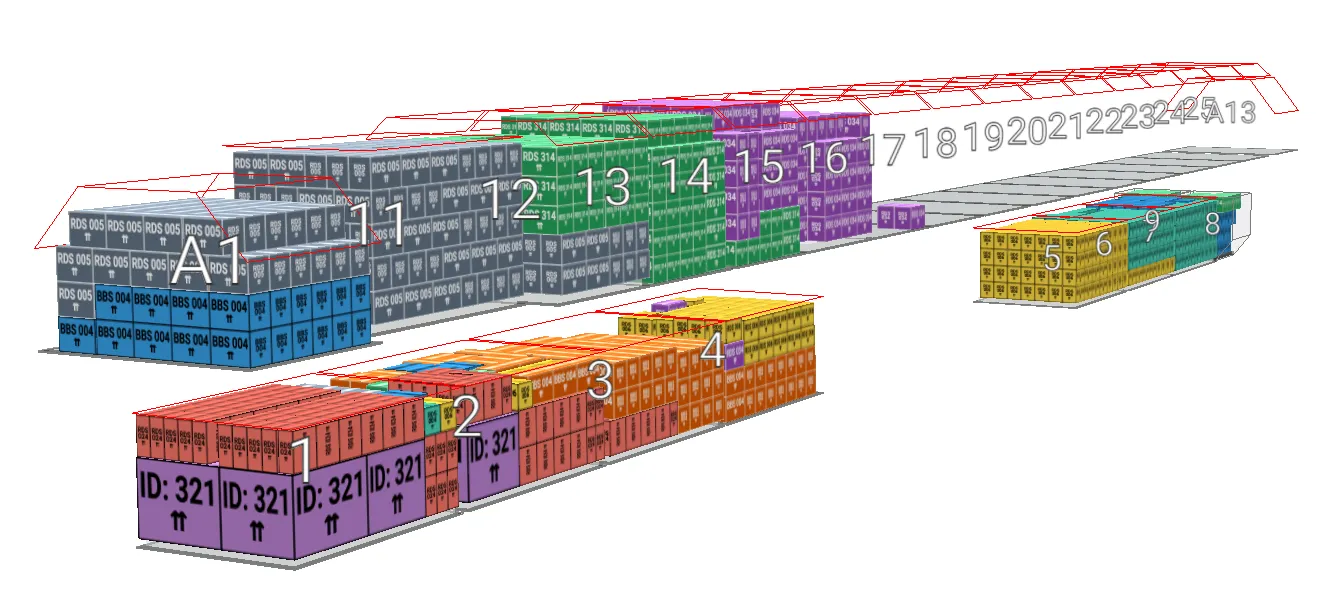
素晴らしいですよね?この方法で、この荷物が航空機のどれだけを占めるかをすばやく見積もることができます。