Cargo-Planner Docs
تعديل خطة التحميل
حتى وإن كانت Cargo-Planner عادةً ما تنشئ خطط تحميل جاهزة، قد تحتاج أحيانًا إلى تغيير وتعديل النتيجة المولدة. ربما يكون لدى العميل متطلبات خاصة بشأن الحاويات المختارة ومواقع البضائع. لهذا السبب جعلنا من السهل جداً القيام بذلك في Cargo-Planner.
دعونا ننظر إلى مثال:
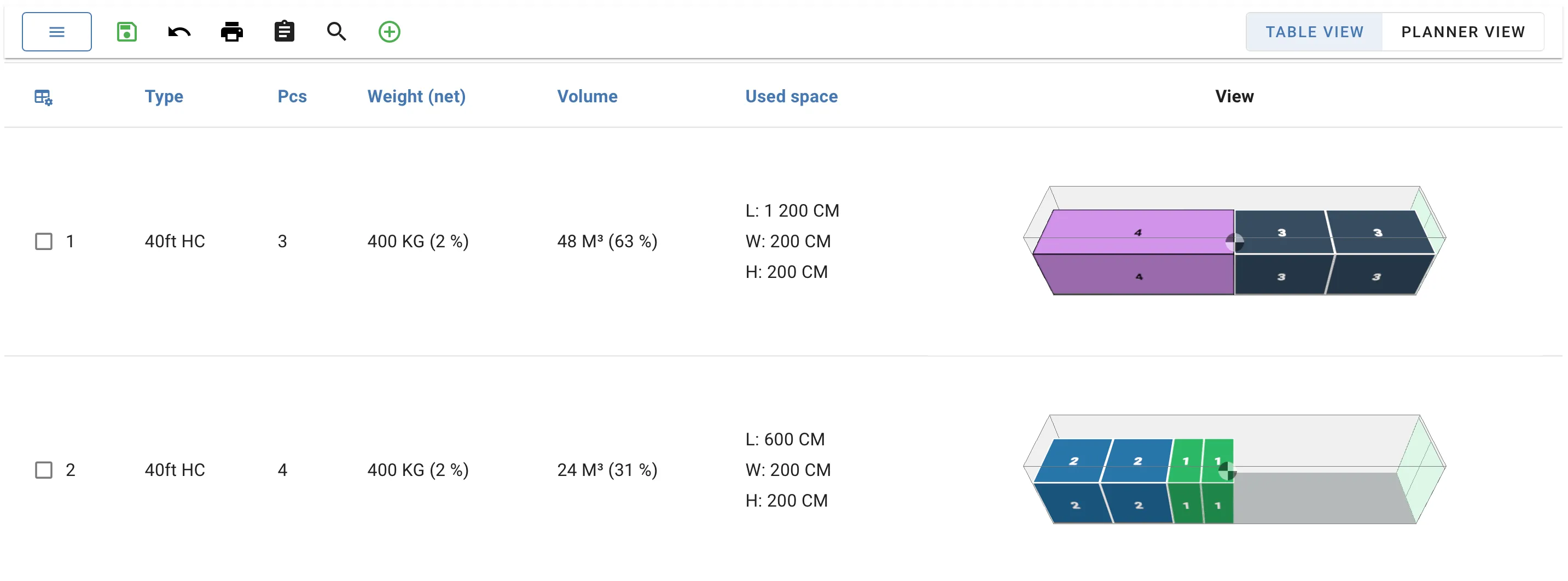
الحاوية رقم 1 تحتوي على شحنة كبيرة نفضل عدم تحميلها في حاوية 40 قدم HC بل استخدام Flatrack بدلاً من ذلك.

أول شيء نقوم به هو تغيير هذه الحاوية. في عرض مساحة العمل نختار الحاوية ثم نغير الحاوية إلى Flatrack بدلاً من ذلك:

رائع، أصبحت الآن حاوية ذات رف مسطح. ومع ذلك، لأن جميع البضائع لم تتناسب في الرف المسطح، فقد تم تحميل البضائع الزائدة في حاوية جديدة.
العرض التفاعلي
لتصحيح هذا ندخل إلى العرض التفاعلي بالنقر على التصور ثلاثي الأبعاد للحاوية. عند الدخول إلى العرض التفاعلي، ننقر على البضائع التي نريد تفريغها ونضغط على زر التفريغ.
يمكنك أيضًا تفريغ البضائع المحددة بالضغط على زر Del أو Backspace. ثم تظهر البضائع في عرض “العناصر المفرغة” مما يعني أنها ليست محملة حاليًا في أي حاوية.
ثم نعود وندخل العرض التفاعلي لحاوية 40 قدم HC ونفتح عرض العناصر المفرغة. نستخدم الفأرة لسحب العنصر إلى الحاوية:

وظيفة السحب والإفلات تعمل أيضًا خارج العرض التفاعلي.
قبل الانتهاء، نقوم بإزالة الحاوية الفارغة.

بطرق مشابهة يمكنك إنشاء وحذف الحاويات من خطة التحميل. هذا يمنحك الحرية لتعديل النتيجة وفقًا لتفضيلاتك.
عرض المخطط
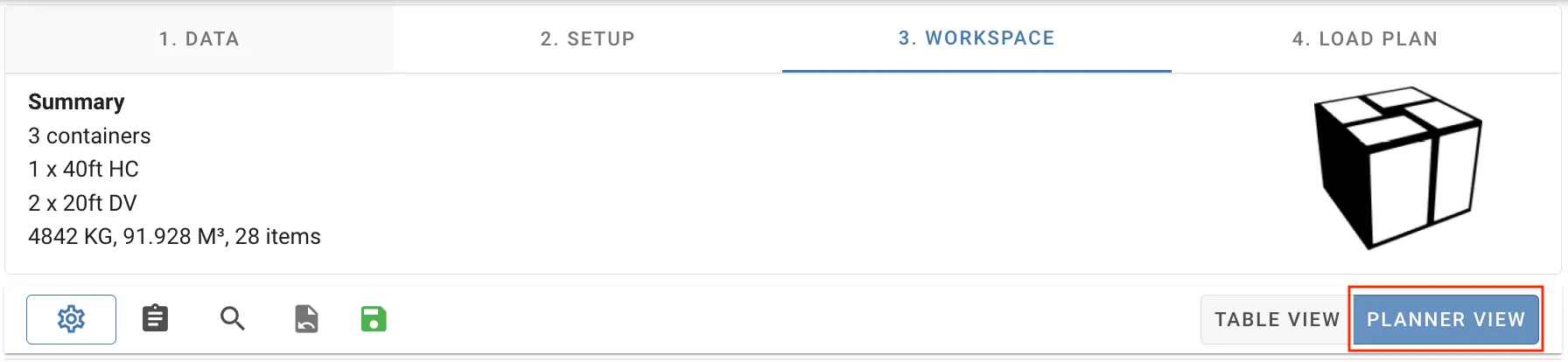

إذا كنت بحاجة غالبًا إلى نقل البضائع داخل حاوية أو بين الحاويات ننصحك باستخدام عرض المخطط بدلاً من ذلك. تم إنشاؤه لتبسيط تحميل ونقل البضائع. يمكنك الوصول إليه بسهولة عن طريق تبديل إعداد العرض في الزاوية العلوية اليمنى:
يمكننا نقل البضائع بين الحاويات، وكذلك إعادة ترتيب ترتيب تحميل البضائع، ببساطة عن طريق سحبها وإفلاتها.

عندما نكون راضين عن تعديلاتنا على الحاويات، نقوم بحذف الحاوية الفارغة وحفظ نتائجنا.
المعدات الثانوية
نفس الوظيفة متاحة للمعدات الثانوية عند تضمينها في خطة التحميل الخاصة بك. ببساطة قم بالتبديل بين عرض المعدات الأساسية والثانوية في قائمتك. قم بالوصول إلى العرض التفاعلي كما كان من قبل. انظر أدناه;