Cargo-Planner Docs
استيراد البضائع
لتسريع عملية إدخال البيانات، يمكن استيراد البضائع إلى قائمة التحميل الخاصة بك مباشرة عبر Excel أو عبر مكتبة البضائع.
الاستيراد عبر Excel
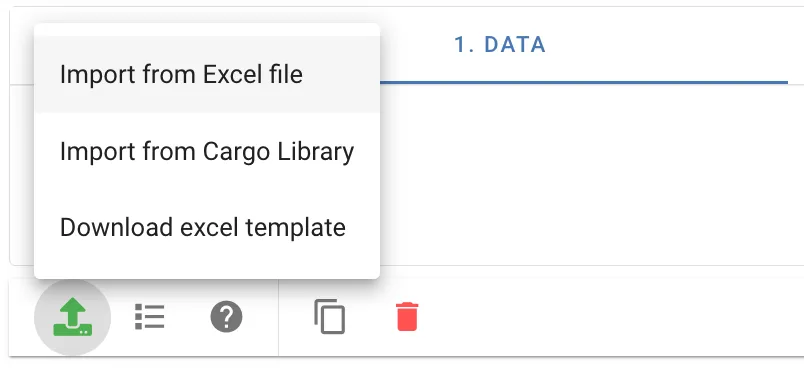
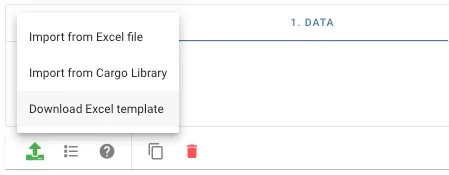
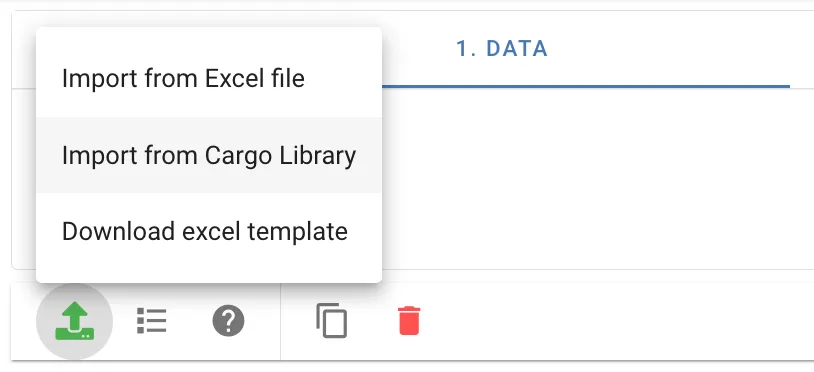
يدعم Cargo-Planner استيراد البضائع من ملفات xlsx. لاستيراد البضائع الخاصة بك، انقر على زر الاستيراد واختر “استيراد من ملف Excel” من 1. عرض البيانات.
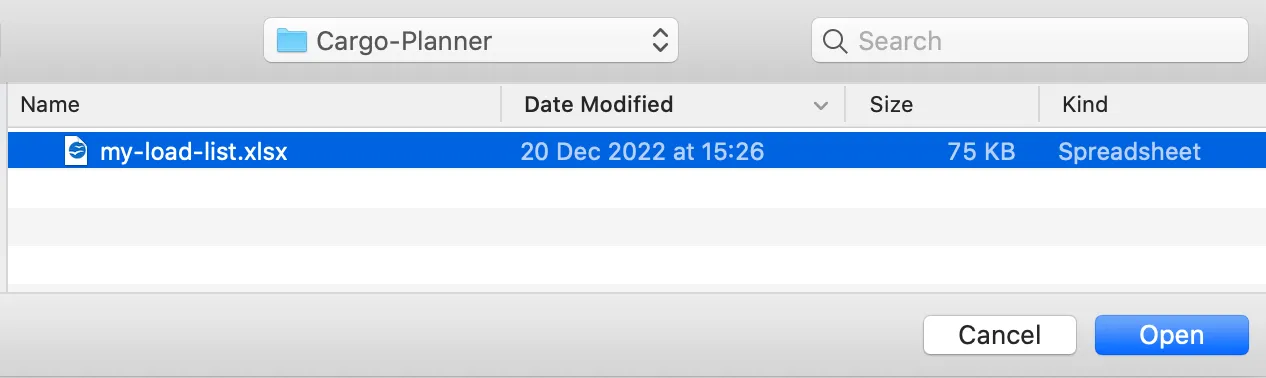
اختر ملف Excel الذي تريد استيراده واضغط على “فتح”.
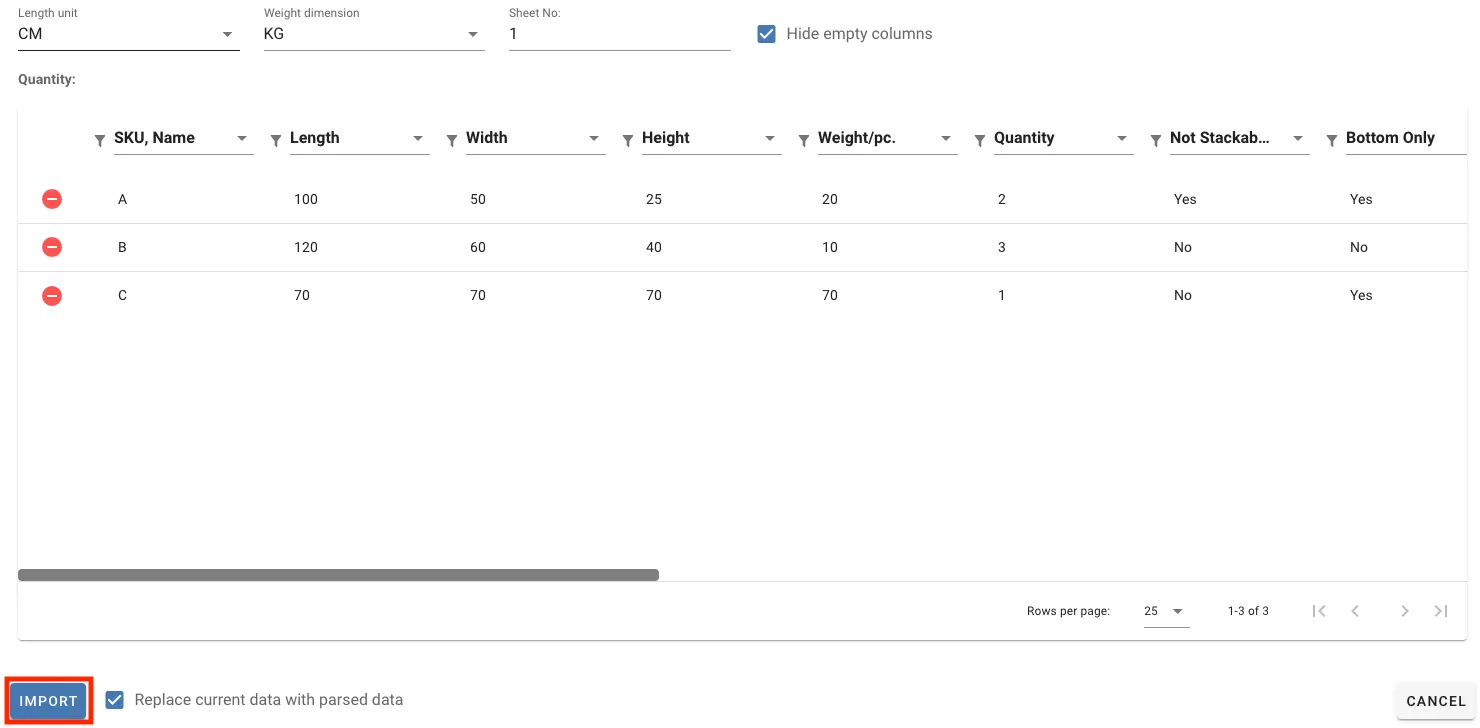
يتم قراءة الصفوف والأعمدة من ملف Excel الخاص بك إلى النظام الذي يحاول مطابقة أسماء الأعمدة الخاصة بك مع خصائص البضائع المناسبة. إذا لم يكن بالإمكان مطابقة عمود مع خاصية بضائع، يمكن تعيينها يدويًا. سيتم استيراد الأعمدة المطابقة فقط. انظر المزيد من المعلومات تحت مطابقة الأعمدة.
يجب تحديد أعمدة الطول والعرض والارتفاع من أجل استيراد البيانات.
يمكن بسهولة إزالة الصفوف التي لا تريد استيرادها بالنقر على زر الإزالة في الجانب الأيسر البعيد من الصف الذي تريد حذفه.
عندما تكون راضيًا عن صفوف العناصر، مطابقة الأعمدة و خيارات الاستيراد، انقر على “استيراد” لإضافة هذه البضائع إلى قائمة التحميل الخاصة بك.
إذا فشل البرنامج في تحليل ملف Excel الخاص بك، يمكنك دائمًا تنزيل و استخدام قالب Excel الخاص بنا.
خيارات الاستيراد
- وحدة الطول - حدد وحدة الطول للبضائع الخاصة بك.
- وحدة الوزن - حدد وحدة الوزن للبضائع الخاصة بك.
- رقم الورقة - حدد رقم الورقة التي تريد استيرادها. الافتراضي هو 1.
- إخفاء الأعمدة الفارغة - يخفي الأعمدة التي لا تحتوي على أي خاصية بضائع محددة وتفتقر إلى قيم العناصر.
- استبدال البيانات الحالية بالبيانات المحللة - يزيل جميع البيانات السابقة في قائمة التحميل عند استيراد بيانات جديدة. قم بإلغاء التحديد إذا كنت تريد الاحتفاظ بالبيانات الحالية.
خصائص البضائع
يمكن استيراد خصائص البضائع التالية عبر ملفات Excel. يمكنك رؤية المزيد من التفاصيل حول خصائص البضائع هنا.
- العنصر - نص
- الطول - رقم
- العرض - رقم
- الارتفاع - رقم
- الوزن - رقم
- الكمية - رقم
- قابل للتكديس - “نعم” أو “لا”
- الأسفل فقط - “نعم” أو “لا”
- قابل للإمالة - “نعم” أو “لا”
- الشحن الطويل - “نعم” أو “لا”
- الطبقات - رقم
- الشحنة - نص
- الأولوية - رقم
- الهندسة - “صندوق”، “أسطوانة” أو “أسطوانة مجوفة”
- التعبئة على منصات - “نعم” أو “لا”
- كمية الوحدة - رقم
- الفئة - اسم الفئة في جدول الفصل
- التحميل في - قائمة مفصولة بفواصل لأسماء الحاويات (مثل 20ft DV، 40ft DV)
مطابقة الأعمدة
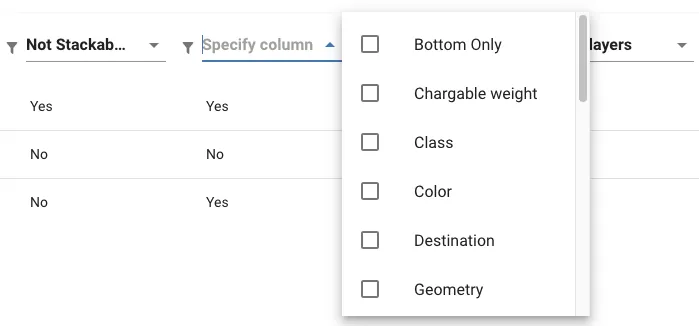
تُستخدم مطابقة الأعمدة لتحديد كيفية استيراد القيم الخاصة بك. قم بتعيين أو تغيير مطابقة الأعمدة بالنقر على رأس العمود واختر خصائص البضائع التي تتوافق مع ذلك العمود المحدد. يمكنك اختيار خصائص بضائع متعددة لعمود واحد.
لاحظ أن خاصية البضائع يمكن أن تنتمي إلى عمود واحد فقط. إذا تم اختيار خاصية بضائع عندما تكون مخصصة بالفعل لعمود آخر، سيتم إزالة مطابقة العمود القديمة.
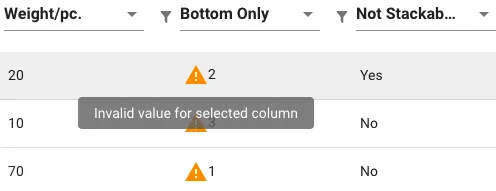
إذا تم مطابقة عمود مع خاصية بضائع لا يمكن تحليلها كقيمة صالحة، سيتم عرض رمز تحذير بجانب القيمة. سيتم تجاهل القيم التي لا يمكن تحليلها عند الاستيراد.
التصفية
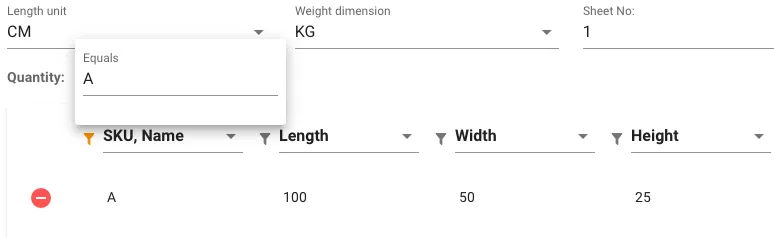
لتنقيح القائمة، قم بتطبيق فلتر على عمود معين. ببساطة انقر على زر الفلتر المجاور لرأس العمود وأدخل القيمة المطلوبة للمطابقة. سيعرض هذا فقط الصفوف حيث يحتوي العمود المحدد على القيمة المدخلة.
استخدام قالب Excel الخاص بنا
لا تتردد في استخدام قالب Excel الخاص بنا الذي يمكن تنزيله بالنقر على زر الاستيراد واختر “تنزيل قالب Excel” من 1. عرض البيانات.
عند استخدام قالب Excel، اختر الأبعاد الصحيحة للوزن والطول وأدخل عناصر البضائع الخاصة بك.

الاستيراد عبر مكتبة البضائع
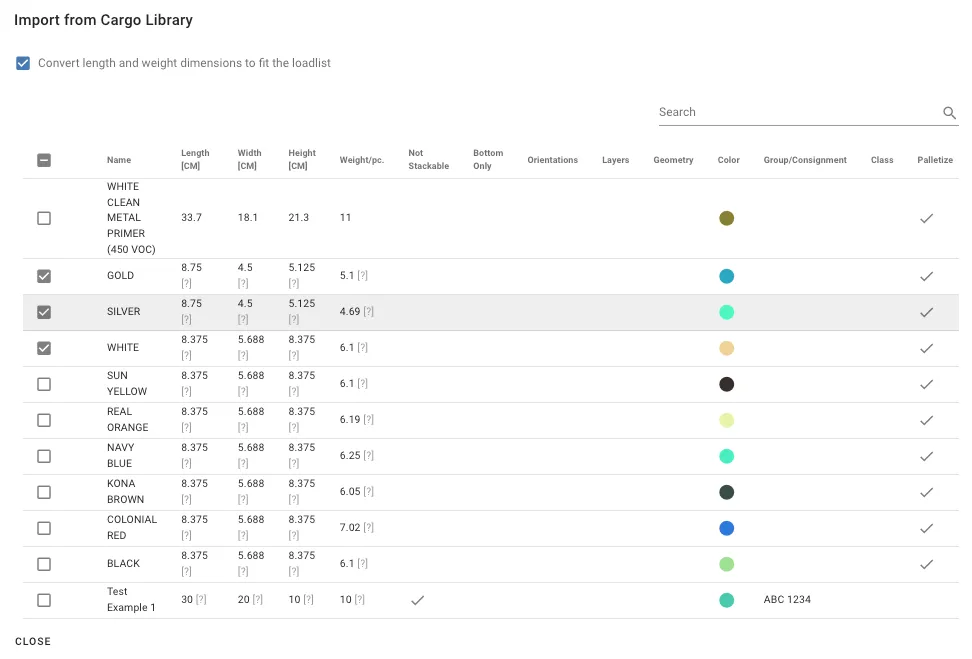
أضف البضائع إلى قائمة التحميل من مكتبة البضائع الخاصة بك بالنقر على زر الاستيراد واختر “استيراد من مكتبة البضائع” من 1. عرض البيانات.
يتم عرض حوار مع جميع البضائع في مكتبة البضائع. اختر البضائع التي تريد استيرادها بالنقر على مربعات الاختيار. أغلق الحوار لإضافة البضائع المحددة إلى قائمة التحميل.