Cargo-Planner Docs
حاويات مخصصة
في هذا الدليل، سنقوم باستعراض عملية إنشاء حاوية مخصصة لاستخدامها في خطط التحميل الخاصة بنا. في هذا المثال، سنقوم بإنشاء منصة شحن جوي مخصصة، لكن العملية مشابهة جدًا لإنشاء المقطورات، المنصات، الصناديق، السفن أو حاويات البحر.
الوصول إلى منشئ الحاويات
منشئ الحاويات هو الجزء من Cargo-Planner حيث يمكنك إنشاء وتعديل الحاويات، المقطورات وحتى السفن بأكملها. في أي وقت تنقر فيه على “تعديل” على حاوية موجودة، سيتم نقلك إلى منشئ الحاويات. في هذا الدليل، سنصل إليه من خلال المعدات، التي يمكن العثور عليها في القائمة على الجانب الأيسر من الشاشة.

أولاً، نحتاج إلى التأكد من أننا ننظر إلى النوع الصحيح من المعدات. بما أننا سنقوم بإنشاء منصة شحن جوي، نختار الحاويات والمنصات الجوية من القائمة المنسدلة بالقرب من أعلى الصفحة.
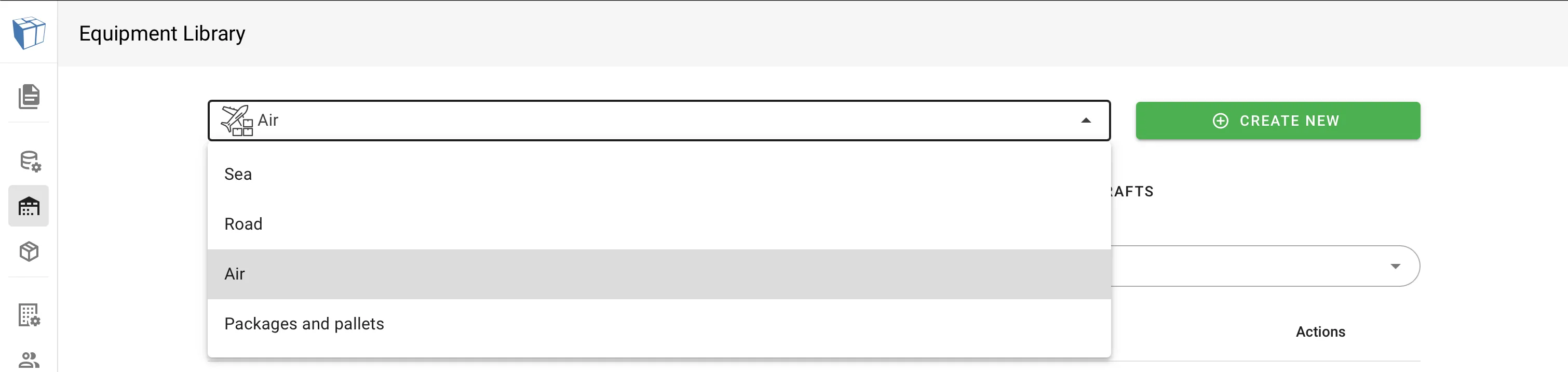
يمكنك إنشاء شيء من الصفر بالنقر على الزر الأخضر إنشاء جديد في الزاوية العلوية اليمنى. ومع ذلك، غالبًا ما يكون من الأسهل العثور على نقطة انطلاق جيدة للعمل منها. سنقوم بذلك عن طريق العثور على منصة مشابهة لما نهتم به، ولكن ليست بالأبعاد أو الشكل الصحيح تمامًا. في هذا الدليل، سنختار PMC / PCP - Q7 (747).
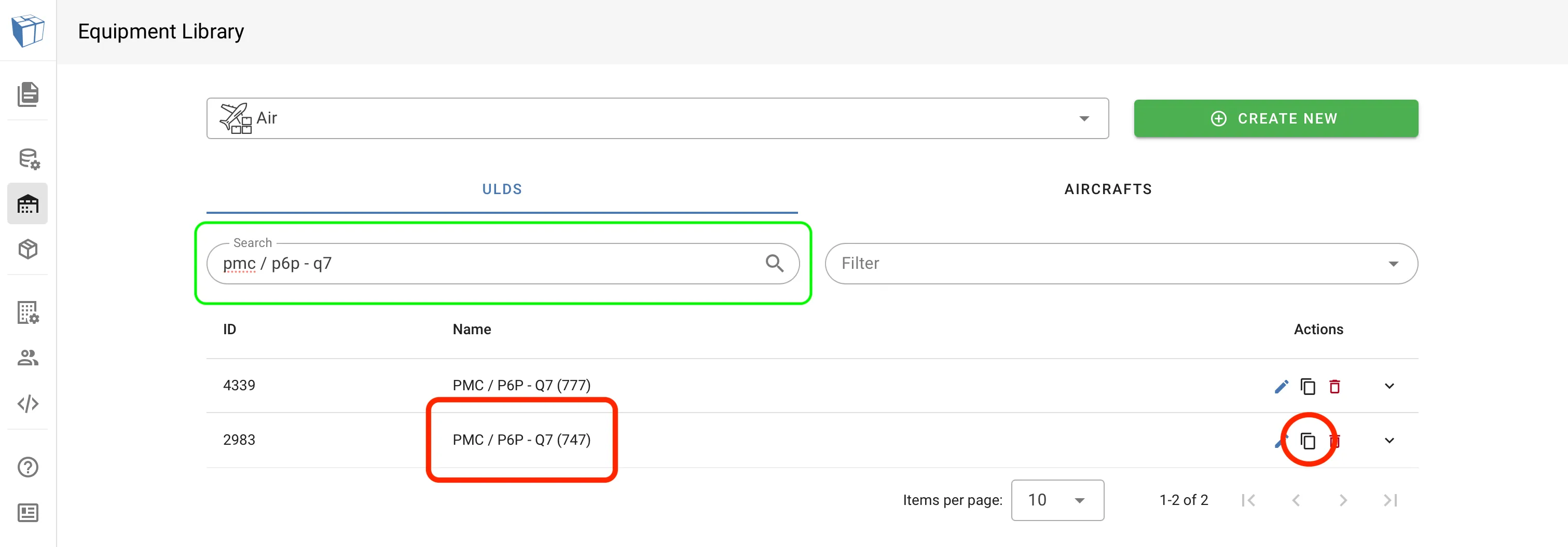

بما أن ULD الذي اخترناه هو جزء من المكتبة القياسية، ليس لدينا الأذونات لإجراء تغييرات عليه. لذا نحتاج إلى إنشاء نسخة. باتباع الرسوم المتحركة أدناه؛ ننقر على زر النسخ، نعطي الحاوية الجديدة اسمًا مريحًا، ننقر على إنشاء نسخة. ثم نجد نسخة ULD التي أنشأناها في القائمة، وننقر على أيقونة القلم لبدء التعديل.
رائع! بعد ذلك سنقوم بفحص الأجزاء المختلفة من منشئ الحاويات.
تحليل منشئ الحاويات
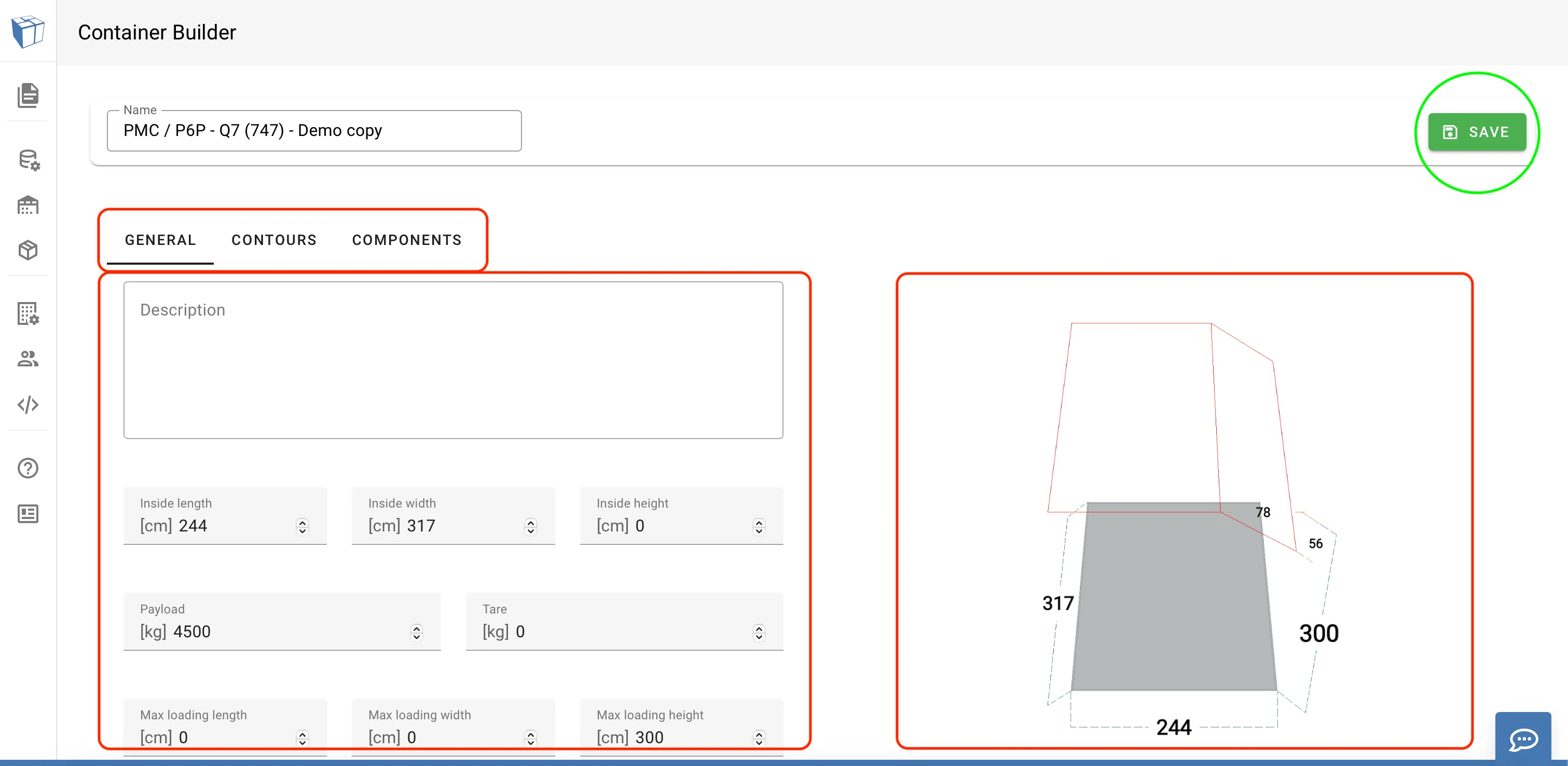
1. الفئات.
في الزاوية العلوية اليسرى يمكنك رؤية علامات التبويب المختلفة المتاحة للتعديل. ستختلف هذه حسب نوع المعدات التي نقوم بتعديلها. على سبيل المثال، في مقطورة الطريق يمكنك العثور على المحاور والسطوح، وعلى الحاويات والمنصات الجوية (مثل التي في لقطة الشاشة)، يمكنك العثور على الأشكال.
انقر من خلالها لترى ما هو متاح للتعديل.
2. تعديل
تحتوي علامات التبويب على خيارات وإعدادات تعديل مختلفة. ستحتوي فئة عام (التي يمكن رؤيتها في الصورة) على الأبعاد والأوزان، بالإضافة إلى الجدران الموجودة وما إذا كان هناك سقف.
3. المعاينة
أي تغييرات نجريها ستنعكس فورًا في المعاينة. يمكننا استخدام الماوس لتدوير المعاينة 360 درجة.
إجراء التغييرات
في هذا المثال، سنقوم بتغيير شكل المنصة، لذا ننتقل إلى علامة التبويب الأشكال.
يتطلب إضافة شكل تعيين كل من الطول والارتفاع. الطول يتوافق مع المسافة من الجانب المعني من الحاوية التي يمتد الشكل عليها، والارتفاع مع المسافة من الأعلى أو الأسفل التي يمتد الشكل عليها.
لنتخيل أننا نحتاج إلى عكس الحاوية المحددة. (أعلم أنها حاوية متماثلة، ولكن من أجل الممارسة.) يتم تحقيق ذلك ببساطة عن طريق إزالة قياسات شكلنا من الجزء العلوي الخلفي إلى الجزء العلوي الأمامي. انظر الرسوم المتحركة أدناه.

عند تعديل القيم، يمكننا رؤية أن المعاينة تتحدث فورًا. عندما نكون راضين عن تغييراتنا، نتأكد من النقر على زر حفظ بالقرب من الزاوية العلوية اليمنى.
استخدام حاوية مخصصة
عندما نحفظ حاويتنا الجديدة، يمكننا الوصول إليها في خطط التحميل الجوي الخاصة بنا، مثل أي معدات أخرى.