Cargo-Planner Docs
Özelleştirilebilir Yük Planı Düzenleri
Cargo-Planner, yük planlarınızın nasıl sunulacağını tamamen özelleştirmenize olanak tanır. Sabit bir format yerine, farklı bilgi bloklarını görsel bir tuval üzerinde düzenleyerek özel düzenler oluşturabilirsiniz. Bu, hangi bilgilerin gösterileceği ve farklı kitleler için nasıl organize edileceği üzerinde tam kontrol sağlar - ister depo personeli için ayrıntılı teknik planlar ister müşteriler için kompakt özetler olsun.
Genel Bakış
Özelleştirilebilir düzen sistemi size şunları yapma imkanı tanır:
- Yük planınızı tam istediğiniz gibi düzenlemek için blokları sürükleyip bırakın
- 18 farklı blok türü arasından seçim yapın (3D görünümler, tablolar, notlar, talimatlar vb.)
- Her bloğu belirli ayarlarla yapılandırın
- Koşullara bağlı olarak blokları gösterin veya gizleyin (örneğin, yalnızca fotoğraflar varsa gösterin)
- Farklı amaçlar için birden fazla düzen oluşturun (depo, müşteri, yönetici)
- Profesyonel formatlama ile yazdırın ve paylaşın
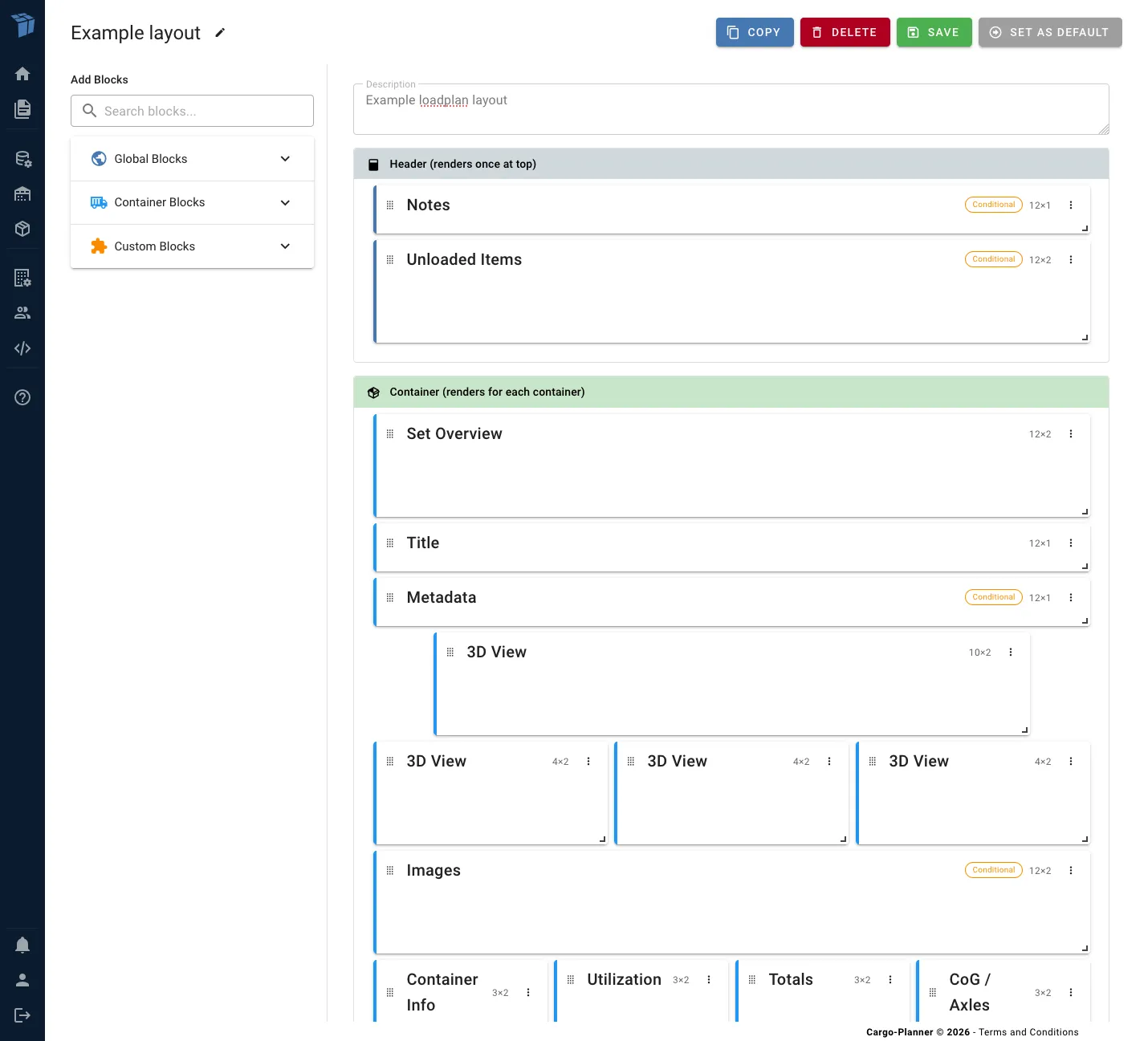
Düzen Oluşturucuya Erişim
Düzen oluşturucuya erişmenin iki yolu vardır:
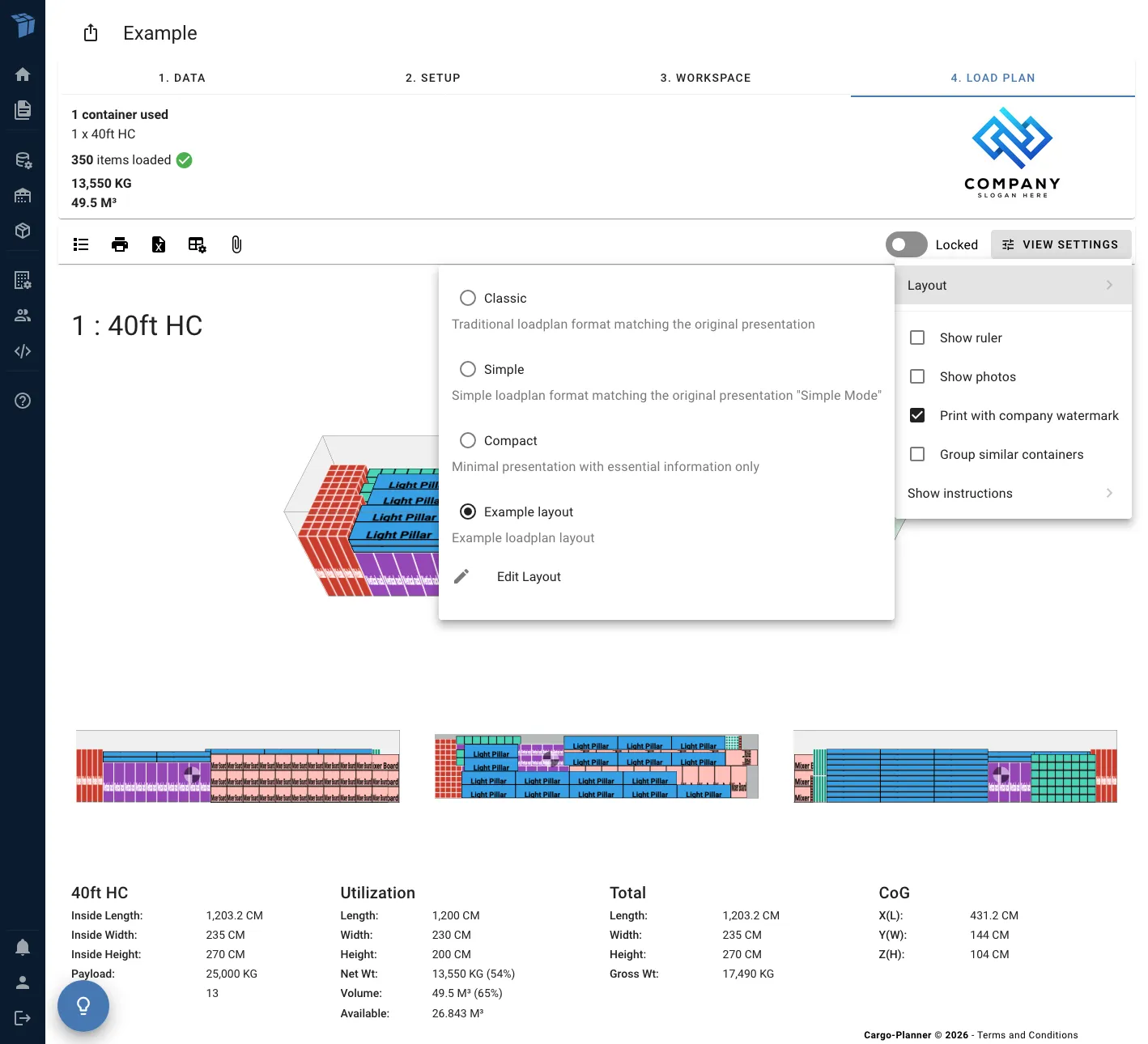
Yük Planı Sayfasından
- Herhangi bir yük planını açın
- Araç çubuğundaki Görünüm Ayarları düğmesine tıklayın
- Menüden Düzen’i seçin
- Bir düzen seçin veya özelleştirmek için Düzeni Düzenle’ye tıklayın
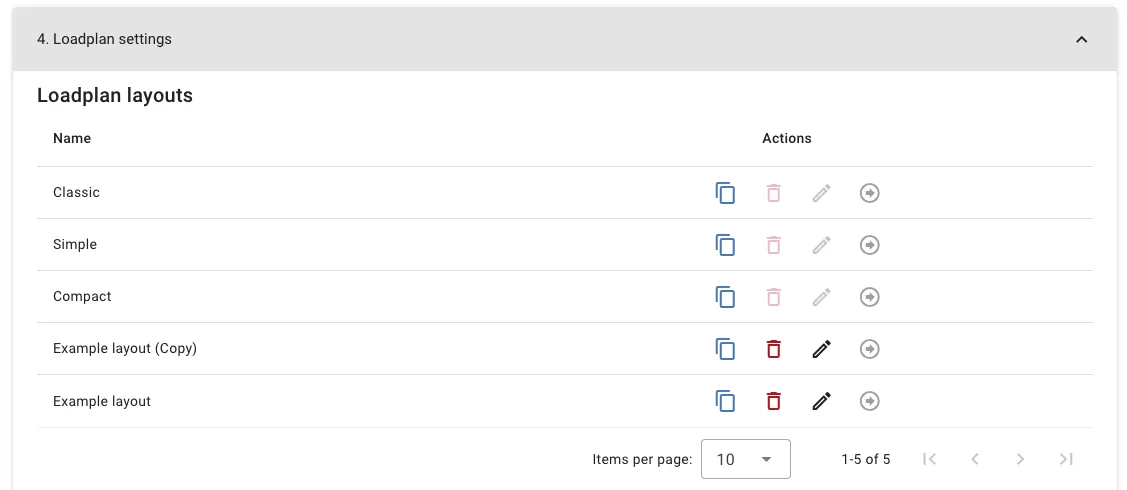
Ana Menüden
Şirket Ayarları → 4. Yük planı ayarları → Yük Planı Düzenleri’ne giderek tüm düzenlerinizi görebilir ve yenilerini oluşturabilirsiniz.
Düzen Oluşturucu Arayüzü
Düzen oluşturucu üç ana alandan oluşur:
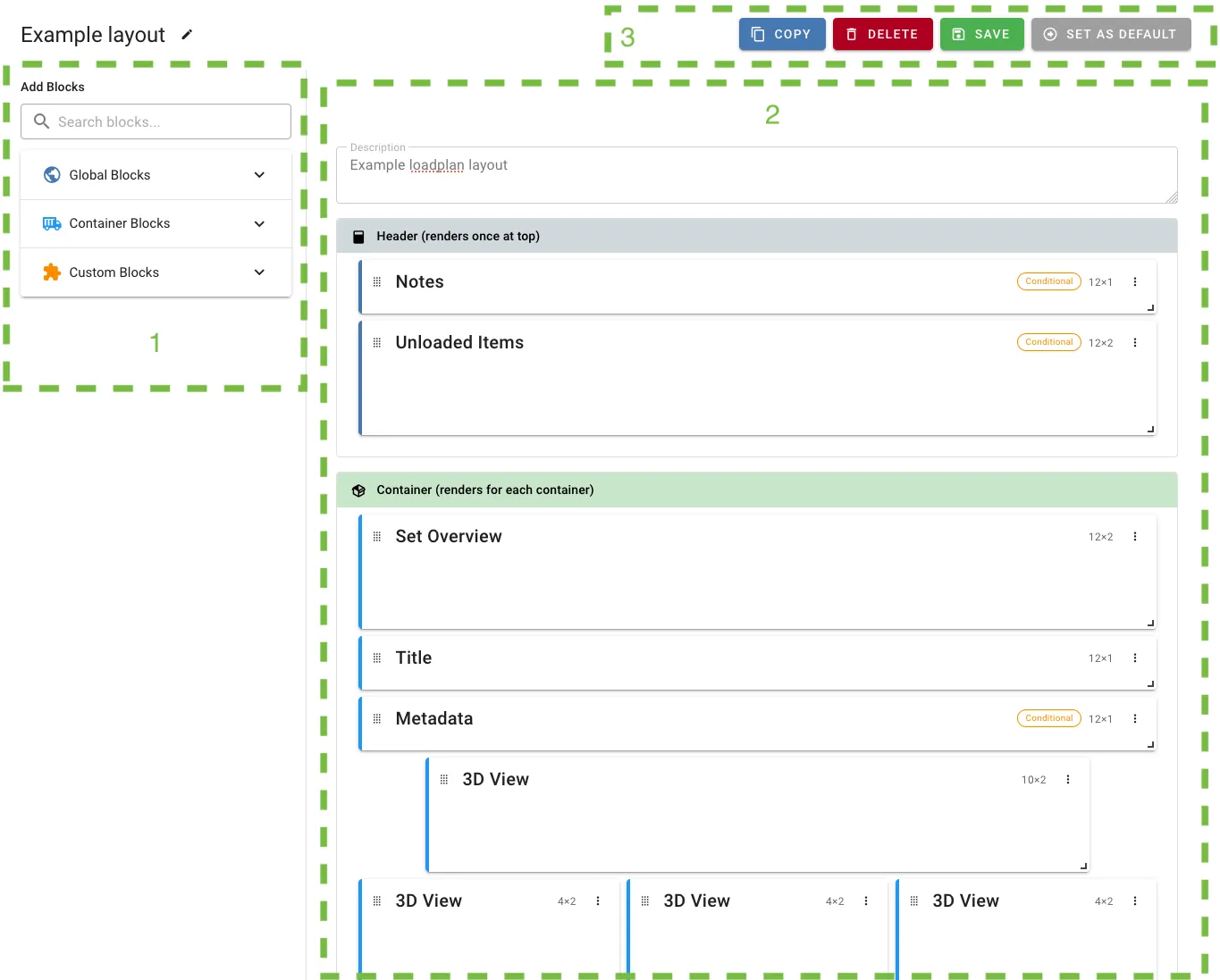
1. Blok Paleti (Sol Kenar Çubuğu)
Kategorilere göre düzenlenmiş mevcut bloklara göz atın:
- Genel bloklar - Tüm yük planı için bir kez görüntülenir (özet tablo, notlar, yüklenmemiş öğeler)
- Set blokları - Çoklu konteyner set görselleştirmeleri
- Konteyner blokları - Her konteyner için görüntülenir (3D görünümler, öğe tabloları, talimatlar vb.)
- Özel bloklar - Boşluklar, sayfa sonları, özel metin
Herhangi bir bloğa tıklayarak düzeninize ekleyin.
2. Tuval (Merkez)
Blokları 12 sütunlu bir ızgara üzerinde düzenlediğiniz ana düzenleme alanı. Şunları yapabilirsiniz:
- Blokları sürükleyerek yeniden konumlandırın
- Blokları yeniden boyutlandırın köşelerinden sürükleyerek
- Bloklara tıklayarak ayarlarını yapılandırın
- Çöp kutusu simgesini kullanarak blokları silin
3. Araç Çubuğu (Üst)
- Düzen adı - Düzeninizin adını değiştirmek için tıklayın
- Kopyala - Yük planının bir kopyasını oluşturun
- Sil - Görünen düzeni silin
- Kaydet - Değişikliklerinizi kaydedin
- Varsayılan olarak ayarla - Mevcut düzeni yük planlarında varsayılan olarak kullanılacak şekilde ayarlayın
Bölümleri Anlama
Düzenler, blokların ne zaman işlendiğini kontrol eden üç bölüme ayrılır:
Başlık Bölümü
Buradaki bloklar yük planınızın en üstünde bir kez işlenir. En iyi kullanım alanları:
- Özet tablolar
- Yük listesi notları
- Yüklenmemiş öğeler
- Şirket bilgileri
Konteyner Bölümü
Buradaki bloklar her konteyner için işlenir. En iyi kullanım alanları:
- 3D görünümler
- Konteyner bilgileri
- Öğe tabloları
- Yükleme talimatları
- Konteyner’e özgü notlar
Alt Bilgi Bölümü
Buradaki bloklar yük planınızın en altında bir kez işlenir. En iyi kullanım alanları:
- Şartlar ve koşullar
- İletişim bilgileri
- Özel uyarılar
Mevcut Blok Türleri
Genel Bloklar
Özet Tablosu
Toplam konteynerler, ağırlık, hacim ve kullanım dahil olmak üzere genel yük listesi istatistiklerini gösterir.
Notlar
Yük listesi notlarını ve yük planı notlarını organize bir formatta gösterir.
Yüklenmemiş Öğeler
Herhangi bir konteynere yüklenemeyen kargo öğelerini listeler.
Set Blokları
Set Genel Bakış
Konteynerlerin birlikte nasıl düzenlendiğini gösteren çoklu konteyner set görselleştirmesi (flatracks, açık üstler vb. için kullanışlı).
Konteyner Blokları
Konteyner Başlığı
Konteyner adını ve numarasını gösterir.
3D Görünüm
Yüklenmiş konteynerin etkileşimli 3D görselleştirmesini gösterir. Yapılandırma:
- Görünüm türü: Ana, yan, üst veya ön perspektif
- Tuval boyutu: Görüntüleme boyutunu ayarlayın
- Cetveli göster: Boyut işaretlerini göster
- Açıklamaları göster: Kargo etiketlerini göster
Konteyner Görselleri
Konteynere eklenmiş fotoğrafları gösterir.
Konteyner Bilgileri
Konteyner boyutlarını, taşıma kapasitesini ve maliyet bilgilerini gösterir.
Konteyner Kullanımı
Ağırlık ve hacim kullanımını yüzde çubukları ile gösterir.
Konteyner Toplamları
Toplam ağırlık, brüt ağırlık, hacim ve Ölçü Dışı (OoG) bilgilerini gösterir.
Ağırlık Merkezi
Ağırlık merkezi pozisyonunu ve aks ağırlık dağılımını gösterir (taşıma güvenliği için kritik).
Yükleme Talimatları
Konteyneri yüklemek için adım adım talimatlar. Yapılandırma:
- Mod: Katmanlar, yığınlar veya özel özellik ile
- İkincil ekipmanı göster: Paletler, çerçeveler vb. dahil edin
Öğeler Tablosu
Konteynerdeki tüm kargo öğelerinin ayrıntılı tablosu. Yapılandırma:
- Toplamları göster: Alt kısımda toplam satırını göster
- Öğeleri düzleştir: Bireysel öğeler yerine SKU’ya göre gruplandır
Konteyner Notları
Bu konteynere özgü notları gösterir.
Konteyner Meta Verileri
Konteynere eklenmiş özel meta veri alanlarını gösterir.
Özel Bloklar
Özel Metin
Formüller için destekle kendi metninizi ekleyin. Hesaplanan değerleri göstermek için ifadeler kullanabilirsiniz.
Ayarlar:
- İçerik: Metniniz (formülleri destekler, örneğin
{total_weight}) - Hizalama: Sol, merkez veya sağ
Boşluk
Daha iyi düzen aralığı için bloklar arasında dikey boşluk ekler.
Ayarlar:
- Yükseklik: Boşluk yüksekliğini ayarlayın
Sayfa Sonu
Yazdırırken veya PDF oluştururken bir sayfa sonu zorlar.
Ayarlar:
- Son türü: Bloktan önce veya sonra
Blok Ayarları
Her blok belirli ayarlarla yapılandırılabilir. Ayarlara erişmek için:
- Tuvaldeki herhangi bir blokta ayarlar simgesine (dişli) tıklayın
- Mevcut seçenekleri ayarlayın
- Uygulamak için Kaydet’e tıklayın
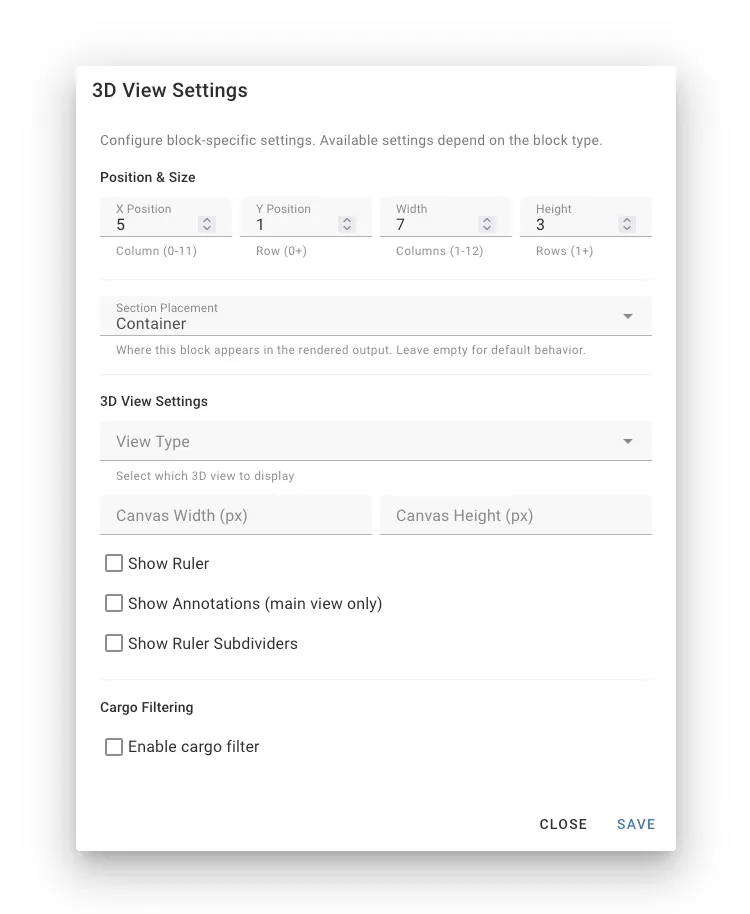
Genel Ayarlar
Çoğu blok bu ayarları destekler:
- Bölüm: Başlık, konteyner veya alt bilgi bölümü
- Genişlik: Blokun kapladığı sütun sayısı (1-12)
- Yükseklik: Blokun kapladığı satır sayısı
Blok-Özel Ayarlar
Her blok türü, işlevine uygun benzersiz ayarlara sahiptir:
- 3D Görünüm: Görünüm açısı, tuval boyutu, cetvel, açıklamalar
- Öğeler Tablosu: Toplamları göster, öğeleri düzleştir
- Talimatlar: Mod (katmanlar/yığınlar/özellik ile), ikincil ekipmanı göster
- Özel Metin: İçerik, hizalama, formüller
Görünürlük Koşulları
Blokları belirli koşullara göre görünür hale getirin veya gizleyin. Bu, bilgilerin yalnızca ilgili olduğunda gösterilmesi için kullanışlıdır.
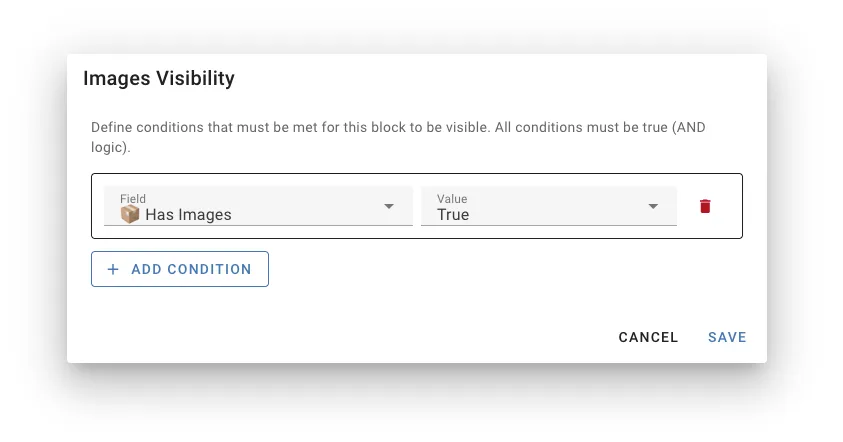
Koşul Ekleme
- Herhangi bir blokta ayarlar simgesine tıklayın
- Görünürlük sekmesine gidin
- Koşul Ekle’ye tıklayın
- Yapılandırın:
- Alan: Ne kontrol edilecek (örneğin,
simpleMode,hasImages) - Operatör: Nasıl karşılaştırılacak (eşittir, eşit değildir, büyüktür vb.)
- Değer: Neyle karşılaştırılacak
- Alan: Ne kontrol edilecek (örneğin,
Örnek Kullanım Durumları
Fotoğraflar yalnızca mevcut olduklarında gösterilsin:
- Alan:
hasImages - Operatör:
equals - Değer:
true
Basit modda ayrıntılı talimatları gizle:
- Alan:
simpleMode - Operatör:
equals - Değer:
true
Set genel bakışı yalnızca setteki ilk konteyner için gösterilsin:
- Alan:
isFirstInSet - Operatör:
equals - Değer:
true
Mevcut Koşul Alanları
simpleMode- Basit mod etkin mihasImages- Konteynerde ekli fotoğraflar var mıhasContainerNotes- Konteynerde notlar var mıhasMetadata- Konteynerde özel meta veriler var mıisFirstInSet- Bu, çoklu konteyner setinde ilk konteyner mishowInstructions- Yükleme talimatları modu (‘katmanlar’, ‘yığınlar’, ‘özellik ile’ veya null)flattenItems- Öğeler tablosu düzleştirilmiş mishowRuler- 3D görünümlerde cetvel görünür mü
Düzenleri Yönetme
Bir Düzen Oluşturma
- Ayarlar → Yük Planı Düzenleri’ne gidin
- Yeni Düzen’e tıklayın
- Bir ad verin (örneğin, “Depo Düzeni”, “Müşteri Özeti”)
- Boş bir tuvalle başlayın veya mevcut bir şablonu kopyalayın
- Blokları ekleyin ve düzenleyin
- Düzeninizi kaydedin
Şablonları Kullanma
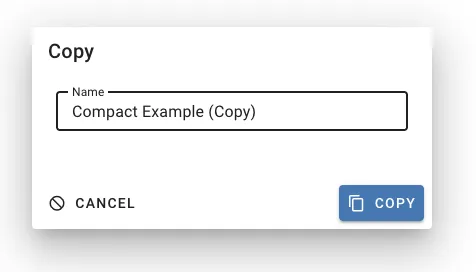
Cargo-Planner, geleneksel yük planı formatını yeniden üreten bir Klasik şablon içerir. Bu harika bir başlangıç noktasıdır:
- Düzenler listenizde Klasik şablonunu bulun
- Kopyala düğmesine tıklayın
- Kopyanıza yeni bir ad verin
- İhtiyaçlarınıza göre özelleştirin
Varsayılan Düzeni Ayarlama
Varsayılan düzeniniz, tüm yük planları için otomatik olarak kullanılır:
- Ayarlar → Yük Planı Düzenleri’ne gidin
- Varsayılan olarak ayarlamak istediğiniz düzenin yanındaki Ok simgesine tıklayın
- Düzen artık aktif varsayılanınız
Yine de Görünüm Ayarları menüsünü kullanarak bireysel yük planları için düzenleri değiştirebilirsiniz.
Bir Düzeni Düzenleme
- Yük planı sayfasından, Görünüm Ayarları → Düzen → Düzeni Düzenle’ye tıklayın
- Veya Ayarlar → Yük Planı Düzenleri’ne gidin ve düzenleme simgesine tıklayın
- Oluşturucuda değişikliklerinizi yapın
- Kaydet’e tıklayın
Bir Düzeni Kopyalama
Mevcut düzenlerin varyasyonlarını oluşturun:
- Ayarlar → Yük Planı Düzenleri’ne gidin
- Herhangi bir düzenin yanındaki kopya simgesine tıklayın
- Yeni bir ad girin
- Kopya, özelleştirmeye hazır olarak düzenleyicide açılır
Bir Düzeni Yeniden Adlandırma
- Düzeni oluşturucuda açın
- Üst kısımdaki düzen adına tıklayın
- Yeni bir ad girin
- Kaydet’e tıklayın
Bir Düzeni Silme
- Ayarlar → Yük Planı Düzenleri’ne gidin
- Düzenin yanındaki çöp kutusu simgesine tıklayın
- Silme işlemini onaylayın
Not: Sistem şablonları (Klasik gibi) silinemez, ancak kopyalayabilir ve değiştirebilirsiniz.
İleri Düzey: Sorgu Parametreleri
Yük planı URL’lerini paylaşırken, sorgu parametrelerini kullanarak düzen ayarlarını geçersiz kılabilirsiniz:
/loadlist/123?layout=my-custom-layout&showRuler=true&simpleMode=falseMevcut parametreler:
layout- Kullanılacak düzen ID’sishowRuler- 3D görünümlerde cetveli göster (true/false)simpleMode- Basit modu etkinleştir (true/false)flatItems- Öğeler tablosunu düzleştir (true/false)showImages- Konteyner fotoğraflarını göster (true/false)instructions- Talimat modu (‘katmanlar’, ‘yığınlar’, ‘özellik ile’)
Bu, şunlar için kullanışlıdır:
- API üzerinden otomatik PDF oluşturma
- Belirli görüntüleme ayarlarıyla bağlantı paylaşma
- Tutarlı formatlama için şablon URL’leri
Genel İpuçları
- Bir şablonla başlayın - Klasik şablon kanıtlanmış bir başlangıç noktasıdır
- Birden fazla düzen oluşturun - Farklı kitlelerin farklı bilgilere ihtiyacı vardır
- Düzenleri açıkça adlandırın - “Depo - Ayrıntılı” veya “Müşteri - Özet” gibi açıklayıcı adlar kullanın
- Basit tutun - Çok fazla bilgiyle bunaltmayın
- Baskı formatını düşünün - Yazdırıldığında veya PDF olarak kaydedildiğinde nasıl göründüğünü test edin
Sorun Giderme
Blok Görüntülenmiyor
Kontrol edin:
- Blok, karşılanmayan görünürlük koşullarına sahip mi
- Doğru bölümü mü görüntülüyorsunuz (Başlık/Konteyner/Alt Bilgi)
- Blok, tuval sınırları içinde mi
Düzen Beklenenden Farklı Görünüyor
- En son değişiklikleri görmek için önizlemeyi yenileyin
- Blok ayarlarının doğru yapılandırıldığını doğrulayın
Şablonu Düzenleyemiyorum
Sistem şablonları (Klasik gibi) salt okunurdur. Özelleştirmek için bir kopya oluşturun:
- Şablonun yanındaki kopya simgesine tıklayın
- Kopyanızı düzenleyin
İlgili Belgeler
- Yük planı görünüm ayarları - Geçici görüntüleme seçenekleri
- Yük planı paylaşımı - Yük planlarını müşterilerle paylaşma
- Bir yük planı oluşturma - Başlangıç eğitimi