Cargo-Planner Docs
Özel konteynerler
Bu kılavuzda, yük planlarımızda kullanmak üzere özel bir konteyner oluşturma sürecini inceleyeceğiz. Bu örnekte özel bir hava kargo paleti oluşturacağız, ancak süreç römorklar, paletler, kutular, gemiler veya deniz konteynerleri oluşturmakla çok benzer.
Konteyner Oluşturucuya Erişim
Konteyner Oluşturucu, Cargo-Planner’ın konteynerler, römorklar ve hatta tüm gemileri oluşturup değiştirebileceğiniz kısmıdır. Mevcut bir konteyner üzerinde “Düzenle”ye tıkladığınızda her zaman Konteyner Oluşturucuya yönlendirilirsiniz. Bu öğreticide, ekranın sol tarafındaki menüde bulunan Ekipman üzerinden erişeceğiz.

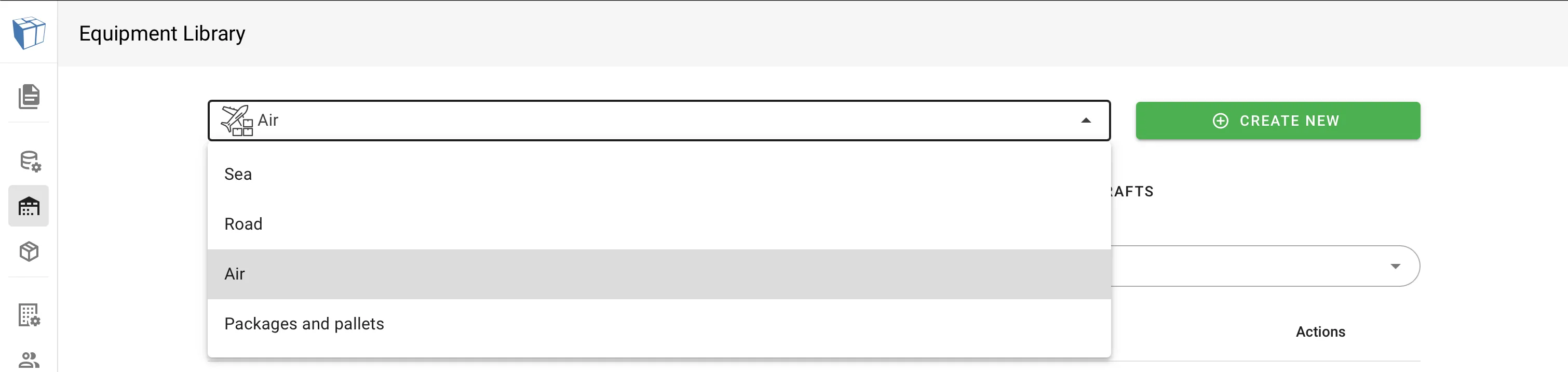
Öncelikle doğru ekipman türüne baktığımızdan emin olmamız gerekiyor. Hava kargo paleti oluşturacağımız için sayfanın üst kısmındaki açılır menüden Hava Konteynerleri & Paletleri seçiyoruz.
Sağ üst köşedeki yeşil Yeni Oluştur düğmesine tıklayarak sıfırdan bir şey oluşturabilirsiniz. Ancak, genellikle çalışmak için iyi bir başlangıç noktası bulmak daha kolaydır. İlgi alanımıza yakın ama tam olarak doğru boyut veya şekle sahip olmayan bir palet bularak bunu yapacağız. Bu öğreticide PMC / PCP - Q7 (747) seçeceğiz.
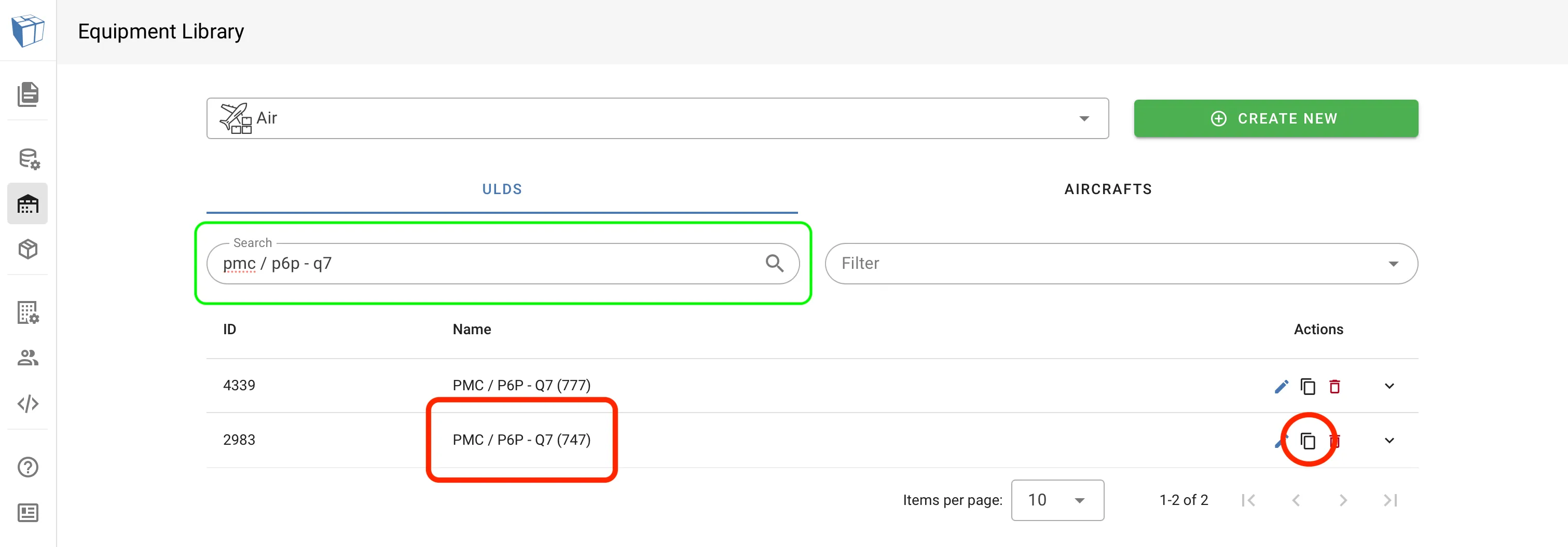

Seçtiğimiz ULD Standart Kütüphanenin bir parçası olduğundan, üzerinde değişiklik yapma iznimiz yok. Bu yüzden bir kopya oluşturmamız gerekiyor. Aşağıdaki animasyonu izleyerek; kopya düğmesine tıklıyoruz, yeni konteynerimize rahatlatıcı bir isim veriyoruz, KOPYA OLUŞTUR’a tıklıyoruz. Ardından oluşturduğumuz ULD kopyasını listede bulup düzenlemeye başlamak için kalem simgesine tıklıyoruz.
Harika! Şimdi Konteyner Oluşturucunun farklı bölümlerini inceleyeceğiz.
Konteyner Oluşturucunun Bir Analizi
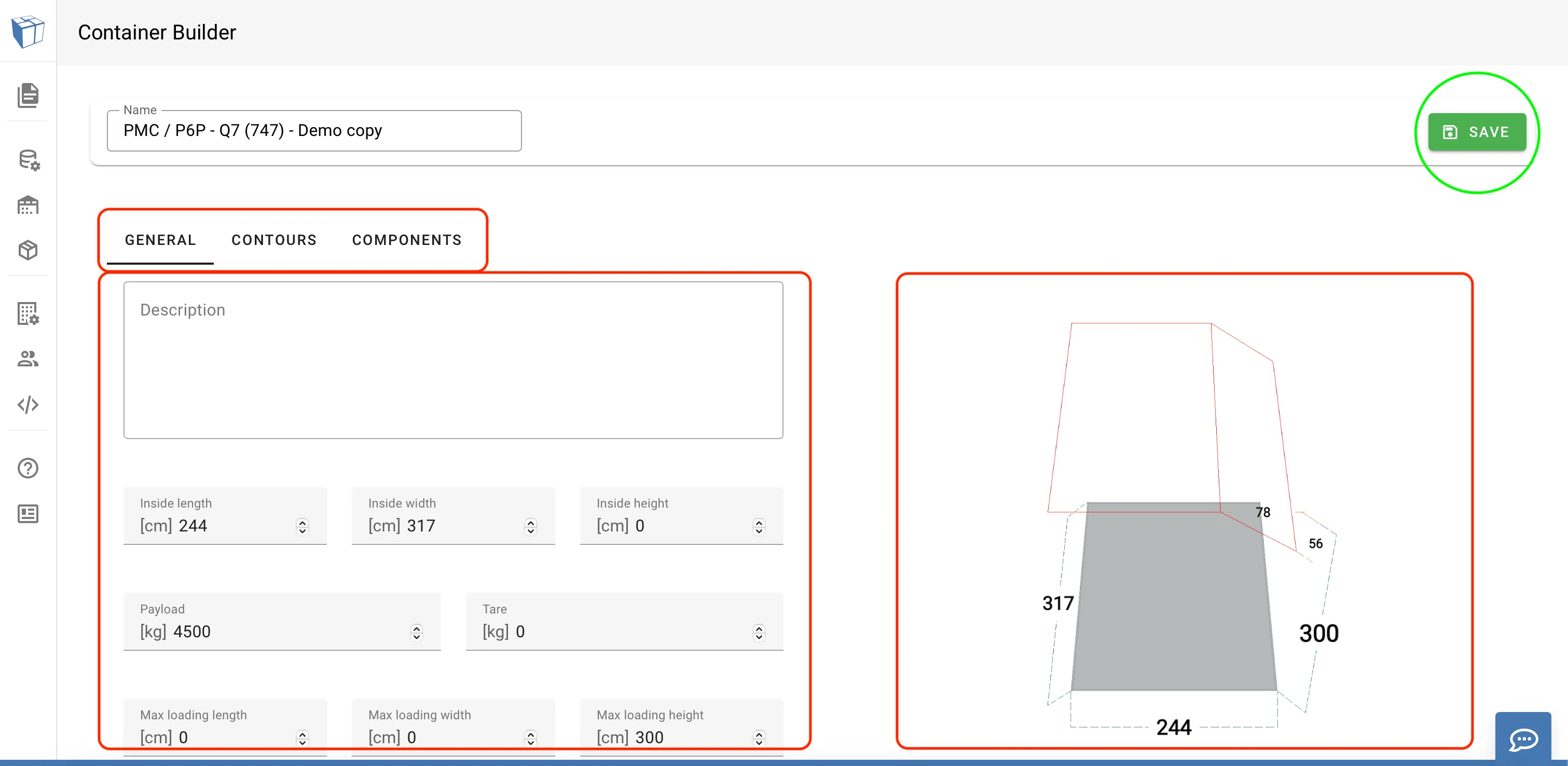
1. Kategoriler.
Sol üstte düzenlemek için kullanılabilir farklı sekmeleri görebilirsiniz. Düzenlediğimiz ekipman türüne bağlı olarak bunlar farklılık gösterecektir. Bir karayolu römorkunda örneğin Akslar ve Güverteler bulabilirsiniz ve hava konteynerleri ve paletlerinde (ekran görüntüsündeki gibi) Konturlar bulabilirsiniz.
Düzenlemek için nelerin mevcut olduğunu görmek için bunlara tıklayın.
2. Düzenle
Sekmeler farklı düzenleme seçenekleri ve ayarları içerir. Resimde görülen Genel kategorisi, boyutlar ve ağırlıklar ile hangi duvarların var olduğunu ve bir çatı olup olmadığını içerecektir.
3. Önizleme
Yaptığımız herhangi bir değişiklik hemen önizlemede yansıtılacaktır. Önizlemeyi 360 derece döndürmek için fareyi kullanabiliriz.
Değişiklikleri Yapma
Bu örnekte paletin konturunu değiştireceğiz, bu yüzden Konturlar sekmesine gidiyoruz.
Bir kontur eklemek, hem bir uzunluk hem de bir yükseklik ayarlamayı gerektirir. Uzunluk, konteynerin ilgili tarafından konturun ne kadar uzağa uzandığını, yükseklik ise konturun üstten veya alttan ne kadar uzağa uzandığını ifade eder.
Seçilen konteynerin tersine ihtiyacımız olduğunu hayal edelim. (Biliyorum simetrik bir konteyner, ama pratik yapmak adına.) Bu, kontur ölçümlerimizi arka üstten ön üste kaldırarak basitçe elde edilir. Aşağıdaki animasyona bakın.

Değerleri düzenlerken, önizlemenin hemen güncellendiğini görebiliriz. Değişikliklerimizden memnun olduğumuzda, sağ üst köşeye yakın Kaydet düğmesine tıkladığımızdan emin oluruz.
Özel bir konteyner kullanma
Yeni konteynerimizi kaydettiğimizde, diğer ekipmanlar gibi hava yük planlarımızda ona erişebiliriz.