Cargo-Planner Docs
Yükleme planı oluşturma
Bu kılavuzda, sıfırdan bir yükleme planı oluşturma sürecinden geçeceğiz.
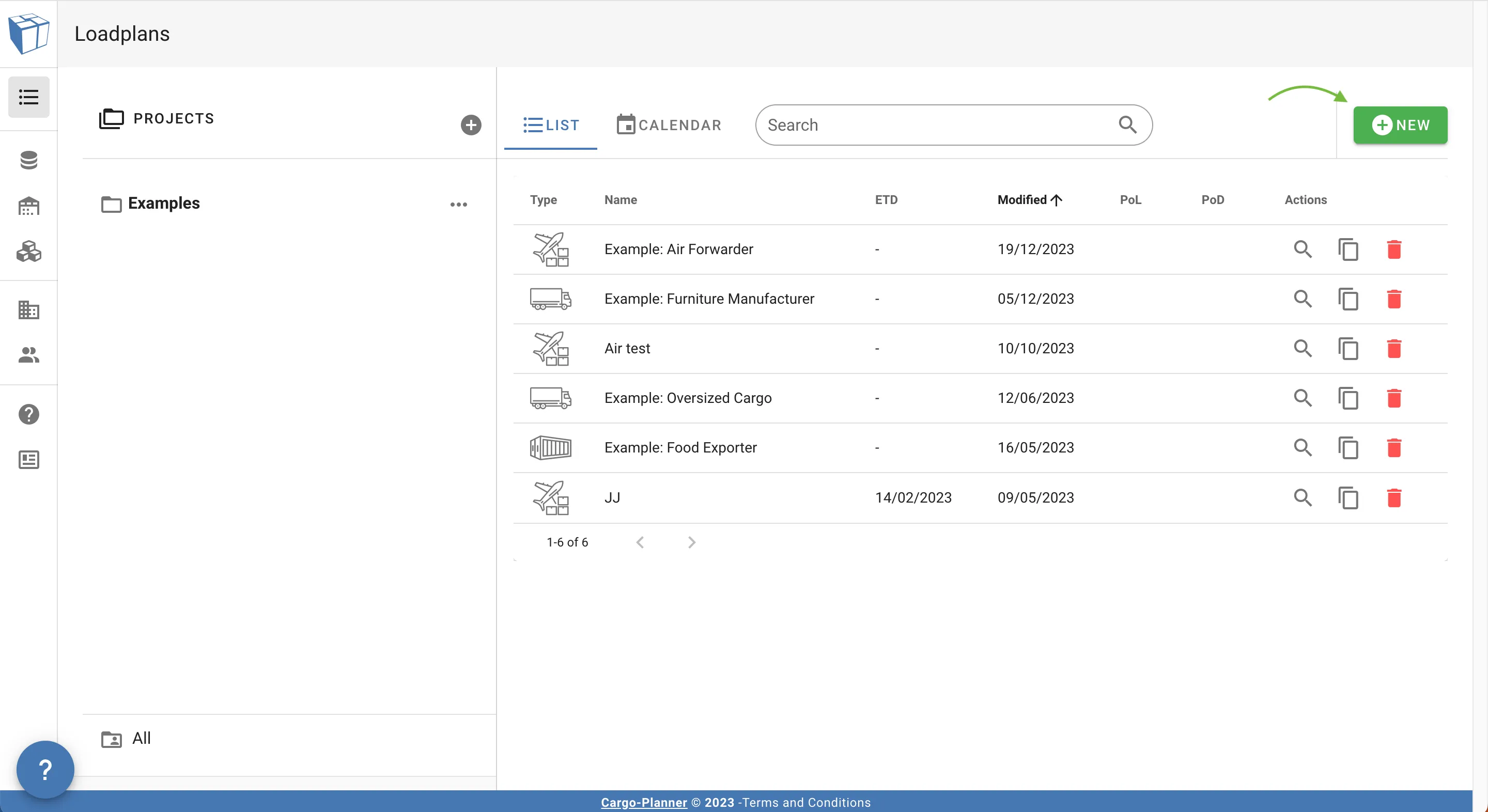
“Yükleme planları” görünümünden ve sağ üst köşeye tıklayarak yeni bir liste oluşturursunuz:
Şimdi, yükleme planını oluşturmak için verileri girebileceğiniz bir diyalogla karşı karşıyasınız.
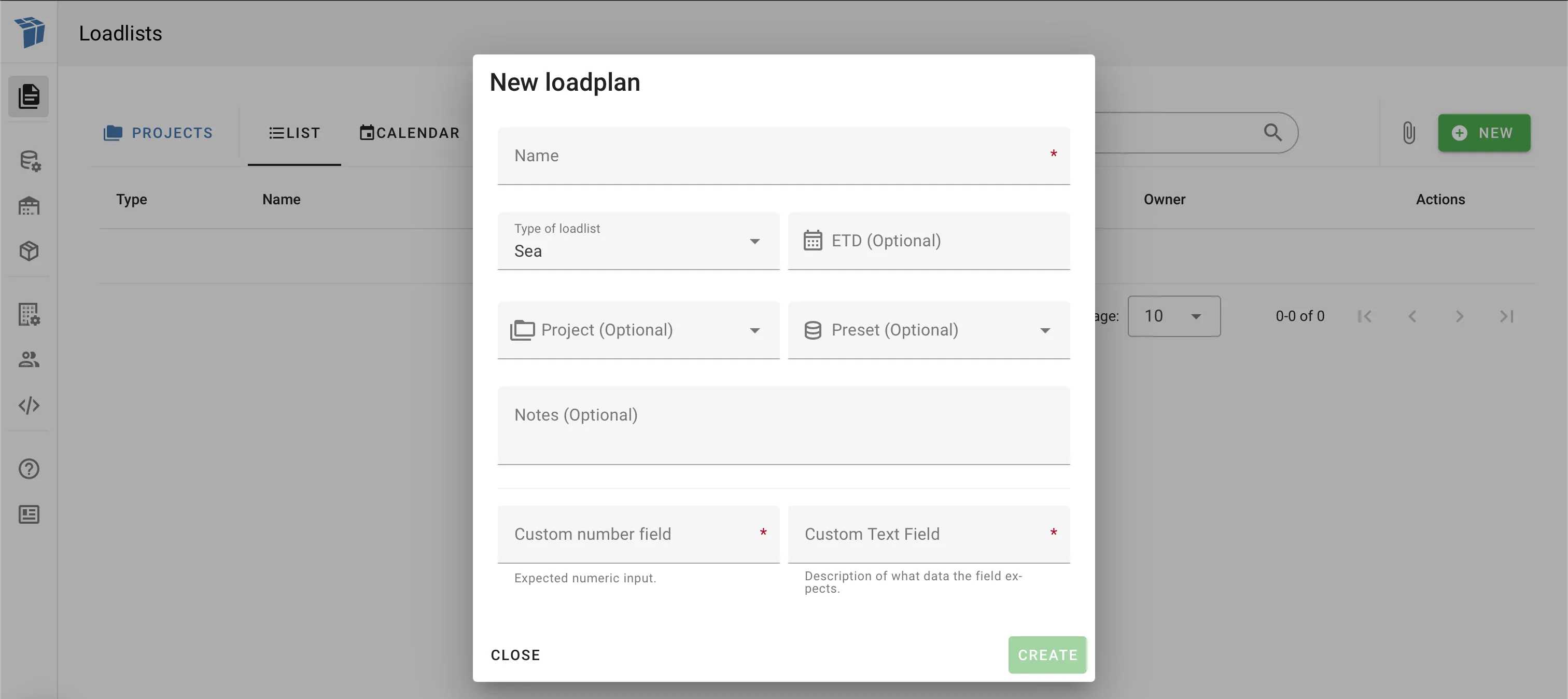
Zorunlu bilgiler
Girilmesi gereken zorunlu bilgiler, giriş alanının sağında kırmızı bir yıldızla işaretlenmiştir.
Varsayılan olarak, bu yalnızca diyalogun üst kısmındaki “Ad” ve altındaki “Yükleme listesi türü” olacaktır.
“Yükleme listesi türü” varsayılan bir değere sahip olacaktır, bu yüzden hangi tür yükleme planı oluşturmak istediğiniz konusunda aktif bir seçim yapmaya dikkat edin.
Ekstra bilgiler
Ayrıca, yeni yükleme planınıza “ETD”, “Proje”, “Ön Ayar”, “Notlar” atayabilirsiniz.
Özel alanlar
Yukarıdaki örnekte, iki özel alan görüntülenmiştir. Bunlar, şirket ayarlarınıza göre oluşturulmuş ve zorunlu olarak işaretlenmişse bu diyalogda görünecektir. Özel alanlar hakkında daha fazla bilgiyi burada bulabilirsiniz.
Bu kılavuzda Deniz konteynerleri için bir yükleme planı oluşturacağız. Ancak adımlar diğer taşıma modları için de aynıdır.
4 adım
Cargo-Planner’da bir yükleme planı üzerinde çalışırken süreci 4 farklı adıma böldük:
- Veri - bu, kargo verilerini ve kargo özelliklerini girdiğiniz yerdir
- Kurulum - bu, kullanmak istediğiniz ekipmanı seçtiğiniz ve bazı ek ayarları yaptığınız yerdir
- Çalışma Alanı - bu, mevcut yükleme planının nasıl göründüğü ve burada da değiştirebileceğiniz yerdir
- Yükleme planı - bu, çıktıları vb. yapabileceğiniz son adımdır
1. Veri
Bu, kargo verilerinizi ve kargo özelliklerinizi girdiğiniz görünümdür.
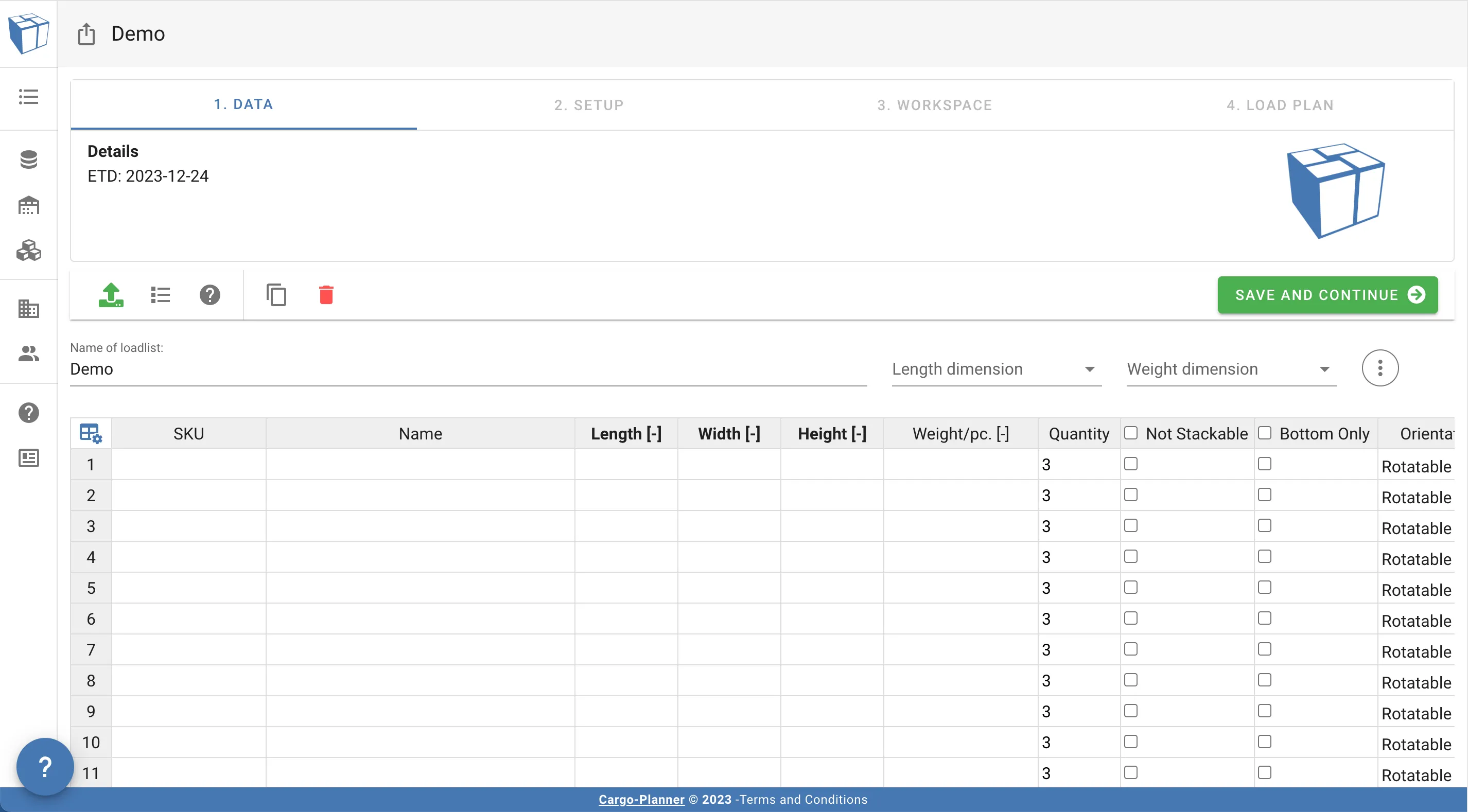
Kargo verilerini 3 farklı şekilde ekleyebilirsiniz:
-
- Farenizle bir hücreye manuel olarak tıklayın ve klavyenizle verileri girin. Mevcut hücrede gezinmek için Enter, Tab veya ok tuşlarını kullanın.
-
- Satırları ve/veya sütunları doğrudan Excel veya benzeri bir yerden kopyalayın
-
- Excel içe aktarma işlevini kullanın. Excel dosyalarınızı nasıl içe aktaracağınız hakkında daha fazla ayrıntı için Excel ile İçe Aktarma bölümüne bakın.
Her satırın kabul edilmesi için en azından aşağıdaki alanlar için veriye ihtiyacı vardır:
- Uzunluk
- Genişlik
- Yükseklik
- Ağırlık
Kargoya atayabileceğiniz farklı özellikler hakkında daha fazla bilgi edinmek için Kargo özellikleri bölümüne bakın.
Ad sütunu, her kargo türü için bir tanımlayıcı görevi görecektir. Bir dize veya bir sayı olabilir. Bizim durumumuzda sadece bazı sayılar giriyoruz.
Ad sütununa veri girilmezse - öğeler otomatik olarak ilk satır için 1’den başlayarak, ikinci satır için 2 vb. adlandırılacaktır…
Verileri ekledikten sonra hangi uzunluk ve ağırlık boyutunun kullanıldığını da seçmeniz gerekir. Bizim durumumuzda CM ve KG seçiyoruz:
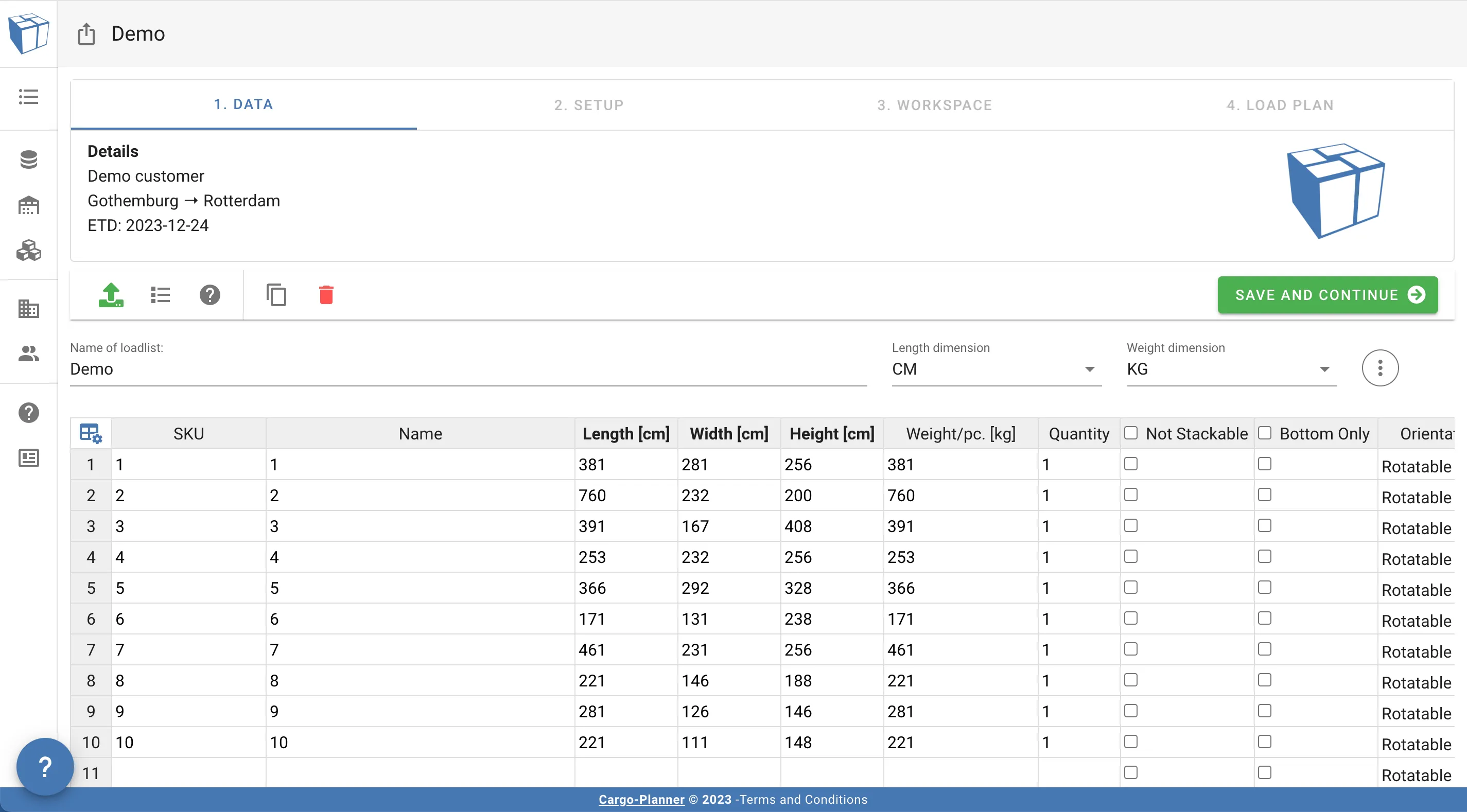
Araç, sağlanan verilerin doğruluğunu değerlendirmek için hızlı bir analiz yapacaktır. Boyutlarda olası bir seçim hatası veya dengesiz bir hacim/ağırlık oranı gibi potansiyel sorunlar tespit ederse bir uyarı verilecektir. Verileriniz gerçekten doğruysa, uyarıyı görmezden gelin ve bir sonraki adıma geçin.
Yükleme limanı, varış limanı, müşteri ve tahmini kalkış zamanı gibi ek meta veriler de girebilirsiniz, ayrıca bazı ek notlar da ekleyebilirsiniz.
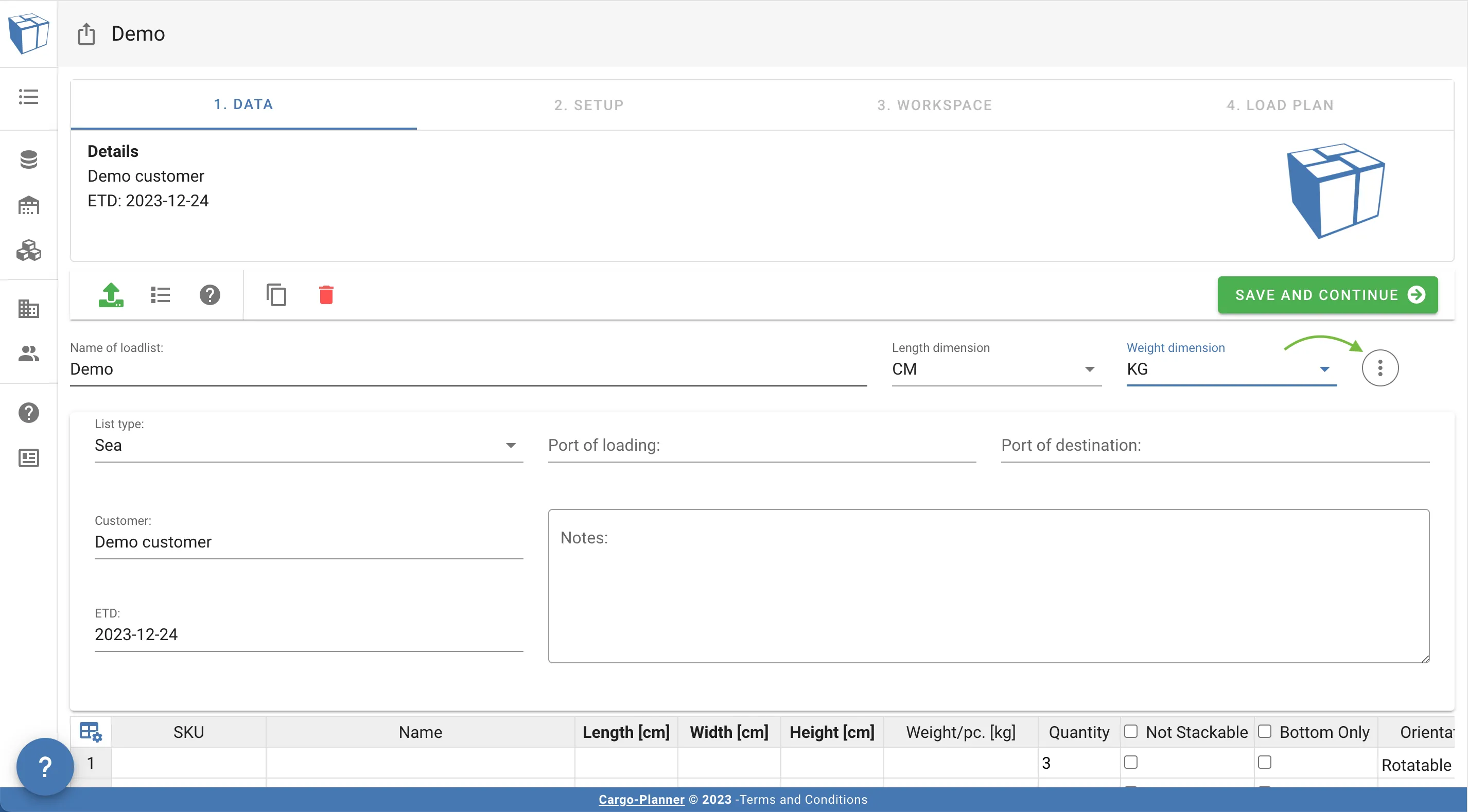
Tahmini kalkış zamanı (ETD) alanı, farklı yükleme planlarınızı bu alana göre sıralayabileceğiniz için faydalı olabilir, böylece hangi yükleme planlarının daha acil olduğunu görebilirsiniz.
2. Kurulum
Bu, bu özel yükleme planı için hangi tür ekipmanın mevcut olduğunu seçtiğiniz adımdır.
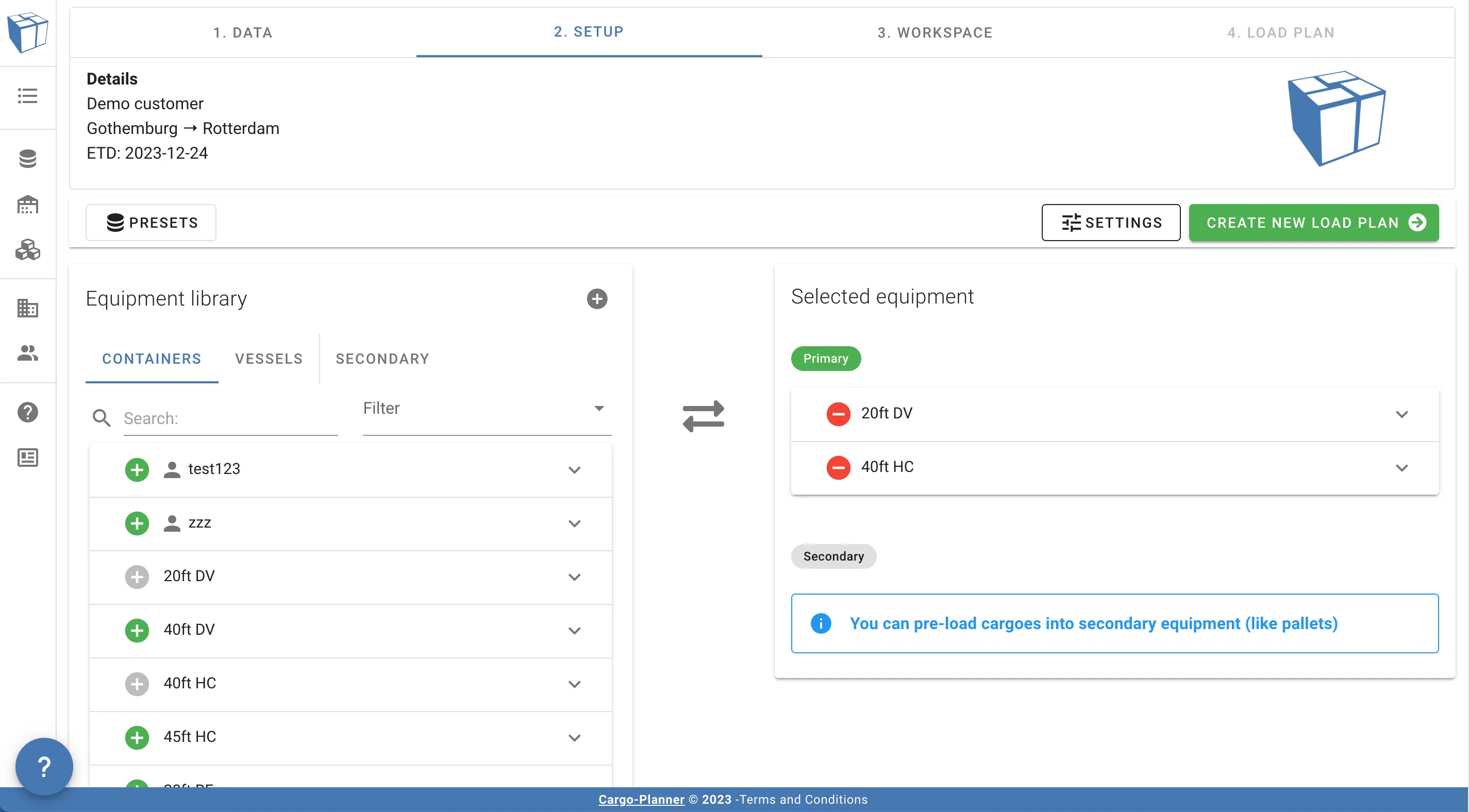
Sol tarafta, kütüphanede mevcut olan ekipmanların bulunduğu bir panel bulunmaktadır. Kütüphane üç bölüme ayrılmıştır:
- Konteynerler - Önceden tanımlanmış konteyner türleri
- Gemiler/Yol trenleri/Uçaklar - Tam konteyner setleri türleri. Tüm sevkiyatları planlarken idealdir
- İkincil - Kargoların konteynerlere yüklenmeden önce önceden yüklenebileceği paletler, kutular vb. Paletlerle çalışma bölümüne bakın
Her konteyneri genişleterek görünümünü görebilir ve özelliklerini inceleyebilirsiniz
Sağda, bu özel yükleme planına uygun seçilmiş ekipmanların bulunduğu bir panel bulunmaktadır.
Konteynerleri iki panel arasında yeşil artı ve kırmızı eksi düğmelerine tıklayarak taşırsınız.
Burada birden fazla konteyner türü mevcutsa, araç hangisinin en uygun olduğunu belirlemeye çalışacaktır.
Her taşıma modu, varsayılan olarak bu listeyi dolduracak varsayılan bir konteyner setine sahiptir.
Varsayılan ayarları değiştirerek yeni bir yükleme yapılandırması / ön ayar oluşturabilir veya mevcut birini seçebilirsiniz
Kullanılan ayarları görmek veya değiştirmek için Yük ayarları bölümüne de bakabilirsiniz.
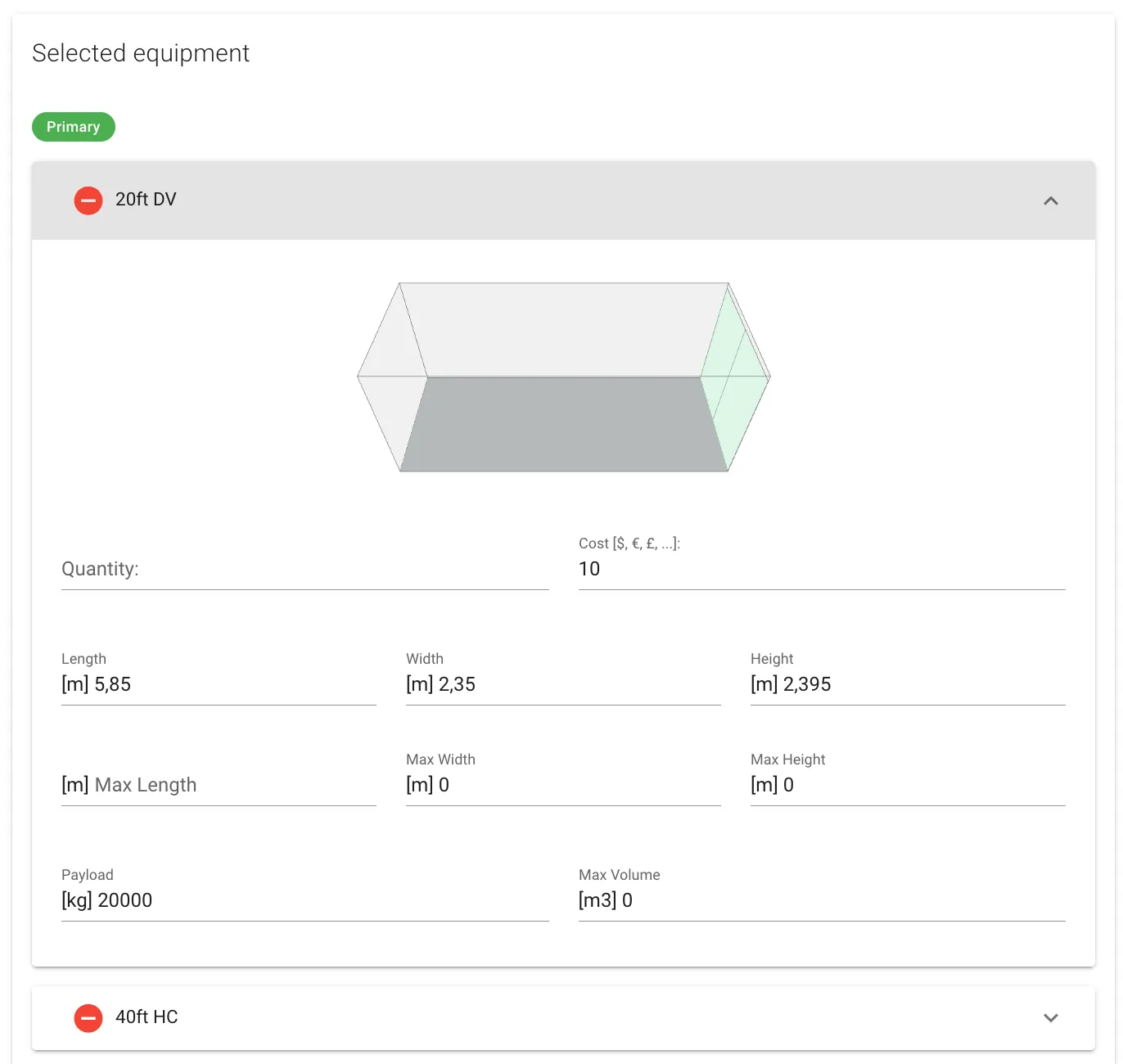
Bu panelde bir konteynere tıklarsanız genişletilecektir. Şimdi bazı konteyner özelliklerini anında değiştirebilirsiniz:
Kargoları konteynerlere yüklenmeden önce paletlere veya kutulara önceden yükleyebilirsiniz. Bunu yapmak istiyorsanız, Veri görünümünde önceden yüklemek istediğiniz kargolar için “ön yükleme” sütununu seçmeniz ve ayrıca bir palet türü seçmeniz gerekir. Paletler hakkında daha fazla bilgiyi Paletlerle çalışma bölümünde okuyabilirsiniz.
Bu adımda yapılan işi en aza indirmek istiyorsanız, ön ayarlar altında bir yükleme yapılandırması oluşturmanızı tekrar öneririz.
İşiniz bittiğinde, “Yükleme planı oluştur” düğmesine basın ve sihri izleyin!
3. Çalışma Alanı
Her şey yolunda gittiyse, bizim için bir yükleme planı hesaplanmıştır:
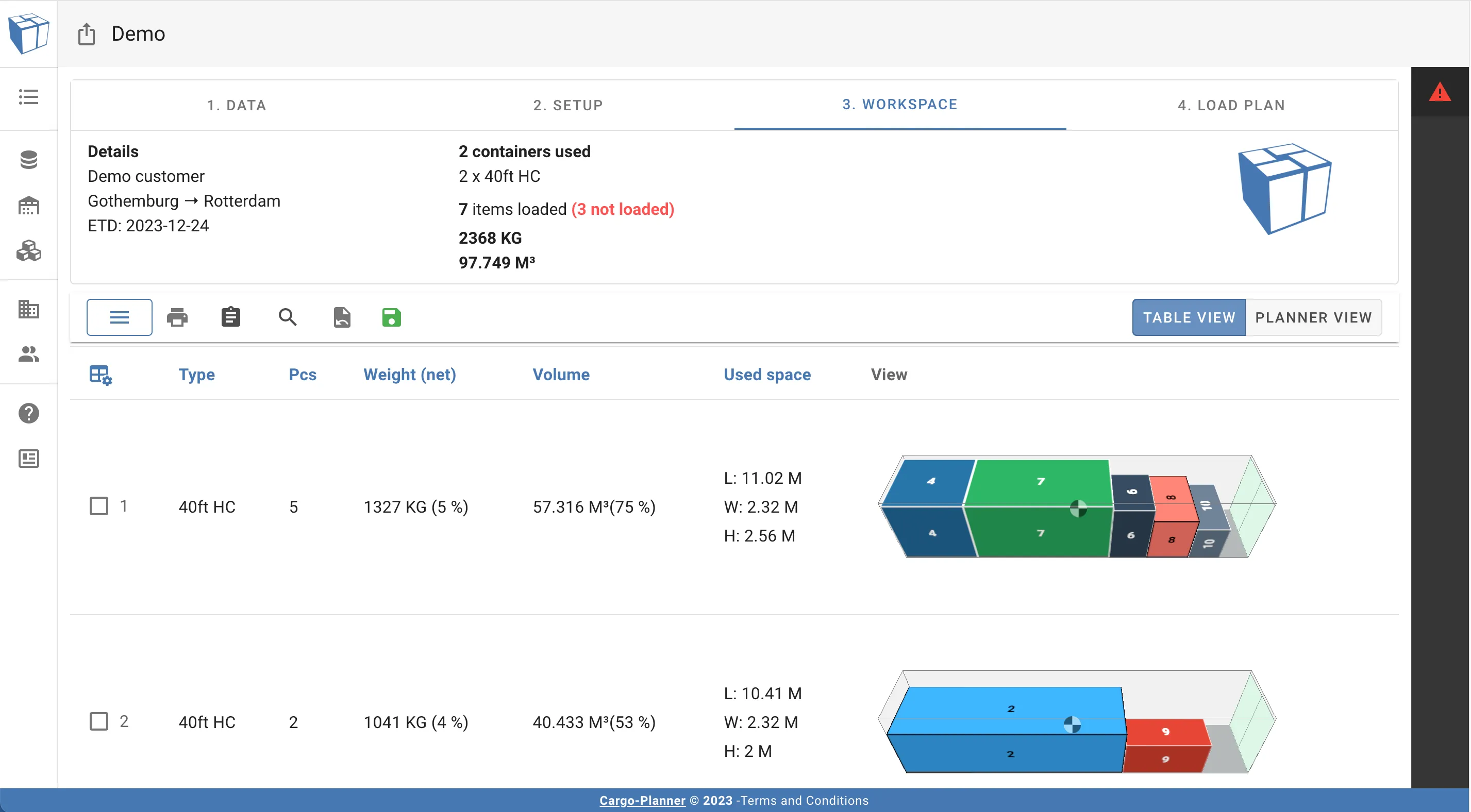
Bu görünüm, sağlanan kargoları yüklemek için gereken tüm konteynerleri içerir. Üstte, kaç tane ve hangi tür konteynerlerin kullanıldığını, ayrıca tüm yüklenen kargoların hacmi, ağırlığı ve miktarını içeren bir özet bulunmaktadır.
Ayrıca, her satırın belirli konteynerler hakkında bilgi içerdiği ve yük düzeninin bir resmini içeren bir tablo bulacaksınız. Sütunlar oldukça açıktır. “L x W x H” her yönde kullanılan alan hakkında bilgi içerir.
Bir konteyner herhangi bir yönde açık ve içinde boyutlarından daha büyük kargolar varsa, OOG sütunu hangi taraf(lar)da taşma olduğunu gösterir.
Bir konteynerin resmine tıklarsanız, etkileşimli görünüme girersiniz. Daha fazla ayrıntı için Etkileşimli 3D görünüm bölümüne bakın.
Tablonun üstündeki menüye tıklarsanız, yükleme planını değiştirebilirsiniz, bu konuda daha fazla bilgiyi burada okuyabilirsiniz.
Sağda bir uyarı üçgeni olan bir menü fark edeceksiniz. Bu panele tıklarsanız genişleyecektir - bu, yüklenmemiş öğeler panelidir:
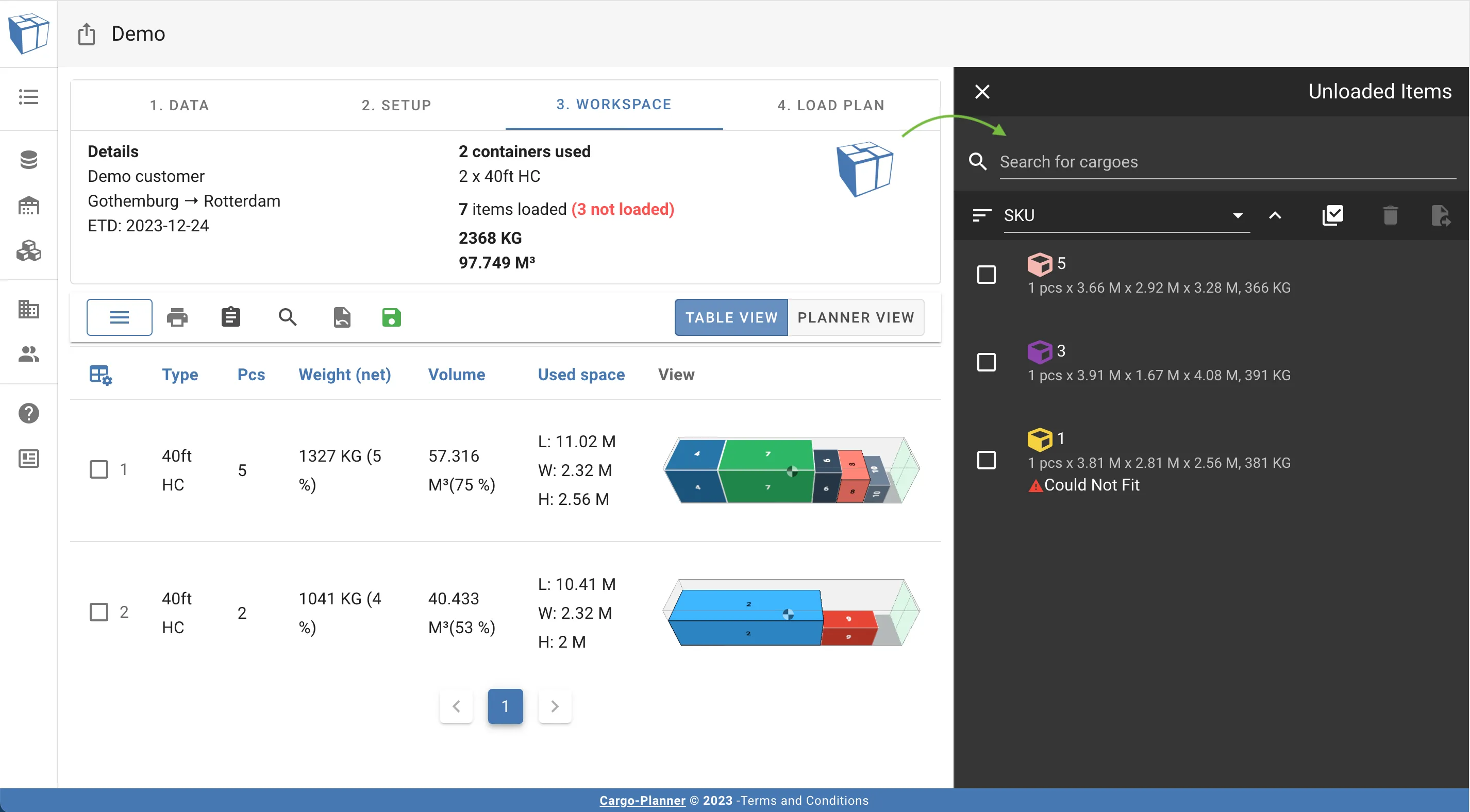
Bu, yükleme listesinde yer alan ancak şu anda herhangi bir konteynere yüklenmemiş kargoları içeren bir paneldir.
Genellikle, bazı kargoların seçilen konteyner türlerinden herhangi birine sığamayacak kadar büyük veya ağır olduğu bir yükleme planı oluşturduğunuzda bu görünümle karşılaşırsınız. Kargolar, yüklenmelerine izin vermeyen başka kurallar veya özellikler varsa da burada görünebilir.
Bu görünümle ayrıca bir yükleme planını değiştirirken karşılaşacaksınız.
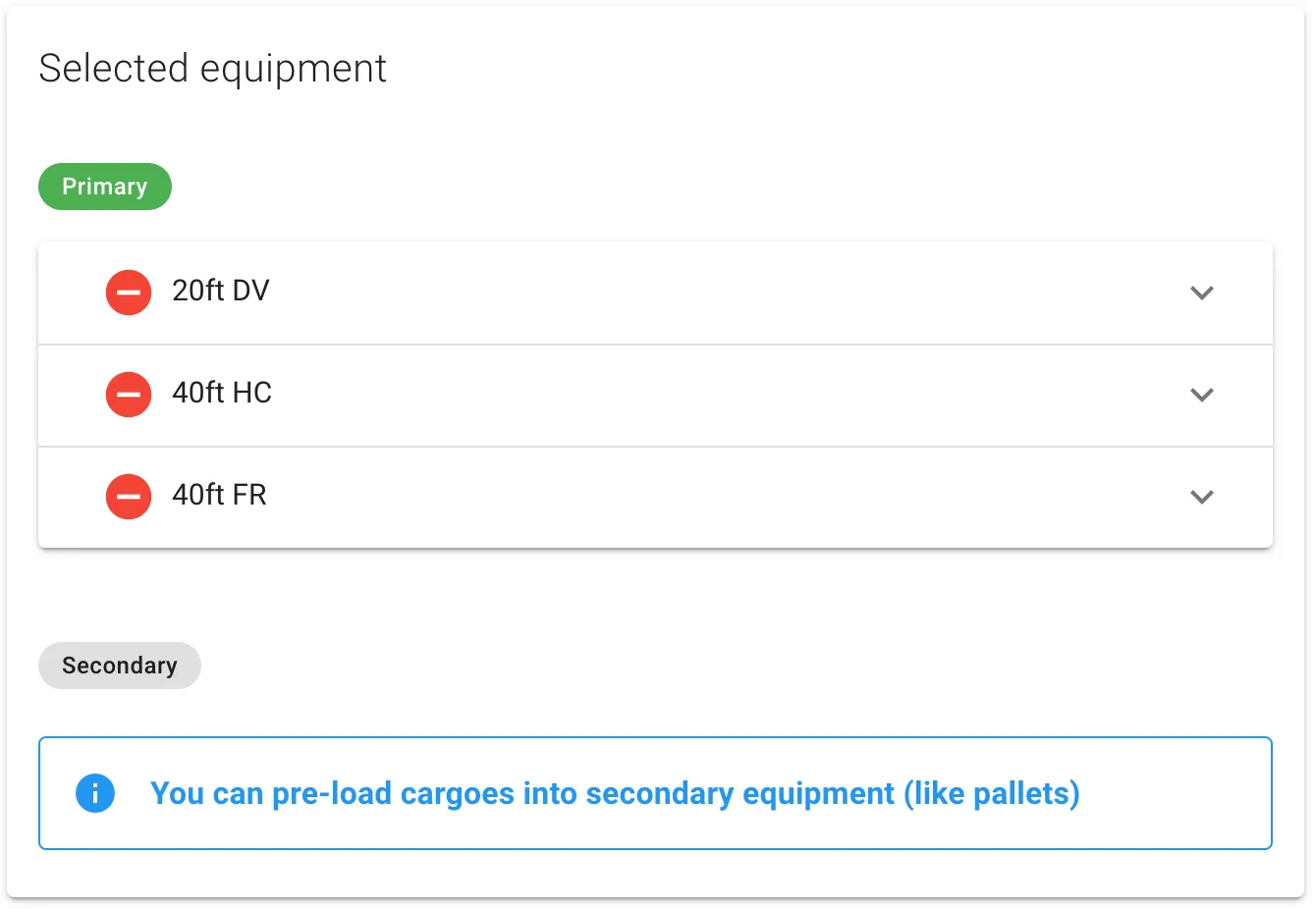
Bu örnekte gördüğümüz gibi, burada bulunan bazı kargolar seçilen konteynerlere sığamayacak kadar uzun veya geniştir. Bunu düzeltelim. 2. Kurulum görünümüne geri dönüyoruz. Ardından, bu büyük kargoları barındırabilecek bir 40ft Düz raf konteyner ekliyoruz:
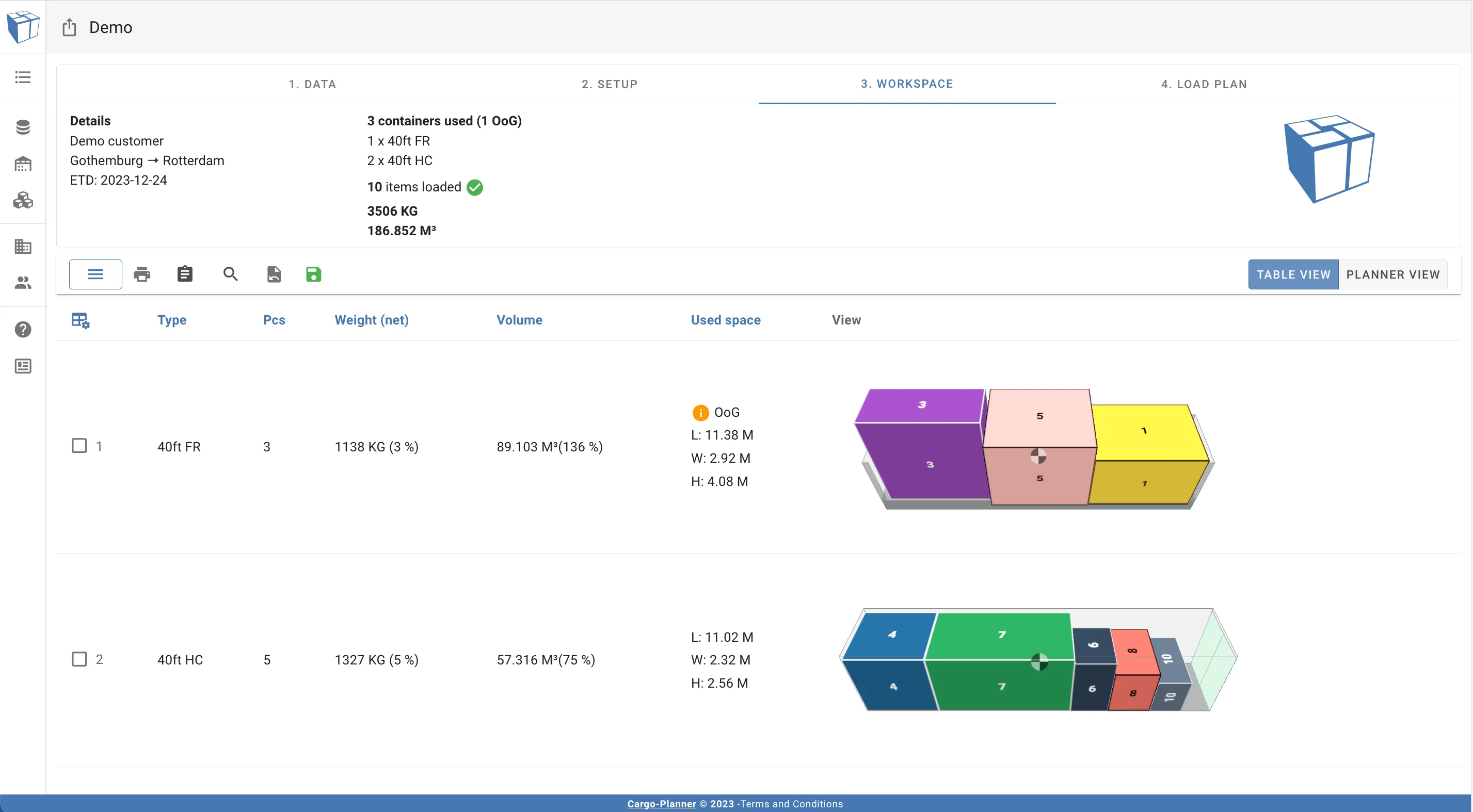
Tekrar hesapla düğmesine basıyoruz ve şimdi tüm kargoların yüklendiğini görüyoruz!
4. Yükleme planı
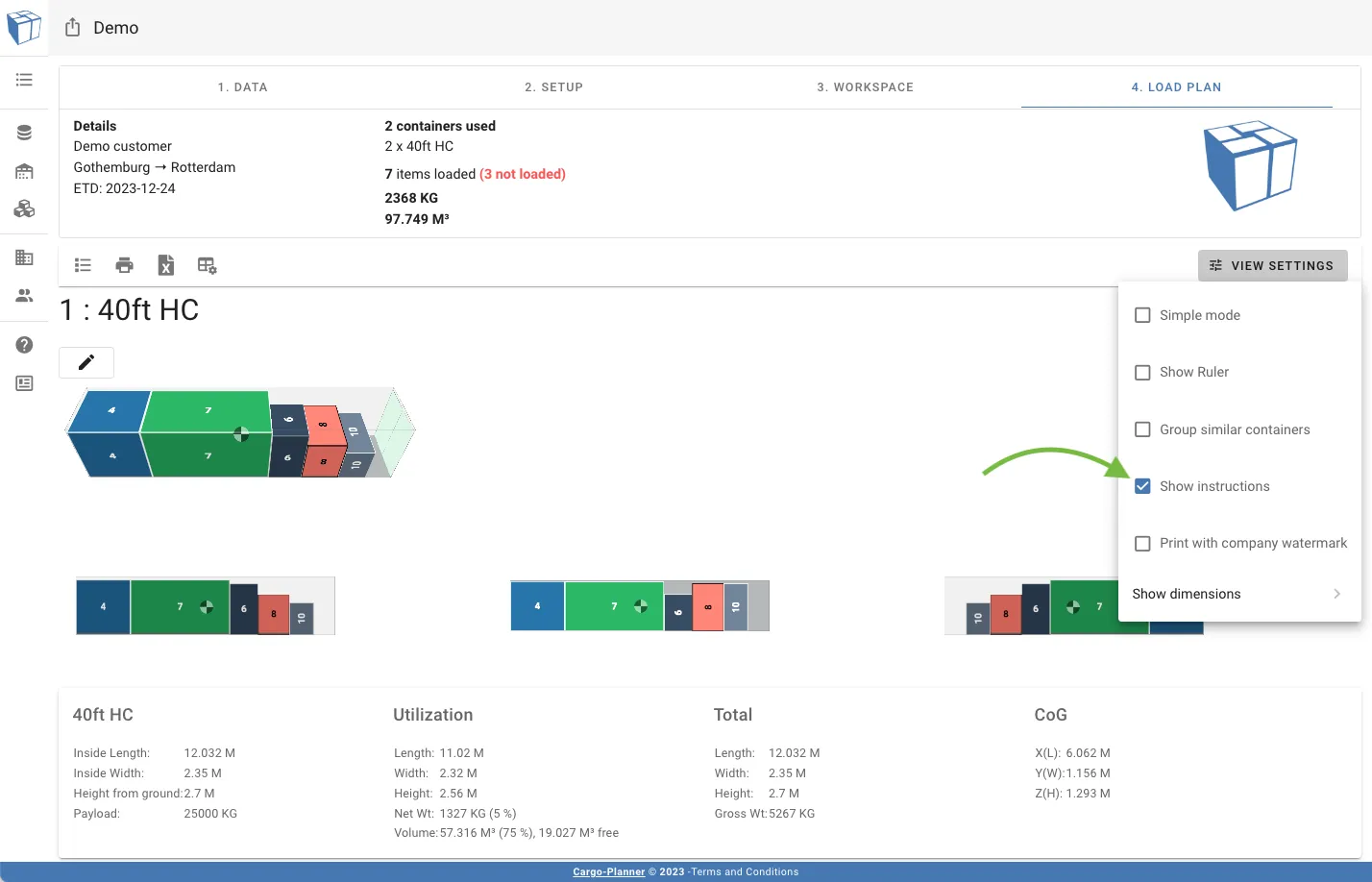
Son adımda, hangi kargoların hangi konteynerlere yükleneceğine dair ayrıntılı bir liste bulacaksınız:
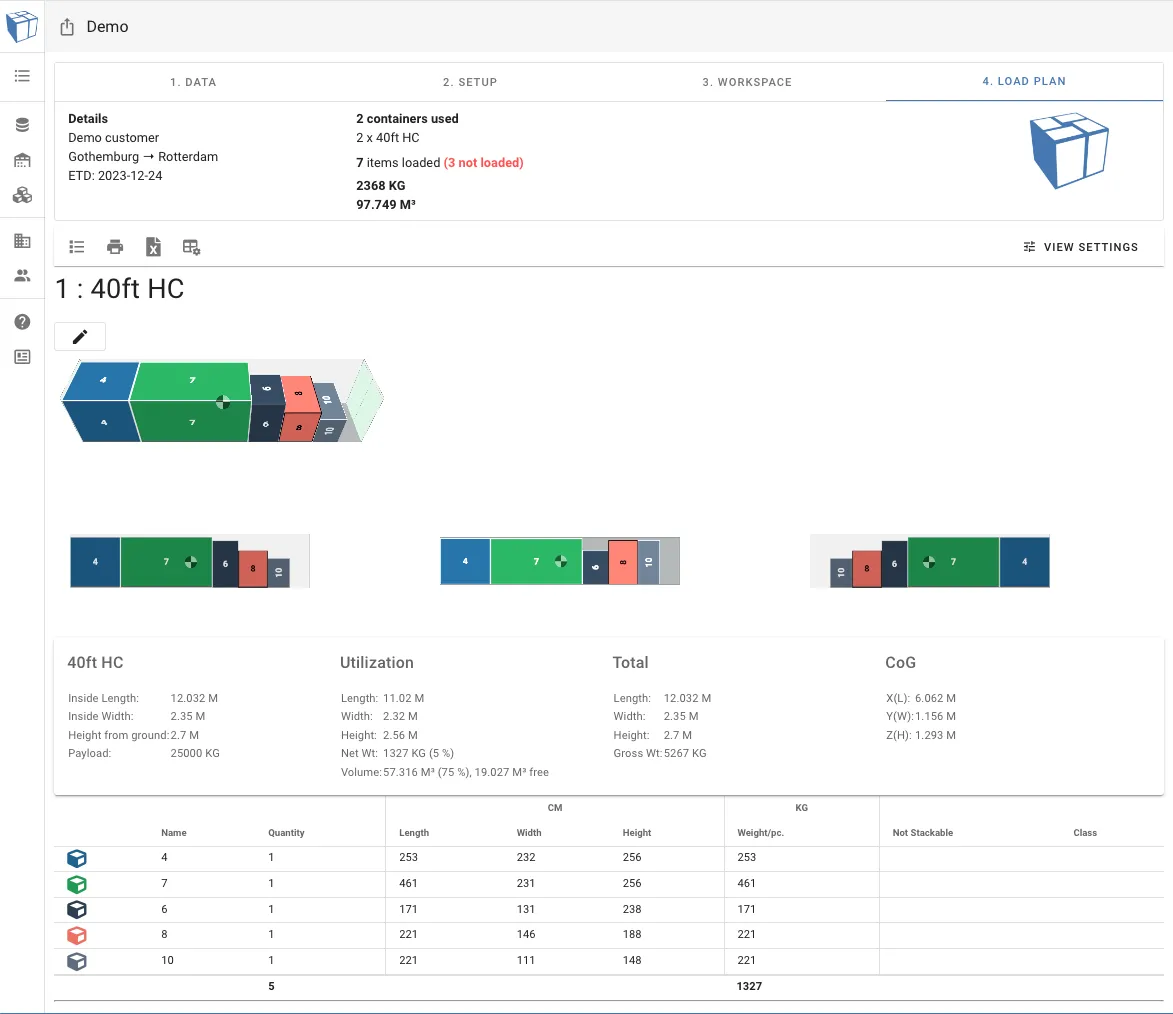
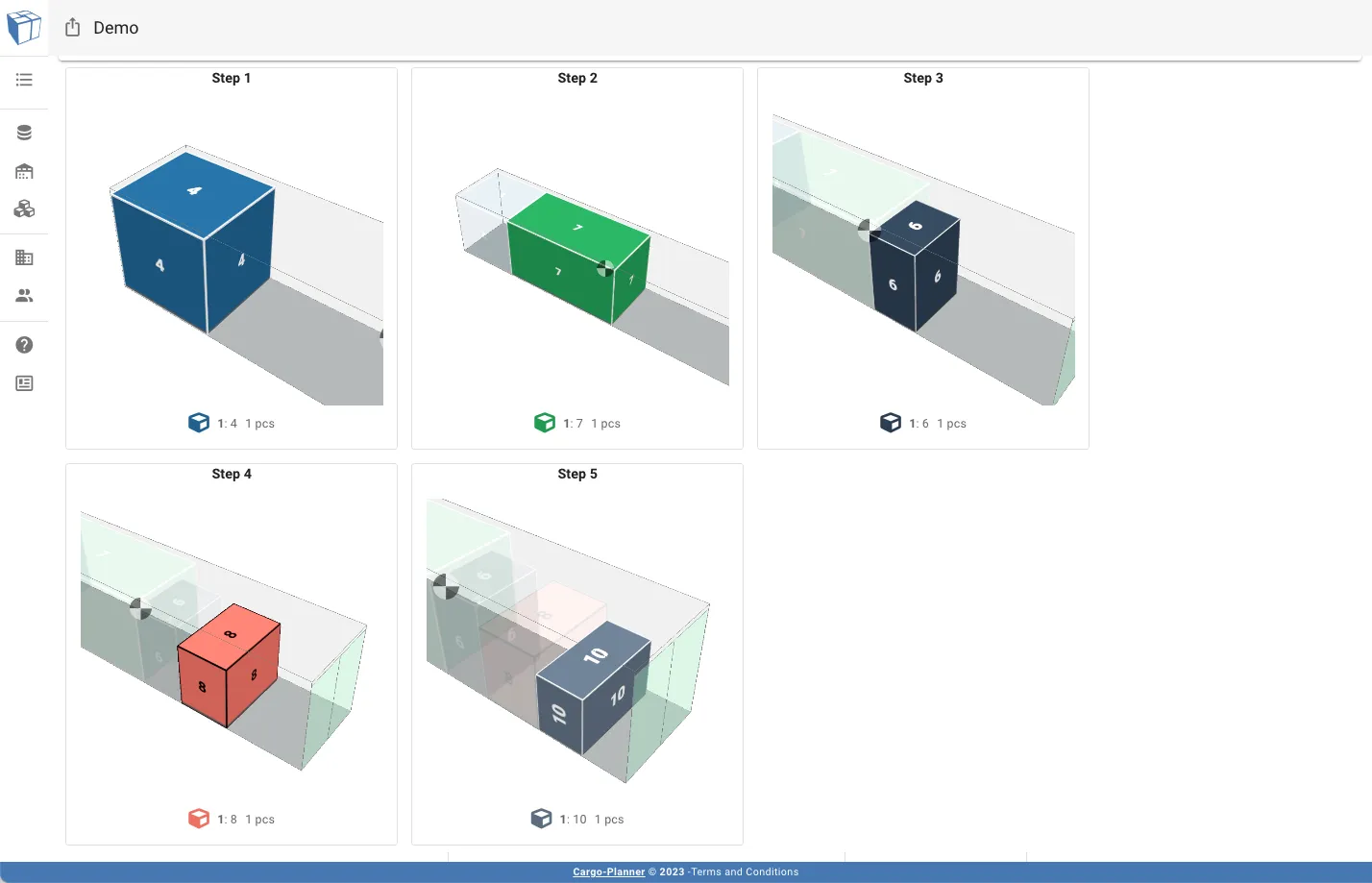
Görünüm ayarları altında Talimatları göster seçeneğini seçerek kargoların adım adım nasıl yükleneceğini gösterebilirsiniz - bu depo için faydalı olabilir:
Yükleme sırası her konteynerin altında gösterilecektir.
Yükleme planınızı paylaşarak meslektaşlarınızla işbirliği yapmak isterseniz, yükleme planının sol üst köşesindeki paylaş düğmesine basarak bunu kolayca gerçekleştirebilirsiniz. Yükleme planınızı paylaşma hakkında daha fazla bilgi Yükleme planı paylaşımı bölümünde açıklanmıştır.