Cargo-Planner Docs
Etkileşimli 3D görünüm
Etkileşimli görünüm, bir konteyneri daha detaylı incelemek istediğinizde veya yük planını değiştirmek istediğinizde çok kullanışlıdır. Bu kılavuzda bu çok kullanışlı görünümü tanıyacağız!
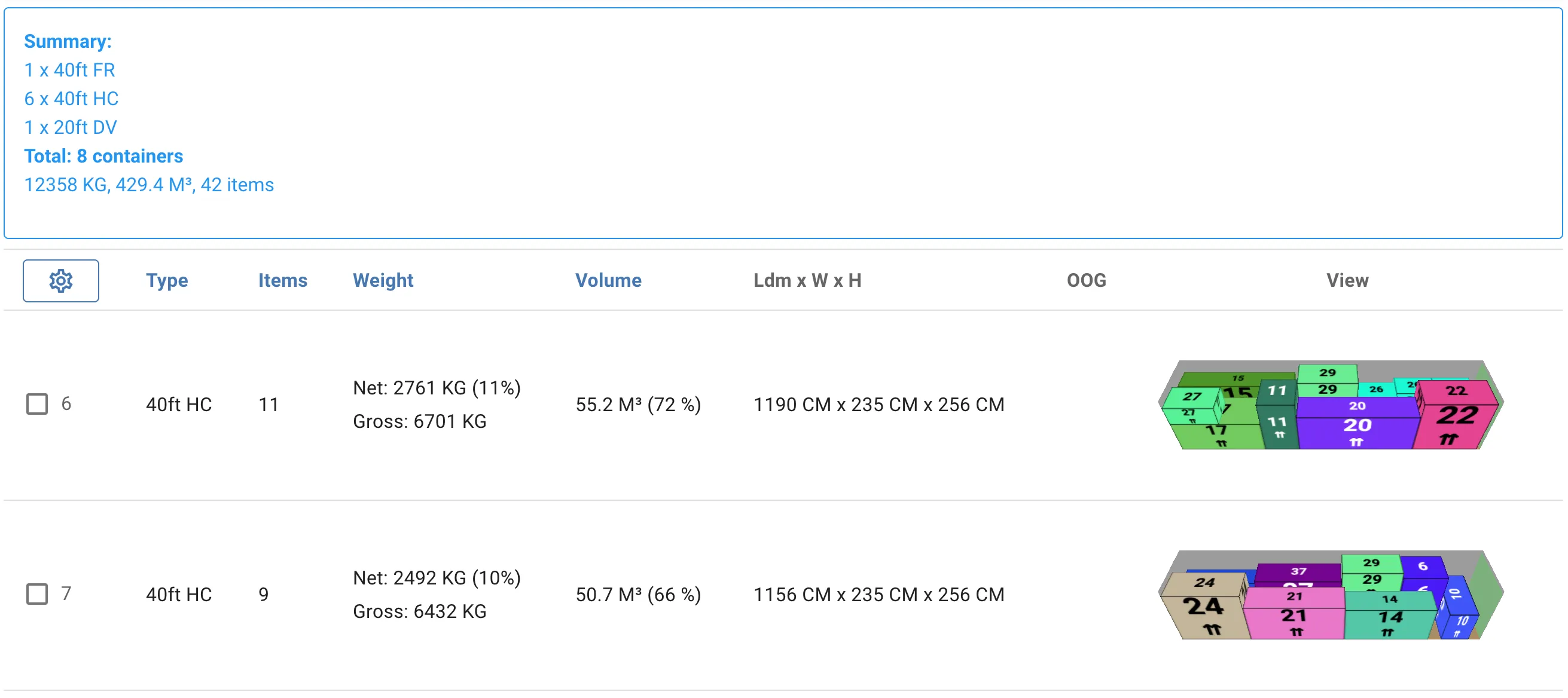
Etkileşimli görünüme, bir konteynerin 3D görüntüsüne tıklayarak 3. Çalışma alanı görünümü’nden girersiniz.

Etkileşimli görünüm böyle görünür:

Fareyi kullanarak kamerayı hareket ettirebilir ve yakınlaştırıp uzaklaştırabilirsiniz.
Şimdi size bazı kullanışlı işlevleri göstereceğiz:
Perspektifleri değiştir
Kamera perspektiflerini kolayca kamera düğmesine tıklayarak veya 1 tuşunu kullanarak değiştirebilirsiniz
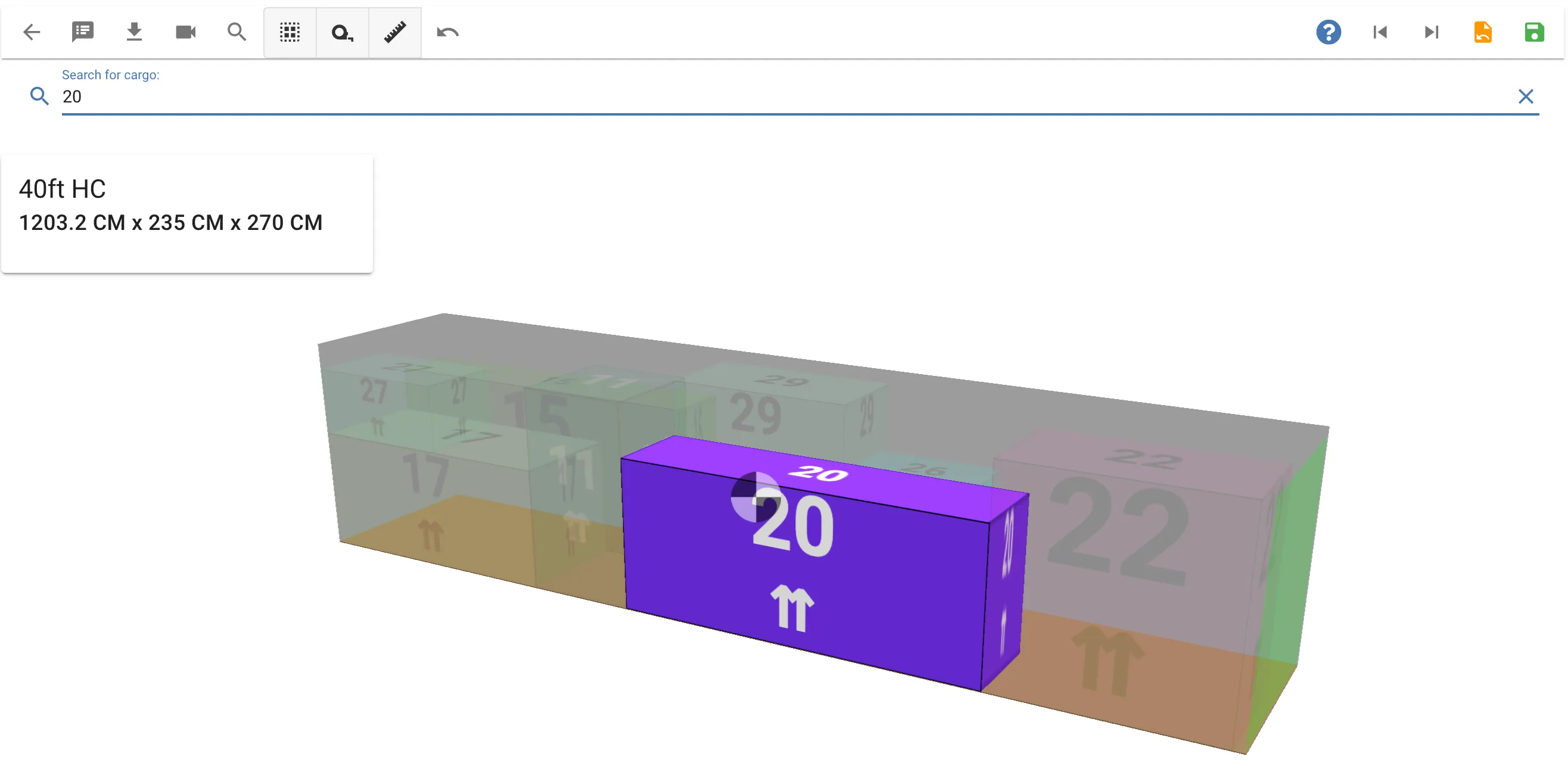
Bir yük arayın
Belirli bir yükün bir konteynerde nerede olduğunu bilmek istiyorsanız, büyüteç simgeli düğmeye tıklayıp yükün adını girerek arayabilirsiniz. Yük daha sonra vurgulanacak ve diğerleri soluklaşacaktır
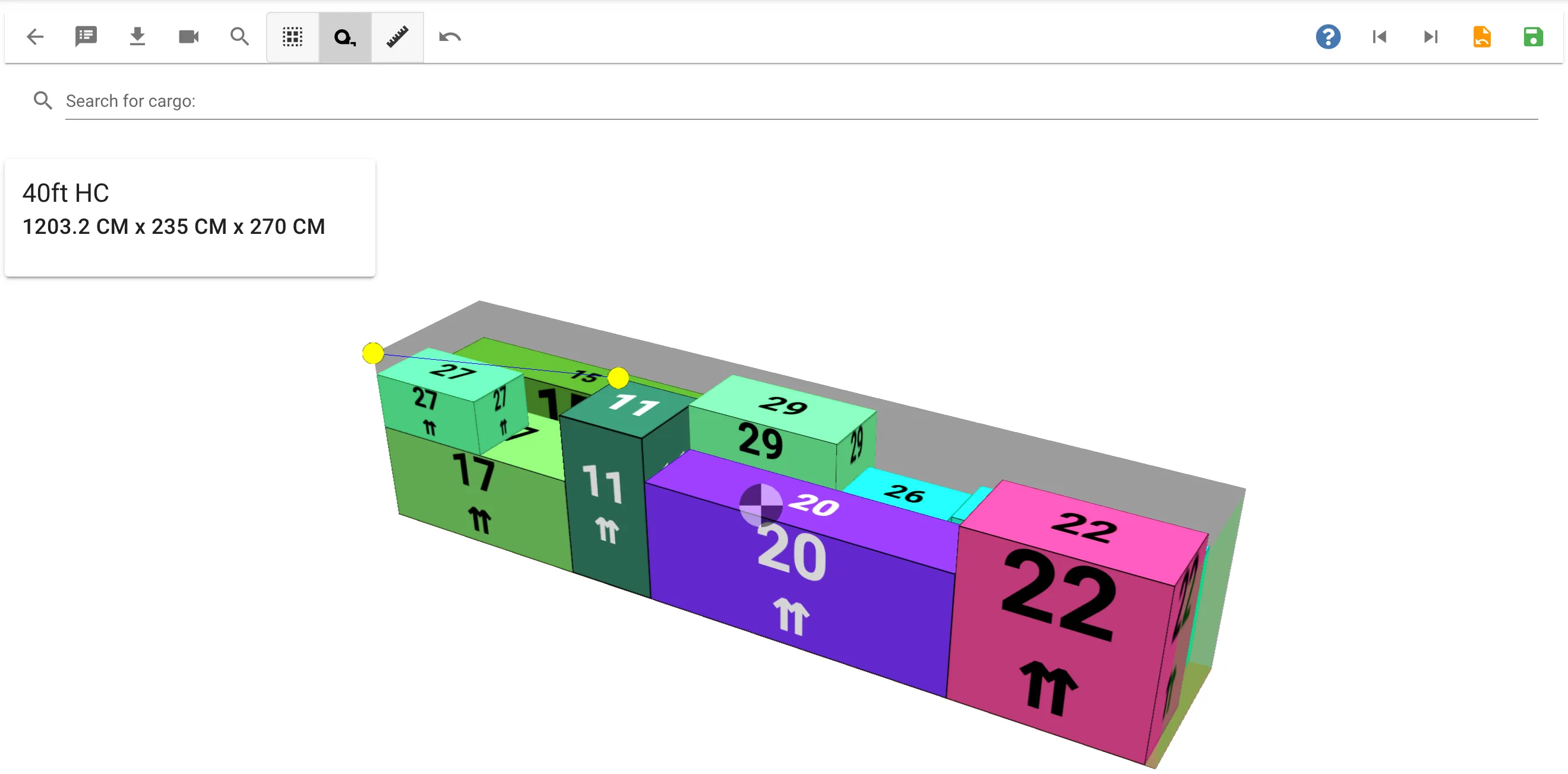
Ölçüm bandı
Ölçüm bandı düğmesine tıklayın ve aralarındaki mesafeyi ölçmek için iki nokta seçin
Yüklerle etkileşim
Bir yükle etkileşim kurmak için onu seçmeniz gerekir. Bunu farklı yollarla yapabilirsiniz.
- En kolay yol, fare ile üzerine tıklamaktır. Fare ile üzerine gelindiğinde veya seçildiğinde yükün farklı renklerle vurgulandığını fark edeceksiniz.
- Bazen daha kolay olabilen klavyenizi de kullanabilirsiniz. Bunu, Tab tuşunu kullanarak farklı yükler arasında geçiş yaparak, ardından Enter tuşuna basarak seçebilirsiniz
- Tüm yükleri seçmek için Ctrl+a tuşlarına basın
- Araç çubuğundaki “Tümünü seç” düğmesini kullanarak
Bir yükü seçimi kaldırmak için klavyenizdeki Esc tuşuna basabilir veya tekrar üzerine tıklayabilirsiniz
Fare ile bir yükü taşıma
Bir yük seçildiğinde, fareyi kullanarak yükü “sürükleyebilir” ve istediğiniz yere yerleştirebilirsiniz.
Mevcut kamera perspektifi, yükün hangi yönlerde hareket edebileceğini belirler. Bir yükü yatay olarak taşımak için üstten görünüm kullanılması önerilir
Ctrl tuşuna basılı tutarak birden fazla yük seçebilirsiniz 
Yapışma noktaları ile bir yükü taşıma

“Yapışma” işlevi, bir yükü bir konumdan başka bir konuma yapışma noktalarını kullanarak taşımak için kullanılır. Yapışma noktaları bir başlangıç noktası ve bir bitiş noktasından oluşur.
Yapışma noktaları, fare imlecini seçilen bir yükün alt köşelerinden birine getirdiğinizde artık görünür.
Klavye ile bir yükü taşıma
Yük(ler) seçildiğinde, klavyenizdeki ok tuşlarını da kullanarak taşıyabilirsiniz. Ok tuşları her zaman bir yükü yatay olarak hareket ettirir. Bir yükü yukarı doğru dikey olarak taşımak istiyorsanız Space tuşuna basabilirsiniz.
Bir yükü döndürme
Yükü döndürme düğmesine tıklayarak bir yükü herhangi bir yönde döndürebilirsiniz
Geri alma
Pişman olduğunuz bir yük işlemi yaptıysanız, geri alma düğmesine tıklayarak yükü önceki konumuna taşıyabilirsiniz
Ağırlık Merkezi
Konteynerin içinde siyah beyaz bir dairesel sembol fark etmiş olabilirsiniz. Bu, Ağırlık Merkezi’dir ve her bir yükün konumları ve ağırlıklarına dayanmaktadır. Bir yükü taşımak, Ağırlık Merkezini de değiştirecektir.