Cargo-Planner Docs
Projeler
Proje Oluşturma
Çalışmanızı organize edebilmek her zaman harikadır.
Varsayılan olarak bir yük listesi proje olmadan oluşturulacaktır. Ne kadar çok yük listesi oluşturursanız, aradığınız listeyi bulmak o kadar zor olabilir. Bu nedenle projeler oluşturmanız tavsiye edilir.
Projeler paneli listesinde “Yeni ekle” düğmesine basarak yeni bir proje oluşturuyoruz. Paneli göremiyorsanız, sol üstteki klasör simgesiyle Projeler düğmesine tıklayarak açabilirsiniz.

İhtiyaçlarımıza göre projemizi ayarlayabileceğimiz bir diyalogla karşılaşıyoruz.
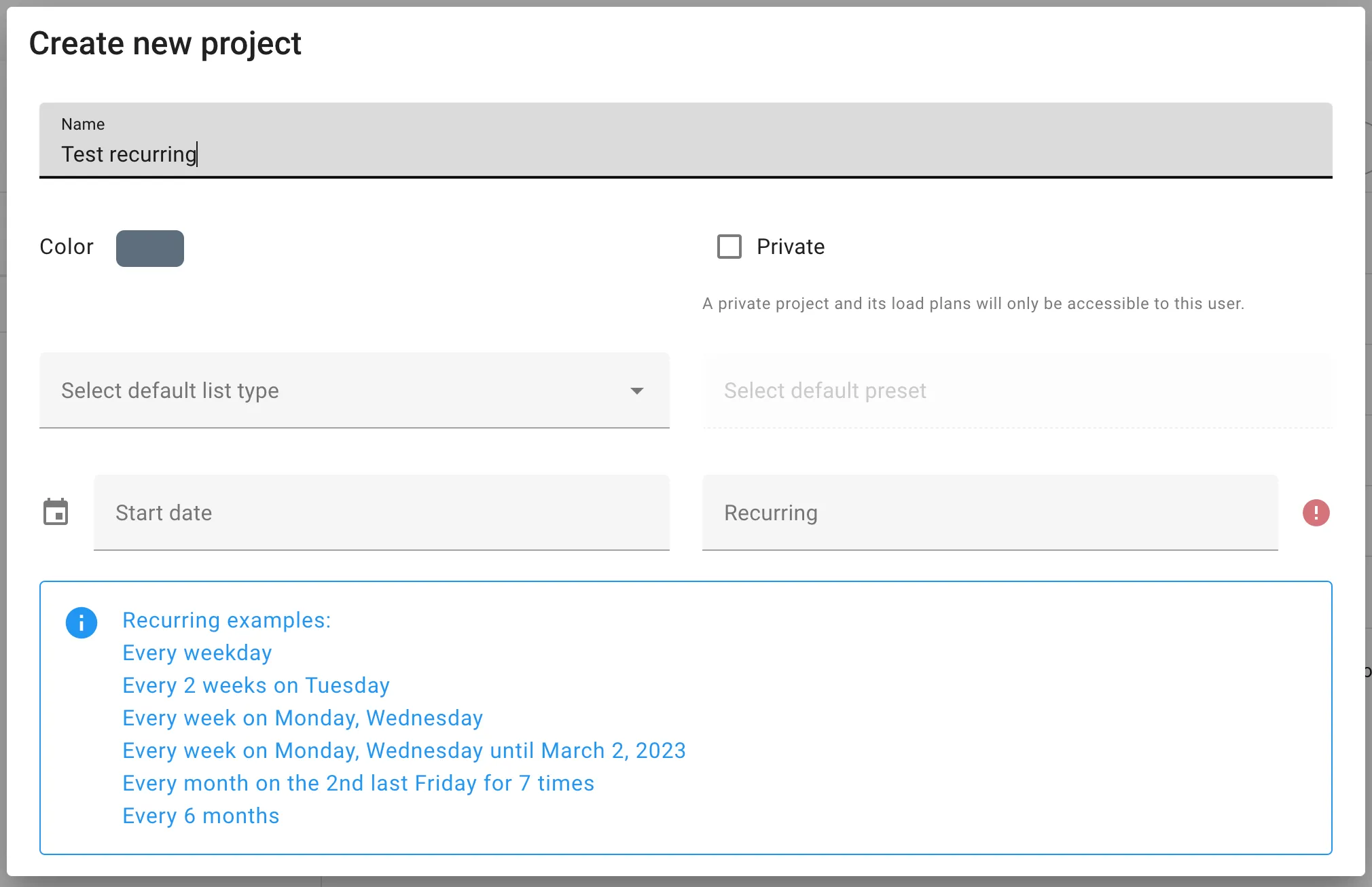
İsim
Projeler klasör yapısında görüntülenecek bir isim veriyoruz.
Renk
Klasör yapısında ve takvimde görüntülenecek rengi seçebiliriz.
Özel
Varsayılan olarak - oluşturduğunuz tüm yük listeleri diğer şirket üyeleri tarafından görülebilir. Bir projeyi özel olarak ayarlarsanız - yalnızca siz görebilirsiniz.
Varsayılan liste türü
Projede oluşturduğunuz tüm yük listelerinin varsayılan olarak ayarlanacağı bir liste türü belirleyebilirsiniz.
Varsayılan ön ayar
Varsayılan bir liste türü ayarlanmışsa, ayrıca varsayılan bir ön ayar seçebilirsiniz. Örneğin, bu projede belirli bir müşteri için planlama yapıyorsanız ve seçilen ekipmanlarının bu projedeki tüm yük listelerinde bulunmasını istiyorsanız.
Başlangıç tarihi
Projeniz sınırlı bir süre için çalışıyorsa veya belirli bir gönderim tarihi planlıyorsanız. Bu ayarı kullanarak projenizin takviminde görüntüleyebilirsiniz.
Tekrarlayan
Sabit programlarla çıkan gönderiler için, projenizi tekrarlayan gönderilerle ayarlayabilirsiniz. Lütfen daha fazla bilgi için buraya bakın.
Örnek
Aşağıdaki resimde, projeler listemde görüntülenen “Benim Projem” ve “Benim Tekrarlayan Projem”i oluşturduğumu görebiliriz. “Benim Projem” özel bir projedir ve klasör simgesindeki anahtar simgesiyle belirtilmiştir. Sağda, o proje için gönderim tarihlerini gösteren “Benim Tekrarlayan Projem” için takvim görünümünü görebilirsiniz.
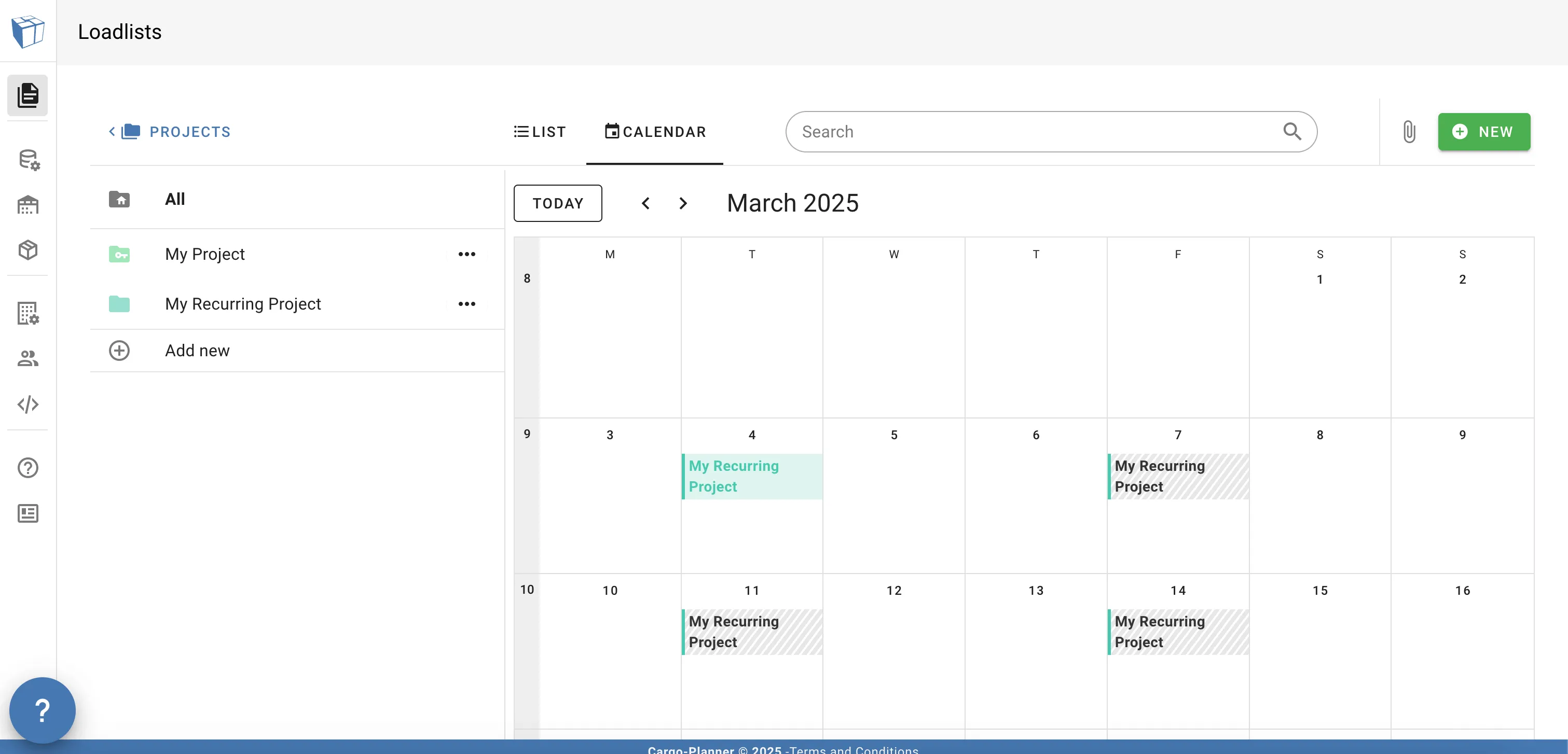
Yük listelerini farklı projeler arasında sürükle ve bırak işlevini kullanarak taşıyabilirsiniz. Sadece bir yük listesine tıklayın ve fare düğmenizi basılı tutarak belirlenen projeye sürükleyin.
Tekrarlayan gönderiler
Sabit bir programla çıkan bir gönderiniz varsa, tekrarlayan gönderileri çok faydalı bulacaksınız.
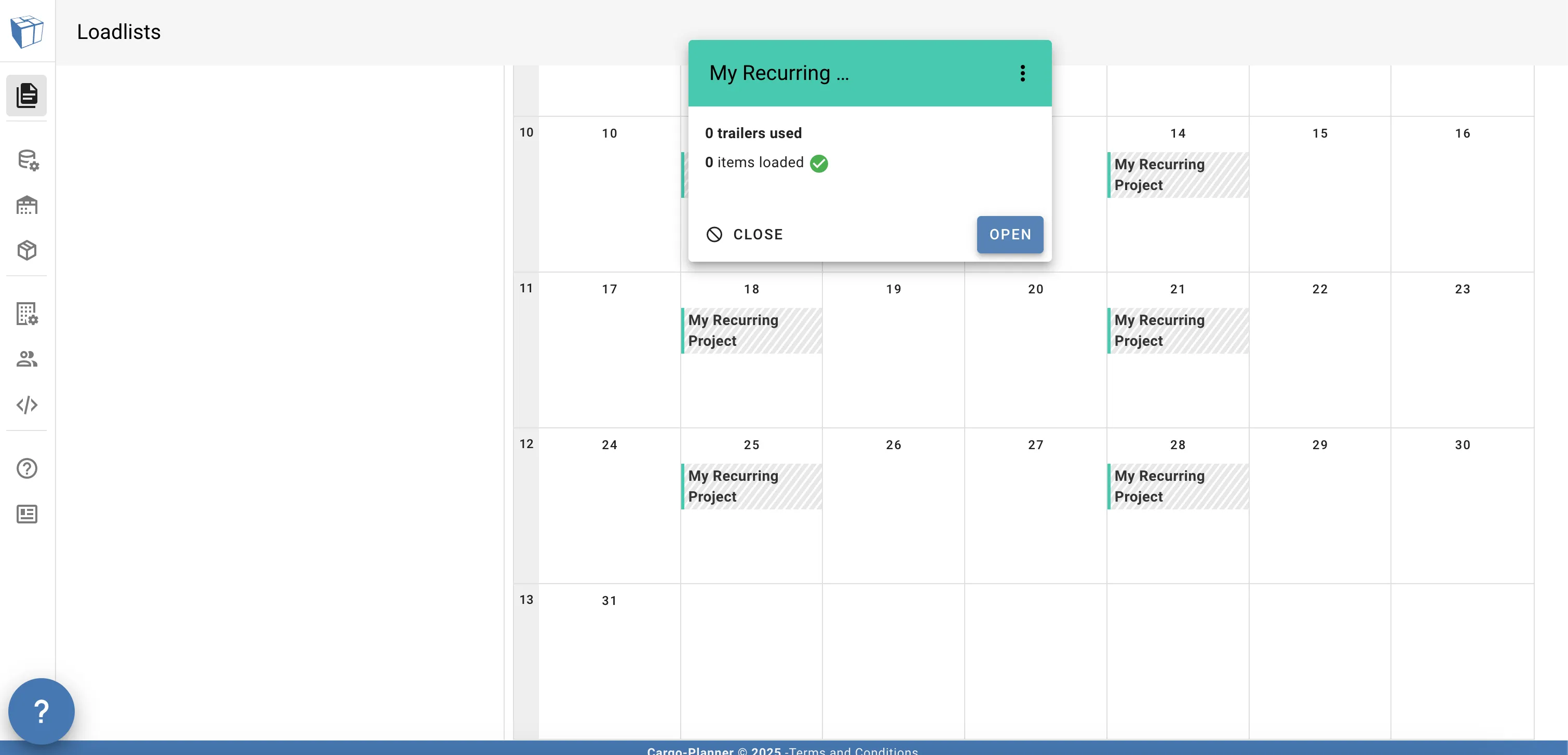
Takvimimde “Benim Tekrarlayan Projem” için bir gönderi bulursam ve olaya tıklarsam, kısa bir bilgi ve yük listesini açma seçeneği alırım.

Proje için yük listemizin içindeyken, projedeki farklı tarihlerle yük listeleri arasında kolayca gezinebiliriz. Aşağıda kırmızı ile vurgulanan bölümdeki ileri ve geri oklarını kullanarak gönderim tarihleri arasında geçiş yaparız.
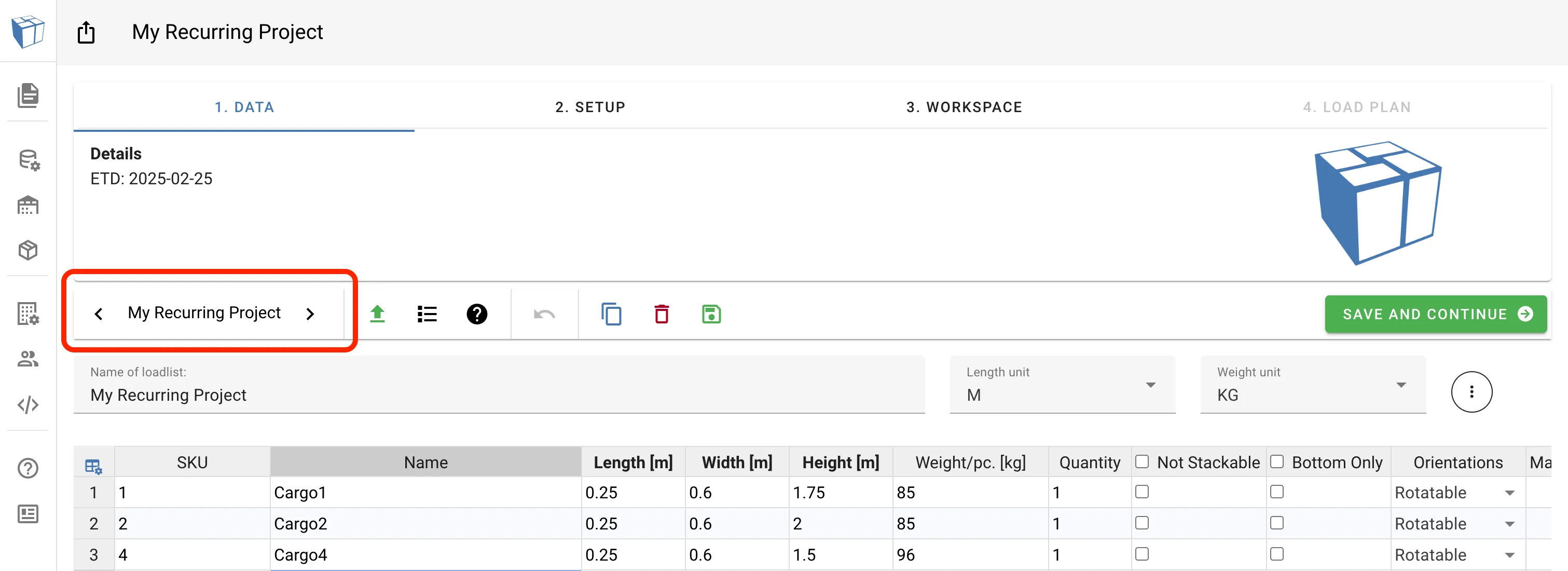
Ayrıca, birkaç satırı vurgulayarak, sağ tıklayarak ve Yük listesine taşı… seçeneğini seçerek yükleri bir günden diğerine taşıyabiliriz. Bu, projenin takvimini açar ve yükün tarihini değiştirmenizi sağlar. Aşağıdaki animasyonda, Cargo4’ü seçip bir sonraki gönderim tarihine taşıyoruz.