Cargo-Planner Docs
Yüklerin içe aktarılması
Veri giriş sürecini hızlandırmak için yükler, doğrudan Excel veya Yük Kütüphanesi aracılığıyla yük listenize içe aktarılabilir.
Excel ile İçe Aktarma
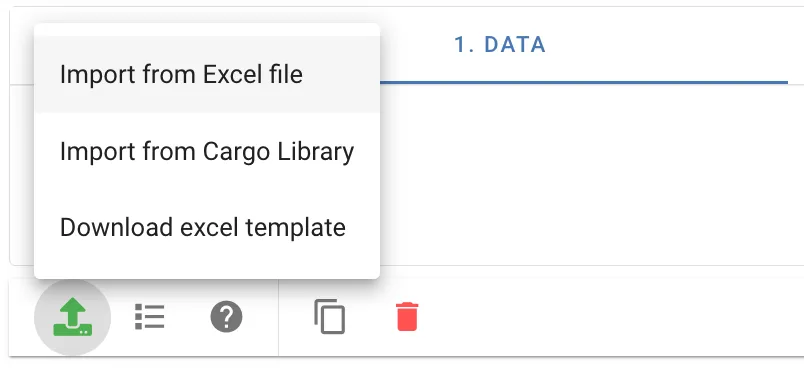
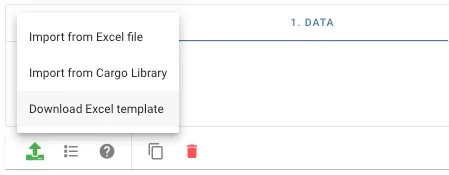
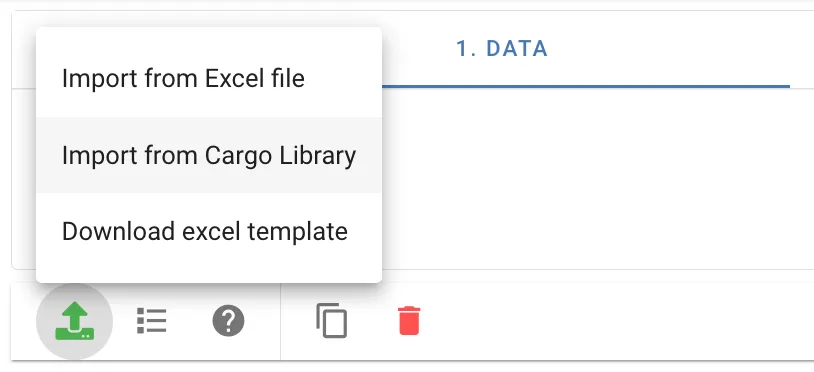
Cargo-Planner, yüklerin xlsx dosyalarından içe aktarılmasını destekler. Yüklerinizi içe aktarmak için içe aktarma düğmesine tıklayın ve 1. Veri görünümü altından “Excel dosyasından içe aktar” seçeneğini seçin.
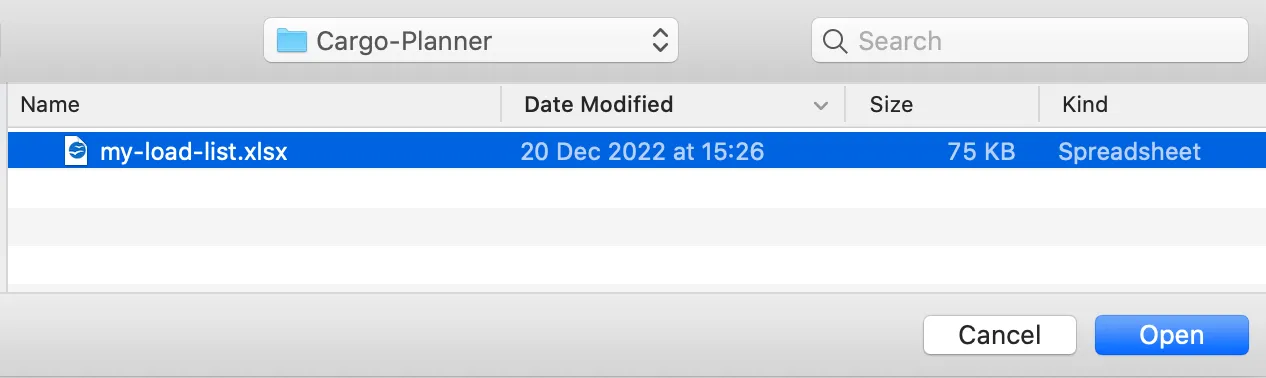
İçe aktarmak istediğiniz Excel dosyasını seçin ve “Aç” düğmesine basın.
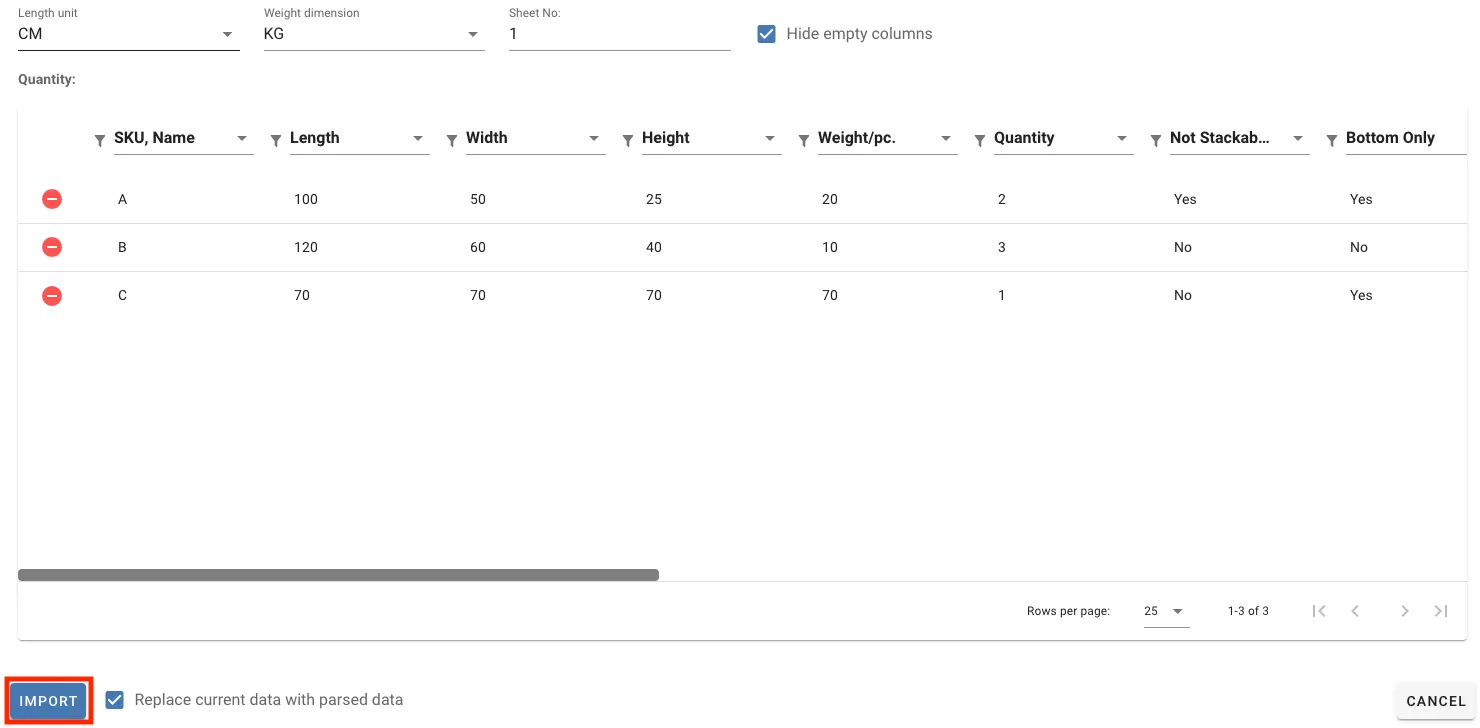
Excel dosyanızdaki satır ve sütunlar, sistem tarafından okunarak sütun adlarınızı uygun yük özellikleri ile eşleştirmeye çalışır. Bir sütun yük özelliği ile eşleştirilemezse, bunlar manuel olarak ayarlanabilir. Yalnızca eşleştirilen sütunlar içe aktarılacaktır. Daha fazla bilgi için sütun eşlemeleri bölümüne bakın.
Verilerin içe aktarılması için Uzunluk, Genişlik ve Yükseklik sütunlarının belirtilmesi gerekmektedir.
İçe aktarmak istemediğiniz satırlar, silmek istediğiniz satırın en sol tarafındaki kaldırma düğmesine tıklayarak kolayca kaldırılabilir.
Öğe satırlarından, sütun eşlemeleri ve içe aktarma seçenekleri ile memnun olduğunuzda, bu yükleri yük listenize eklemek için “İçe Aktar” düğmesine tıklayın.
Yazılım Excel dosyanızı ayrıştırmada başarısız olursa, her zaman Excel şablonumuzu kullanarak indirebilir ve kullanabilirsiniz.
İçe Aktarma Seçenekleri
- Uzunluk birimi - Yükleriniz için uzunluk birimini belirtin.
- Ağırlık birimi - Yükleriniz için ağırlık birimini belirtin.
- Sayfa No - İçe aktarmak istediğiniz sayfa numarasını belirtin. Varsayılan 1’dir.
- Boş sütunları gizle - Herhangi bir yük özelliği belirtilmemiş ve öğe değerleri olmayan sütunları gizler.
- Mevcut verileri ayrıştırılmış verilerle değiştir - Yeni veriler içe aktarıldığında yük listesindeki tüm önceki verileri kaldırır. Mevcut verileri korumak istiyorsanız işareti kaldırın.
Yük Özellikleri
Aşağıdaki yük özellikleri Excel dosyaları aracılığıyla içe aktarılabilir. Yük özellikleri hakkında daha fazla ayrıntıyı burada görebilirsiniz.
- Öğe - metin
- Uzunluk - sayı
- Genişlik - sayı
- Yükseklik - sayı
- Ağırlık - sayı
- Miktar - sayı
- İstiflenebilir - “Evet” veya “Hayır”
- Sadece Alt - “Evet” veya “Hayır”
- Eğilebilir - “Evet” veya “Hayır”
- Uzun gemi - “Evet” veya “Hayır”
- Katmanlar - sayı
- Gönderi - metin
- Öncelik - sayı
- Geometri - “Kutu”, “Silindir” veya “Boş silindir”
- Paletle - “Evet” veya “Hayır”
- Birim Miktarı - sayı
- Sınıf - ayrım tablosundaki sınıf adı
- Yükle - virgülle ayrılmış konteyner adları listesi (ör. 20ft DV,40ft DV)
Sütun Eşlemeleri
Sütun eşlemeleri, değerlerinizin nasıl içe aktarılacağını belirlemek için kullanılır. Sütun başlığına tıklayarak sütun eşlemelerini ayarlayın veya değiştirin ve o belirli sütunla ilişkili yük özelliklerini seçin. Tek bir sütun için birden fazla yük özelliği seçebilirsiniz.
Bir yük özelliği yalnızca bir sütuna ait olabilir. Bir yük özelliği başka bir sütuna zaten atanmışken seçilirse, eski sütun eşlemesi kaldırılacaktır.
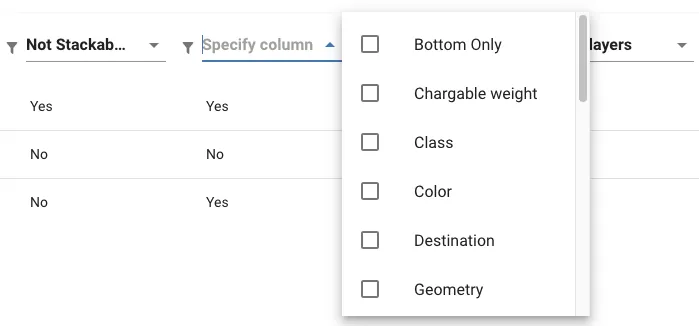
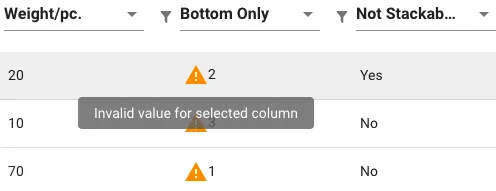
Bir sütun, geçerli bir değer olarak ayrıştırılamayan bir yük özelliği ile eşleştirilirse, değerin yanında bir uyarı simgesi gösterilecektir. Ayrıştırılamayan değerler içe aktarıldığında göz ardı edilecektir.
Filtre
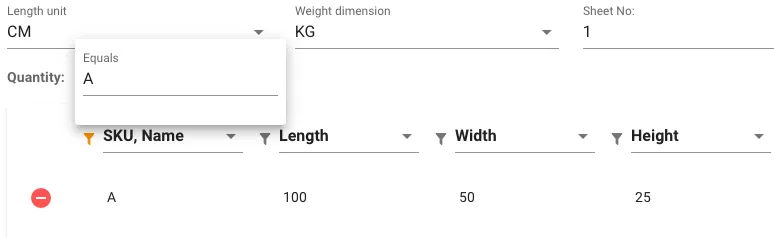
Listeyi daraltmak için belirlenmiş bir sütuna filtre uygulayın. Sadece sütun başlığının yanındaki filtre düğmesine tıklayın ve eşleşmesini istediğiniz değeri girin. Bu, belirtilen sütunun girilen değeri içerdiği satırları gösterecektir.
Excel Şablonumuzu Kullanın
İçe aktarma düğmesine tıklayarak ve 1. Veri görünümü altından “Excel şablonunu indir” seçeneğini seçerek indirilebilen Excel şablonumuzu kullanmaktan çekinmeyin.
Excel şablonunu kullanırken, doğru ağırlık ve uzunluk ölçülerini seçin ve yük öğelerinizi girin.

Yük Kütüphanesi ile İçe Aktarma
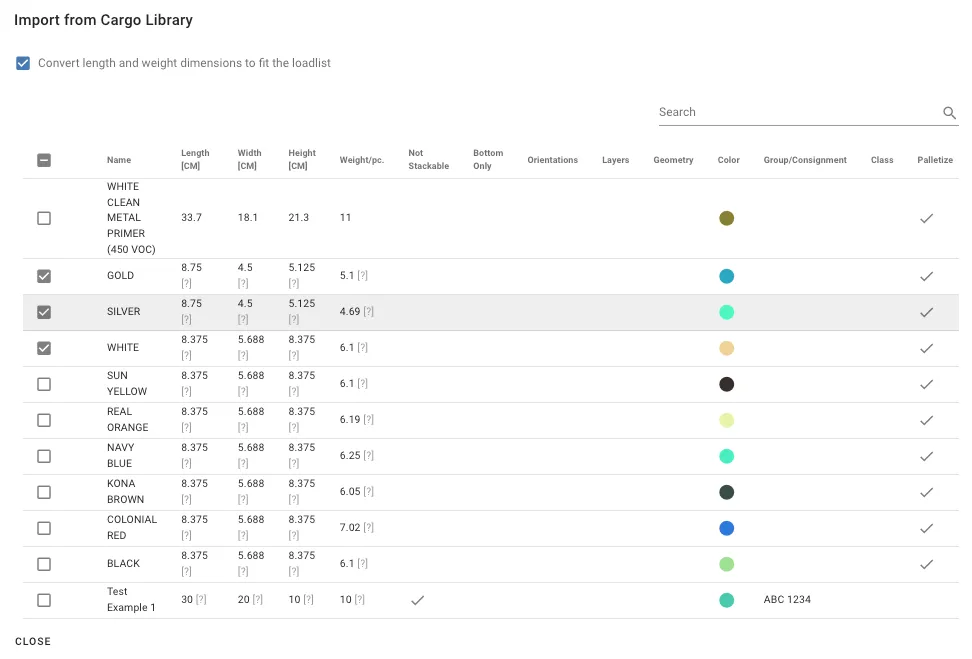
Yük Kütüphanenizden bir yük listesine yük eklemek için içe aktarma düğmesine tıklayın ve 1. Veri görünümü altından “Yük kütüphanesinden içe aktar” seçeneğini seçin.
Yük Kütüphanesindeki tüm yüklerle bir diyalog gösterilir. İçe aktarmak istediğiniz yükleri onay kutularına tıklayarak seçin. Seçilen yükleri yük listesine eklemek için diyaloğu kapatın.