Cargo-Planner Docs
Bir yük planını değiştirme
Cargo-Planner genellikle kullanıma hazır yük planları oluştursa da, bazen üretilen sonucu değiştirmeniz ve düzenlemeniz gerekebilir. Belki müşterinizin seçilen konteynerler ve yük pozisyonlarıyla ilgili özel gereksinimleri vardır. Bu yüzden Cargo-Planner’da bunu yapmak son derece kolay hale getirdik.
Bir örneğe bakalım:
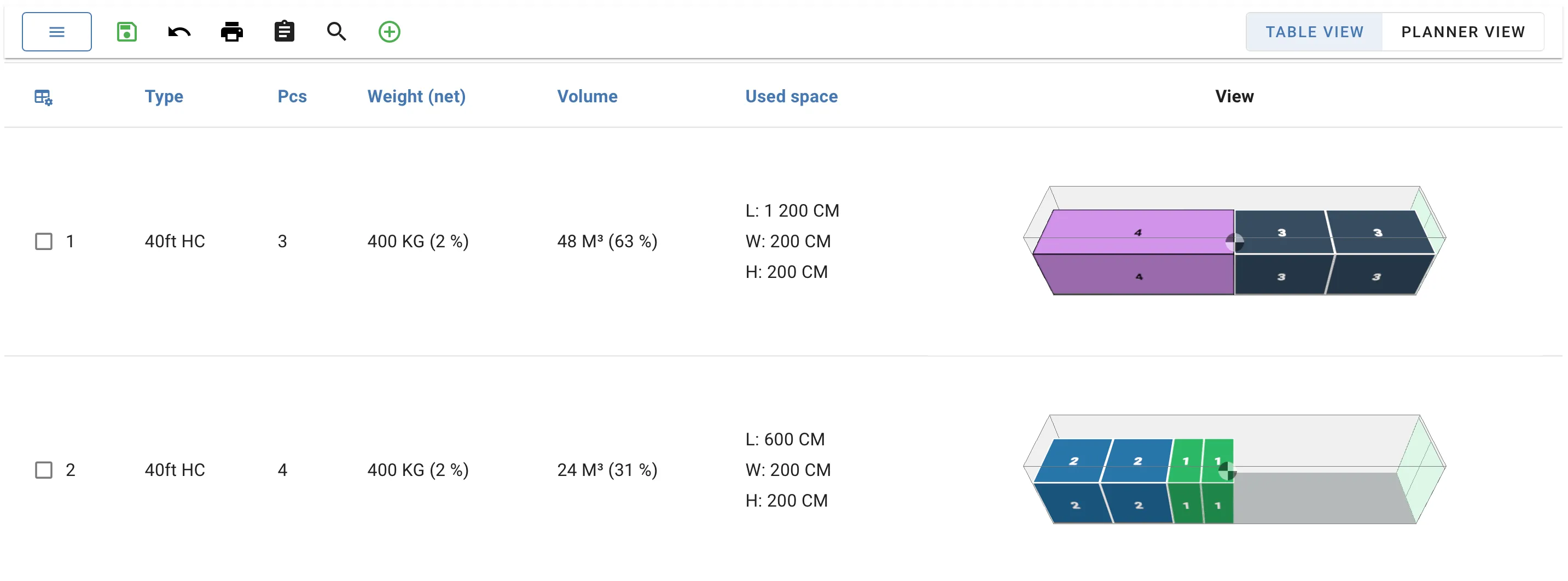
1 numaralı konteyner, 40 ft HC yerine bir Flatrack kullanmayı tercih ettiğimiz büyük bir yük içeriyor.
Yapmamız gereken ilk şey bu konteyneri değiştirmek. Çalışma Alanı görünümünde konteyneri seçiyoruz ve ardından konteyneri bir Flatrack ile değiştiriyoruz:

Harika, şimdi bir flat rack konteyner oldu. Ancak, tüm yük bir flat rack’e sığmadığı için fazla yükü yeni bir konteynere yükledi.
Etkileşimli görünüm
Bunu düzeltmek için, konteynerin 3D görselleştirmesine tıklayarak Etkileşimli görünüme giriyoruz. Etkileşimli görünümdeyken, boşaltmak istediğimiz yüke tıklayıp boşalt düğmesine basıyoruz.

Seçili yükleri Del veya Backspace tuşuna basarak da boşaltabilirsiniz. Yük, “Boşaltılan öğeler” görünümünde belirir, yani şu anda hiçbir konteynere yüklenmemiştir.
Sonra geri dönüp 40ft HC konteynerin etkileşimli görünümüne giriyoruz ve boşaltılan öğeler görünümünü açıyoruz. Fareyi kullanarak öğeyi konteynere sürüklüyoruz:

Sürükle ve bırak işlevi, etkileşimli görünümün dışında da çalışır.
Sonuçlandırmadan önce, boş konteyneri kaldırıyoruz.

Benzer şekilde, yük planından konteyner oluşturabilir ve silebilirsiniz. Bu, sonucu tercihlerinize göre değiştirmenize olanak tanır.
Planlayıcı Görünümü
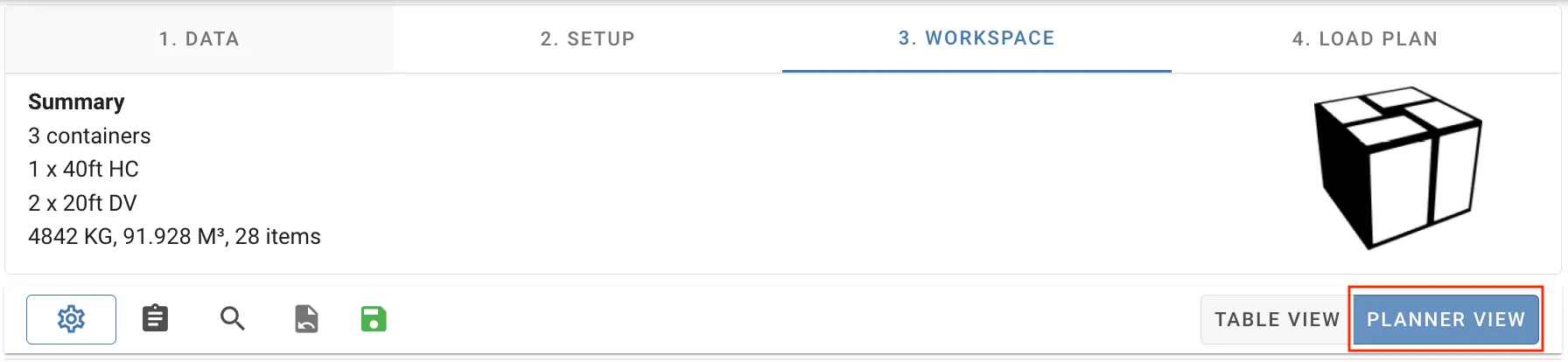

Eğer sık sık bir konteyner içinde veya konteynerler arasında yükleri taşımak zorunda kalıyorsanız, bunun yerine planlayıcı görünümünü kullanmanızı öneririz. Yükleri yüklemeyi ve taşımayı basitleştirmek için oluşturulmuştur. Sağ üst köşedeki görünüm ayarını değiştirerek kolayca erişebilirsiniz:
Yükleri konteynerler arasında taşıyabilir, ayrıca yükleme sırasını yeniden düzenleyebiliriz, sadece sürükleyip bırakarak.

Konteynerlerde yaptığımız değişikliklerden memnun olduğumuzda, boş konteyneri silip sonuçlarımızı kaydediyoruz.
İkincil Ekipman
Yük planınıza dahil edildiğinde, ikincil ekipman için de aynı işlevsellik mevcuttur. Listenizde birincil ve ikincil ekipmanınızı görüntülemek arasında geçiş yapın. Daha önce olduğu gibi etkileşimli görünüme erişin. Aşağıya bakın;