Cargo-Planner Docs
Esportazione di un piano di carico
Dalla barra degli strumenti del piano di carico è possibile esportare il piano di carico come PDF (tramite stampa del browser) o come file Excel. Entrambi i pulsanti sono visibili nella parte superiore di qualsiasi piano di carico.
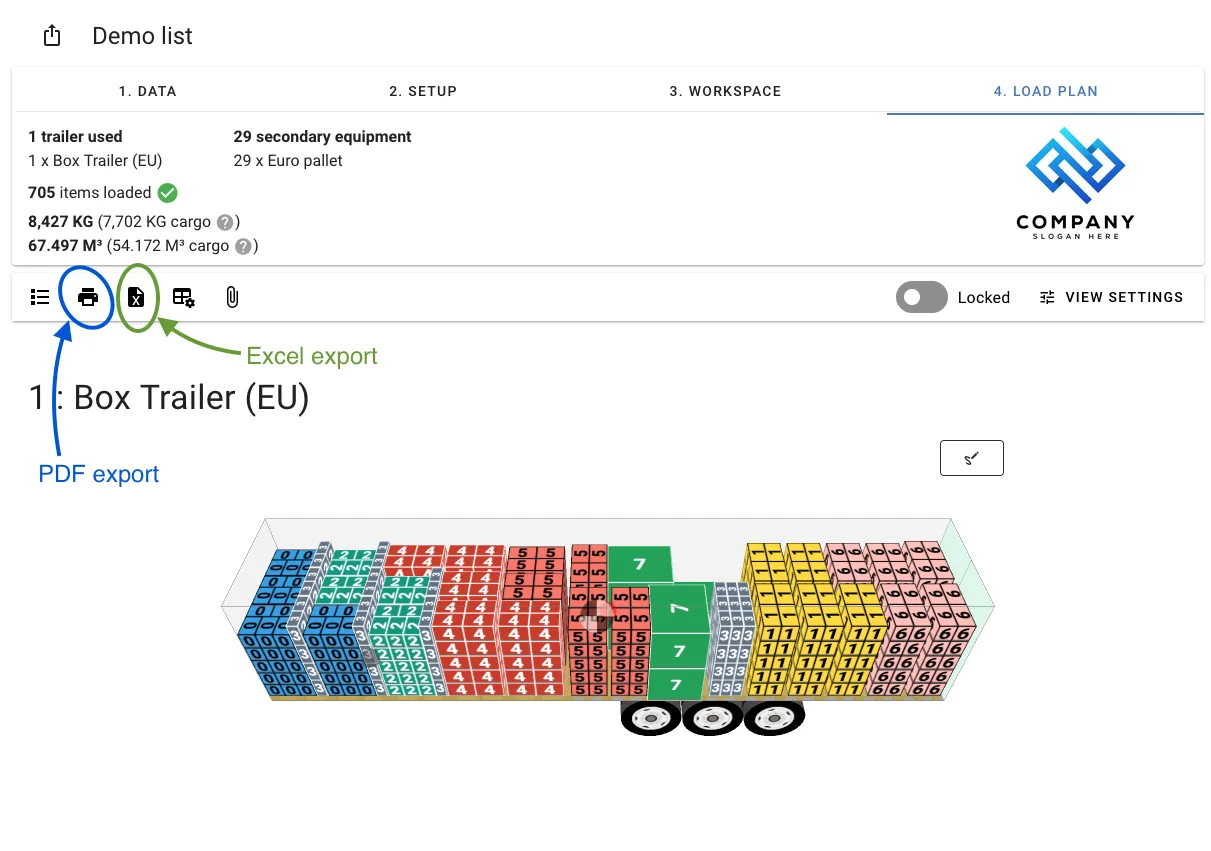
Stampa / Salva come PDF
Fai clic sull’icona della stampante nella barra degli strumenti per aprire la finestra di dialogo di stampa del browser. Da lì, imposta la destinazione su Salva come PDF per scaricare il piano di carico come file PDF.
La scorciatoia da tastiera Cmd+P (Mac) o Ctrl+P (Windows/Linux) attiva anche lo stesso flusso di esportazione.
L’app attende che tutte le visualizzazioni 3D dei container siano completate prima di aprire la finestra di dialogo di stampa. Su piani di carico grandi con molti container, questo può richiedere alcuni secondi.
L’output PDF è esattamente ciò che vedi sullo schermo: layout, impostazioni di visualizzazione e filigrana si applicano tutti. Per regolare ciò che appare nel PDF, configura le Impostazioni di Visualizzazione o il tuo Layout prima di stampare.
Filigrana aziendale
Se la tua azienda ha un logo caricato, puoi aggiungerlo come filigrana di sfondo al PDF. Abilita Stampa con filigrana aziendale nel menu Impostazioni di Visualizzazione.
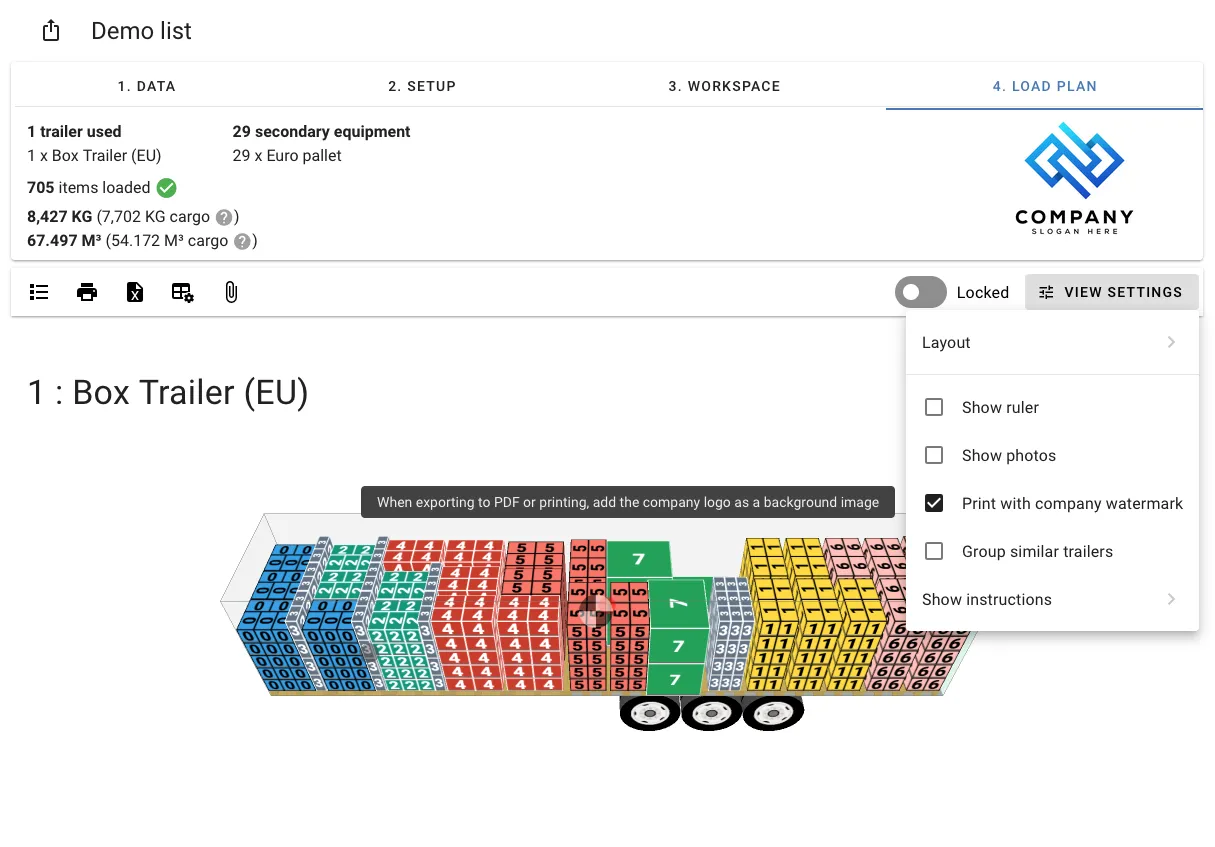
Esporta come Excel
Fai clic sull’icona Excel nella barra degli strumenti per aprire la finestra di dialogo delle impostazioni di esportazione. Configura le opzioni, quindi fai clic su Scarica.
L’esportazione Excel richiede un piano Standard o superiore. Non è disponibile sul piano Lite.
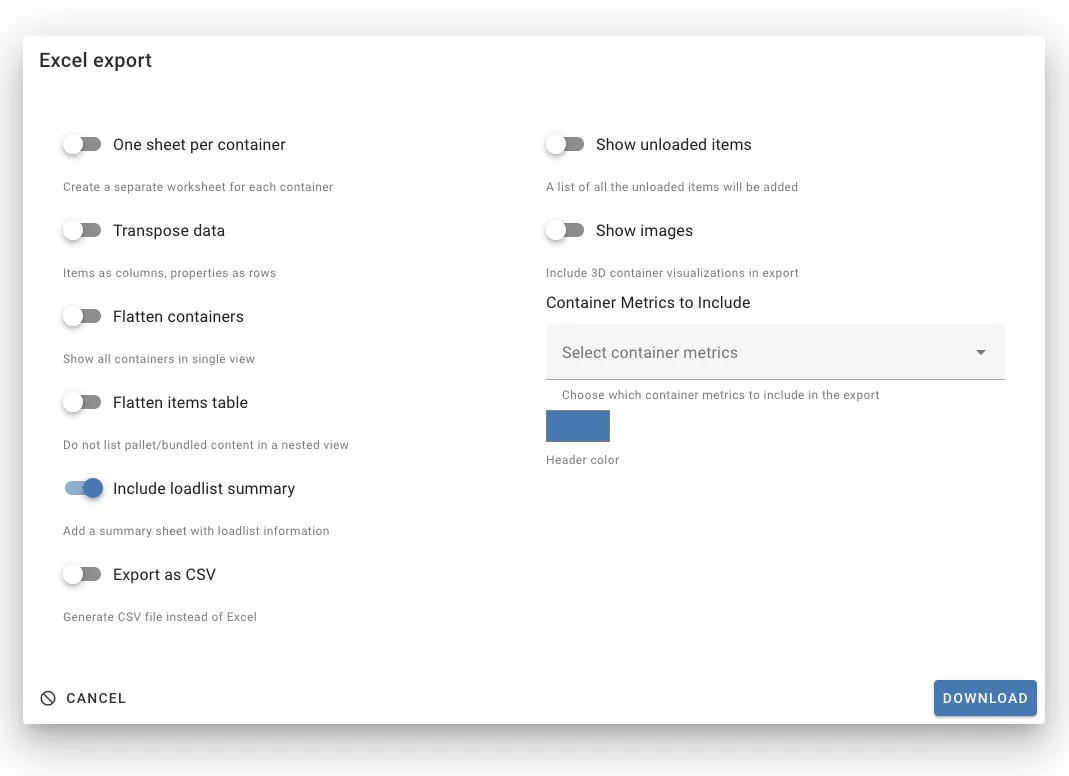
Le tue impostazioni vengono salvate automaticamente e saranno ricordate per esportazioni future.
Opzioni di formato di esportazione
| Opzione | Descrizione |
|---|---|
| Un foglio per container | Crea un foglio di lavoro separato per ciascun container invece di combinare tutti i container su un unico foglio |
| Trasponi dati | Ruota la tabella degli articoli in modo che gli articoli siano colonne e le proprietà siano righe |
| Appiattisci container | Mostra tutti i container in una vista piatta singola anziché raggruppati |
| Appiattisci tabella articoli | Elenca tutti gli articoli singolarmente senza nidificare il contenuto di pallet o bundle |
| Includi riepilogo loadlist | Aggiunge un foglio extra con statistiche complessive del loadlist |
| Esporta come CSV | Scarica un file CSV invece di un file Excel (.xlsx) |
Opzioni di visualizzazione
| Opzione | Descrizione |
|---|---|
| Mostra articoli non caricati | Aggiunge un elenco di eventuali articoli di carico che non sono stati caricati in un container |
| Mostra immagini | Incorpora visualizzazioni 3D dei container nel file (non disponibile quando si esporta come CSV) |
| Metriche del container | Seleziona quali metriche del container (peso, volume, utilizzo, ecc.) includere come colonne |
| Colore dell’intestazione | Personalizza il colore di sfondo della riga dell’intestazione |
Impostazioni imposte dall’azienda
Gli amministratori possono bloccare le impostazioni di esportazione Excel a livello aziendale sotto Impostazioni azienda. Quando le impostazioni sono imposte, gli utenti individuali non possono modificarle e le opzioni appariranno disabilitate.