Cargo-Planner Docs
Impostazioni di carico
A volte potresti voler regolare le impostazioni di carico predefinite per adattarle meglio alle tue esigenze. Le impostazioni di carico possono essere accessibili e personalizzate dalla vista di configurazione.
Primario
Le impostazioni di carico primarie vengono utilizzate per configurare il processo di calcolo del piano di carico delle app e personalizzare determinate variabili.
Cargo
Margine di errore
Un valore in % (da -50 a 50) che descrive come devono essere interpretate le dimensioni dei carichi.
Se impostato, ad esempio, a 10 - allora un carico che è 1x1x1 m sarà ingrandito in modo che il suo volume sarà 1,1 m³. Questo potrebbe essere utile se le dimensioni del carico non sono totalmente accurate.
Allo stesso modo, se viene fornito un valore di -10, il carico sarà più piccolo della dimensione fornita. Questo potrebbe essere utile per simulare carichi che possono essere “compressi” durante il carico spingendo e schiacciando.
Fattore di spedizione
Il fattore di spedizione viene utilizzato per calcolare il peso volumetrico. Il fattore inserito viene applicato in base all’unità fornita (cm3/kg, kg/m3, cu in/lb o lb/cu ft).
Il peso volumetrico viene calcolato moltiplicando il volume di ciascun carico per il fattore di spedizione fornito. Il peso volumetrico viene confrontato con il peso effettivo del pacco. Qualunque numero sia più alto viene utilizzato come peso addebitabile che può influenzare il carico dei carichi.
Impilamento
Sporgenza consentita
Se consenti a un carico di non avere pieno supporto dal basso, puoi modificare l’impostazione della sporgenza consentita. Impostandolo a 0 significa che tutti i carichi necessitano di pieno supporto dal basso.
Consentire pesante su leggero
Di solito un carico che pesa 100 kg non può essere caricato su un carico che pesa 50 kg. Tuttavia, una scatola che pesa 5 kg può solitamente essere caricata su una scatola che pesa 4 kg. Ci sono opinioni diverse su questo, quindi puoi cambiarlo qui per adattarlo alle tue esigenze. Probabilmente influenzerà l’utilizzo. È impostato su vero per impostazione predefinita.
Nota: Questa impostazione avrà un effetto sull’intera lista di carico. Se desideri un maggiore controllo su articoli specifici e su come dovrebbero essere consentiti di essere impilati, potresti voler dare un’occhiata alle regole personalizzate qui.
Altezza massima di impilamento
Questa impostazione viene utilizzata per controllare quanto in alto è consentito impilare il carico. Il carico individuale può ancora avere un’altezza superiore a questo limite, ma le pile di carico no.
Tolleranza di altezza
In una situazione in cui hai diversi carichi utilizzati come supporto, qual è la differenza di altezza accettata più grande tra i pacchi che il sistema dovrebbe consentire per considerare lo spazio sopra un’unica area caricabile? Predefinito a 5 mm.
Massimo strati per SKU
L’opzione massimo strato di carico è applicabile solo su articoli con lo stesso SKU. Ciò significa che quando questa opzione è abilitata, anche se SKU-A ha impostato il massimo strato a 3, possiamo comunque impilare SKA-B sopra di esso.
Supporto di carico singolo
Ogni carico può essere supportato solo da un massimo di un carico sottostante. Ciò significa che se un articolo di carico non è completamente supportato da un singolo pezzo di carico o pallet sottostante, non sarà impilato.
Prestazioni
Tempo massimo di calcolo
Un numero (predefinito a 2), tra 0 e 15 che imposta il timeout per il motore di carico (in secondi). In generale, se hai più tipi di container e molti tipi diversi di carico, un risultato migliore può essere generato aumentando questo numero.
Lavoro a lungo termine (Minuti)
Se hai una vasta gamma e una grande quantità di carico e/o pallet per il precarico, i calcoli diventano rapidamente complessi e richiedono molta potenza di elaborazione. In questi casi, consentire al motore di calcolo di lavorare per minuti può produrre risultati migliori. Se crei un lavoro a lungo termine, riceverai un tempo stimato quando il piano di carico sarà completato. Quindi, il piano di carico sarà calcolato in background, mentre puoi continuare a lavorare nell’app. Quando un piano di carico è stato prodotto, riceverai un’email con un link al piano di carico.
Stile di carico
| Opzione | Descrizione |
|---|---|
| Auto | Verrà impostato automaticamente a seconda delle caratteristiche del container che viene caricato. Per camion e container marittimi i carichi verranno caricati da davanti a dietro. Per pallet e container senza pareti laterali i carichi verranno caricati dal basso verso l’alto. |
| Da davanti a dietro | Caricherà i carichi da davanti a dietro. Questo è il predefinito quando si creano piani di carico per camion e container marittimi. |
| Caricare dal basso verso l’alto | Caricherà i carichi dal pavimento verso l’alto. Come esempio - quando si carica un container marittimo a volte si vuole caricare pile di scatole - verso l’esterno verso la porta. Per i pallet però di solito si costruisce strato per strato, motivo per cui questa impostazione è impostata su vero per container aerei e pallet. |
Obiettivo secondario
| Opzione | Descrizione |
|---|---|
| Minimizzare la lunghezza | Cercherà di “comprimere” la lunghezza utilizzata. Può essere utile se si calcolano i metri/piedi di carico sui camion. Usare con cautela - richiederà energia extra dal calcolo che potrebbe influenzare il risultato complessivo |
| Minimizzare l’altezza | Cercherà di “comprimere” l’altezza utilizzata. Utile se si vuole distribuire il carico su tutta l’area del container. Usare con cautela - richiederà energia extra dal calcolo che potrebbe influenzare il risultato complessivo |
| Migliorare la stabilità | Cercherà di scegliere soluzioni più stabili |
Ordine di riempimento delle pile
Controlla l’ordine in cui le posizioni nel container vengono riempite. Questa è un’impostazione avanzata — il predefinito (Auto) funziona bene nella maggior parte dei casi.
| Opzione | Descrizione | |
|---|---|---|
| Auto | Lascia che il sistema decida in base al tipo di carico e container | |
| Rigo per rigo | Riempie il carico su tutta la larghezza una riga alla volta, avanzando da davanti a dietro. Mantiene l’altezza bassa e uniforme. | 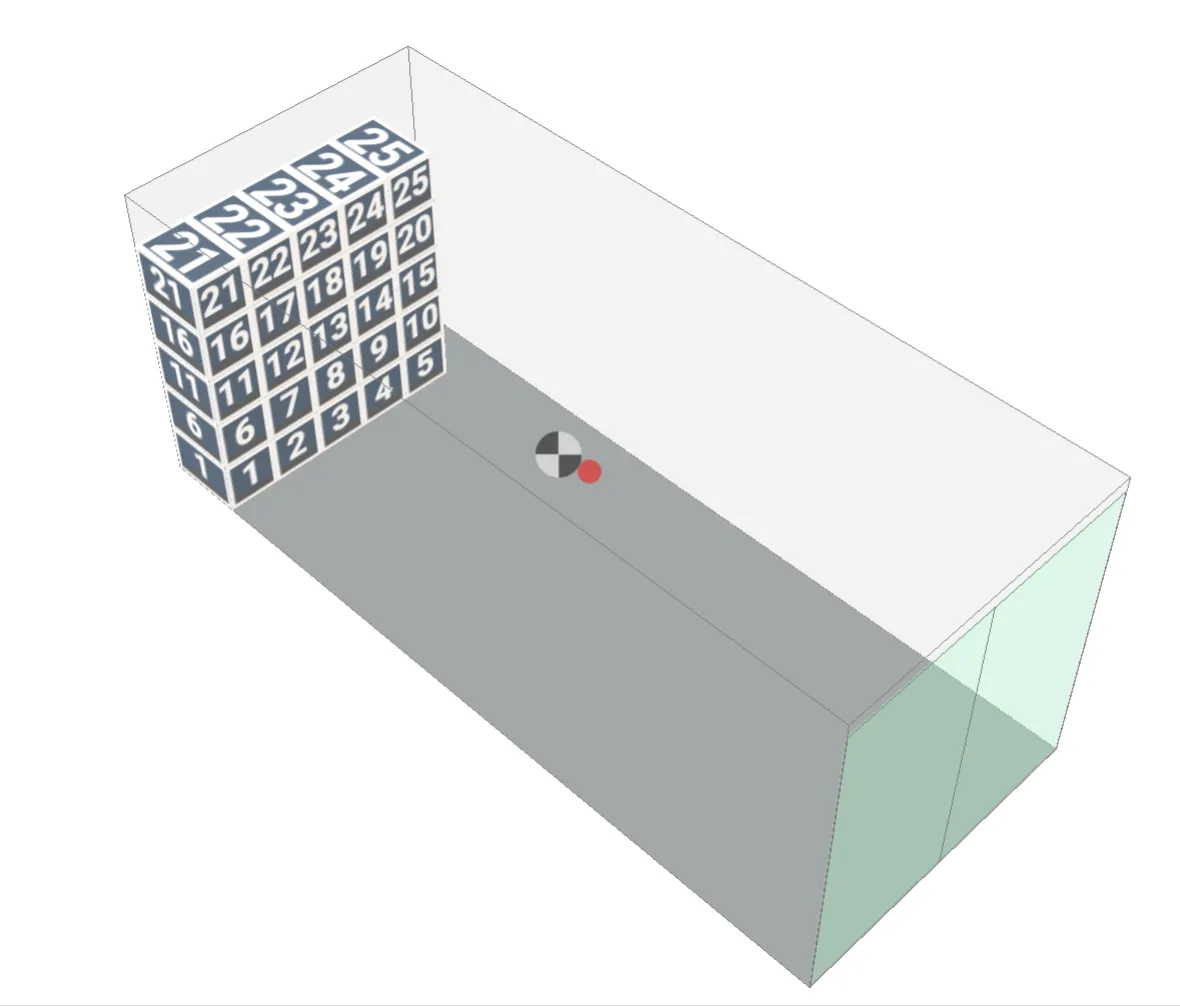 |
| Pila per pila: spazzata attraverso la larghezza | Completa ogni pila prima di passare oltre. Le pile vengono riempite in ordine di profondità, spazzando da sinistra a destra. | 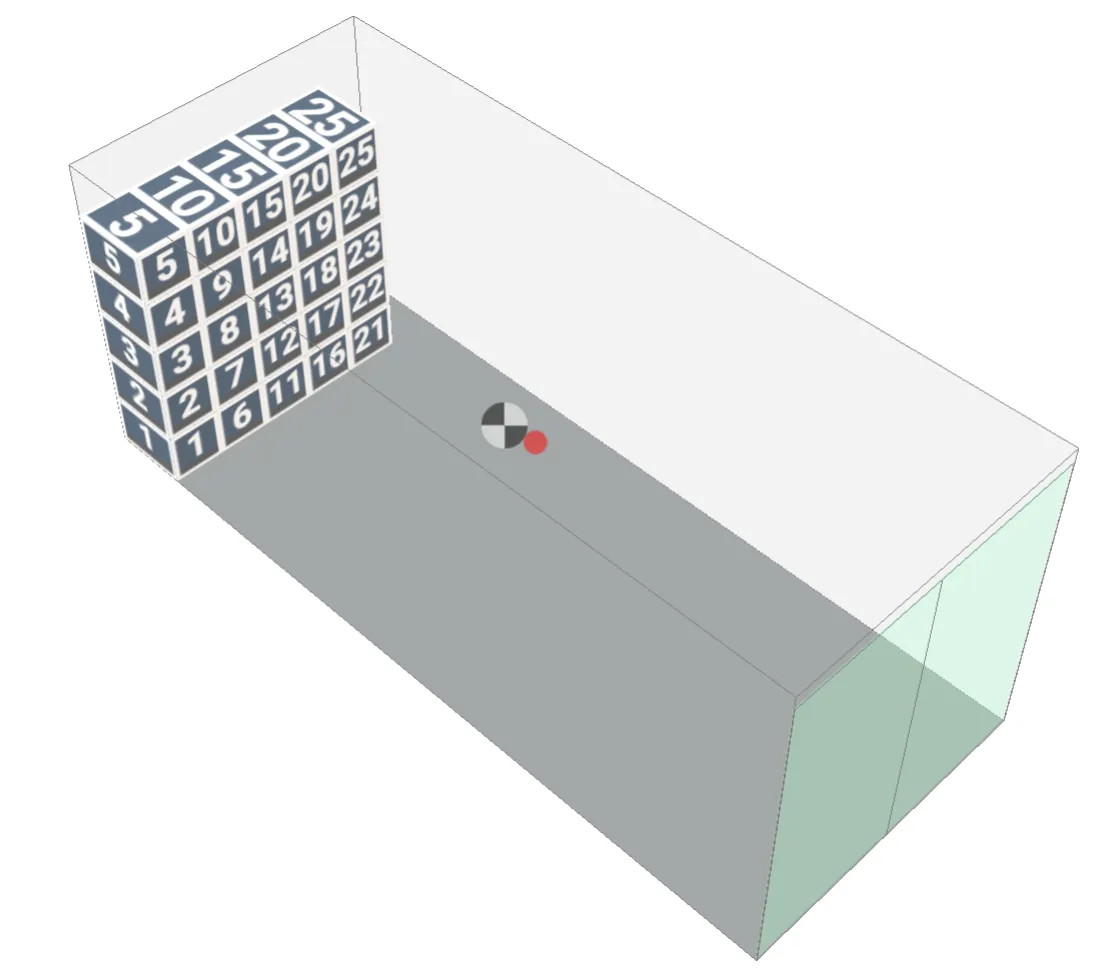 |
| Pila per pila: spazzata lungo la lunghezza | Completa ogni pila prima di passare oltre. Le pile vengono riempite colonna per colonna, spazzando da davanti a dietro. | 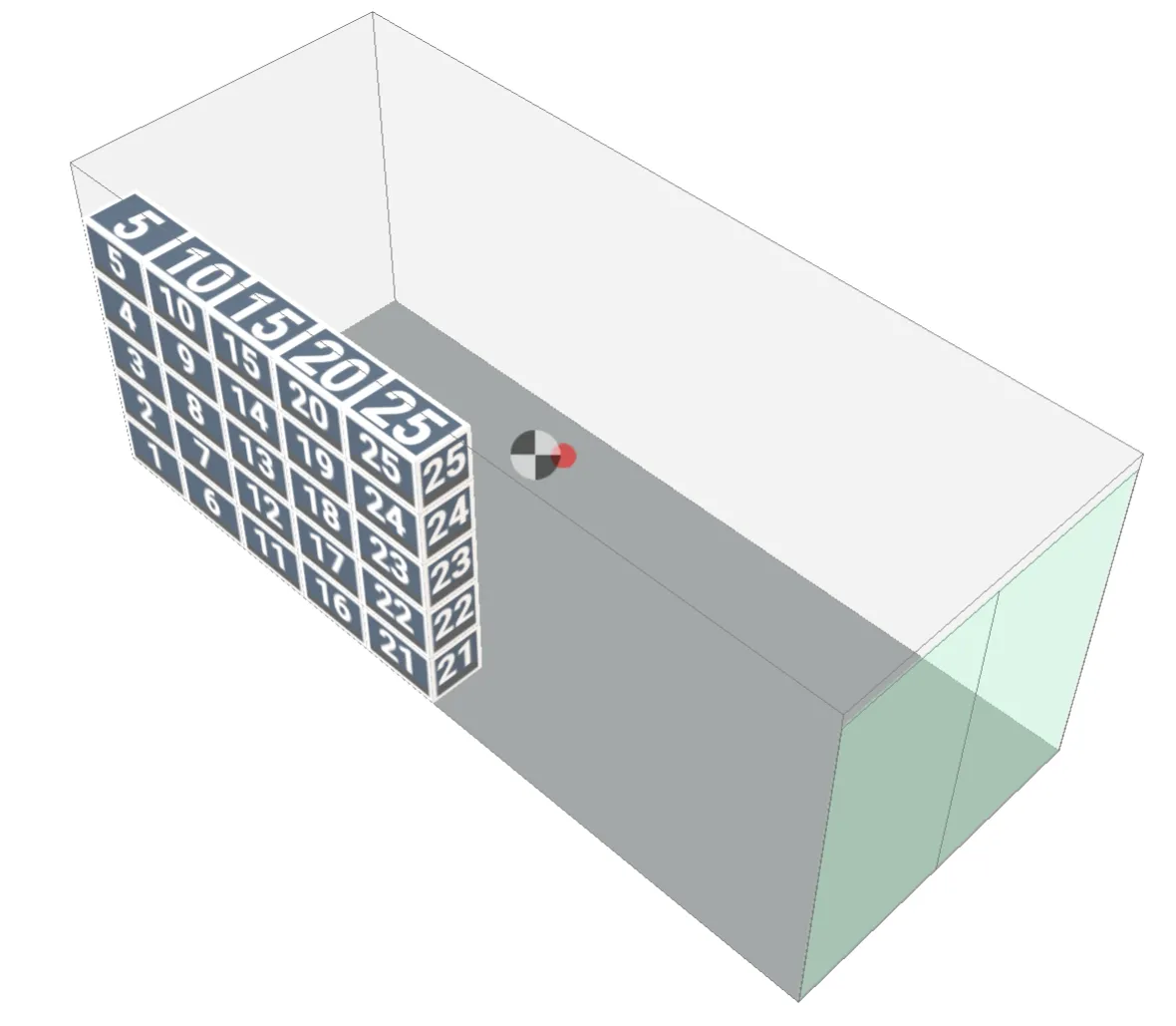 |
Numero massimo di rimorchi da utilizzare
Imposta un limite superiore a quanti container devono essere utilizzati per caricare il tuo carico importato. Il carico in eccesso diventerà articoli non caricati.
Abilitare il routing
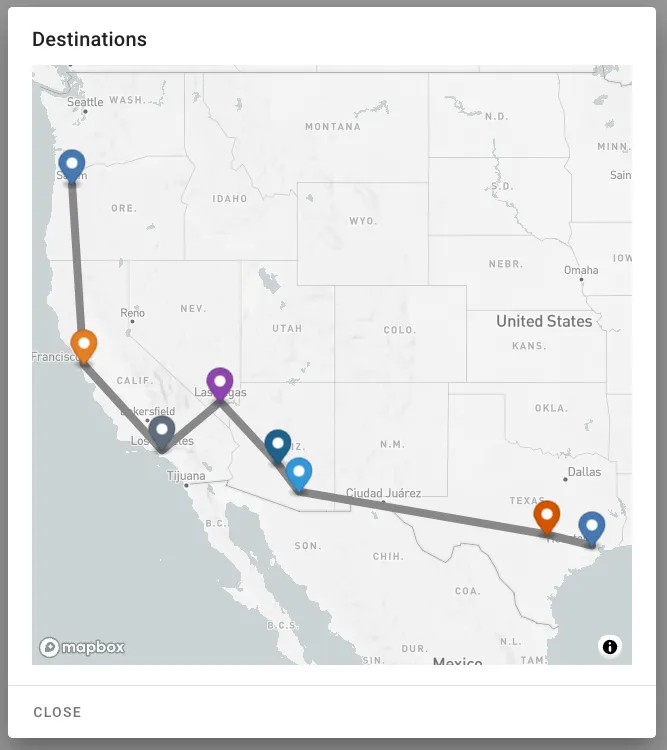
Nei piani di carico per i rimorchi stradali c’è un’impostazione chiamata “Abilitare il routing”. Se hai un Porto di Carico e i carichi hanno il campo Destinazione compilato, Cargo-Planner creerà un percorso di consegna e impacchetterà i carichi in ordine di consegna.
Questa impostazione sovrascriverà qualsiasi priorità impostata su un articolo
Priorità rigorose
Un carico a priorità inferiore non è mai consentito essere caricato prima di uno a priorità superiore, anche se quello a priorità superiore non può essere caricato affatto.
Limitare il centro di gravità consentito
Questa impostazione assicurerà che il centro di gravità sia posizionato nell’intervallo X (lunghezza) e Y (larghezza) specificato. Probabilmente influenzerà negativamente l’utilizzo del container.
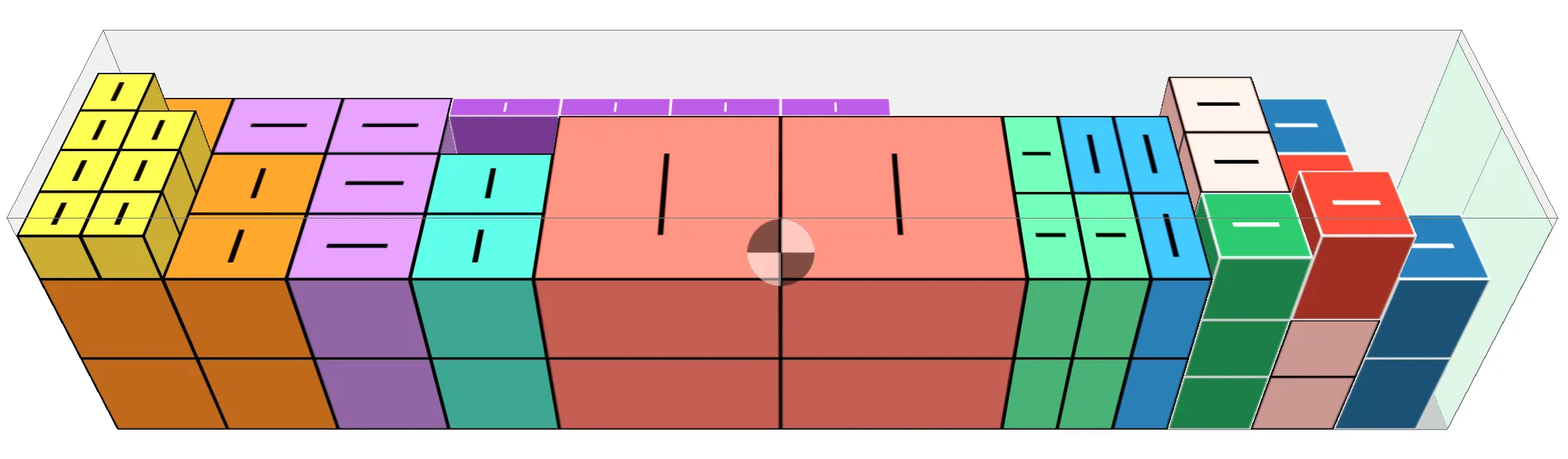
Prioritizzare la stabilità del pallet
Se abilitato, i pallet vengono costruiti a strati, piuttosto che a torri, e la stabilità è prioritaria rispetto all’utilizzo.
Caricare in set
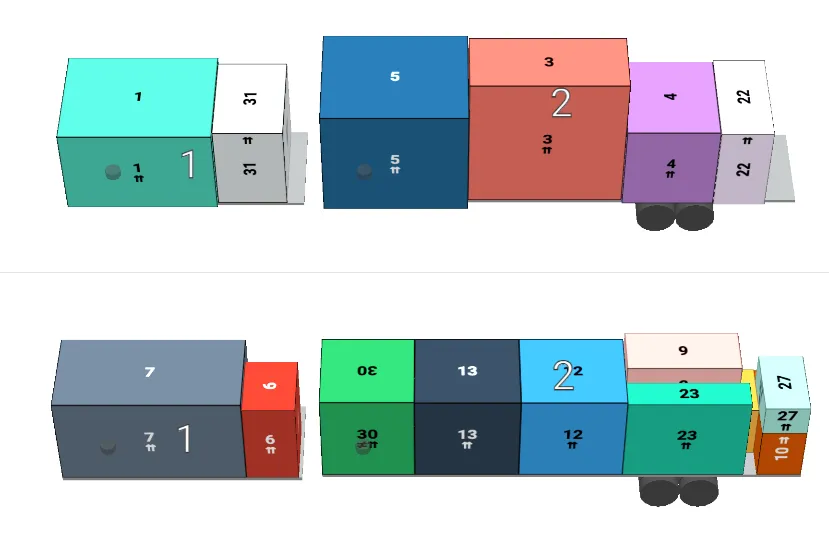
Questa impostazione è particolarmente interessante per camion e rimorchi. Supponiamo che tu voglia caricare un set di camion con un rimorchio anteriore e posteriore, come il Superlink comunemente usato in Africa. Quindi abilita questa impostazione e l’attrezzatura selezionata si alternerà come di seguito:
Spedizioni / Gruppi
Queste impostazioni influenzano solo i carichi che hanno un ID Gruppo / Consignment impostato.
Le spedizioni non possono essere mescolate
Questa impostazione assicurerà che i carichi di diverse spedizioni non siano imballati nello stesso container.
Raggruppare le spedizioni insieme
Questa impostazione assicurerà che i carichi appartenenti alla stessa spedizione siano imballati uno accanto all’altro senza carico in mezzo.
Utilizzare al massimo un singolo container per spedizione
Se questa impostazione è abilitata, una spedizione sarà imballata in un singolo container. Se l’intera spedizione non si adatta, l’intera spedizione sarà scaricata.
L’intera spedizione deve essere caricata o nessuna
Questa impostazione garantisce che le intere spedizioni siano imballate. Se un articolo di carico della spedizione è escluso dal piano di carico, allora l’intera spedizione sarà scaricata.
Secondario
Queste impostazioni hanno gli stessi parametri delle impostazioni primarie, ma si applicano solo ai tipi di tenuta pre-caricati. Un buon uso per questo è se stai caricando il tuo carico su pallet e poi in un rimorchio, potresti volere un comportamento diverso quando carichi il carico su un pallet, come caricare dal basso verso l’alto, rispetto a quando carichi i pallet nel rimorchio.
Regole personalizzate
Le regole personalizzate sono un argomento a sé stante che è trattato qui
Tabella di segregazione
La tabella di segregazione ti consente di indicare quali carichi possono o non possono essere caricati insieme nello stesso equipaggiamento. Inizia creando classi per la tua tabella di segregazione. Per aggiungere una nuova classe, inserisci un nome di classe e premi il pulsante aggiungi.
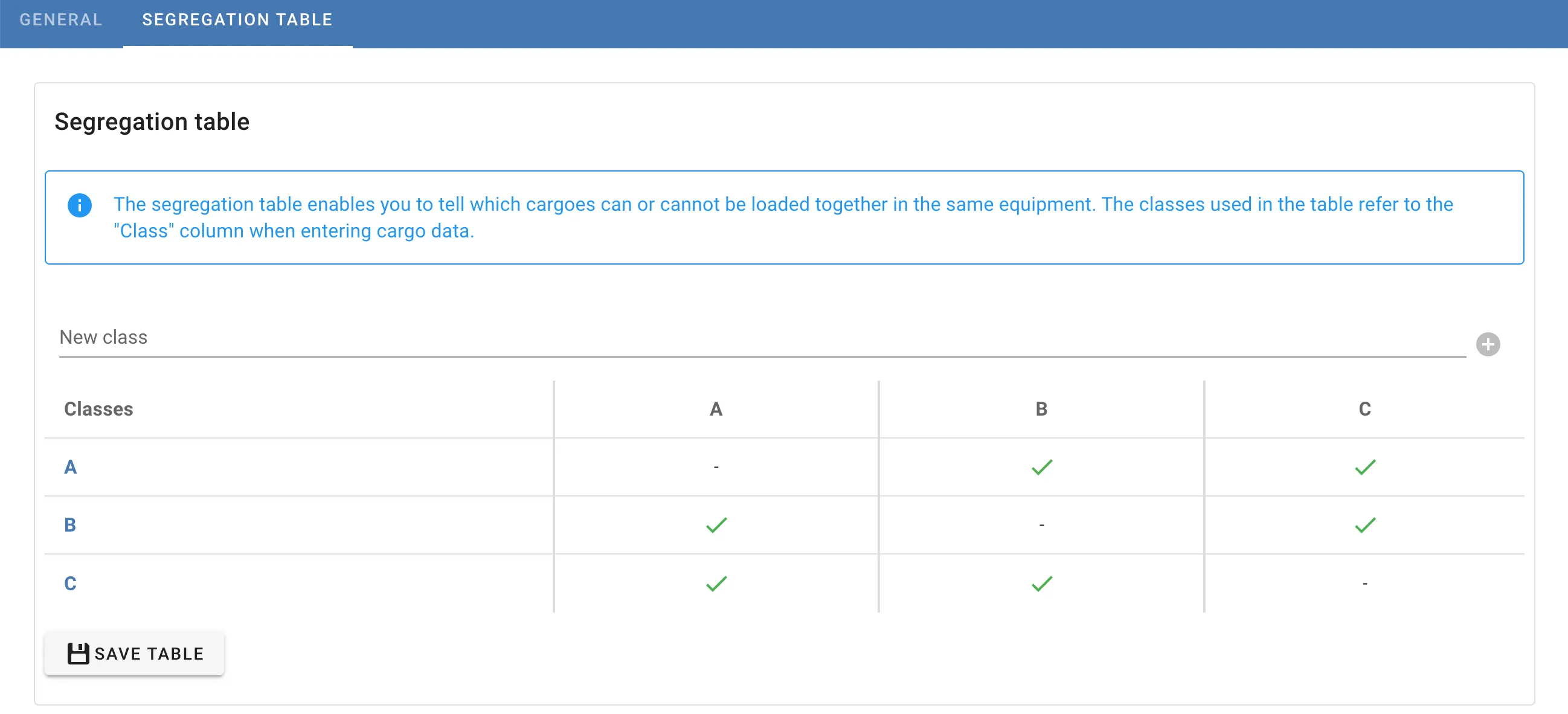
Quando hai creato le tue classi, devi definire quali classi non possono essere caricate insieme. Se la classe B non può essere caricata insieme alla classe C, premi il segno di spunta nella colonna B sulla riga C e fai clic su “Segregare”.
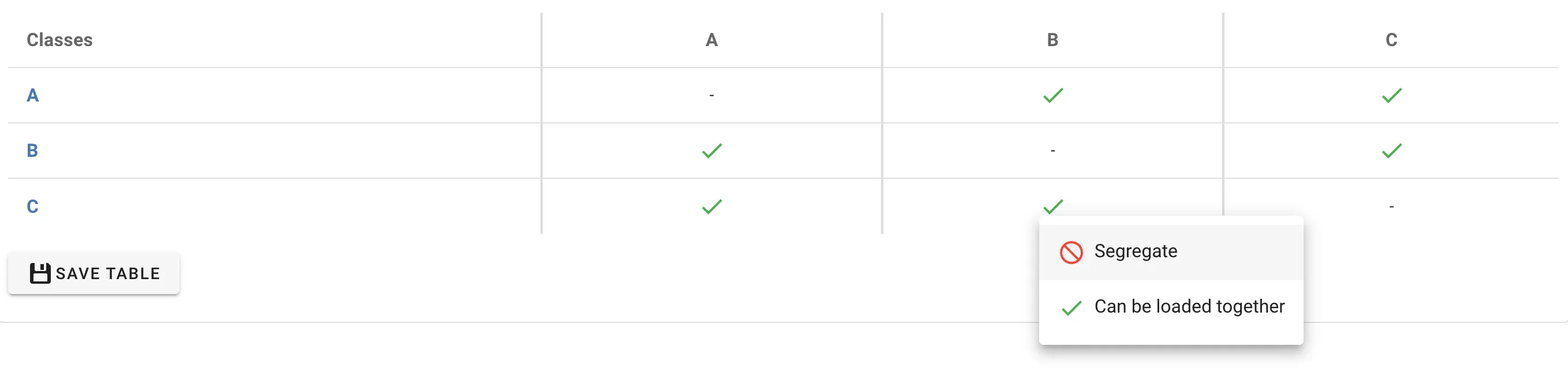
La tabella verrà aggiornata indicando che B e C sono segregati sulle righe corrispondenti. Per rimuovere la restrizione, fai clic sulla stessa cella e seleziona “Può essere caricato insieme”.
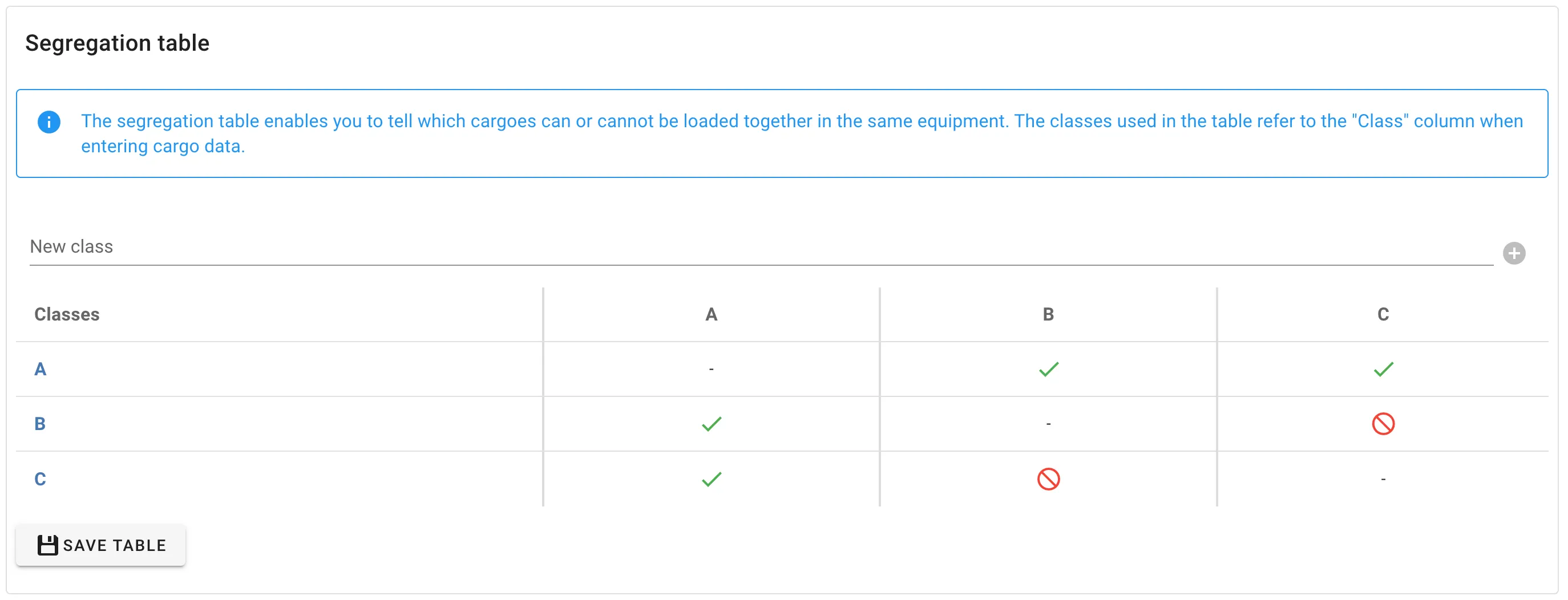
Nota che devi fare clic su SALVA TABELLA affinché le modifiche abbiano effetto.
Le classi utilizzate nella tabella di segregazione si riferiscono alla colonna “Classe” quando si inseriscono i dati del carico. Nel nostro caso, grazie alla tabella di segregazione, il secondo articolo (Classe B) non sarà caricato nello stesso container del terzo articolo (Classe C).

Funzione di costo
Una funzione di costo può essere utilizzata per ottimizzare obiettivi specifici oltre all’utilizzo del carico. La funzione calcolata viene aggiunta come costo aggiuntivo per container caricato. Un costo basso dovrebbe riflettere una buona soluzione, e un costo alto riflette una cattiva soluzione. Quel costo calcolato viene aggiunto al costo fisso del container. Cargo-Planner cercherà di trovare una soluzione in cui il costo sia minimo quando si calcola un piano di carico.
Le funzioni di costo sono una funzione avanzata per utenti esperti. Mettiti in contatto con noi se hai bisogno di assistenza per impostarne una: [email protected]