Cargo-Planner Docs
Layout del piano di carico personalizzabili
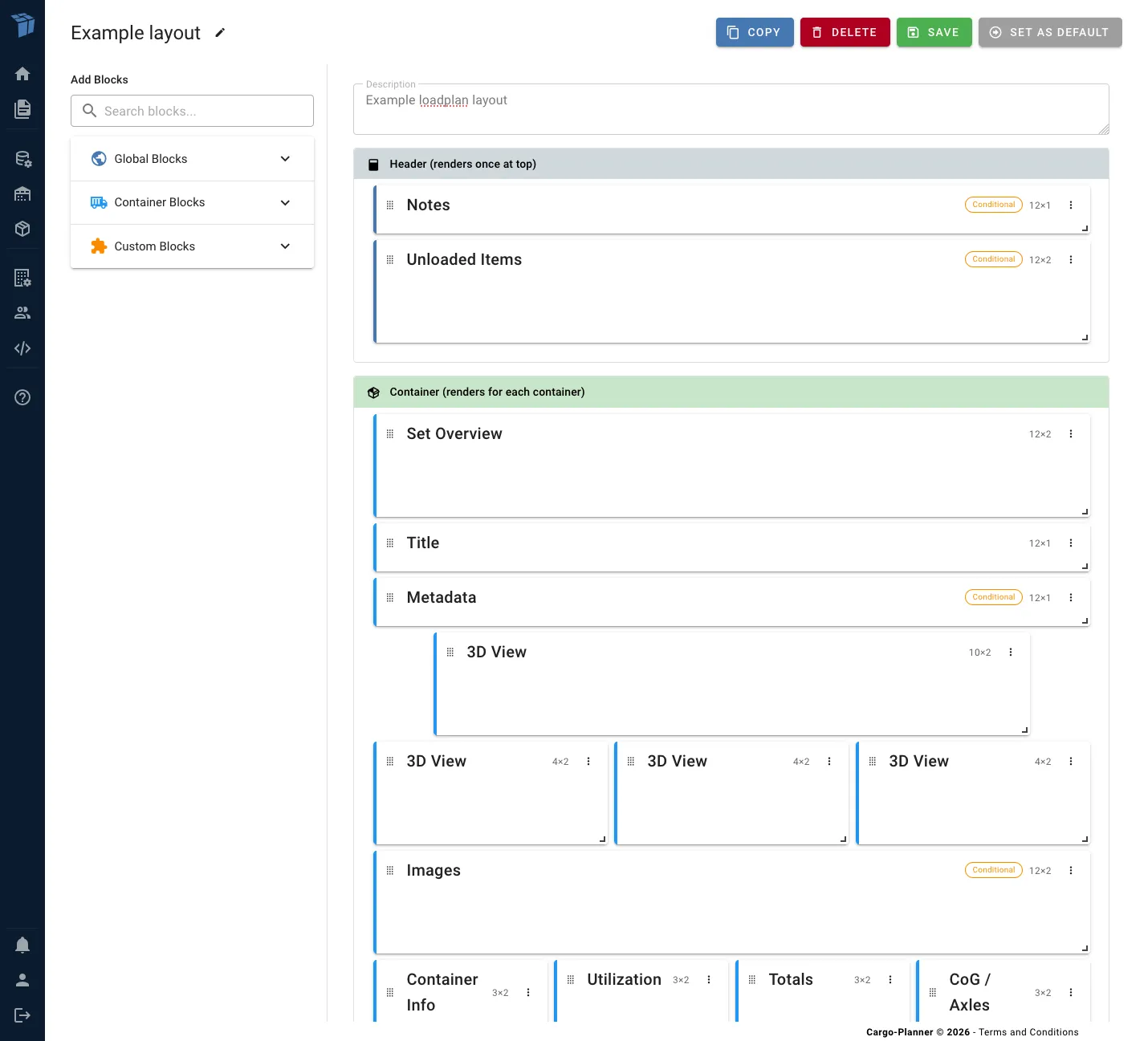
Cargo-Planner ti consente di personalizzare completamente come vengono presentati i tuoi piani di carico. Invece di un formato fisso, puoi creare layout personalizzati disponendo diversi blocchi informativi su una tela visiva. Questo ti dà il controllo completo su quali informazioni vengono visualizzate e come sono organizzate per diversi pubblici - che si tratti di piani tecnici dettagliati per il personale del magazzino o di riepiloghi compatti per i clienti.
Panoramica
Il sistema di layout personalizzabile ti consente di:
- Trascinare e rilasciare i blocchi per disporre il tuo piano di carico esattamente come desideri
- Scegliere tra 18 diversi tipi di blocchi (viste 3D, tabelle, note, istruzioni, ecc.)
- Configurare ogni blocco con impostazioni specifiche
- Mostrare o nascondere i blocchi in base a condizioni (ad esempio, mostrare le foto solo se esistono)
- Creare più layout per scopi diversi (magazzino, cliente, manager)
- Stampare e condividere con formattazione professionale
Accesso al Costruttore di Layout
Ci sono due modi per accedere al costruttore di layout:
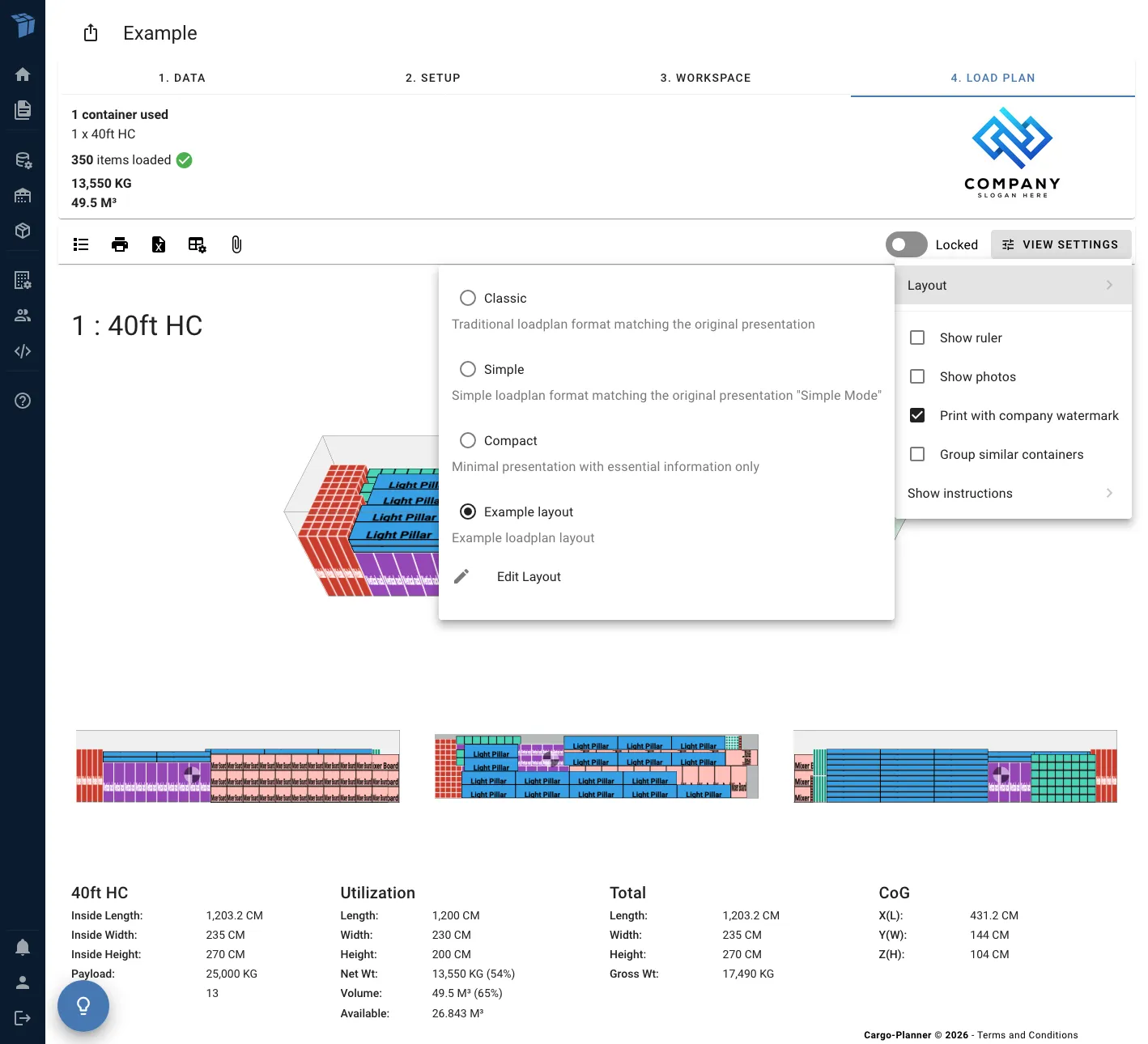
Dalla Pagina del Piano di Carico
- Apri un qualsiasi piano di carico
- Clicca sul pulsante Impostazioni Vista nella barra degli strumenti
- Seleziona Layout dal menu
- Scegli un layout o clicca su Modifica Layout per personalizzarlo
Dal Menu Principale
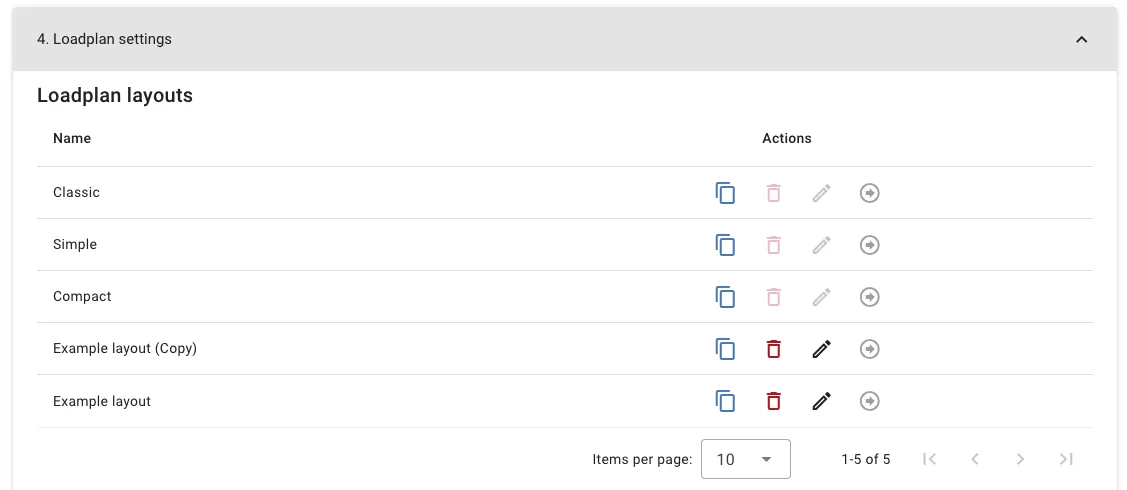
Vai su Impostazioni Azienda → 4. Impostazioni del piano di carico → Layout del piano di carico per vedere tutti i tuoi layout e crearne di nuovi.
Interfaccia del Costruttore di Layout
Il costruttore di layout è composto da tre aree principali:
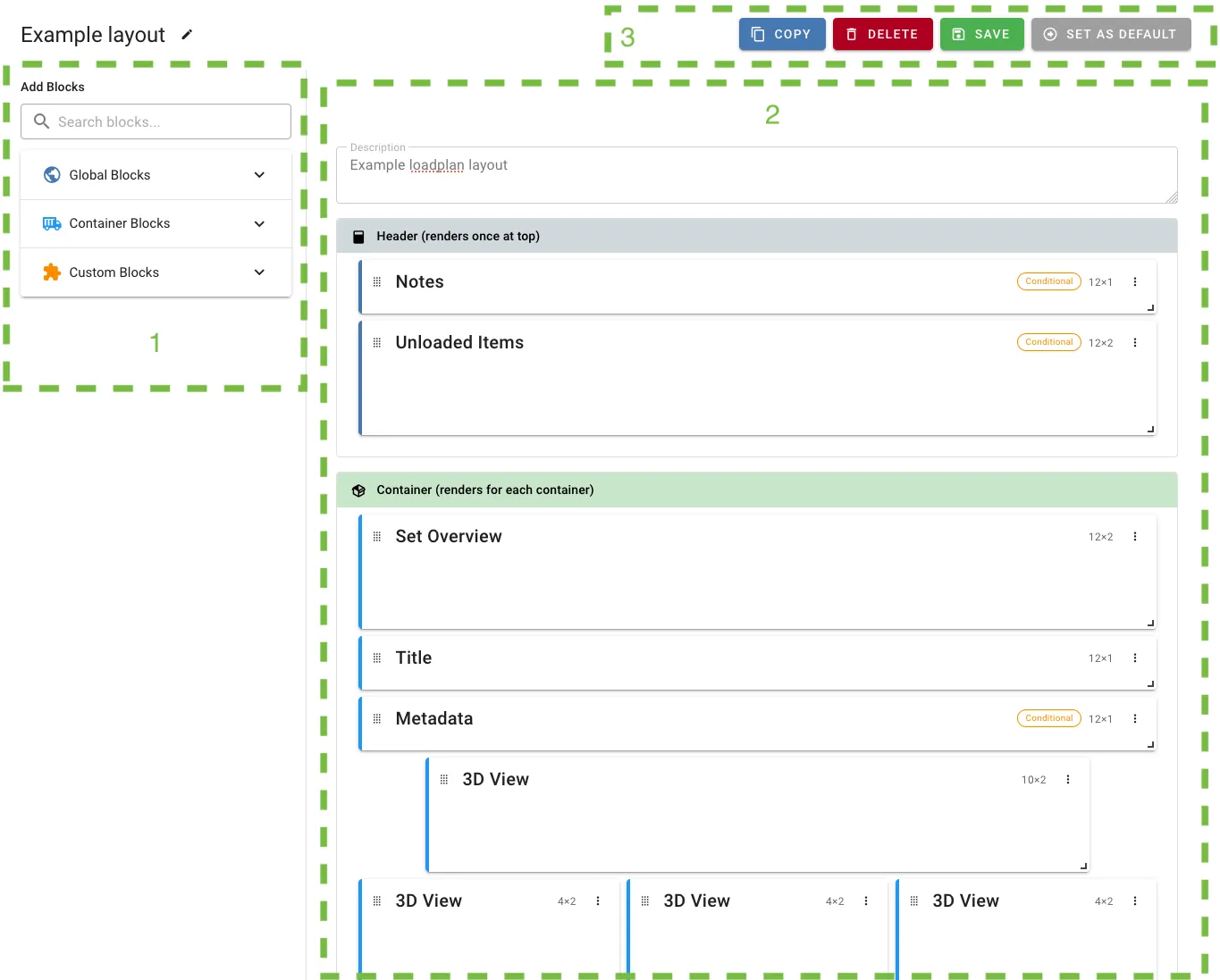
1. Palette dei Blocchi (Barra Laterale Sinistra)
Sfoglia i blocchi disponibili organizzati per categoria:
- Blocchi globali - Visualizzati una sola volta per l’intero piano di carico (tabella riepilogativa, note, articoli non caricati)
- Blocchi di set - Visualizzazioni multi-contenitore
- Blocchi di contenitore - Visualizzati per ogni contenitore (viste 3D, tabelle degli articoli, istruzioni, ecc.)
- Blocchi personalizzati - Spaziatori, interruzioni di pagina, testo personalizzato
Clicca su qualsiasi blocco per aggiungerlo al tuo layout.
2. Tela (Centro)
L’area principale di modifica dove disponi i blocchi su una griglia a 12 colonne. Puoi:
- Trascinare i blocchi per riposizionarli
- Ridimensionare i blocchi trascinando gli angoli
- Cliccare sui blocchi per configurare le loro impostazioni
- Eliminare i blocchi usando l’icona del cestino
3. Barra degli Strumenti (In Alto)
- Nome del layout - Clicca per rinominare il tuo layout
- Copia - Crea una copia del piano di carico
- Elimina - Elimina il layout visibile
- Salva - Salva le tue modifiche
- Imposta come predefinito - Imposta il layout corrente come predefinito da utilizzare nei piani di carico
Comprendere le Sezioni
I layout sono divisi in tre sezioni che controllano quando i blocchi vengono renderizzati:
Sezione Intestazione
I blocchi qui vengono renderizzati una volta in cima al tuo piano di carico. Ideale per:
- Tabelle riepilogative
- Note della lista di carico
- Articoli non caricati
- Informazioni aziendali
Sezione Contenitore
I blocchi qui vengono renderizzati per ogni contenitore. Ideale per:
- Viste 3D
- Informazioni sul contenitore
- Tabelle degli articoli
- Istruzioni di carico
- Note specifiche del contenitore
Sezione Piè di Pagina
I blocchi qui vengono renderizzati una volta in fondo al tuo piano di carico. Ideale per:
- Termini e condizioni
- Informazioni di contatto
- Dichiarazioni di non responsabilità personalizzate
Tipi di Blocchi Disponibili
Blocchi Globali
Tabella Riepilogativa
Mostra le statistiche complessive della lista di carico, inclusi contenitori totali, peso, volume e utilizzo.
Note
Mostra le note della lista di carico e le note del piano di carico in un formato organizzato.
Articoli Non Caricati
Elenca gli articoli di carico che non possono essere caricati in alcun contenitore.
Blocchi di Set
Panoramica del Set
Mostra una visualizzazione multi-contenitore che mostra come i contenitori sono disposti insieme (utile per flat rack, open-top, ecc.).
Blocchi di Contenitore
Titolo del Contenitore
Mostra il nome e il numero del contenitore.
Vista 3D
Mostra una visualizzazione 3D interattiva del contenitore caricato. Configura:
- Tipo di vista: Principale, laterale, dall’alto o frontale
- Dimensione della tela: Regola la dimensione di visualizzazione
- Mostra righello: Mostra i marcatori di dimensione
- Mostra annotazioni: Mostra le etichette del carico
Immagini del Contenitore
Mostra le foto allegate al contenitore.
Informazioni sul Contenitore
Mostra le dimensioni del contenitore, la capacità di carico utile e le informazioni sui costi.
Utilizzo del Contenitore
Mostra l’utilizzo del peso e del volume con barre percentuali.
Totali del Contenitore
Mostra il peso totale, il peso lordo, il volume e le informazioni Out of Gauge (OoG).
Centro di Gravità
Mostra la posizione del centro di gravità e la distribuzione del peso sugli assi (critico per la sicurezza del trasporto).
Istruzioni di Carico
Istruzioni passo-passo per il carico del contenitore. Configura:
- Modalità: Per strati, per pile o per proprietà personalizzata
- Mostra attrezzature secondarie: Includi pallet, telai, ecc.
Tabella degli Articoli
Una tabella dettagliata di tutti gli articoli di carico nel contenitore. Configura:
- Mostra totali: Mostra la riga di somma in fondo
- Appiattisci articoli: Raggruppa per SKU invece di mostrare articoli singoli
Note del Contenitore
Mostra note specifiche per questo contenitore.
Metadati del Contenitore
Mostra campi di metadati personalizzati allegati al contenitore.
Blocchi Personalizzati
Testo Personalizzato
Aggiungi il tuo testo con supporto per le formule. Puoi usare espressioni per visualizzare valori calcolati.
Impostazioni:
- Contenuto: Il tuo testo (supporta formule come
{total_weight}) - Allineamento: Sinistra, centro o destra
Spaziatore
Aggiunge spazio verticale tra i blocchi per una migliore spaziatura del layout.
Impostazioni:
- Altezza: Regola l’altezza dello spaziatore
Interruzione di Pagina
Forza un’interruzione di pagina durante la stampa o la generazione di PDF.
Impostazioni:
- Tipo di interruzione: Prima o dopo il blocco
Impostazioni dei Blocchi
Ogni blocco può essere configurato con impostazioni specifiche. Per accedere alle impostazioni:
- Clicca sull’icona delle impostazioni (ingranaggio) su qualsiasi blocco nella tela
- Regola le opzioni disponibili
- Clicca su Salva per applicare
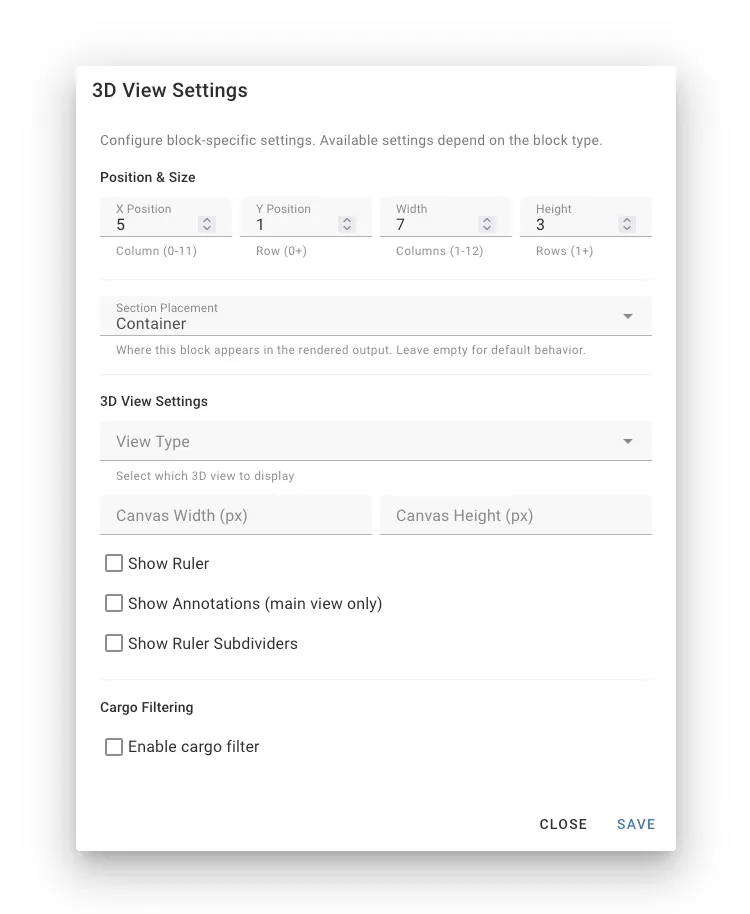
Impostazioni Comuni
La maggior parte dei blocchi supporta queste impostazioni:
- Sezione: Sezione intestazione, contenitore o piè di pagina
- Larghezza: Numero di colonne (1-12) che il blocco occupa
- Altezza: Numero di righe che il blocco occupa
Impostazioni Specifiche del Blocco
Ogni tipo di blocco ha impostazioni uniche rilevanti per la sua funzione:
- Vista 3D: Angolo di vista, dimensione della tela, righello, annotazioni
- Tabella degli Articoli: Mostra totali, appiattisci articoli
- Istruzioni: Modalità (strati/pile/per-prop), mostra attrezzature secondarie
- Testo Personalizzato: Contenuto, allineamento, formule
Condizioni di Visibilità
Fai apparire o scomparire i blocchi in base a condizioni specifiche. Questo è utile per mostrare informazioni solo quando sono rilevanti.
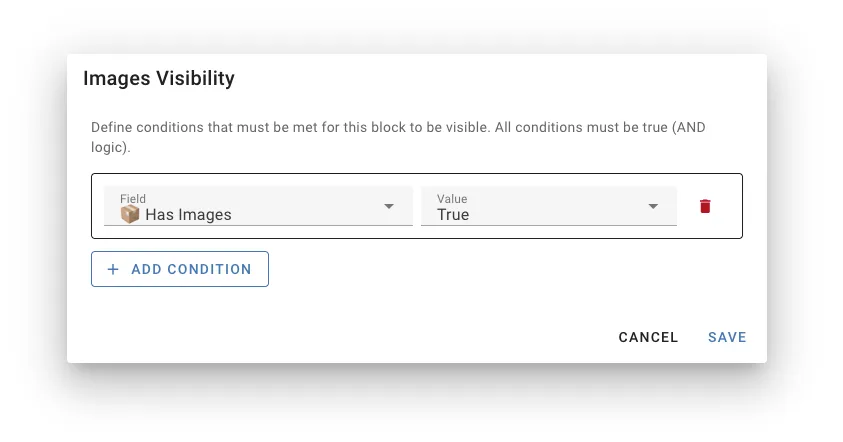
Come Aggiungere Condizioni
- Clicca sull’icona delle impostazioni su qualsiasi blocco
- Vai alla scheda Visibilità
- Clicca su Aggiungi Condizione
- Configura:
- Campo: Cosa controllare (ad esempio,
simpleMode,hasImages) - Operatore: Come confrontare (uguale, diverso, maggiore di, ecc.)
- Valore: Con cosa confrontare
- Campo: Cosa controllare (ad esempio,
Esempi di Casi d’Uso
Mostra foto solo quando esistono:
- Campo:
hasImages - Operatore:
equals - Valore:
true
Nascondi istruzioni dettagliate in modalità semplice:
- Campo:
simpleMode - Operatore:
equals - Valore:
true
Mostra panoramica del set solo per il primo contenitore nel set:
- Campo:
isFirstInSet - Operatore:
equals - Valore:
true
Campi di Condizione Disponibili
simpleMode- Se la modalità semplice è abilitatahasImages- Il contenitore ha foto allegatehasContainerNotes- Il contenitore ha notehasMetadata- Il contenitore ha metadati personalizzatiisFirstInSet- Questo è il primo contenitore in un set multi-contenitoreshowInstructions- Modalità istruzioni di carico (‘layers’, ‘stacks’, ‘by-prop’, o null)flattenItems- La tabella degli articoli è appiattitashowRuler- Il righello è visibile nelle viste 3D
Gestione dei Layout
Creazione di un Layout
- Vai su Impostazioni → Layout del piano di carico
- Clicca su Nuovo Layout
- Dagli un nome (ad esempio, “Layout Magazzino”, “Riepilogo Cliente”)
- Inizia con una tela vuota o duplica un modello esistente
- Aggiungi e disponi i blocchi
- Salva il tuo layout
Uso dei Modelli
Cargo-Planner include un modello Classico che replica il formato tradizionale del piano di carico. Questo è un ottimo punto di partenza:
- Trova il modello Classico nella tua lista di layout
- Clicca sul pulsante Copia
- Dai un nuovo nome alla tua copia
- Personalizzala secondo le tue esigenze
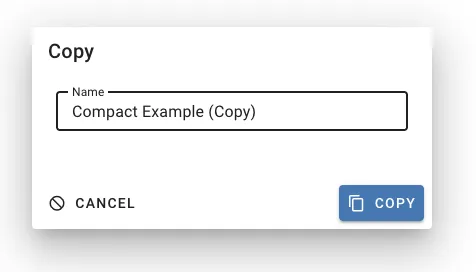
Impostazione di un Layout Predefinito
Il tuo layout predefinito viene utilizzato automaticamente per tutti i piani di carico:
- Vai su Impostazioni → Layout del piano di carico
- Clicca sull’icona della freccia accanto al layout che desideri come predefinito
- Il layout è ora il tuo predefinito attivo
Puoi comunque cambiare layout per i singoli piani di carico usando il menu Impostazioni Vista.
Modifica di un Layout
- Dalla pagina del piano di carico, clicca su Impostazioni Vista → Layout → Modifica Layout
- Oppure vai su Impostazioni → Layout del piano di carico e clicca sull’icona di modifica
- Apporta le tue modifiche nel costruttore
- Clicca su Salva
Duplicazione di un Layout
Crea varianti di layout esistenti:
- Vai su Impostazioni → Layout del piano di carico
- Clicca sull’icona di copia accanto a qualsiasi layout
- Inserisci un nuovo nome
- Il duplicato si apre nell’editor pronto per essere personalizzato
Rinomina di un Layout
- Apri il layout nel costruttore
- Clicca sul nome del layout in alto
- Inserisci un nuovo nome
- Clicca su Salva
Eliminazione di un Layout
- Vai su Impostazioni → Layout del piano di carico
- Clicca sull’icona del cestino accanto al layout
- Conferma l’eliminazione
Nota: I modelli di sistema (come Classico) non possono essere eliminati, ma puoi duplicarli e modificarli.
Avanzato: Parametri di Query
Quando condividi URL di piani di carico, puoi sovrascrivere le impostazioni del layout usando i parametri di query:
/loadlist/123?layout=my-custom-layout&showRuler=true&simpleMode=falseParametri disponibili:
layout- ID del layout da utilizzareshowRuler- Mostra righello nelle viste 3D (true/false)simpleMode- Abilita modalità semplice (true/false)flatItems- Appiattisci tabella degli articoli (true/false)showImages- Mostra foto del contenitore (true/false)instructions- Modalità istruzioni (‘layers’, ‘stacks’, ‘by-prop’)
Questo è utile per:
- Generazione automatizzata di PDF tramite API
- Condivisione di link con impostazioni di visualizzazione specifiche
- URL di modelli per una formattazione coerente
Suggerimenti Generali
- Inizia con un modello - Il modello Classico è un punto di partenza comprovato
- Crea più layout - Pubblici diversi necessitano di informazioni diverse
- Dai nomi chiari ai layout - Usa nomi descrittivi come “Magazzino - Dettagliato” o “Cliente - Riepilogo”
- Mantieni la semplicità - Non sovraccaricare con troppe informazioni
- Considera il formato di stampa - Testa come appare quando stampato o salvato come PDF
Risoluzione dei Problemi
Blocco Non Visualizzato
Verifica se:
- Il blocco ha condizioni di visibilità che non vengono soddisfatte
- Stai visualizzando la sezione corretta (Intestazione/Contenitore/Piè di pagina)
- Il blocco è all’interno dei limiti della tela
Il Layout Sembra Diverso da Come Previsto
- Aggiorna l’anteprima per vedere le ultime modifiche
- Verifica che le impostazioni del blocco siano configurate correttamente
Impossibile Modificare il Modello
I modelli di sistema (come Classico) sono di sola lettura. Crea una copia per personalizzare:
- Clicca sull’icona di copia accanto al modello
- Modifica la tua copia
Documentazione Correlata
- Impostazioni vista del piano di carico - Opzioni di visualizzazione temporanee
- Condivisione del piano di carico - Condividi piani di carico con i clienti
- Creazione di un piano di carico - Tutorial introduttivo