Cargo-Planner Docs
Contenitori personalizzati
In questa guida esamineremo il processo di creazione di un contenitore personalizzato, da utilizzare nei nostri piani di carico. In questo esempio creeremo un pallet per cargo aereo personalizzato, ma il processo è molto simile alla creazione di rimorchi, pallet, scatole, navi o container marittimi.
Accesso al Costruttore di Contenitori
Il Costruttore di Contenitori è la parte di Cargo-Planner dove puoi creare e modificare contenitori, rimorchi e persino intere navi. Ogni volta che clicchi su “Modifica” su un contenitore esistente, verrai portato al Costruttore di Contenitori. In questo tutorial vi accederemo tramite Attrezzatura, che si trova nel menu sul lato sinistro dello schermo.

Per prima cosa dobbiamo assicurarci di guardare il tipo giusto di attrezzatura. Poiché stiamo per creare un pallet per cargo aereo, selezioniamo Contenitori e Pallet Aerei dal menu a tendina vicino alla parte superiore della pagina.
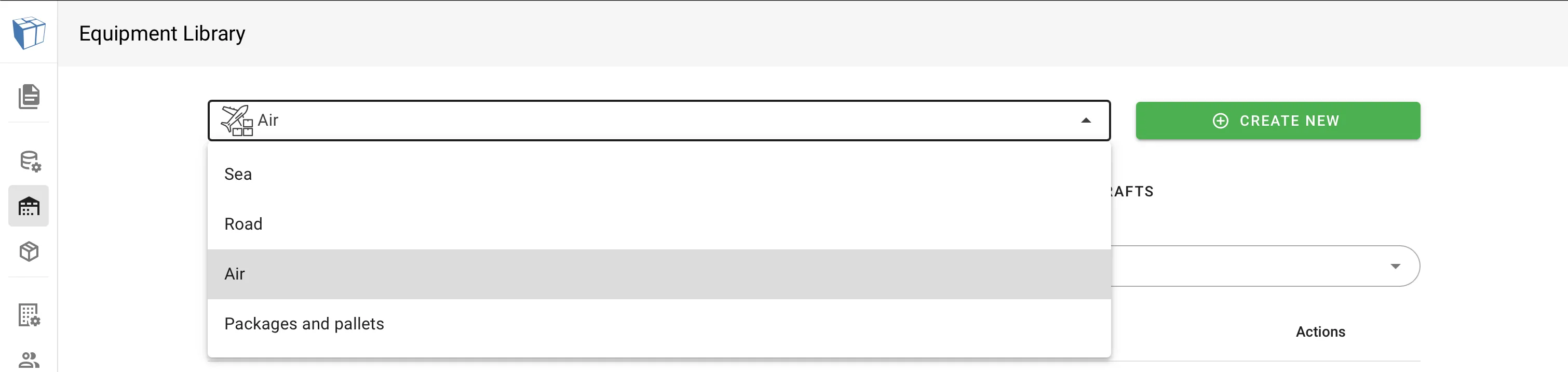
Puoi creare qualcosa da zero cliccando sul pulsante verde Crea Nuovo nell’angolo in alto a destra. Tuttavia, è spesso più facile trovare un buon punto di partenza da cui lavorare. Faremo questo trovando un pallet che sia simile a quello che ci interessa, ma che non abbia le dimensioni o la forma corrette. In questo tutorial selezioneremo un PMC / PCP - Q7 (747).
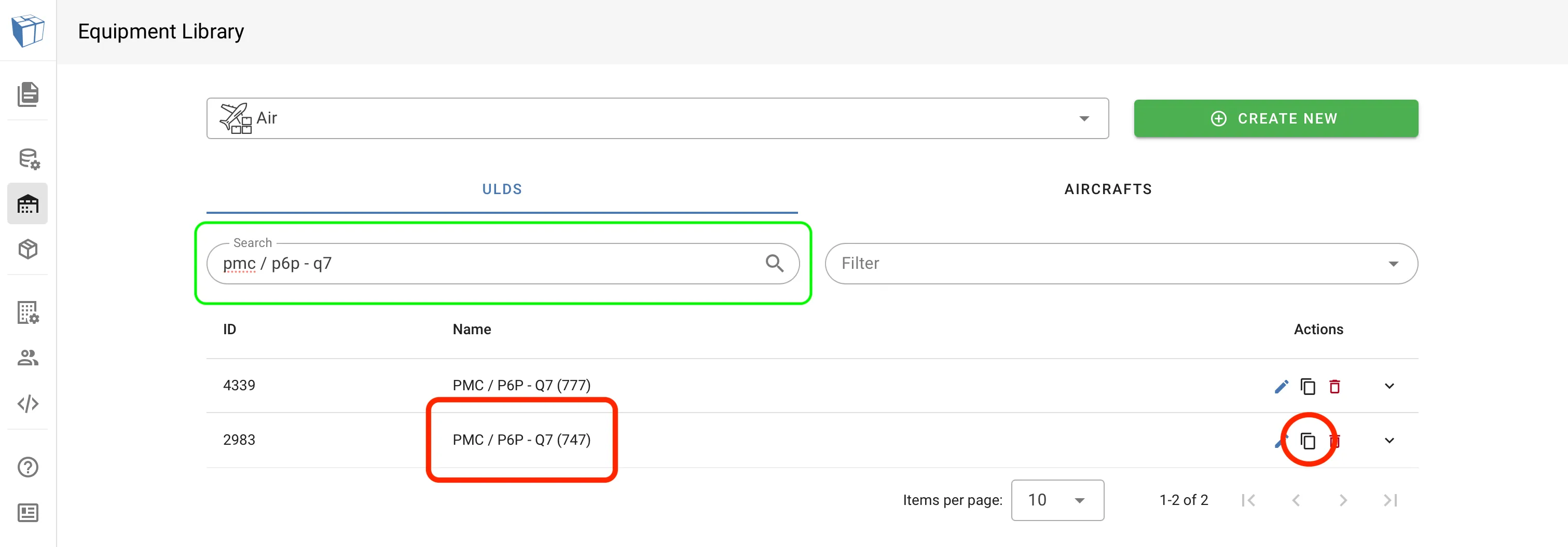

Poiché l’ULD che abbiamo selezionato fa parte della Libreria Standard, non abbiamo i permessi per apportare modifiche. Quindi dobbiamo creare una copia. Seguendo l’animazione qui sotto; clicchiamo sul pulsante copia, diamo al nostro nuovo contenitore un nome rassicurante, clicchiamo su FAI COPIA. Troviamo quindi la nostra copia ULD creata nell’elenco e clicchiamo sull’icona della matita per iniziare a modificare.
Ottimo! Successivamente esamineremo le diverse parti del Costruttore di Contenitori.
Analisi del Costruttore di Contenitori
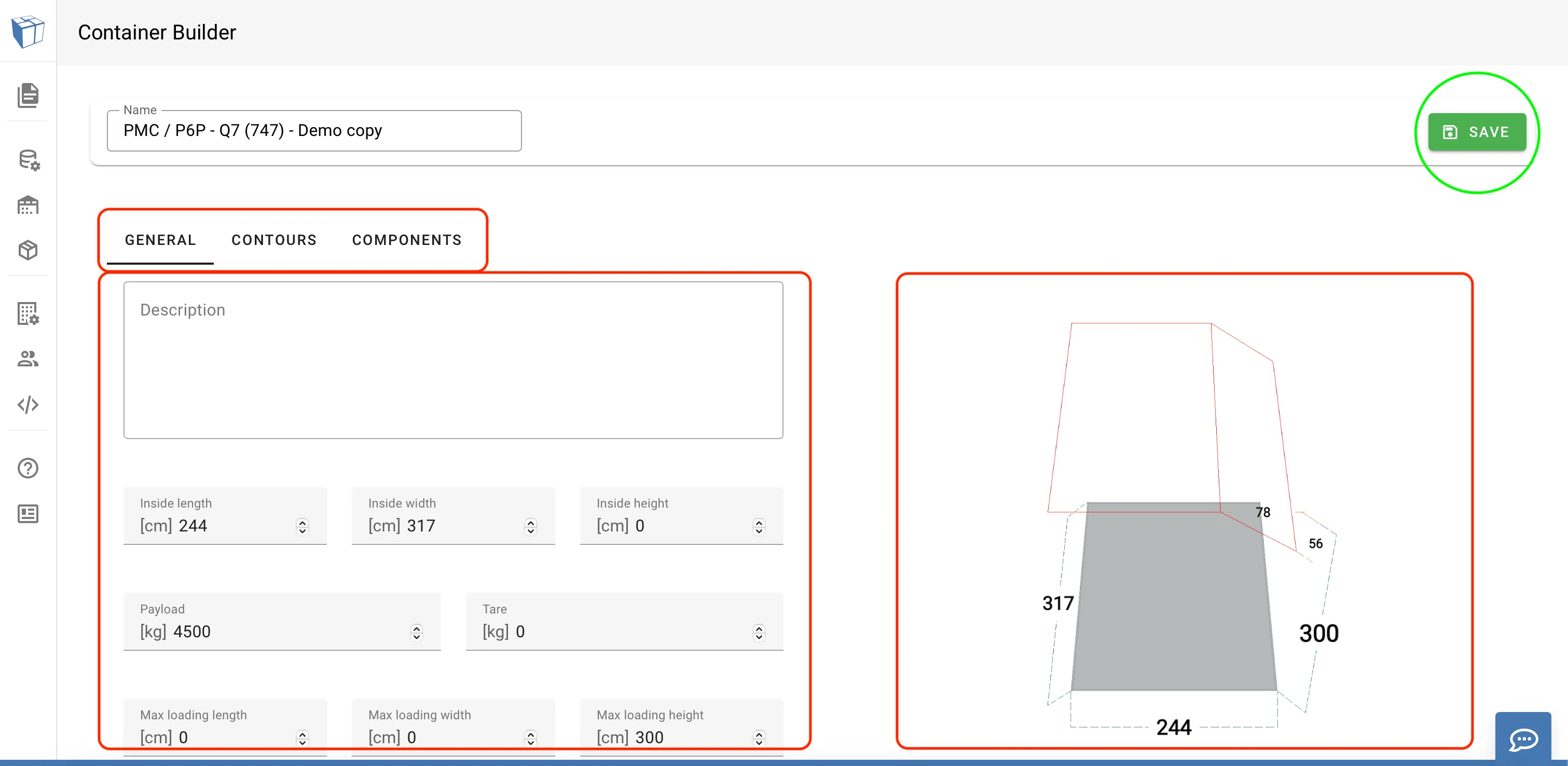
1. Categorie.
In alto a sinistra puoi vedere le diverse schede disponibili per la modifica. Queste varieranno a seconda del tipo di attrezzatura che stiamo modificando. Su un rimorchio stradale puoi, ad esempio, trovare Assi e Ponti, e su contenitori e pallet aerei (come quello nello screenshot), puoi trovare Contorni.
Clicca su di esse per vedere cosa è disponibile per la modifica.
2. Modifica
Le schede contengono diverse opzioni di modifica e impostazioni. La categoria Generale (che può essere vista nell’immagine) conterrà le dimensioni e i pesi, così come quali pareti esistono e se c’è un tetto.
3. Anteprima
Qualsiasi modifica apportata sarà immediatamente riflessa nell’anteprima. Possiamo usare il mouse per ruotare l’anteprima di 360 gradi.
Apportare le modifiche
In questo esempio cambieremo il contorno del pallet, quindi navighiamo alla scheda Contorni.
Aggiungere un contorno richiede di impostare sia una lunghezza che un’altezza. La lunghezza corrisponde a quanto lontano dal lato rilevante del contenitore si estende il contorno, e l’altezza a quanto lontano dalla parte superiore o inferiore si estende il contorno.
Immaginiamo di aver bisogno di un inverso del contenitore selezionato. (So che è un contenitore simmetrico, ma per esercitarsi.) Questo si ottiene semplicemente rimuovendo le misure del nostro contorno dalla parte posteriore superiore alla parte anteriore superiore. Vedi l’animazione qui sotto.

Quando modifichiamo i valori, possiamo vedere che l’anteprima si aggiorna immediatamente. Quando siamo soddisfatti delle nostre modifiche, ci assicuriamo di cliccare sul pulsante Salva vicino all’angolo in alto a destra.
Utilizzare un contenitore personalizzato
Quando abbiamo salvato il nostro nuovo contenitore, possiamo accedervi nei nostri piani di carico aereo, come qualsiasi altra attrezzatura.