Cargo-Planner Docs
Gestione utenti
Panoramica
La vista di gestione utenti è accessibile sotto “Impostazioni azienda” nella barra degli strumenti principale sul lato sinistro. All’interno delle Impostazioni azienda, naviga alla scheda “Gestione utenti”.
Solo gli utenti con il ruolo di Amministratore possono eseguire i compiti seguenti
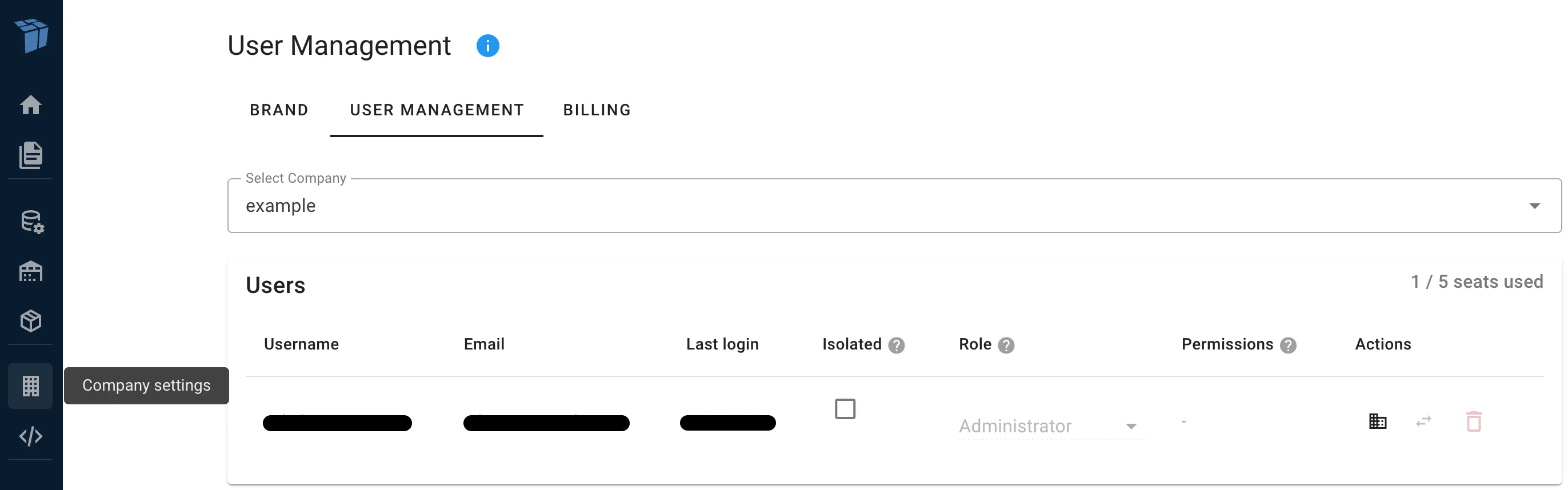
La vista di gestione utenti è organizzata in tre schede: Utenti, Inviti e Utilizzo.
Aggiunta di utenti
Clicca sul pulsante Invita e inserisci l’indirizzo email della persona che vuoi invitare. Puoi anche pre-assegnare il loro ruolo e impostarli come isolati. L’utente riceverà un link di invito valido per 14 giorni, attraverso il quale potrà inserire i propri dati.
Se hai superato il numero massimo di utenti per il tuo account, non potrai aggiungere altri utenti. Rimuovi utenti esistenti o contattaci per aumentare il limite di utenti.
Eliminazione di un utente
Clicca sul pulsante di eliminazione su una riga utente per rimuoverlo. Apparirà una finestra di dialogo che chiede se vuoi trasferire le liste di carico dell’utente a un altro utente nella tua organizzazione.
Se non trasferisci le liste di carico, tutte le liste di carico create da questo utente saranno eliminate permanentemente.
Gestione degli utenti
La scheda Utenti mostra tutti gli utenti appartenenti all’azienda selezionata. Per ogni utente puoi vedere il loro nome utente, email, ultimo accesso, e ruolo e permessi attuali.
Cambiare il ruolo di un utente
Ogni utente ha un singolo ruolo. Puoi cambiare il ruolo di un utente selezionando un ruolo diverso dal selettore di ruoli sulla riga utente. I ruoli disponibili in ordine di livello di accesso sono: Pianificatore, Editor, Sviluppatore e Amministratore.
Non puoi cambiare il tuo ruolo di Amministratore.
Permessi delle funzionalità
Gli utenti con il ruolo di Pianificatore possono ricevere permessi aggiuntivi per le funzionalità per consentire la modifica di specifici tipi di risorse senza assegnare loro il ruolo completo di Editor. I permessi delle funzionalità disponibili sono:
- Editor di carico - Creare e modificare elementi della libreria di carico
- Editor di attrezzature - Creare e modificare attrezzature (container, rimorchi, ecc.)
- Editor di progetti - Creare e modificare progetti
- Editor di preset - Creare e modificare preset di carico
- Editor aziendale - Modificare i dettagli aziendali
Questi permessi sono disponibili solo per i Pianificatori. Gli utenti con il ruolo di Editor o superiore hanno già tutti questi permessi inclusi nel loro ruolo, quindi la colonna dei permessi non verrà mostrata per loro.
Impostare un utente come isolato
Attiva o disattiva la casella di controllo Isolato su un utente per abilitare o disabilitare la modalità isolata. Gli utenti isolati possono vedere solo le proprie liste di carico. Questo è utile per dare accesso a utenti esterni (clienti, partner) per pianificare le proprie spedizioni senza vedere i dati di altri utenti.
Un utente isolato non può essere un Amministratore.
Scheda Inviti
La scheda Inviti mostra tutti gli inviti in sospeso. Puoi vedere l’email, lo stato (attivo o scaduto) e revocare gli inviti che non sono più necessari.
Scheda Utilizzo
La scheda Utilizzo mostra le statistiche di calcolo per la tua azienda, incluso il numero totale di piani di carico unici creati negli ultimi 12 mesi.
Puoi anche scaricare i registri di accesso mensili come file CSV selezionando un anno e un mese e cliccando sul pulsante di download.
Selezione di un’azienda
Se il tuo account ha accesso a più aziende (account Enterprise), vedrai un selettore di aziende nella parte superiore della pagina. Seleziona l’azienda che vuoi gestire.
Aziende accessibili
Per gli account Enterprise con più aziende, puoi controllare a quali aziende un utente può accedere. Clicca sull’icona dell’azienda su una riga utente per aprire la finestra di dialogo delle aziende accessibili.
Qui puoi selezionare a quali aziende aggiuntive l’utente dovrebbe avere accesso. L’utente sarà quindi in grado di passare tra queste aziende all’interno dell’applicazione. L’azienda principale dell’utente (quella a cui appartiene) è sempre accessibile e non deve essere selezionata qui.
Spostare utenti tra aziende
Per gli account Enterprise, puoi spostare un utente da un’azienda a un’altra. Clicca sull’icona di scambio su una riga utente e seleziona l’azienda di destinazione dal menu a tendina. L’utente verrà rimosso dall’azienda attuale e aggiunto all’azienda selezionata.
Non puoi spostarti in un’altra azienda.