Cargo-Planner Docs
Creare un piano di carico
Guarda il video su come creare con successo un piano di carico o segui le istruzioni scritte passo dopo passo qui sotto.
Video introduttivo
Guarda il breve video su come puoi creare un piano di carico in meno di due minuti.
Creare il piano di carico
In questa guida esamineremo il processo di creazione di un piano di carico da zero.
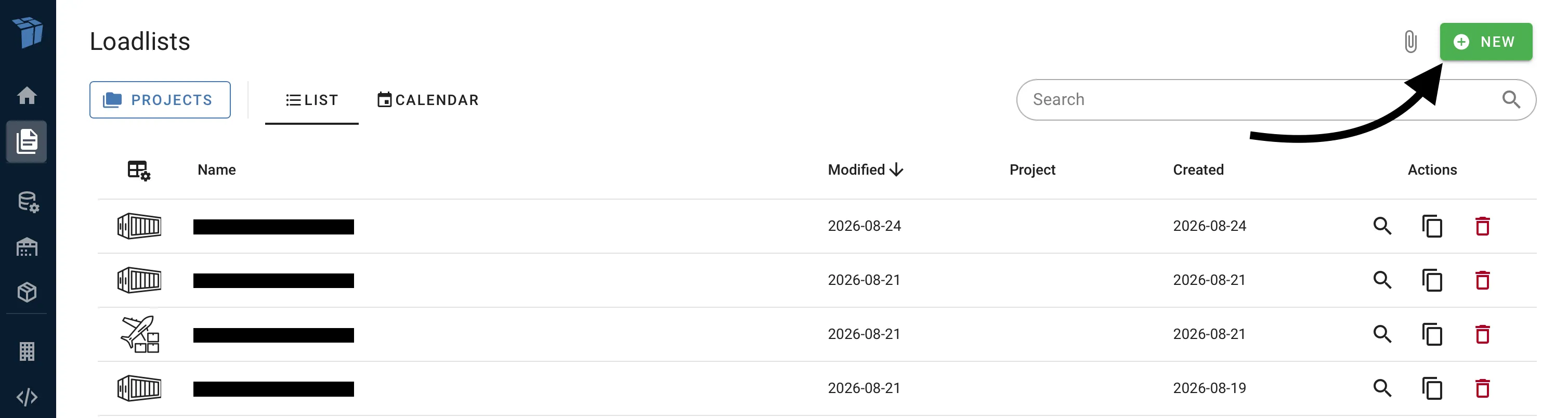
Crei un nuovo elenco attraverso la vista “Piani di carico” e cliccando nell’angolo in alto a destra:
Ora ti trovi di fronte a una finestra di dialogo dove puoi inserire i dati per creare il piano di carico.
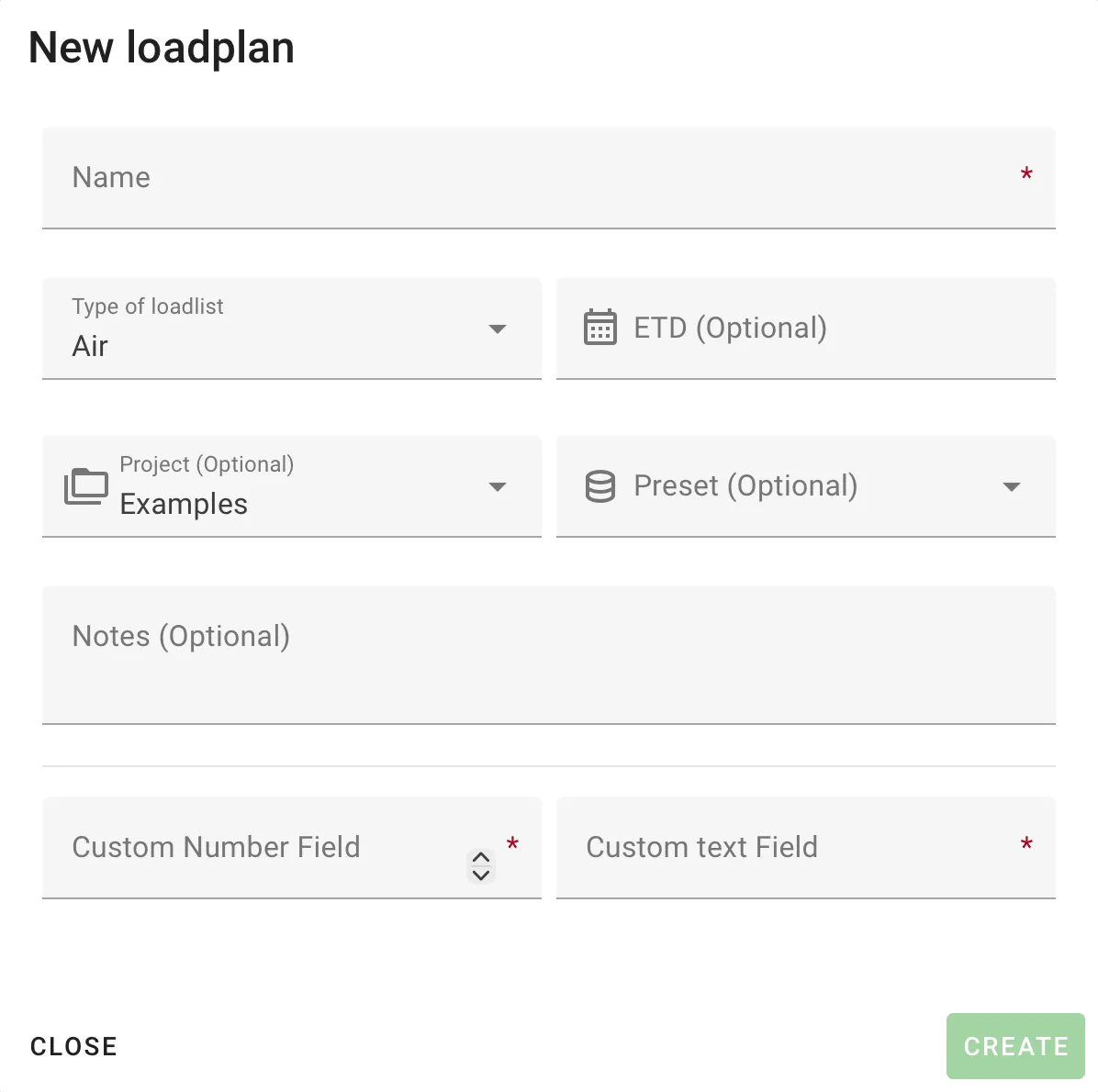
Informazioni obbligatorie
Le informazioni obbligatorie che devi inserire sono contrassegnate con una stella rossa a destra del campo di input.
Per impostazione predefinita, questo sarà solo il “Nome” nella parte superiore della finestra di dialogo e “Tipo di lista di carico” sotto di esso.
Il “Tipo di lista di carico” avrà un valore predefinito, quindi assicurati di fare una scelta attiva su quale tipo di piano di carico creare.
Informazioni extra
Inoltre, puoi assegnare al tuo nuovo piano di carico “ETD”, “Progetto”, “Preset”, “Note”.
Campi personalizzati
Nell’esempio sopra, vengono visualizzati due campi personalizzati. Appariranno in questa finestra di dialogo se sono stati creati e contrassegnati come obbligatori in base alle impostazioni della tua azienda. Per favore, trova maggiori informazioni sui campi personalizzati qui.
In questa guida creeremo un piano di carico per container marittimi. Tuttavia, i passaggi sono gli stessi per le altre modalità di trasporto.
I 4 passaggi
Quando lavori su un piano di carico in Cargo-Planner, abbiamo diviso il processo in 4 passaggi diversi:
- Dati - qui inserisci i dati del carico e le proprietà del carico
- Configurazione - qui selezioni l’attrezzatura che vuoi utilizzare e alcune impostazioni aggiuntive
- Spazio di lavoro - qui puoi vedere come appare il piano di carico attuale e modificarlo
- Piano di carico - questo è l’ultimo passaggio dove puoi fare stampe ecc.
1. Dati
Questa è la vista dove inserisci i dati del carico e le proprietà del carico.
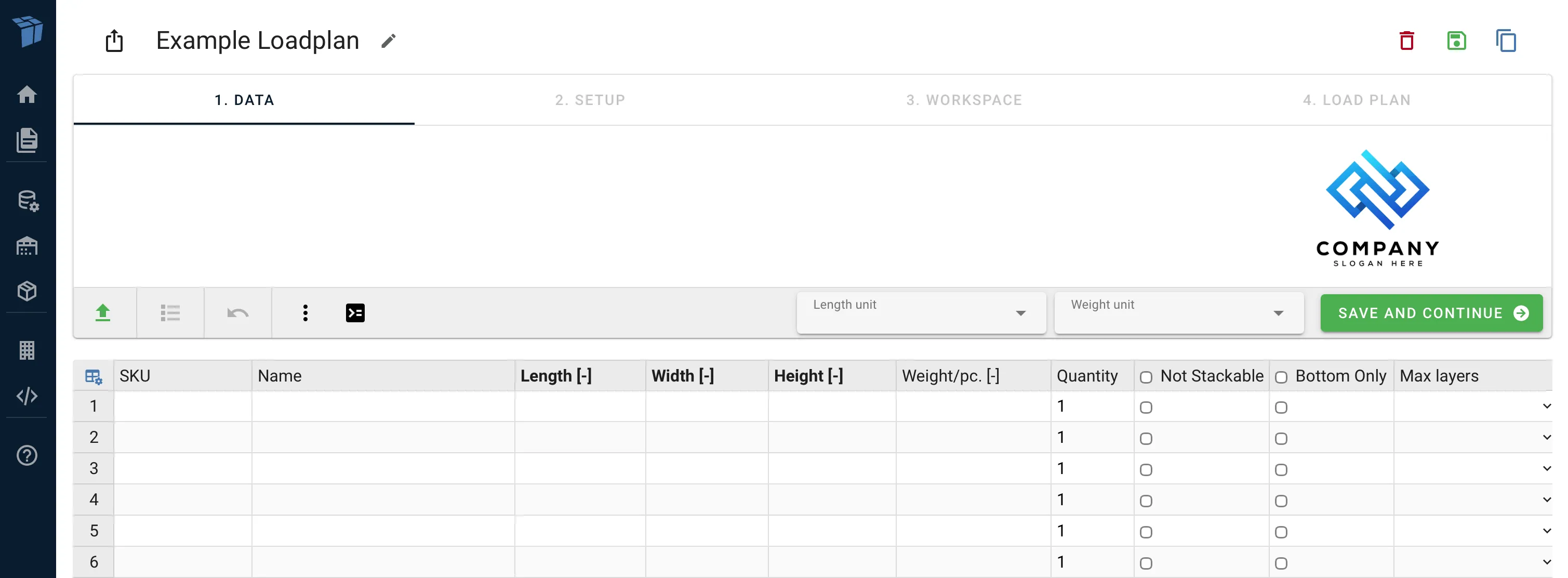
Puoi aggiungere dati del carico in 3 modi diversi:
-
- Clicca manualmente su una cella con il mouse e inserisci i dati con la tastiera. Usa i tasti Enter, Tab o le frecce per muoverti nella cella corrente.
-
- Copia righe e/o colonne direttamente da Excel o simili
-
- Usa la funzione di importazione Excel. Vedi la sezione Importa tramite Excel per maggiori dettagli su come importare i tuoi file Excel.
Ogni riga necessita almeno dei dati per i seguenti campi per essere accettata:
- Lunghezza
- Larghezza
- Altezza
- Peso
Dai un’occhiata alle Proprietà del carico per scoprire di più sulle diverse proprietà che puoi assegnare a un carico.
La colonna Nome fungerà da identificatore per ogni tipo di carico. Può essere una stringa o un numero. Nel nostro caso inseriamo solo alcuni numeri.
Se non vengono inseriti dati nella colonna Nome, gli articoli verranno nominati automaticamente a partire da 1 per la prima riga, 2 per la seconda riga ecc…
Quando hai aggiunto i dati devi anche selezionare quale dimensione di lunghezza e peso viene utilizzata. Nel nostro caso selezioniamo CM e KG:
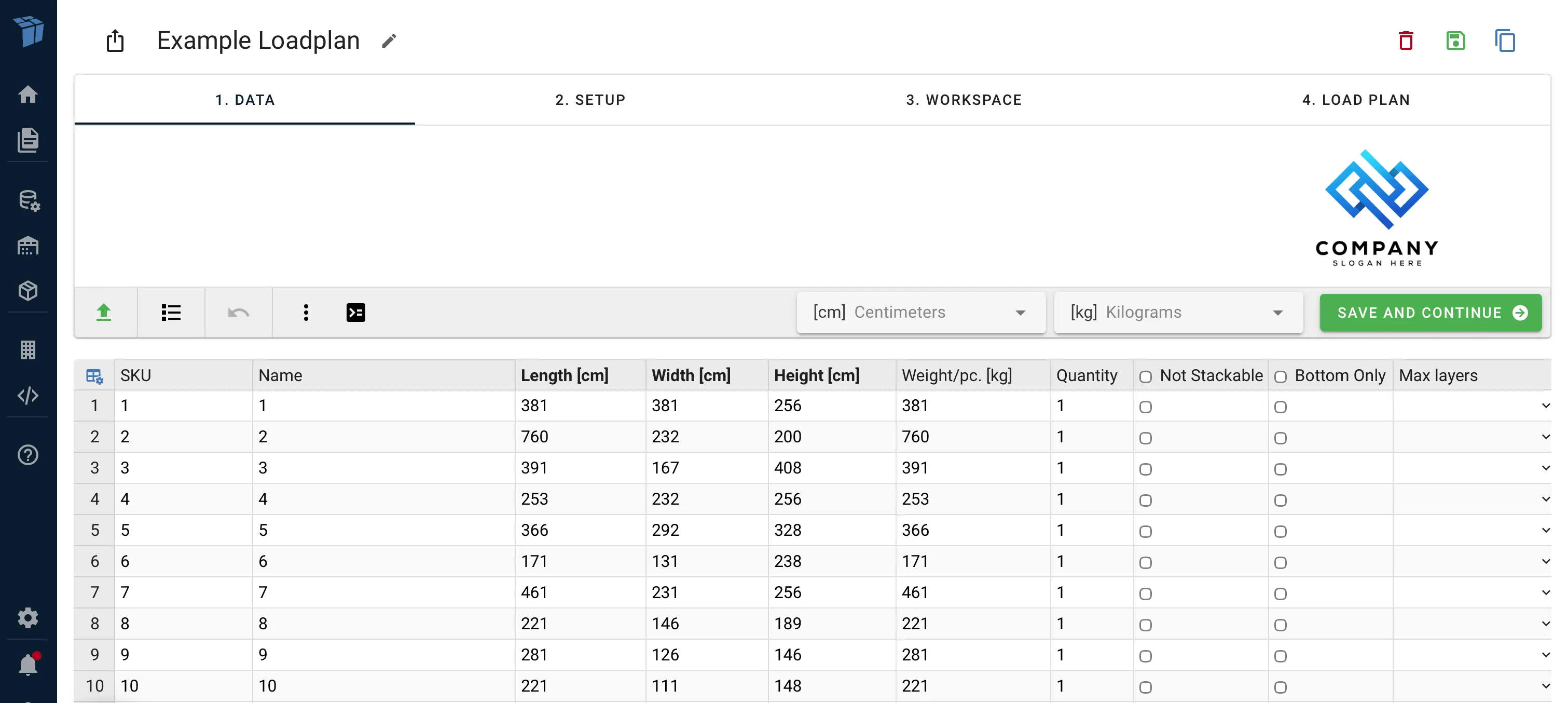
Lo strumento farà un’analisi rapida dei dati forniti per valutarne l’accuratezza. Se rileva potenziali problemi, come un possibile errore di selezione nelle dimensioni o un rapporto volume/peso sbilanciato, verrà emesso un avviso. Se i tuoi dati sono effettivamente accurati, ignora l’avviso e procedi al passaggio successivo.
Puoi anche inserire metadati aggiuntivi come porto di carico, porto di destinazione, cliente e tempo stimato di partenza, oltre ad alcune note aggiuntive.
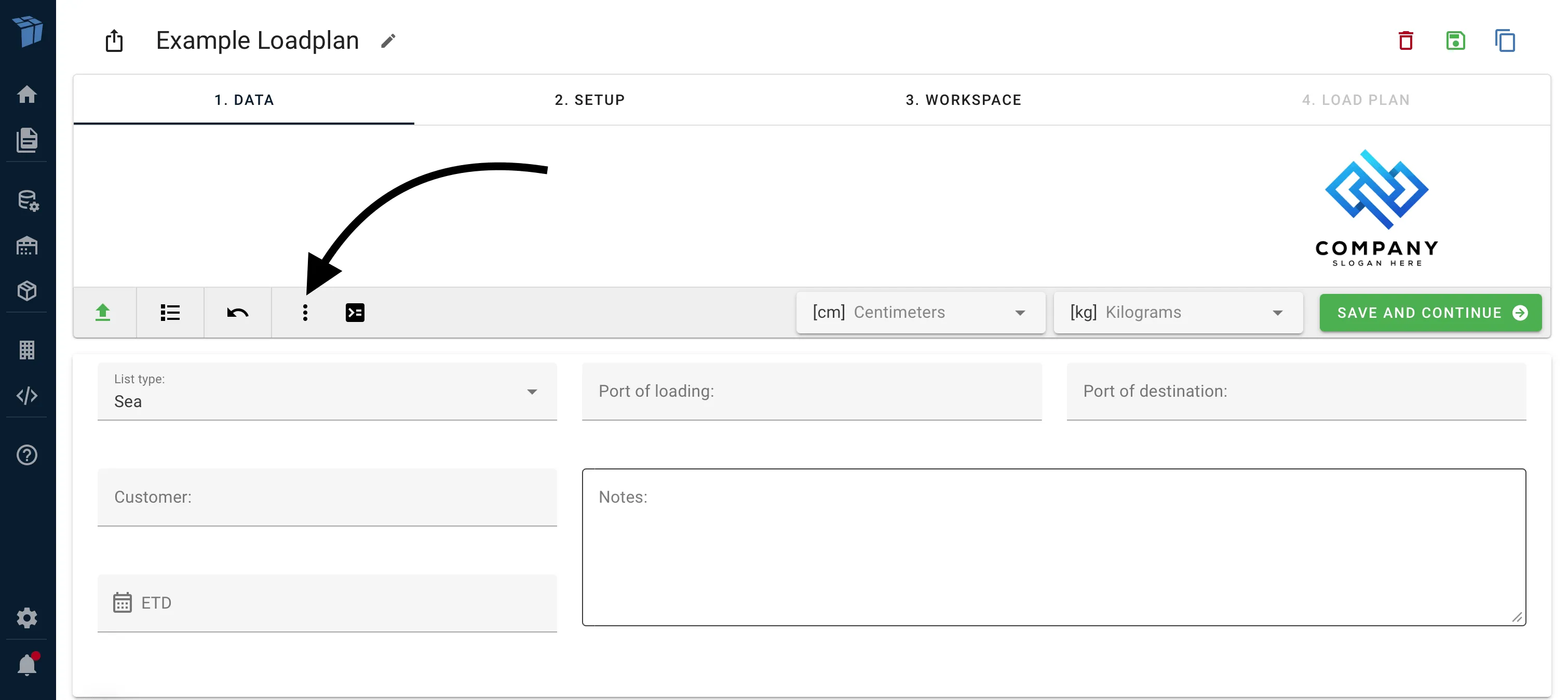
Il campo tempo stimato di partenza (ETD) può essere utile poiché puoi quindi ordinare i tuoi diversi piani di carico in base a questo campo per vedere quali piani di carico sono più urgenti.
2. Configurazione
Questo è il passaggio in cui selezioni quale tipo di attrezzatura hai disponibile per questo particolare piano di carico.
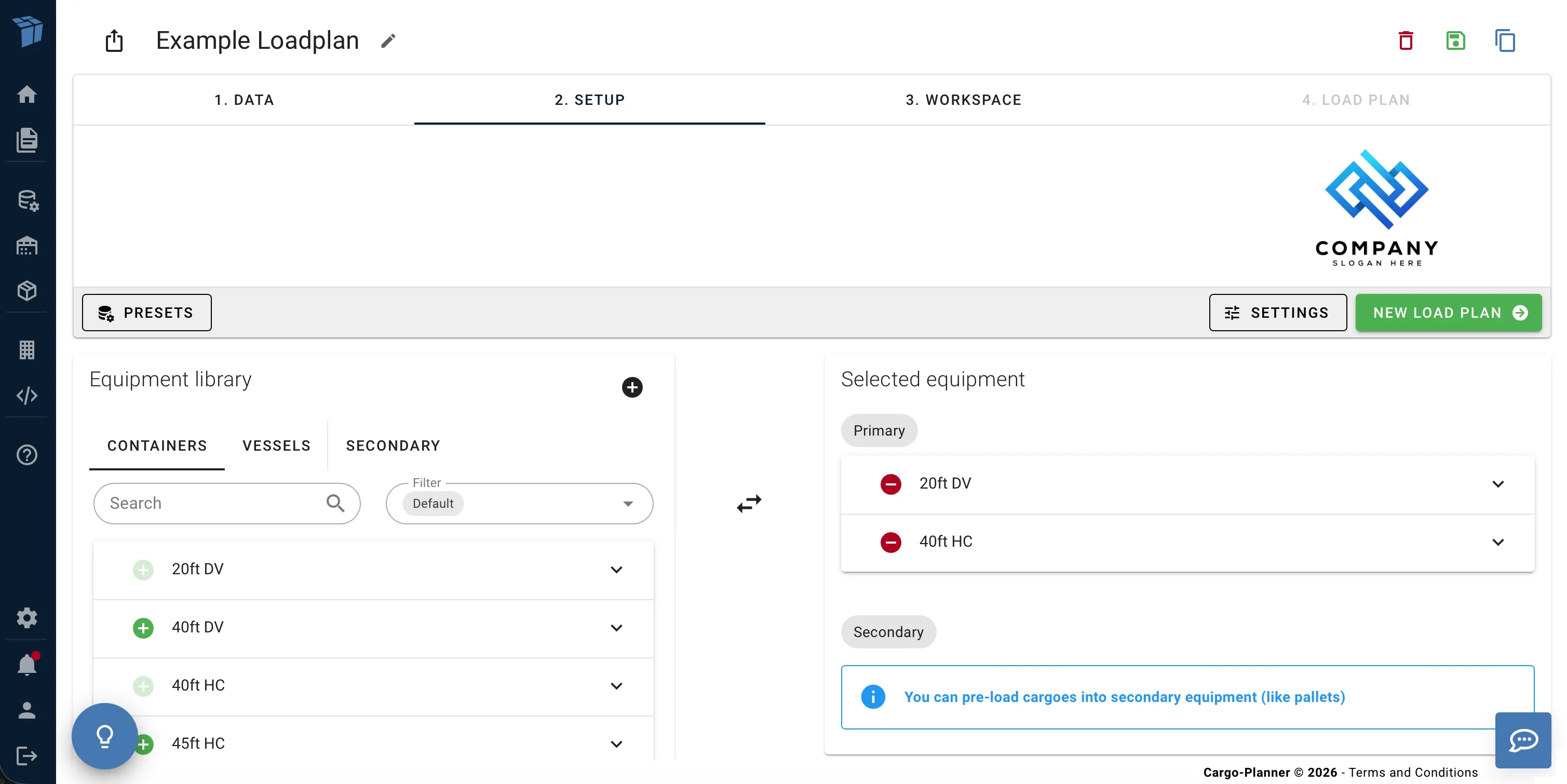
A sinistra c’è un pannello con l’attrezzatura disponibile nella libreria. La libreria è divisa in tre sezioni:
- Container - Tipi di container predefiniti
- Navi/Treni stradali/Aeromobili - Tipi di set completi di container. Ideale quando si pianificano intere spedizioni
- Secondario - Pallet, scatole, ecc. in cui il carico può essere precaricato prima di essere caricato nei container. Vedi Lavorare con i pallet
Puoi espandere ogni container per visualizzarne l’aspetto ed esaminare le sue specifiche
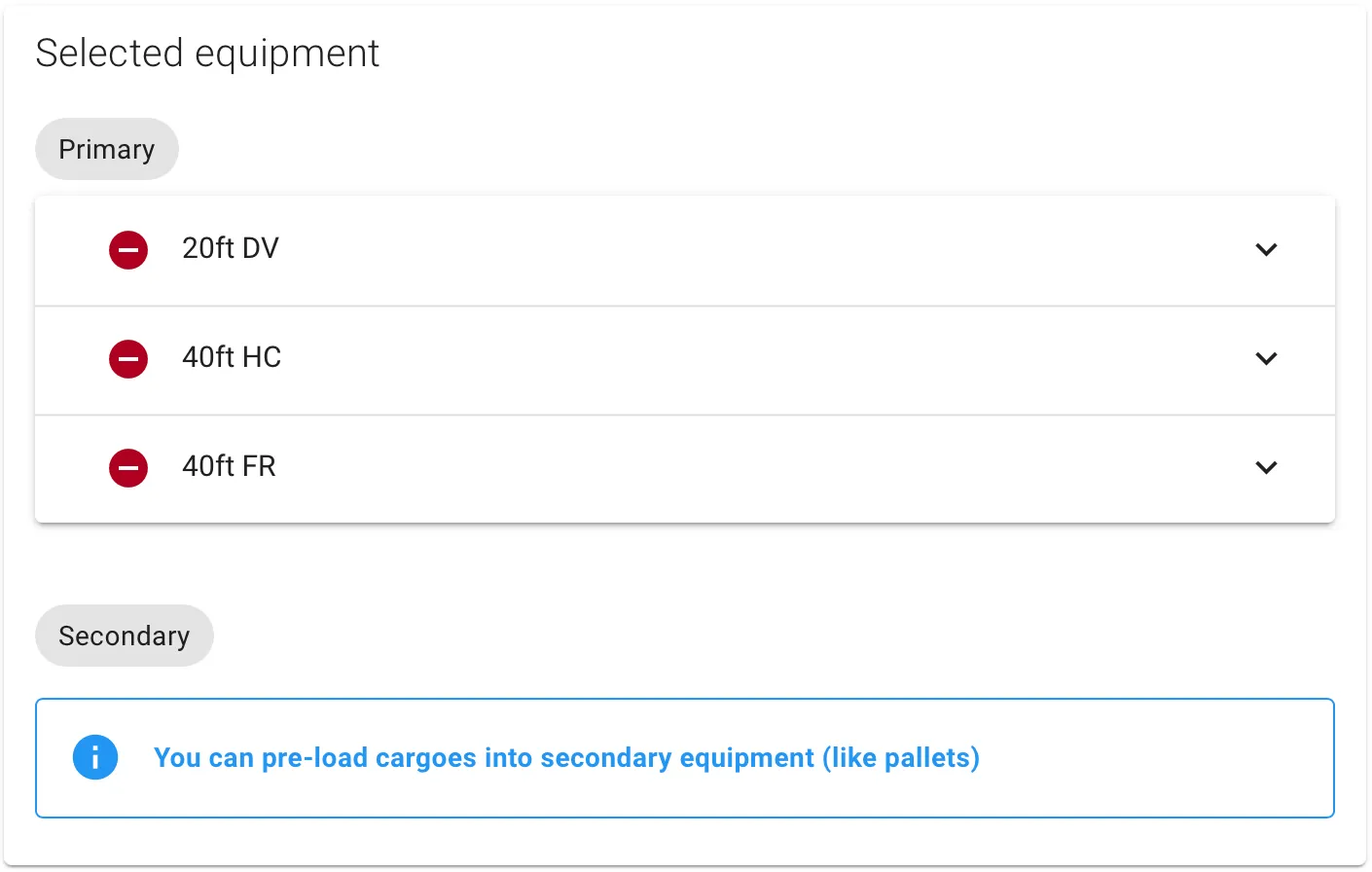
A destra c’è un pannello con attrezzatura selezionata disponibile per questo particolare piano di carico.
Sposta i container tra i due pannelli cliccando sui pulsanti più verde e meno rosso.
Se più di un tipo di container è disponibile qui, lo strumento cercherà di determinare quale(i) è più adatto.
Ogni modalità di trasporto ha un set predefinito di container che popoleranno questa lista per impostazione predefinita.
Puoi cambiare la configurazione predefinita creando una nuova o selezionando una configurazione di carico / preset esistente
Dai anche un’occhiata alle Impostazioni di carico per dare un’occhiata o cambiare le impostazioni utilizzate.
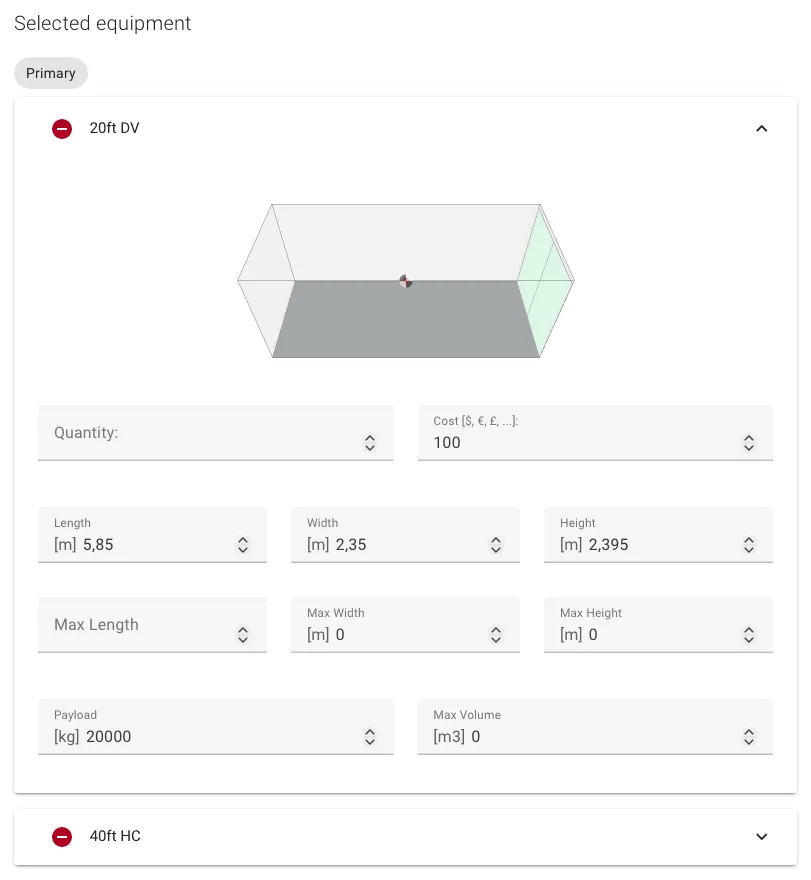
Se clicchi su un container in questo pannello, verrà espanso. Ora puoi cambiare alcune proprietà del container al volo:
Puoi precaricare i carichi su pallet o scatole prima di essere caricati nei container. Se vuoi farlo, devi selezionare la colonna “preload” nella vista Dati per i carichi che vuoi precaricare e anche selezionare un tipo di pallet. Puoi leggere di più sui pallet sotto Lavorare con i pallet.
Se vuoi minimizzare il lavoro svolto in questo passaggio, consigliamo di nuovo di creare una configurazione di carico sotto preset.
Quando hai finito, premi “Crea piano di carico” e guarda la magia!
3. Spazio di lavoro
Se tutto è andato bene, è stato calcolato un piano di carico per noi:
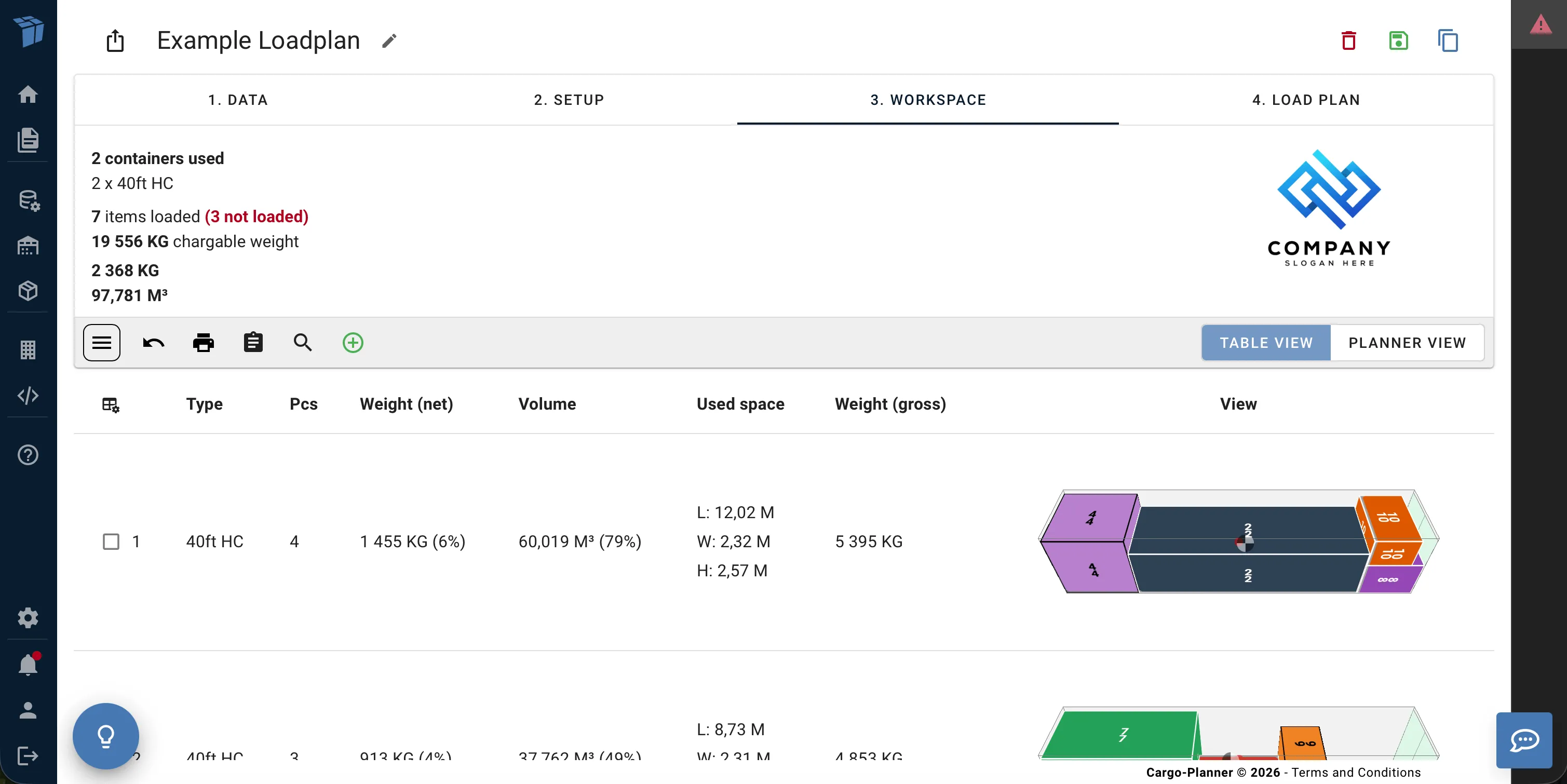
Questa vista contiene tutti i container necessari per caricare i carichi forniti. In alto c’è un riepilogo che contiene quanti e quali tipi di container sono utilizzati, e anche il volume, il peso e la quantità di tutti i carichi caricati.
Troverai anche una tabella in cui ogni riga contiene informazioni sui container specifici oltre a un’immagine del layout di carico. Le colonne dovrebbero essere piuttosto semplici. La “L x W x H” contiene informazioni sullo spazio utilizzato in ciascuna delle direzioni.
Se un container è aperto in qualsiasi direzione e contiene carichi che sono più grandi delle dimensioni interne, la colonna OOG conterrà informazioni su quale(i) lato(i) hanno sporgenza.
Se clicchi sull’immagine di un container entrerai nella vista interattiva. Vedi La vista 3D interattiva per maggiori dettagli.
Se clicchi sul menu in cima alla tabella, potrai modificare il piano di carico di cui puoi leggere di più qui.
Noterai un menu a destra con un triangolo di avviso. Se clicchi su questo pannello, si espanderà - questo è il pannello articoli non caricati:
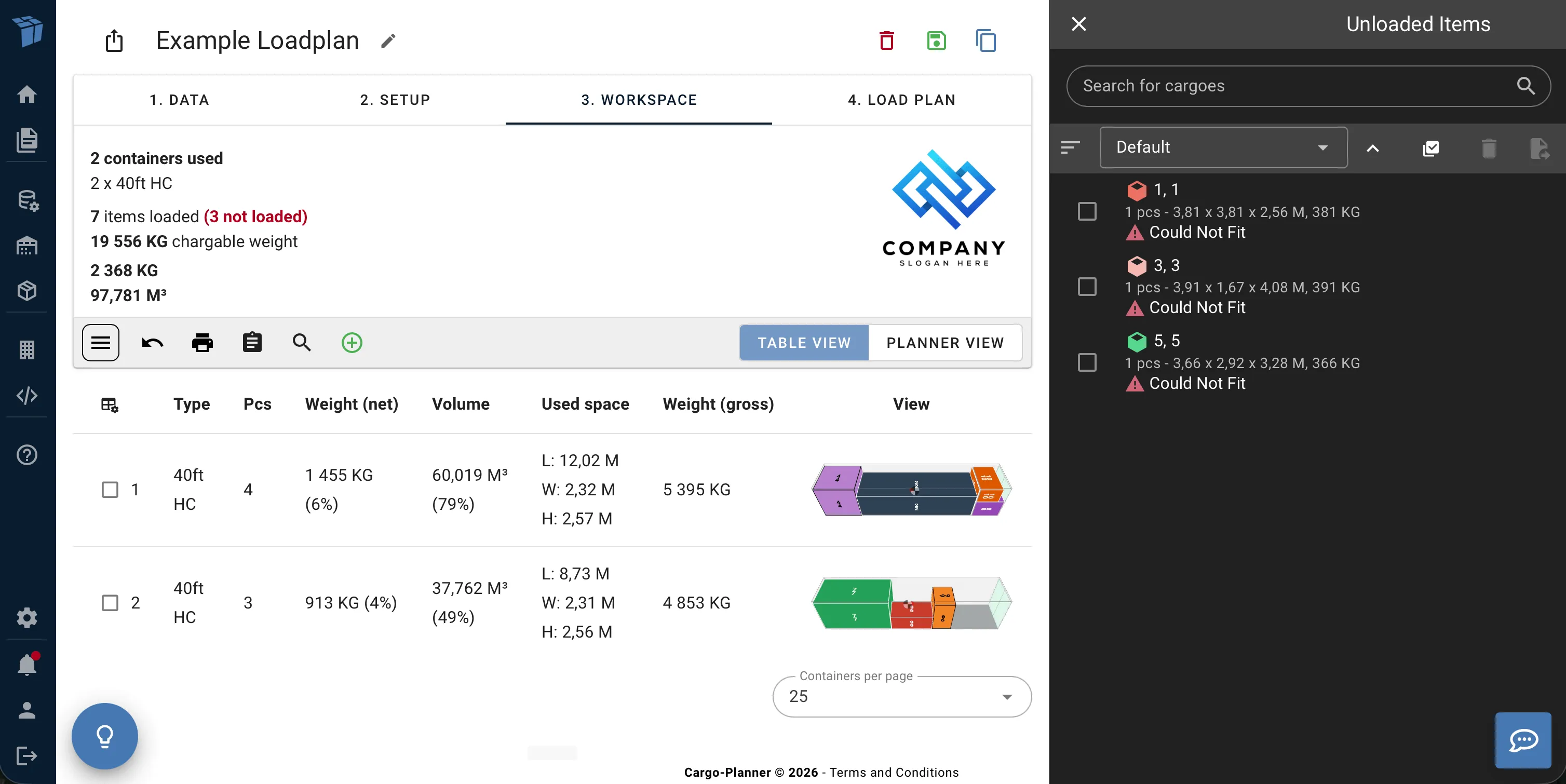
È un pannello che contiene carichi dalla lista di carico non attualmente caricati in alcun container.
Di solito incontrerai questa vista quando crei un piano di carico in cui alcuni dei carichi sono troppo grandi o troppo pesanti per essere inseriti in uno qualsiasi dei tipi di container selezionati. I carichi possono anche apparire qui se ci sono altre regole o proprietà impostate che per qualche motivo non consentono di caricare i carichi.
Incontrerai anche questa vista se stai modificando un piano di carico.
Come vediamo in questo esempio, alcuni dei carichi trovati qui sono troppo alti o troppo larghi per essere inseriti nei container selezionati. Risolviamo questo problema. Torniamo alla vista 2. Configurazione. Aggiungiamo quindi un container Flat rack da 40 piedi che dovrebbe essere in grado di ospitare quei grandi carichi:
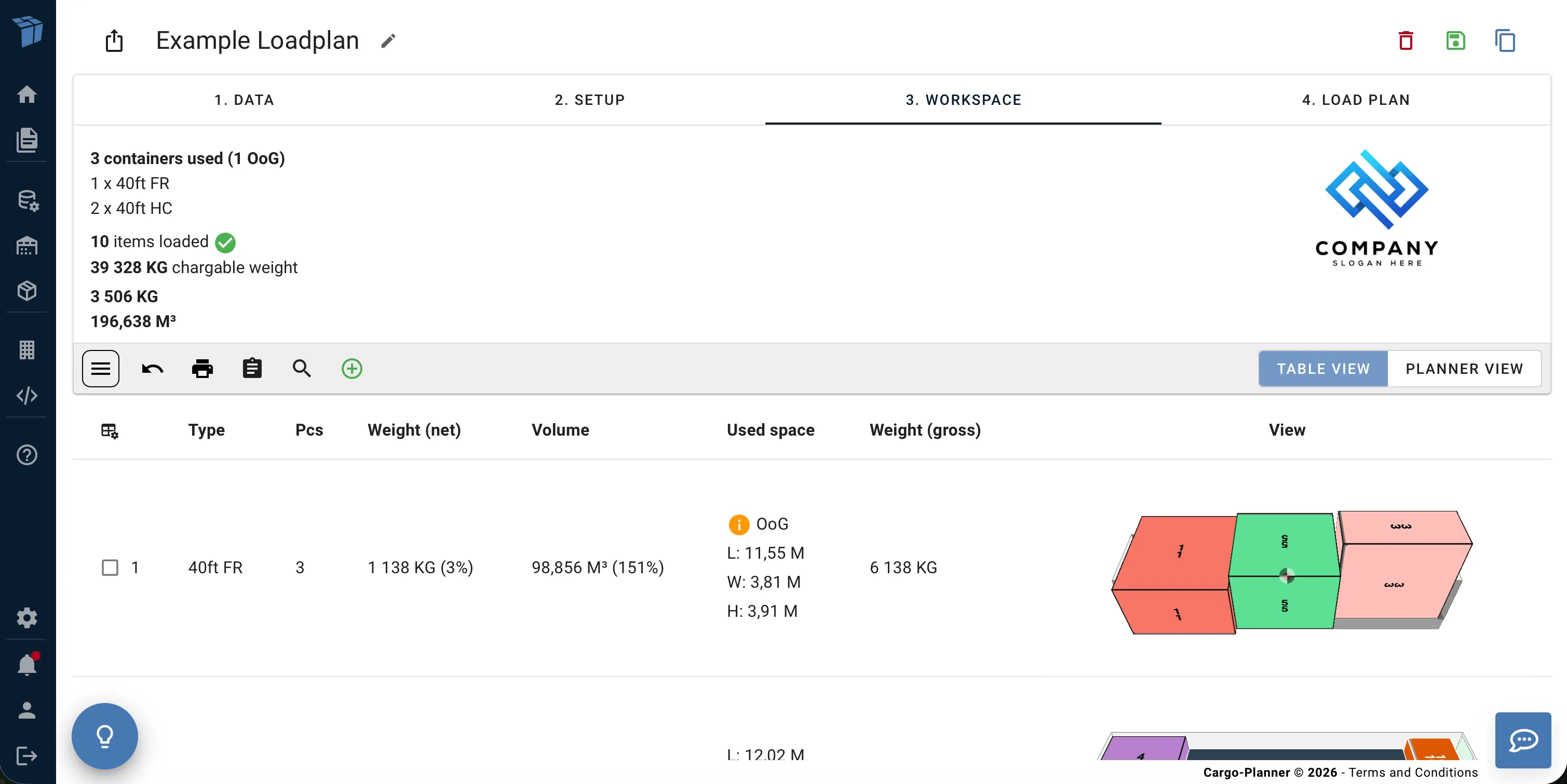
Premiamo calcola di nuovo e ora vediamo che tutti i carichi sono caricati!
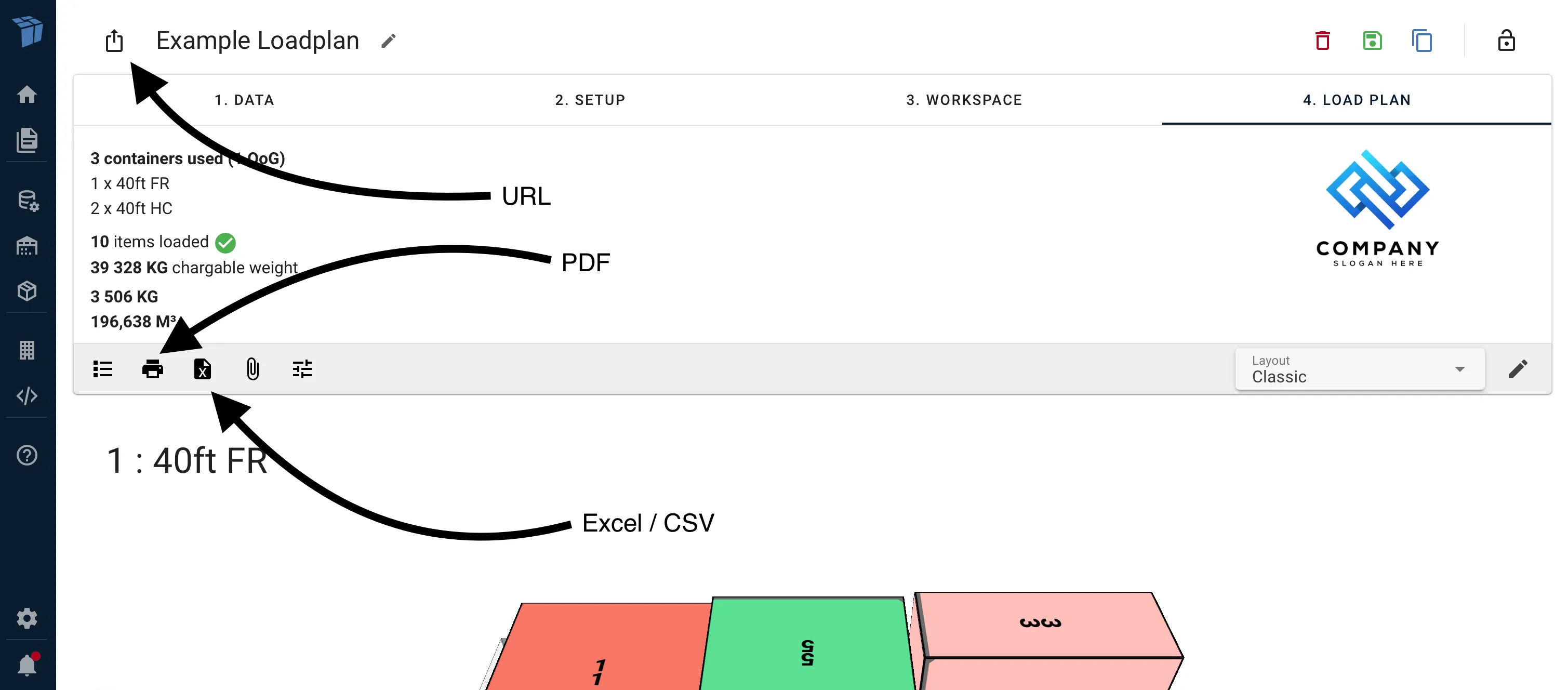
4. Piano di carico
L’ultimo passaggio è dove troverai un elenco dettagliato di quali carichi devono essere caricati su quali container:

Puoi scegliere di esportare il piano di carico finito come PDF, Excel/CSV e/o un link URL.