Cargo-Planner Docs
Costruttore di set
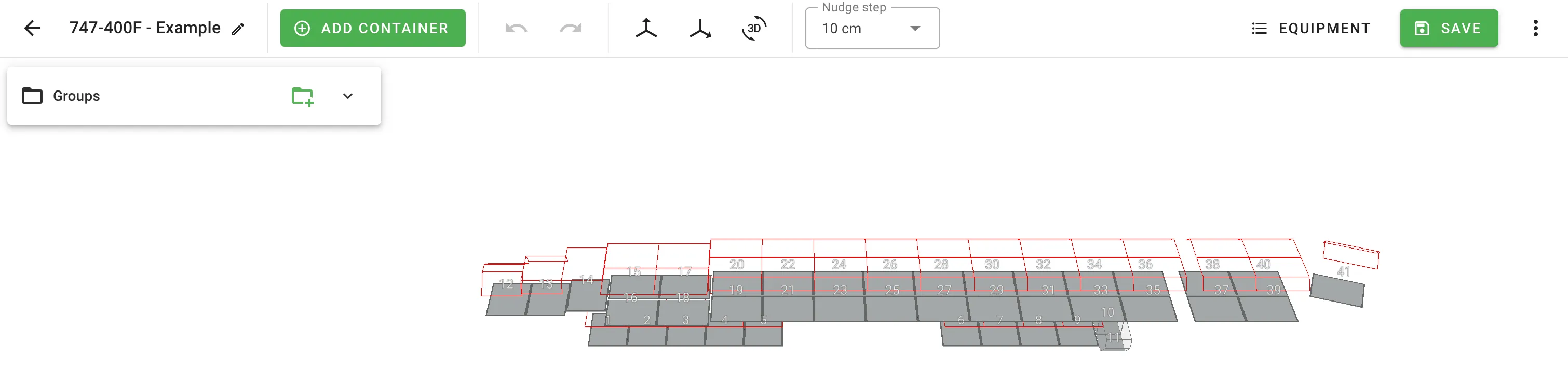
Il Costruttore di Set è lo strumento per definire un’attrezzatura che contiene più di un contenitore: un aereo con vani di carico, una nave da carico con stive, un treno stradale con un trattore e rimorchi, un magazzino con vani numerati. Il piano di carico tratta quindi l’intero come un’unica unità e posiziona il carico tra le sue parti secondo un layout fisso.
Il Costruttore di Set è una funzionalità dell’abbonamento Enterprise. Se non vedi la libreria descritta di seguito, il tuo account non è su un piano che la include.
Cosa Cargo-Planner chiama un set
Il marketing e questa documentazione chiamano la funzionalità “Costruttore di Set”, ma nell’app stessa la terminologia si adatta alla modalità in cui stai lavorando:
| Modalità | Nome della libreria nell’app | Esempi tipici |
|---|---|---|
| Mare | Navi | Navi portacontainer, navi breakbulk, ponti RoRo |
| Aria | Aerei | Modelli di aerei cargo con vani di carico nominati (ponte principale, ponte inferiore) |
| Strada | Treni stradali | Superlink, combinazioni trattore + rimorchio + dolly, combo drop-and-hook |
| Magazzino | Magazzini | Pavimenti di magazzino e raggruppamenti di vani |
Una significativa libreria predefinita viene fornita con il prodotto — modelli reali di navi e aerei (cargo Boeing, comuni navi portacontainer) sono predefiniti. Puoi anche costruire i tuoi.
Dove vivono i set
- Attrezzatura: nella navigazione principale, quindi scegli la scheda che corrisponde alla tua modalità (Navi / Aerei / Treni stradali / Magazzini). La libreria elenca ogni tipo di set a cui hai accesso con un’anteprima per riga.
- Editor: clicca su un set per aprire il costruttore a schermo intero. Crea nuovi set dal menu Nuovo della libreria.
- Utilizzare un set in un piano di carico: nel passaggio di configurazione, la scheda della libreria corrispondente appare accanto ad Attrezzatura e Pallet. Scegli i tipi di set che il piano di carico può utilizzare.
Modificare i set della libreria richiede il permesso dell’Editor di Attrezzature.
Proprietà del set
Ogni nuovo set apre prima la finestra di dialogo Proprietà. Puoi riaprirla dalla barra degli strumenti in qualsiasi momento.
| Campo | Significato |
|---|---|
| Nome | Obbligatorio. Come viene chiamato il set nella libreria e nei piani di carico. |
| Carico utile | Il carico utile totale che l’intero set può trasportare. Indipendente dai carichi utili dei suoi singoli contenitori. |
| Costo predefinito | Il costo relativo predefinito del set, utilizzato dall’obiettivo di costo del risolutore quando il set viene scelto. |
Gruppi, posizioni e configurazioni
Un set è costruito da tre concetti nidificati:
- Un gruppo è uno slot nominato nel set — ad esempio Trattore, Rimorchio 1, Rimorchio 2. I gruppi appaiono come righe espandibili nel pannello di sinistra.
- Ogni gruppo contiene una o più posizioni: i contenitori effettivi posizionati in quel gruppo. Un gruppo con due posizioni potrebbe contenere due rimorchi identici affiancati.
- Ogni gruppo può contenere più configurazioni: disposizioni alternative di posizioni tra cui il risolutore può scegliere. Usa le configurazioni quando un gruppo ha più di un layout valido — ad esempio un gruppo Rimorchio con una configurazione “singolo 40ft” e una “due 20ft”.
Aggiungi un nuovo gruppo con Aggiungi nuovo gruppo in cima al pannello di sinistra. Rinomina un gruppo sul posto. Il menu a tendina su ciascun gruppo contiene azioni per aggiungere una configurazione, dividere il gruppo, spostarlo, aggiungere una porta, sostituire il tipo di contenitore o eliminarlo.
Aggiungere un contenitore
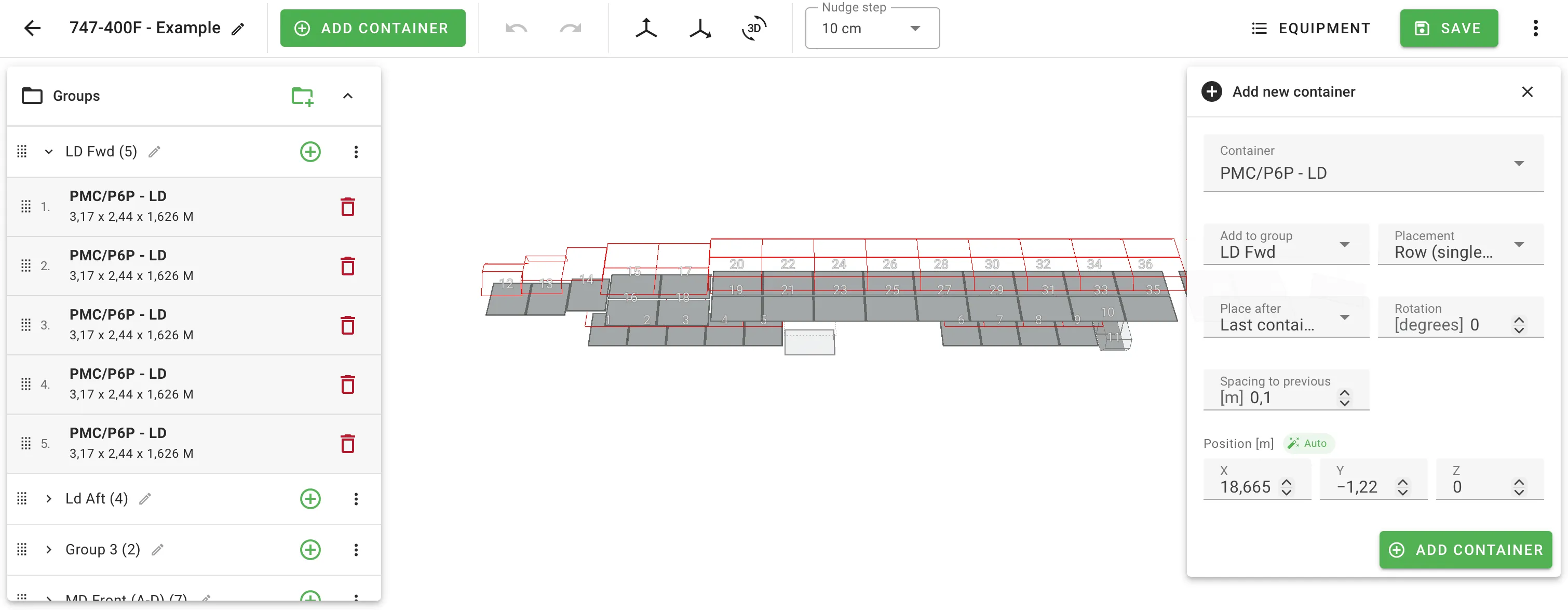
Clicca su Aggiungi contenitore nella barra degli strumenti (o sull’icona più su un gruppo) per aprire il pannello Aggiungi a destra.
| Campo | Significato |
|---|---|
| Tipo di contenitore | Quale contenitore della libreria aggiungere. |
| Aggiungi al gruppo | A quale gruppo appartiene il nuovo contenitore. |
| Posizionamento | Fila per un singolo contenitore sulla linea centrale, o Affiancato per una coppia specchiata. |
| Posiziona dopo | Il punto di riferimento da cui viene misurata la nuova posizione: Ultimo contenitore nel gruppo, Contenitore selezionato o Origine (la parte anteriore del set). |
| Rotazione | Rotazione attorno all’asse verticale (Z). Solo l’asse Z è esposto nel costruttore. |
| Spaziatura rispetto al precedente | Distanza tra il nuovo contenitore e il punto di riferimento. |
| Distanza tra la coppia | Mostrato solo in modalità Affiancato — distanza laterale tra i contenitori specchiati. |
| Posizione X / Y / Z | Posizione assoluta del nuovo contenitore. Il chip Auto ricalcola queste da Posizionamento e Spaziatura; modificare un asse passa quell’asse a Manuale. |
Modificare un contenitore posizionato
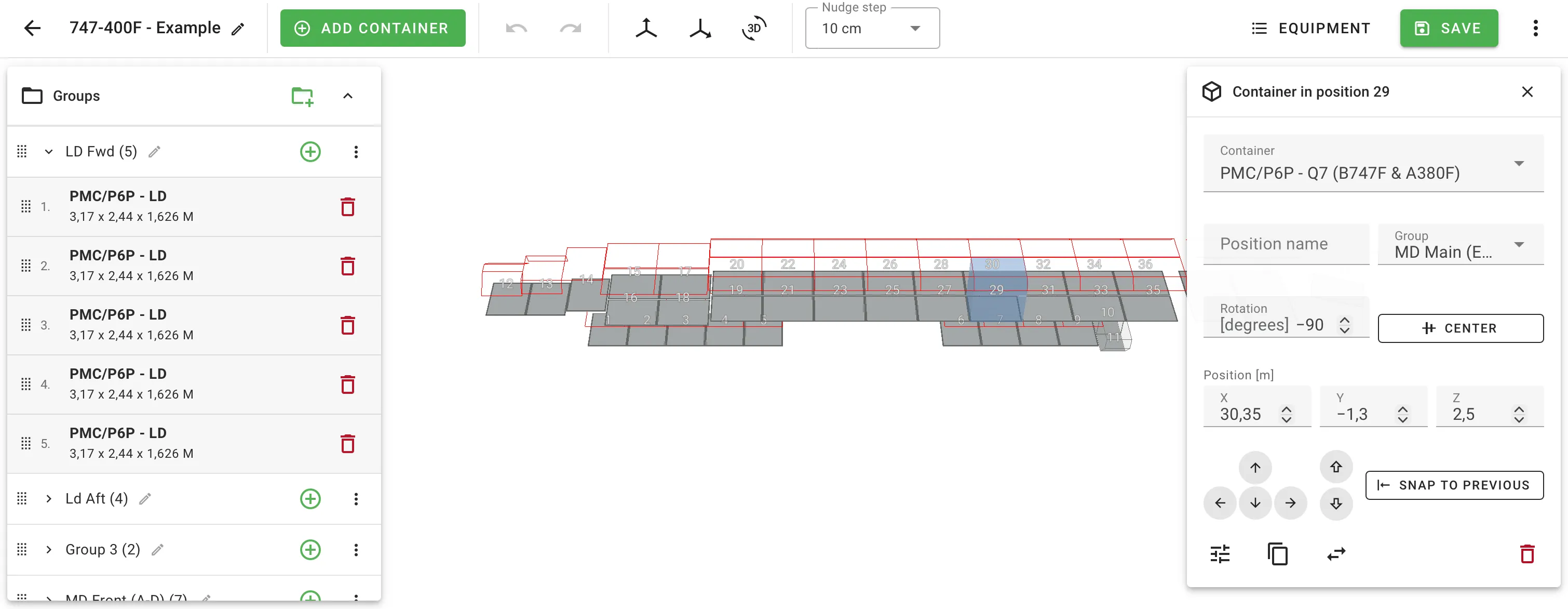
Clicca su un contenitore per aprire il pannello Ispettore a destra. Espone gli stessi controlli di posizione, rotazione e raggruppamento del pannello Aggiungi, più:
- Tastiera di spostamento per movimenti di precisione con i tasti freccia. La dimensione del passo è impostata dalla barra degli strumenti (1 mm, 1 cm, 10 cm o 1 in).
- Allinea al precedente per azzerare la spaziatura rispetto al contenitore di riferimento.
- Centra sulla linea centrale per azzerare la posizione Y.
- Dettagli della posizione apre un editor completo del contenitore che salva solo i campi differenziati come sovrascritture per posizione. Il tipo di contenitore del set rimane intatto.
- Duplica, Sostituisci tipo di contenitore, Elimina.
Il set registra sovrascritture locali contro L / W / H / carico utile / altezza massima / lunghezza massima / larghezza massima per posizione. Se una posizione ha sovrascritture, il pannello mostra un avviso con un pulsante Cancella.
Scorciatoie da tastiera
| Scorciatoia | Azione |
|---|---|
| Tasti freccia | Sposta il contenitore selezionato di un passo della barra degli strumenti |
| Shift + freccia | Sposta di 10 × il passo |
| Pagina su / Pagina giù | Sposta Z |
| Cancella / Backspace | Rimuovi il contenitore selezionato |
| Escape | Deseleziona / chiudi il pannello aperto |
| Ctrl + Z | Annulla |
| Ctrl + Shift + Z o Ctrl + Y | Ripeti |
Fai clic con il tasto destro su un contenitore per il menu contestuale (Modifica, Dettagli della posizione, Aggiungi contenitore dopo, Duplica, Sostituisci tipo di contenitore, Sposta nel gruppo, Elimina).
Porte del gruppo
Ogni gruppo può avere una specifica della porta — larghezza, altezza e un flag Lungo il lato — per uso futuro. Le dimensioni della porta sono memorizzate con il set ma attualmente non sono applicate dal calcolo del carico. La finestra di dialogo lo evidenzia in una nota separata.
Utilizzare i tipi di set in un piano di carico
Nel passaggio di configurazione, apri la scheda Set e aggiungi i tipi di set che il piano di carico può utilizzare. Il risolutore sceglie quindi tra le attrezzature selezionate (contenitori, pallet, set) in base al carico e ai suoi vincoli. Per forzare il piano a riempire sempre i set prima di passare ai singoli contenitori, abilita Carica in set nelle Impostazioni principali. Questa impostazione guida anche l’ordinamento multi-contenitore utilizzato dai flussi di lavoro dei treni stradali.
La vista interattiva mostra ogni set come un’unica unità. Aggiungi il blocco Panoramica del Set a un layout personalizzato del piano di carico per un riepilogo PDF di ogni set utilizzato.
Vederlo in azione
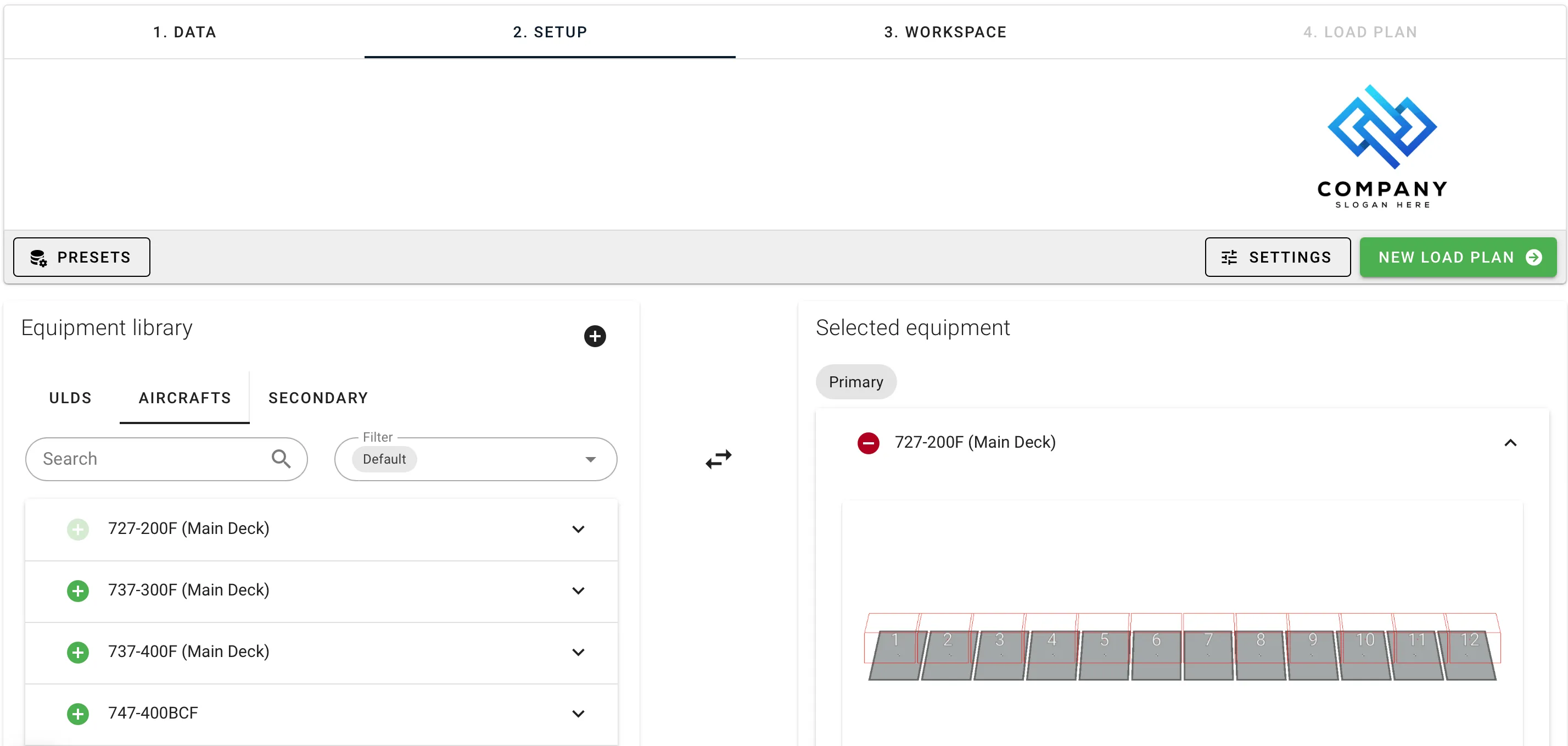
Per un esempio completo, Aereo personalizzato ha un video dimostrativo della costruzione di un Boeing 747-200F da una specifica. Un aereo cargo è una buona dimostrazione perché ha abbastanza vani nominati (ponte principale, ponte inferiore) per esercitare gruppi, configurazioni e dimensioni per posizione — ma la stessa forma si applica a qualsiasi modalità. Un gruppo per vano o posizione del rimorchio nominato, posizioni all’interno di ciascun gruppo per i contenitori fisici.
Correlati
- Pianificazione degli aerei — utilizzo di un set di aerei in un piano di carico.
- Lavorare con i pallet — per il diverso meccanismo in cui il carico è pre-pallettizzato, non raggruppato per set.
- Contenitori personalizzati — per modificare i tipi di contenitore che vanno all’interno di un set.
- Impostazioni principali — l’indicazione del risolutore Carica in set.