Cargo-Planner Docs
Modificare un piano di carico
Anche se Cargo-Planner di solito crea piani di carico pronti all’uso, a volte potresti avere bisogno di cambiare e modificare il risultato generato. Forse il tuo cliente ha requisiti speciali per i container scelti e le posizioni del carico. Ecco perché abbiamo reso estremamente facile farlo in Cargo-Planner.
Per un elenco completo dei pulsanti e delle opzioni di menu nell’Area di lavoro, vedi La barra degli strumenti dell’Area di lavoro.
Vediamo un esempio:
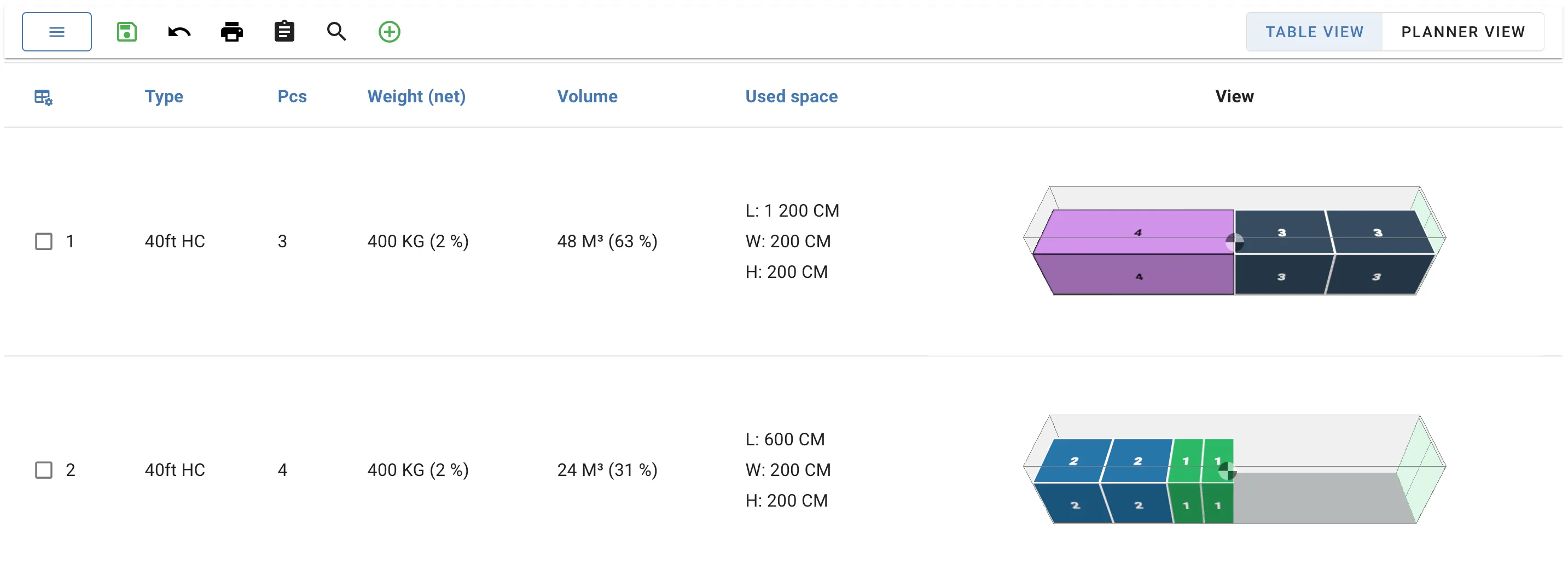
Il container numero 1 contiene un grande carico che preferiremmo non caricare in un 40 ft HC ma utilizzare invece un Flatrack.
La prima cosa che facciamo è cambiare questo container. Nella vista dell’Area di lavoro selezioniamo il container e poi lo cambiamo in un Flatrack:

Ottimo, ora è un container flat rack. Tuttavia, poiché tutto il carico non è entrato in un flat rack, il carico in eccesso è stato caricato in un nuovo container.
La vista Interattiva
Per correggere questo, entriamo nella vista Interattiva cliccando sulla visualizzazione 3D del container. All’interno della vista interattiva, clicchiamo sul carico che vogliamo scaricare e premiamo il pulsante di scarico.

Puoi anche scaricare il/i carico/i selezionato/i premendo il tasto Del o Backspace. Il carico viene quindi visualizzato nella vista “Elementi scaricati”, il che significa che attualmente non è caricato in alcun container.
Poi torniamo indietro ed entriamo nella vista interattiva del container 40ft HC e apriamo la vista degli elementi scaricati. Usiamo il mouse per trascinare l’elemento nel container:

La funzionalità di trascinamento funziona anche al di fuori della vista interattiva.
Prima di concludere, rimuoviamo il container vuoto.

In modi simili puoi creare ed eliminare container dal piano di carico. Questo ti dà la libertà di modificare il risultato secondo le tue preferenze.
La Vista del Pianificatore
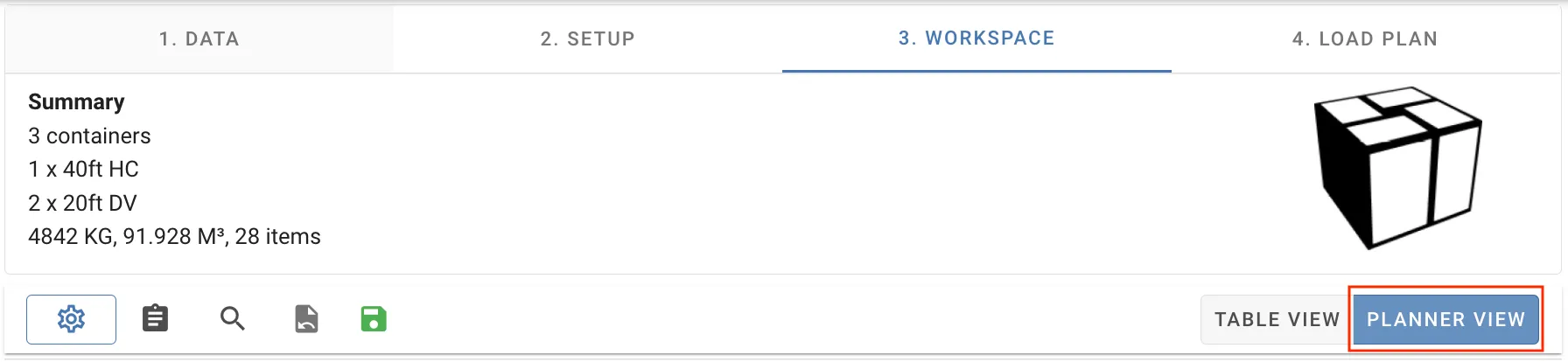
Se hai spesso bisogno di spostare carichi all’interno di un container o tra container ti suggeriamo di utilizzare invece la vista del pianificatore. È stata creata per semplificare il caricamento e lo spostamento dei carichi. Puoi accedervi facilmente attivando l’impostazione della vista nell’angolo in alto a destra:


Possiamo spostare il carico tra container, così come riordinare l’ordine di caricamento del carico, semplicemente trascinandolo e rilasciandolo.
Quando siamo soddisfatti delle nostre modifiche ai container, eliminiamo il container vuoto e salviamo i nostri risultati.
Attrezzatura Secondaria
La stessa funzionalità è disponibile per l’attrezzatura secondaria quando inclusa nel tuo piano di carico. Basta alternare tra la visualizzazione della tua attrezzatura primaria e secondaria nella tua lista. Accedi alla vista interattiva come prima. Vedi sotto;

La barra degli strumenti dell’Area di lavoro
La barra degli strumenti in cima all’Area di lavoro contiene gli strumenti per cambiare il piano di carico nel suo insieme: aggiungere, convertire, rimuovere e bloccare container, e spostarli in nuove liste di carico.

Le etichette si adattano alla modalità di trasporto. Dove questo articolo dice container, l’app mostra ULD, rimorchio o pallet a seconda del tipo di lista di carico.
La maggior parte degli strumenti agisce sui container selezionati. Seleziona un container spuntando la casella nella sua riga nella vista Tabella o Pianificatore. Quando container simili sono raggruppati, una casella di controllo seleziona l’intero gruppo.
Pulsanti della barra degli strumenti
| Pulsante | Cosa fa |
|---|---|
| Menu (☰) | Apre il menu dell’Area di lavoro con tutte le opzioni sotto e alcune altre. |
| Annulla modifica piano di carico | Annulla l’ultima modifica apportata al piano di carico nell’Area di lavoro o nella vista Interattiva. |
| Stampa | Stampa la vista Tabella. Mostrato solo nella vista Tabella. |
| Note sul piano di carico | Mostra un campo note. Le note sono salvate con il piano di carico e incluse nel piano di carico esportato. |
| Cerca carico | Mostra un campo di ricerca. Solo i container che contengono un carico il cui nome, SKU o ID di spedizione corrisponde sono elencati. Il carico all’interno dei pallet è incluso. |
| Aggiungi container vuoto | Apre la finestra di dialogo aggiungi o converti per aggiungere un container vuoto. |
| Primario / Secondario | Passa tra i container e i pallet caricati in essi. Mostrato solo quando il piano di carico contiene pallet. |
| Panoramica / Vista Tabella / Vista Pianificatore | Cambia la vista dell’Area di lavoro. Panoramica è mostrata solo quando il piano di carico utilizza set. |
Quando uno o più container sono selezionati, appaiono anche questi pulsanti:
| Pulsante | Cosa fa |
|---|---|
| Cambia tipo dei selezionati | Apre la finestra di dialogo aggiungi o converti per sostituire i container selezionati con un altro tipo. |
| Rimuovi selezionati | Elimina i container selezionati e il loro carico dal piano di carico. |
| Svuota selezionati | Scarica tutto il carico dai container selezionati ma mantiene i container vuoti. Il carico va a Elementi scaricati. |
| Blocca / Sblocca selezionati | Blocca i container selezionati. Vedi Blocco dei container. |
Il menu dell’Area di lavoro
Il pulsante del menu a sinistra della barra degli strumenti apre un elenco di tutte le operazioni dell’Area di lavoro. Le opzioni che necessitano di una selezione sono disattivate fino a quando non selezioni almeno un container.
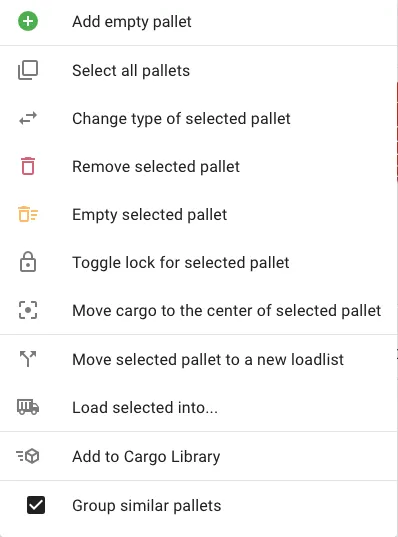
| Opzione di menu | Cosa fa |
|---|---|
| Aggiungi container vuoto | Come il pulsante della barra degli strumenti. |
| Seleziona tutto / Deseleziona tutti i container | Seleziona ogni container nella lista. Con una ricerca attiva, solo i container corrispondenti sono selezionati. |
| Cambia tipo dei container selezionati | Come il pulsante della barra degli strumenti. |
| Rimuovi container selezionati | Come il pulsante della barra degli strumenti. |
| Svuota container selezionati | Come il pulsante della barra degli strumenti. |
| Alterna blocco per i container selezionati | Come il pulsante di blocco della barra degli strumenti. |
| Sposta il carico al centro dei pallet selezionati | Solo liste di carico pallet. Sposta il carico su ogni pallet in modo che sia centrato sulla lunghezza e larghezza del pallet. Con niente selezionato, si applica a tutti i pallet. |
| Sposta i container selezionati in una nuova lista di carico | Crea una nuova lista di carico con i container selezionati e il loro carico, e li rimuove dal piano di carico corrente. Vedi Dividere un piano di carico. |
| Carica i pallet selezionati in… | Solo liste di carico pallet. Crea una nuova lista di carico con i pallet come carico, pronti per essere caricati in container, ULD o rimorchi. Vedi Caricare pallet in un altro modo di trasporto. |
| Nuova lista di carico dall’attrezzatura secondaria | Solo liste di carico container, ULD e rimorchi. Crea una nuova lista di carico pallet dai pallet all’interno dei container selezionati. Vedi Lavorare sui pallet separatamente. |
| Aggiungi alla Libreria di Carico | Salva il container selezionato, con il suo carico, nella Libreria di Carico come un carico pre-pianificato. Deve essere selezionato esattamente un container. |
| Raggruppa container simili | Mostra container identici come una singola riga. Disattivalo per elencare ogni container separatamente. |
Nella vista Panoramica il menu elenca invece Svuota selezionati e Rimuovi selezionati per i set selezionati (navi, aerei, treni stradali o magazzini).
Aggiungere e convertire container
Aggiungi container vuoto e Cambia tipo dei selezionati aprono la stessa finestra di dialogo. Scegli l’attrezzatura dalla scheda Attrezzatura Selezionata (l’attrezzatura scelta in Configurazione) o dalla scheda Libreria, quindi:
- Aggiungi questo aggiunge un container vuoto. Usa Posiziona nuovo container per metterlo primo, ultimo o in una posizione data nella lista.
- Converti in rimuove i container selezionati e carica il loro carico nel tipo scelto. Il carico viene ricalcolato, quindi potrebbe essere necessario più o meno container di quelli con cui hai iniziato.
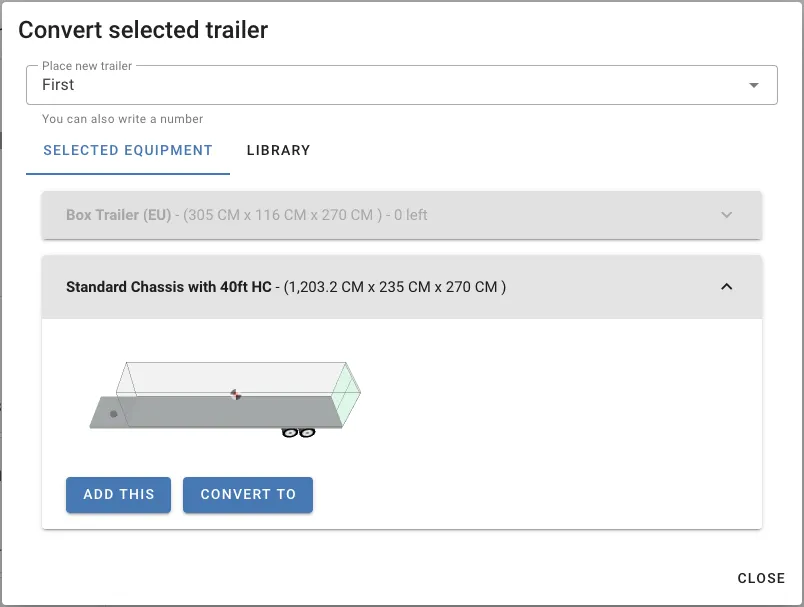
Nella vista Secondaria, Aggiungi questo aggiunge un pallet vuoto accanto al primo container. La conversione dei pallet non è disponibile.
Blocco dei container
Un container bloccato è contrassegnato con un’icona di blocco e non può essere aperto nella vista Interattiva o modificato tramite trascinamento. Quando torni a Configurazione e clicchi su Nuovo piano di carico, i container bloccati e il loro carico vengono mantenuti come sono, e solo il resto del carico viene ricalcolato.
Usa questo per mantenere i container con cui sei soddisfatto mentre rielabori il resto.
Dividere un piano di carico
Sposta i container selezionati in una nuova lista di carico apre la finestra di dialogo della nuova lista di carico. La nuova lista di carico contiene i container selezionati esattamente come sono caricati, e il loro carico. I container e il carico sono rimossi dalla lista di carico corrente, che viene poi salvata.
Usa questo quando parte di una spedizione va su una prenotazione o partenza diversa.
Caricare pallet in un altro modo di trasporto
In una lista di carico pallet, Carica i pallet selezionati in… trasforma ogni pallet, con il suo carico, in un pezzo di carico in una nuova lista di carico. Il nuovo carico mantiene le dimensioni costruite del pallet e il suo peso lordo: il peso del pallet più il suo carico. Nella finestra di dialogo scegli la modalità di trasporto (mare, aria o strada) per la nuova lista di carico. Con niente selezionato, tutti i pallet sono inclusi.
Se il piano di carico ha elementi scaricati, spunta Includi carico scaricato per aggiungerli come carico sfuso nella nuova lista di carico.
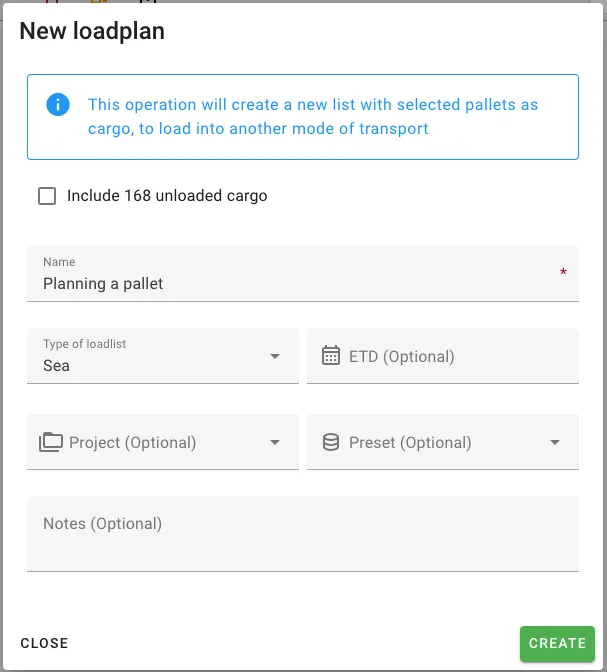
La lista di carico pallet originale rimane invariata. Poi selezioni l’attrezzatura in Configurazione della nuova lista di carico e calcoli come al solito.
Per pianificare pallet e container in una volta sola, vedi Lavorare con i pallet.
Lavorare sui pallet separatamente
Nuova lista di carico dall’attrezzatura secondaria è il contrario. Crea una nuova lista di carico pallet con i pallet dai container selezionati, o da tutti i container se nessuno è selezionato, mantenendo come il carico è caricato su ogni pallet. I pacchetti non sono inclusi.
Usalo per stampare o regolare le istruzioni di costruzione del pallet da sole, senza i container circostanti. L’opzione è disattivata se nessuno dei container contiene pallet.