Cargo-Planner Docs
La vista interattiva 3D
La vista interattiva è molto utile quando si desidera studiare un container più in dettaglio, ma anche quando si vuole modificare il piano di carico. In questa guida conosceremo questa vista molto utile!
Si accede alla vista interattiva dalla 3. Vista dell’area di lavoro cliccando sull’immagine 3D di un container.
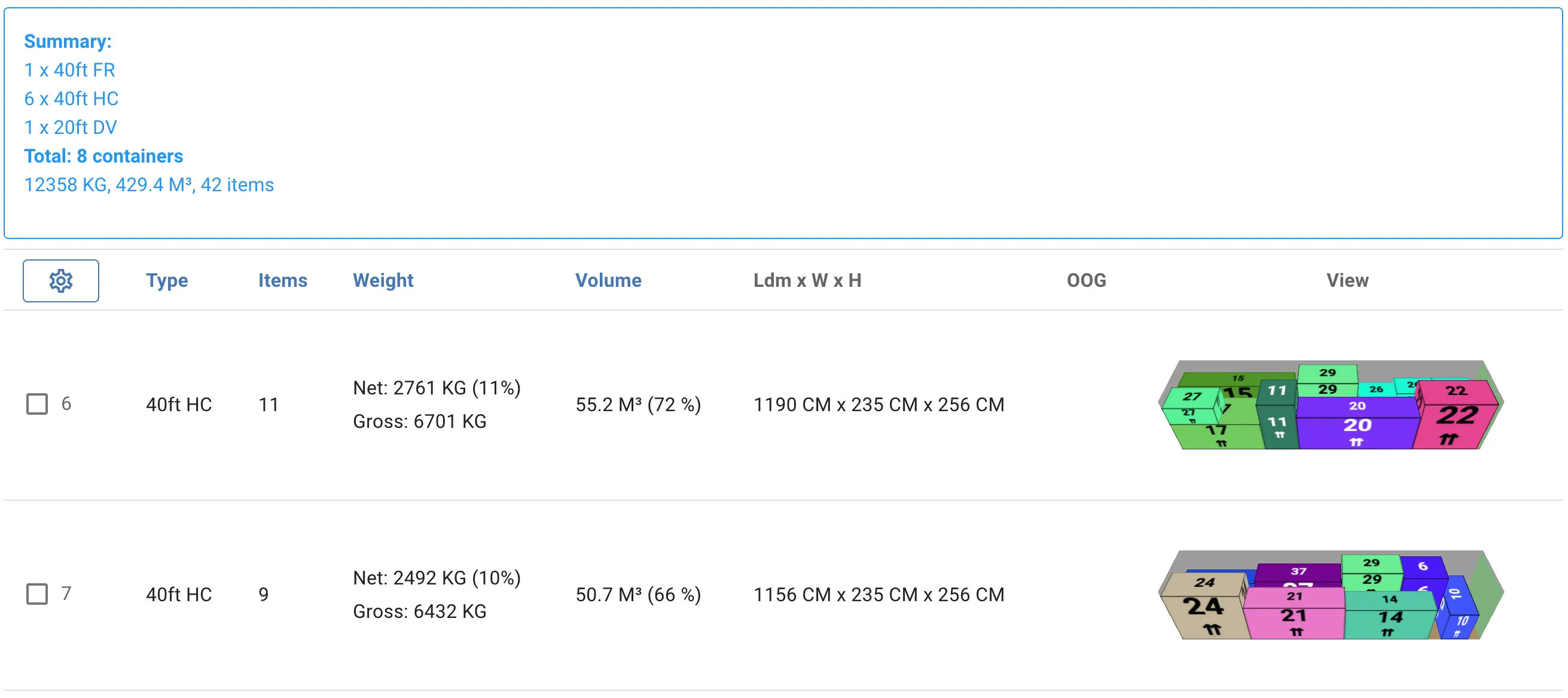

Ecco come appare la vista interattiva:

Puoi usare il mouse per muovere la telecamera e per ingrandire o ridurre.
Ora ti mostreremo alcune funzioni utili:
Cambiare prospettive
Puoi facilmente cambiare le prospettive della telecamera cliccando sul pulsante della telecamera o usando il tasto 1
Cercare un carico

Se vuoi sapere dove si trova un carico specifico in un container, puoi cliccare sul pulsante con una lente d’ingrandimento e inserire il nome del carico. Verrà quindi evidenziato mentre gli altri saranno attenuati
Metro a nastro
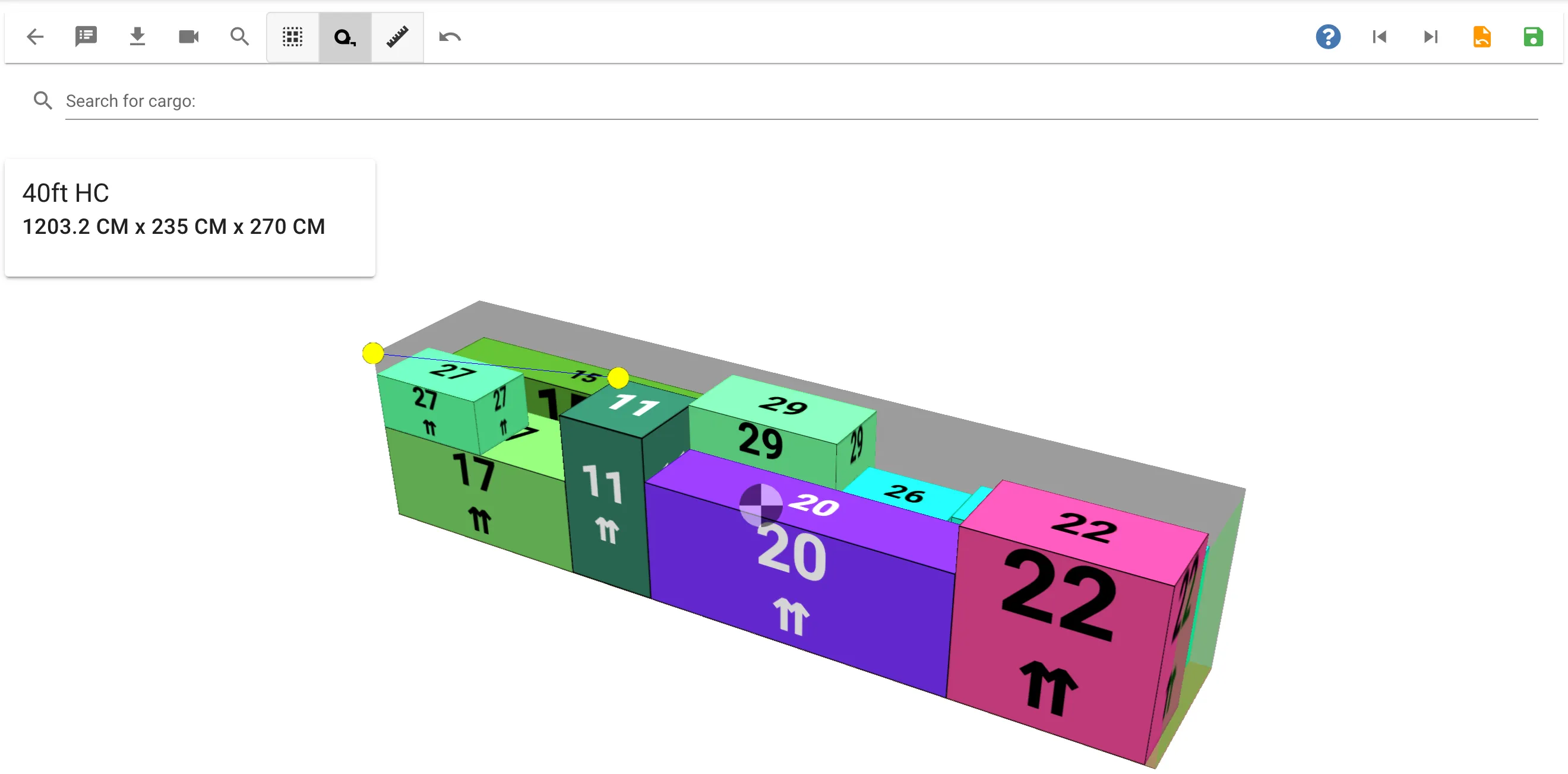
Clicca sul pulsante del metro a nastro e seleziona due punti per misurare la distanza tra di essi
Interagire con i carichi
Per interagire con un carico, devi selezionarlo. Puoi farlo in diversi modi.
- Il modo più semplice è cliccarci sopra con il mouse. Noterai che il carico viene evidenziato in colori diversi quando viene passato sopra con il mouse o selezionato.
- Puoi anche usare la tastiera, che a volte può essere più facile. Fallo usando il tasto Tab per passare tra i diversi carichi, quindi premi Invio per selezionarlo
- Premi Ctrl+a per selezionare tutti i carichi
- Usando il pulsante “Seleziona tutto” nella barra degli strumenti
- Cliccando su un carico nella lista dei carichi accanto alla vista 3D
Deselezioni un carico premendo il tasto Esc sulla tastiera o cliccandoci sopra di nuovo
Selezionare dalla lista dei carichi
Accanto alla vista 3D c’è una lista dei carichi nel container. I carichi identici sono raggruppati in una riga, quindi cliccando su una riga si selezionano tutti quei carichi nella vista 3D.
La selezione nella lista funziona come la selezione dei file sul computer:
| Azione | Risultato |
|---|---|
| Clic | Seleziona solo quella riga |
| Ctrl + clic (Cmd + clic su Mac) | Aggiunge la riga alla selezione, o la rimuove se è già selezionata |
| Shift + clic | Seleziona tutte le righe tra l’ultima riga cliccata e questa |
Selezionare un carico nella vista 3D evidenzia anche la sua riga nella lista, e puoi quindi Shift + cliccare una riga per selezionare tutto ciò che si trova in mezzo.
La lista dei carichi non viene mostrata su schermi piccoli, su liste di carico in sola lettura o bloccate, o quando il container contiene più di 1000 carichi e la vista funziona in modalità prestazioni
Spostare un carico con il mouse
Quando un carico è selezionato, puoi usare il mouse per “trascinare” il carico e posizionarlo nella destinazione desiderata.
La prospettiva attuale della telecamera decide in quali direzioni il carico può essere spostato. Per spostare un carico orizzontalmente, si consiglia di usare una vista dall’alto
Puoi selezionare più carichi premendo il tasto Ctrl mentre clicchi
Spostare un carico con i punti di aggancio

La funzione “snap” viene utilizzata per spostare un carico da una posizione a un’altra utilizzando i punti di aggancio. I punti di aggancio consistono in un punto di inizio e un punto di fine.
I punti di aggancio sono ora visibili se sposti il cursore del mouse su uno degli angoli inferiori di un carico selezionato - automaticamente.
Spostare un carico con la tastiera
Quando i carichi sono selezionati, puoi anche usare i tasti freccia sulla tastiera per spostarli. I tasti freccia sposteranno sempre un carico orizzontalmente. Se vuoi spostare un carico verso l’alto verticalmente, puoi premere il tasto Spazio.
Ruotare un carico
Puoi ruotare un carico in qualsiasi direzione cliccando sul pulsante di rotazione del carico
Annullare
Se hai effettuato un’operazione su un carico che rimpiangi, puoi cliccare sul pulsante di annullamento per riportarlo alla sua posizione precedente
Centro di Gravità
Potresti aver notato un simbolo circolare all’interno del container in bianco e nero. Questo è il Centro di Gravità ed è basato su ogni posizione e peso dei singoli carichi. Spostare un carico cambierà anche il Centro di Gravità.