Cargo-Planner Docs
Layout personalizzabili del piano di carico
Cargo-Planner ti consente di decidere come presentare i tuoi piani di carico. Invece di un formato fisso, puoi costruire layout disponendo blocchi di informazioni direttamente su un piano di carico. Questo ti dà il controllo su cosa viene mostrato e come è organizzato per diversi pubblici - piani dettagliati per il personale del magazzino o riassunti compatti per i clienti.
Panoramica
Con i layout puoi:
- Trascinare e rilasciare i blocchi per disporre il tuo piano di carico e vedere il risultato mentre modifichi
- Scegliere tra oltre 20 tipi di blocchi (viste 3D, tabelle, note, istruzioni, ecc.)
- Configurare ogni blocco con le proprie impostazioni
- Mostrare o nascondere i blocchi in base a condizioni (ad es. mostrare le foto solo se ce ne sono)
- Creare più layout per scopi diversi (magazzino, cliente, manager)
- Stampare e condividere il risultato
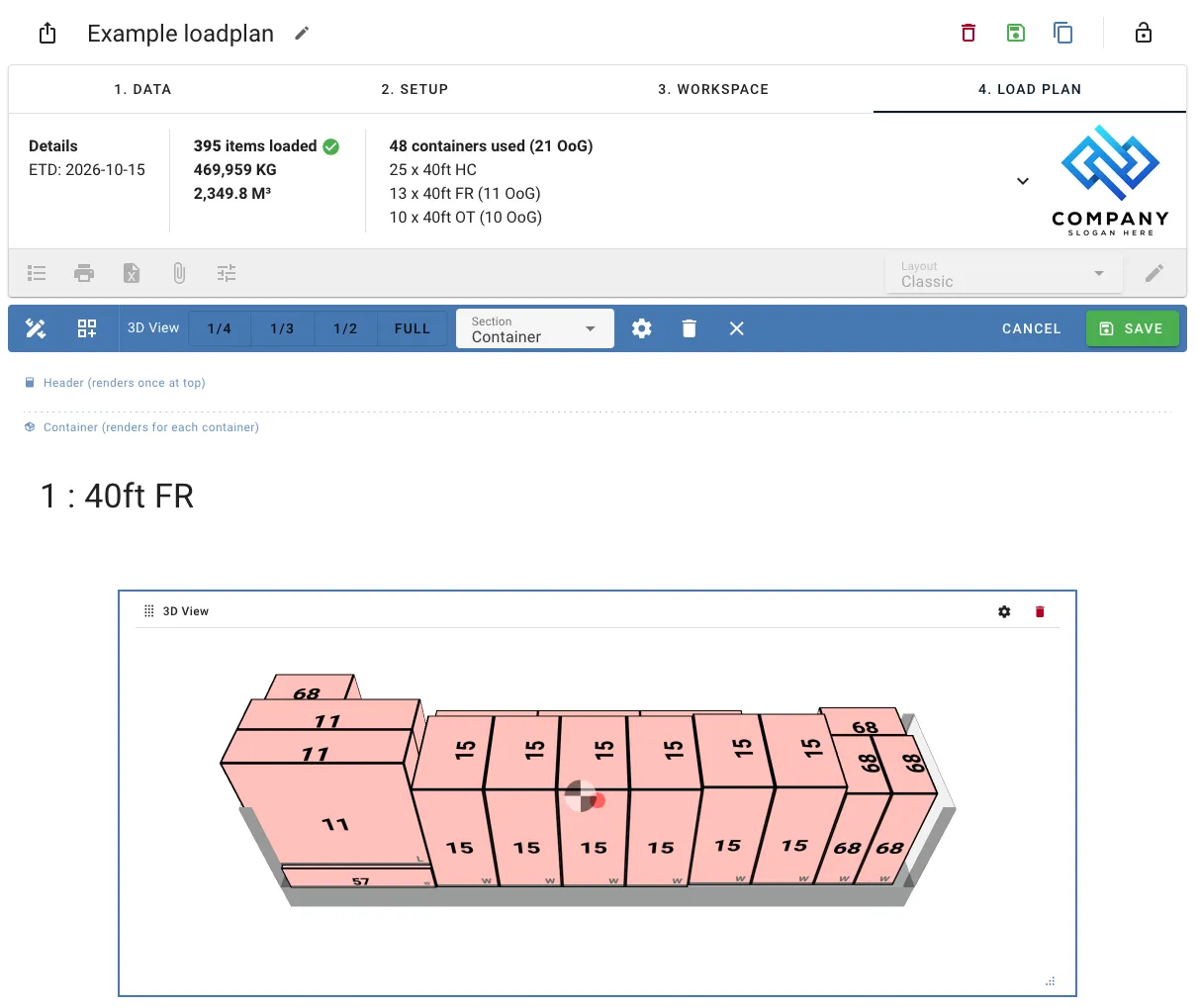
Apertura dell’Editor di Layout
I layout vengono modificati sul posto: il piano di carico passa alla modalità di modifica e ogni cambiamento appare immediatamente con contenuto reale nei blocchi. Nulla viene memorizzato finché non fai clic su Salva.
Dalla Pagina del Piano di Carico
- Apri un qualsiasi piano di carico
- Scegli un layout nel selettore Layout nella barra degli strumenti
- Fai clic sull’icona della matita accanto ad esso
Il piano di carico che stai guardando passa alla modalità di modifica. Durante la modifica, il selettore Layout è bloccato.
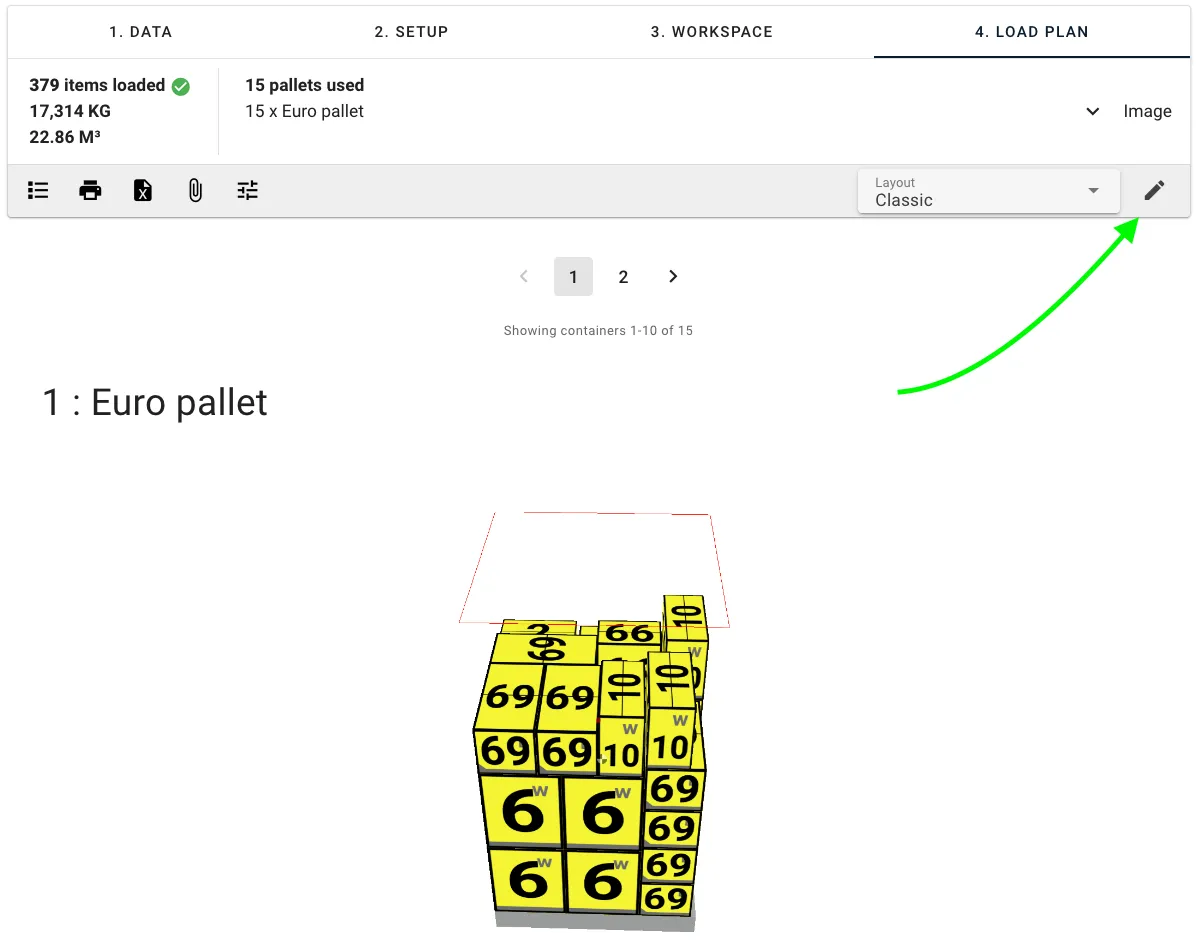
L’icona della matita viene mostrata solo agli utenti che possono modificare i layout ed è disabilitata quando le impostazioni aziendali sono applicate o il piano di carico non ha contenitori.
Dalle Preferenze
Vai a Preferenze → 4. Loadplan, e fai clic su Gestisci layout sotto Layout del piano di carico. Questo apre un elenco di tutti i layout, dove puoi crearli, modificarli, copiarli e eliminarli.
Modificare un layout da qui lo apre su un piano di carico di esempio, con qualcosa in ogni blocco, così puoi vedere come appare ogni blocco senza aprire un piano di carico reale. I tuoi piani di carico mostrano i loro dati. Quando fai clic su Salva o Annulla, torni alle Preferenze.
Modalità di Modifica
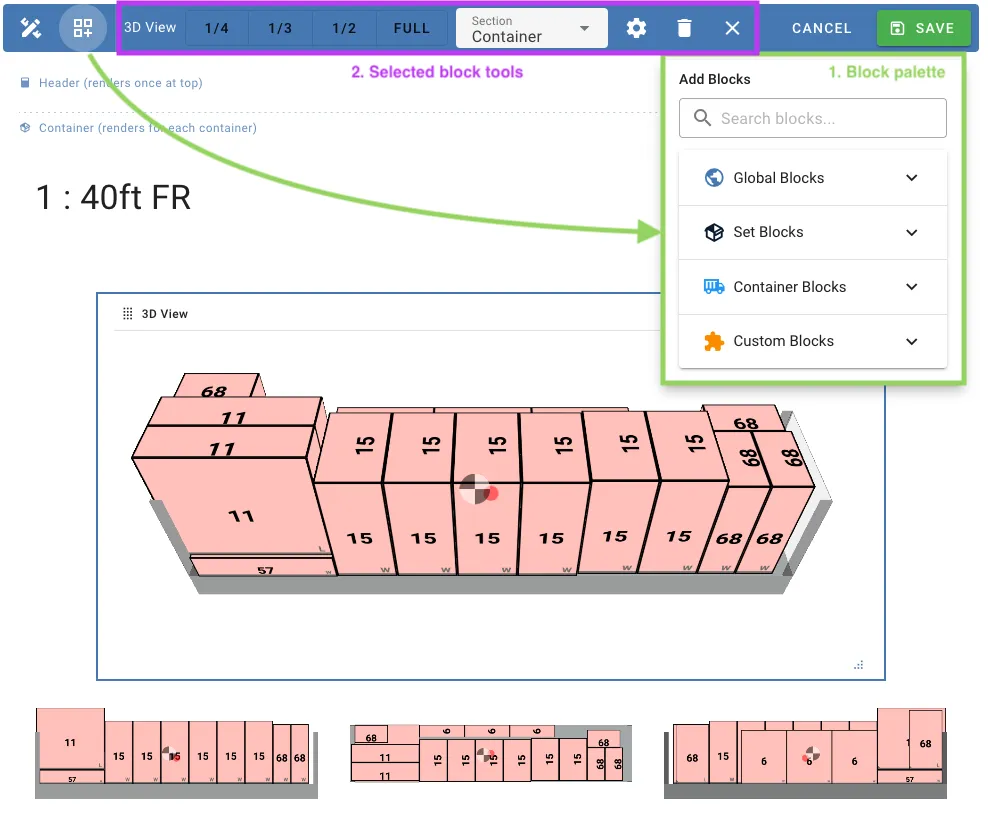
In modalità di modifica, una barra degli strumenti sostituisce la barra degli strumenti del piano di carico e rimane in cima allo schermo mentre scorri. Ogni blocco sul piano di carico ottiene una barra con il suo nome e strumenti, e il piano di carico è diviso nelle sue sezioni.
La Barra degli Strumenti di Modifica
| Controllo | Cosa fa |
|---|---|
| Modifica layout ”…” | Il nome del layout che stai modificando |
| Nome e descrizione (icona rinomina) | Rinomina il layout e cambia la sua descrizione. Vedi Rinominare un Layout |
| Aggiungi Blocchi | Apri la palette dei blocchi |
| Annulla | Esci dalla modalità di modifica e annulla le modifiche |
| Salva | Memorizza le modifiche ed esci dalla modalità di modifica. Per un modello o una copia, ti viene chiesto prima un nome |
Quando modifichi un modello o una copia, la barra degli strumenti mostra Modello: salvato come nuovo layout o Copia: salvata come nuovo layout. Vedi Utilizzo dei Modelli.
Se lasci la pagina con modifiche non salvate, ti viene chiesto se Salvare le modifiche, Annullarle o Continuare a modificare.
Aggiunta di Blocchi
Fai clic su Aggiungi Blocchi per aprire la palette. Elenca i blocchi disponibili per categoria:
- Blocchi Globali - Mostrati una volta per l’intero piano di carico (riassunto, note, articoli non caricati, ecc.)
- Blocchi Set - Visualizzazioni multi-contenitore
- Blocchi Contenitore - Mostrati per ogni contenitore (viste 3D, tabelle degli articoli, istruzioni, ecc.)
- Blocchi Personalizzati - Testo personalizzato, spaziatori e interruzioni di pagina
Trascina un blocco dalla palette sul piano di carico per aggiungerlo. Usa Cerca blocchi… per trovare un blocco per nome.
Puoi anche passare il mouse tra due righe di blocchi e fare clic sul + che appare, o fare clic su + in una sezione vuota e scegliere un blocco dall’elenco.
Disposizione dei Blocchi
I blocchi sono disposti su una griglia di 12 colonne. Su ogni blocco puoi:
- Spostarlo trascinando la maniglia a sinistra della sua barra, anche in un’altra sezione
- Ridimensionarlo trascinando l’angolo in basso a destra
- Aprire le sue impostazioni con l’icona dell’ingranaggio. Vedi Impostazioni del Blocco
- Rimuoverlo con l’icona di eliminazione
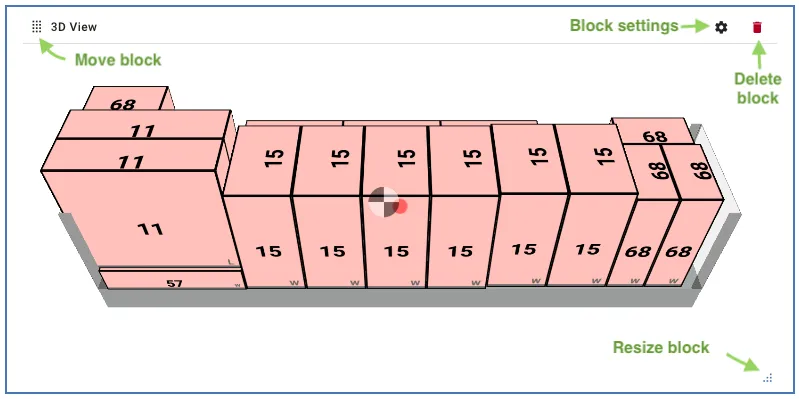
Un’etichetta Condizionale sulla barra significa che il blocco ha condizioni di visibilità.
Fai clic su un blocco per selezionarlo. La barra degli strumenti mostra quindi gli strumenti per quel blocco:
| Controllo | Cosa fa |
|---|---|
| Larghezza | Imposta la larghezza a 1/4, 1/3, 1/2 o Intera |
| Sezione | Sposta il blocco nella sezione intestazione, contenitore o piè di pagina |
| Impostazioni | Apri le impostazioni del blocco |
| Rimuovi | Rimuovi il blocco |
| Deseleziona | Cancella la selezione. Fare clic al di fuori di qualsiasi blocco fa lo stesso |
Comprendere le Sezioni
I layout sono divisi in tre sezioni che controllano la frequenza con cui i blocchi vengono resi:
| Sezione | Reso | Blocchi tipici |
|---|---|---|
| Intestazione | Una volta, in alto | Titolo, riassunto, note, articoli non caricati, distribuzione del gruppo |
| Contenitore | Una volta per ogni contenitore | Viste 3D, informazioni sul contenitore, tabelle degli articoli, istruzioni |
| Piè di pagina | Una volta, in basso | Termini e condizioni, informazioni di contatto, disclaimer |
I blocchi Globali e Personalizzati possono andare in qualsiasi sezione. I blocchi Contenitore e Set possono andare solo nella sezione Contenitore.
Per spostare un blocco in un’altra sezione, trascinalo lì, selezionalo e scegli una Sezione nella barra degli strumenti, o cambia Posizionamento Sezione nelle sue impostazioni.
Tipi di Blocco Disponibili
Blocchi Globali
Titolo del Piano di Carico
Mostra il nome della lista di carico come intestazione.
Autore
Mostra chi ha creato la lista di carico e, facoltativamente, quando.
| Impostazione | Descrizione |
|---|---|
| Mostra Icona | Mostra un’icona accanto al nome |
| Mostra Etichetta | Mostra l’etichetta sopra il nome |
| Mostra Data di Creazione | Mostra la data in cui la lista di carico è stata creata |
| Etichetta Personalizzata | Sostituisci l’etichetta predefinita “Creato da” |
| Icona Personalizzata | Nome di un’icona Material Design da utilizzare |
| Dimensione del Testo | Piccolo, medio o grande |
| Variante della Carta | Stile della carta: contornato, piatto, testo o elevato |
| Colore della Carta | Colore di sfondo della carta |
Tabella Riassuntiva
Un riassunto della lista di carico comprimibile con l’elenco completo del carico della lista di carico, come inserito nella pagina dei dati.
| Impostazione | Descrizione |
|---|---|
| Espanso per impostazione predefinita | Mostra la tabella espansa invece che compressa |
Note
Mostra le note della lista di carico e le note del piano di carico.
| Impostazione | Descrizione |
|---|---|
| Mostra note della lista di carico | Includi le note della lista di carico |
| Mostra note del piano di carico | Includi le note del piano di carico |
Articoli Non Caricati
Elenca il carico che non è stato possibile caricare in alcun contenitore.
| Impostazione | Descrizione |
|---|---|
| Espanso per impostazione predefinita | Mostra l’elenco espanso invece che compresso |
Distribuzione del Gruppo
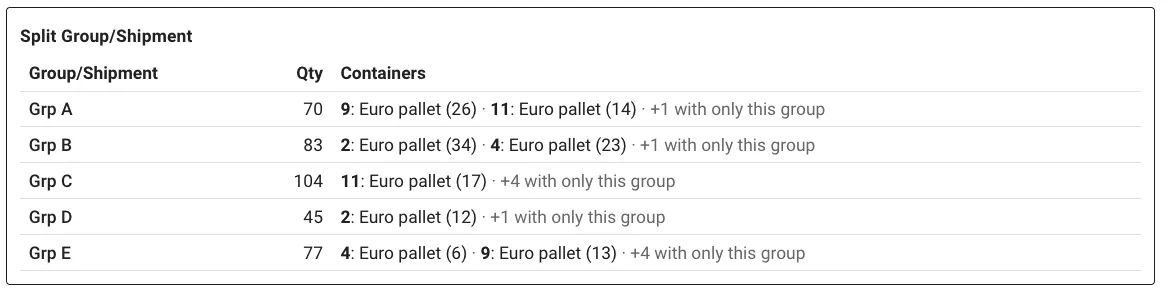
Mostra dove è finito ogni spedizione: in quali contenitori è stata caricata, quanti pezzi sono stati caricati in ciascuno e quanti non sono stati caricati. Per impostazione predefinita, elenca solo le spedizioni che sono state divise, in modo da poter controllare a colpo d’occhio quali spedizioni sono distribuite su più contenitori.
Ogni riga mostra la spedizione, il numero totale di pezzi e i contenitori in cui è stata caricata, ad esempio 1: 40HC (7) · 2: 20GP (5). Una colonna Non caricato appare quando parte di una spedizione non è stata caricata. Le righe sono ordinate per spedizione.
| Impostazione | Descrizione |
|---|---|
| Raggruppa per | La proprietà del carico su cui raggruppare. Predefinito alla spedizione, ma funziona qualsiasi proprietà del carico o campo personalizzato, ad es. un numero d’ordine o una destinazione |
| Mostra tutti i gruppi | Elenca ogni gruppo, non solo quelli divisi |
| Solo contenitori misti | Elenca solo i contenitori che contengono anche altri gruppi. I contenitori che contengono un solo gruppo sono riassunti come un conteggio, ad es. +3 con solo questo gruppo |
Un gruppo è considerato diviso quando è caricato in più di un contenitore o quando solo una parte di esso è caricata.
I pezzi su pallet e in fasci sono conteggiati individualmente, non il pallet o il fascio stesso. Il carico senza un valore per la proprietà selezionata è escluso. Quando i contenitori identici sono mostrati insieme (ad es. 1 a 3), la quantità è per contenitore.
Blocchi Set
Panoramica del Set
Mostra come i contenitori di un set sono disposti insieme (utile per flat rack, open-top, ecc.). Viene mostrato sul primo contenitore di ogni set con più di un contenitore.
Blocchi Contenitore
Titolo del Contenitore
Mostra il numero e il nome del contenitore. I contenitori identici mostrati insieme ottengono un intervallo, ad es. 1 a 3.
| Impostazione | Descrizione |
|---|---|
| Stile del titolo del contenitore | Numero e Nome, Solo Numero o Solo Nome |
Vista 3D
Mostra una vista 3D del contenitore caricato. Aggiungi diverse viste per mostrare il contenitore da angolazioni diverse.
| Impostazione | Descrizione |
|---|---|
| Tipo di Vista | Principale, Lato 1, Lato 2, Alto, Fronte, 3D, 3D Ortogonale, o una delle quattro prospettive 3D (fronte-destra, retro-destra, retro-sinistra, fronte-sinistra) |
| Larghezza / Altezza Canvas (px) | Dimensione della vista |
| Mostra Righello | Mostra i marcatori delle dimensioni |
| Mostra Sottodivisori del Righello | Aggiungi marcatori più fini al righello |
| Nascondi marcatore del Centro di Gravità | Nascondi il marcatore del CoG |
| Vista Esplosa | Posiziona le etichette del carico attorno al contenitore, con linee che puntano al carico |
| Descrizione | Una didascalia mostrata con la vista |
Filtraggio del carico limita la vista a una parte del contenitore, ad es. per mostrare cosa è caricato alla porta:
| Impostazione | Descrizione |
|---|---|
| Abilita filtro del carico | Attiva il filtro |
| Posizione | Quale parte del contenitore: fondo, alto, fronte, retro, lato 1 o lato 2 |
| Soglia (%) | Quanto lontano nel contenitore arriva la parte, come percentuale della sua dimensione (predefinito 33%) |
| Modalità | Mostra Solo nasconde l’altro carico, Evidenzia lo sfuma |
Immagini del Contenitore
Mostra le foto allegate al contenitore. Puoi anche aggiungere foto direttamente dal blocco; il numero di foto per contenitore è limitato.
Info sul Contenitore
Mostra la lunghezza interna, la larghezza e l’altezza del contenitore, il suo carico utile e il suo costo.
| Impostazione | Descrizione |
|---|---|
| Dimensione del Testo | Dimensione del testo, da XXS a XXL. Predefinito: S |
| Mostra Costo | Includi la riga del costo, se il contenitore ne ha uno |
Utilizzo del Contenitore
Mostra quanto del contenitore è utilizzato: volume, peso netto e spazio libero, e il peso tassabile quando è impostato un fattore di spedizione. Un avviso appare quando il peso è vicino al limite.
| Impostazione | Descrizione |
|---|---|
| Dimensione del Testo | Dimensione del testo, da XXS a XXL. Predefinito: S |
Totali del Contenitore
Mostra la lunghezza totale, la larghezza e l’altezza del carico caricato e il peso lordo. Se qualche carico è fuori sagoma (OoG), viene elencato anche lo sbalzo.
| Impostazione | Descrizione |
|---|---|
| Dimensione del Testo | Dimensione del testo, da XXS a XXL. Predefinito: S |
CoG / Assi
Mostra il centro di gravità (X, Y e Z) e, per i veicoli con assi, i pesi netti e lordi degli assi. Gli assi oltre il loro limite sono segnalati.
| Impostazione | Descrizione |
|---|---|
| Dimensione del Testo | Dimensione del testo, da XXS a XXL. Predefinito: S |
Avviso OoG
Una bandiera di avviso che appare solo sui contenitori con carico fuori sagoma.
Istruzioni
Istruzioni passo-passo per il caricamento del contenitore.
| Impostazione | Descrizione |
|---|---|
| Modalità di Caricamento | Per Strati, Per Pile o Per Proprietà. Può essere cambiato per un singolo piano di carico dalle impostazioni di visualizzazione |
| Raggruppa i passaggi per | Con Per Proprietà: la proprietà del carico su cui ogni passaggio si raggruppa |
| Dimensione della Grafica | Grafica dei passaggi piccola, media o grande |
| Angolo della Telecamera | Angolo della telecamera della grafica dei passaggi. Utilizzato anche dalla guida interattiva |
| Nascondi Attrezzature Secondarie | Lascia fuori i passaggi per i pallet e altre attrezzature secondarie |
| Appiattisci Attrezzature Secondarie | Con quanto sopra: elenca il contenuto dei pallet invece del pallet stesso |
| Nascondi marcatore CoG | Nascondi il marcatore del centro di gravità nella grafica dei passaggi |
Link alla Guida Interattiva
Un pulsante che apre la guida interattiva al caricamento del contenitore, con un codice QR opzionale in modo che i lavoratori possano scansionare un piano di carico stampato e aprire la guida su un tablet.
| Impostazione | Descrizione |
|---|---|
| Testo del Pulsante | Testo sul pulsante. Predefinito: “Apri guida al caricamento” |
| Modalità di Caricamento | Come la guida raggruppa i passaggi. Predefinito layout segue il blocco Istruzioni |
| Angolo della Telecamera | L’angolo della telecamera con cui la guida si apre |
| Nascondi conteggio dei passaggi | Nascondi il numero di passaggi sotto il pulsante |
| Mostra codice QR | Mostra un codice QR che apre la guida |
Tabella degli Articoli
Una tabella del carico nel contenitore.
| Impostazione | Descrizione |
|---|---|
| Densità della Tabella | Dimensione e spaziatura del carattere compatta, predefinita o confortevole |
| Nascondi riga dei totali | Lascia fuori la riga della somma in fondo |
| Appiattisci Articoli Annidati | Elenca il contenuto dei pallet e dei fasci in un elenco piatto invece che annidato |
| Aggiungi colonna delle caselle di controllo | Aggiungi una colonna per spuntare il carico mentre viene caricato |
| Colonne Visibili | Quali colonne mostra la tabella |
| Ordine degli Articoli | L’ordine in cui il carico è elencato |
| Dimensioni Aggiuntive | Unità di lunghezza e peso extra da mostrare accanto a quelle della lista di carico |
Note del Contenitore
Mostra le note del contenitore. Non viene mostrato nulla quando il contenitore non ha note.
Metadata del Contenitore
Mostra i campi di metadati personalizzati del contenitore. I valori possono essere compilati direttamente dal piano di carico, a meno che non sia bloccato.
Nelle impostazioni del blocco, seleziona quali dei campi di metadati della tua azienda questo layout mostra. Modifica campi ti consente di aggiungere o modificare i campi stessi.
Blocchi Personalizzati
Testo Personalizzato
Il tuo testo, scritto in Markdown: intestazioni, elenchi, grassetto, link, ecc.
| Impostazione | Descrizione |
|---|---|
| Titolo (opzionale) | Un’intestazione per il blocco |
| Contenuto | Il testo, in Markdown |
| Avvolgi in una carta | Mostra il testo con un bordo e un’imbottitura |
Spaziatore
Aggiunge spazio verticale tra i blocchi.
| Impostazione | Descrizione |
|---|---|
| Altezza (pixel) | Altezza dello spaziatore |
Interruzione di Pagina
Inizia una nuova pagina in questo punto quando si stampa o si salva come PDF.
Impostazioni del Blocco
Per modificare le impostazioni di un blocco, fai clic sull’icona dell’ingranaggio sul blocco, o seleziona il blocco e fai clic su Impostazioni nella barra degli strumenti.
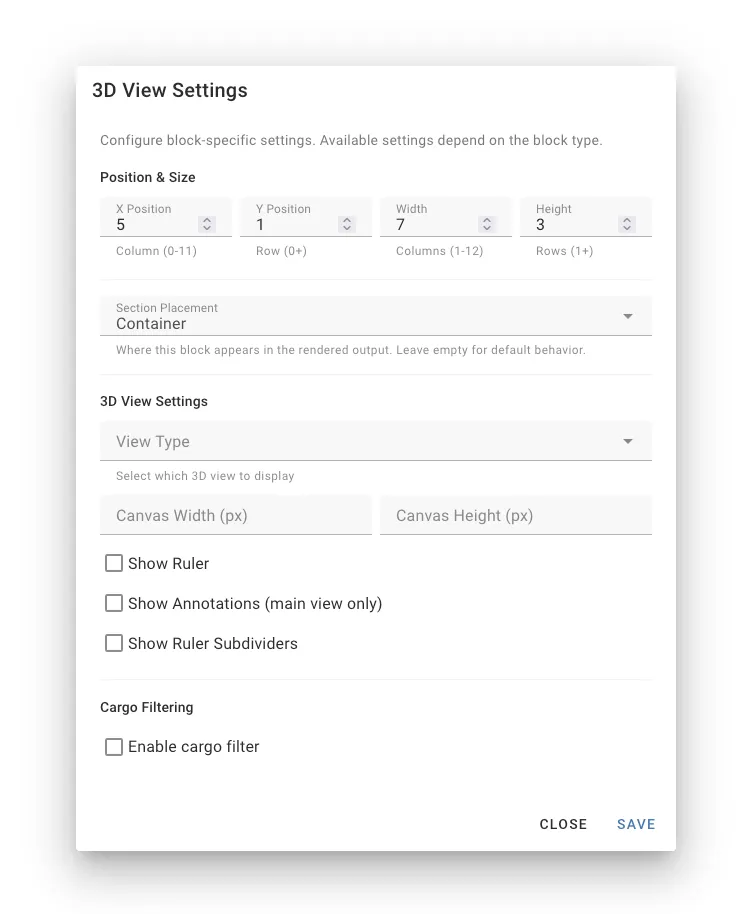
Salva applica le modifiche al layout che stai modificando e sposta il blocco se hai cambiato la sua sezione. Annulla le annulla. Come ogni altro cambiamento, vengono memorizzate solo quando salvi il layout.
Oltre alle impostazioni specifiche del blocco descritte sopra, ogni blocco ha:
| Impostazione | Descrizione |
|---|---|
| Posizionamento Sezione | Intestazione, contenitore o piè di pagina. Vedi Comprendere le Sezioni |
| Posizione X | La colonna in cui inizia il blocco (0-11) |
| Posizione Y | La riga in cui inizia il blocco |
| Larghezza | Numero di colonne che il blocco occupa (1-12) |
| Altezza | Numero di righe che il blocco occupa (1-12) |
Condizioni di Visibilità
Le condizioni di visibilità fanno apparire un blocco solo quando è rilevante, ad es. mostrare il blocco delle foto solo quando ci sono foto.
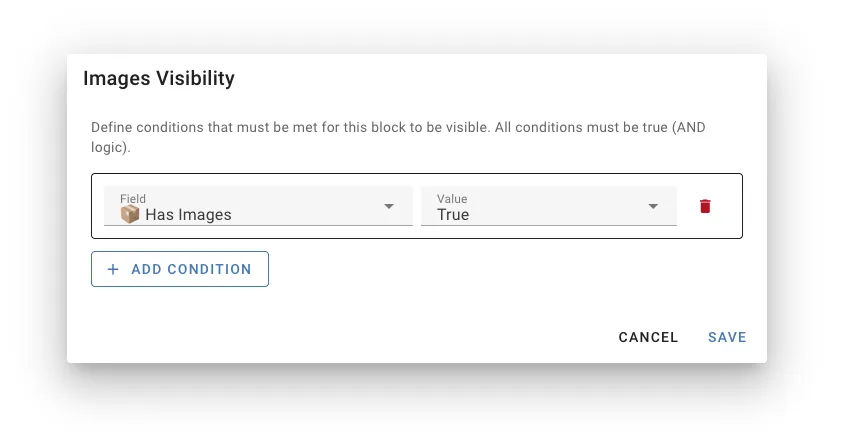
Aggiunta di una Condizione
- Apri le Impostazioni del blocco
- Sotto Condizioni di Visibilità, fai clic su Aggiungi Condizione
- Scegli un Campo e il Valore che dovrebbe avere (Vero o Falso)
Un blocco con diverse condizioni viene mostrato solo quando tutte sono soddisfatte.
Campi Disponibili
| Campo | Vero quando |
|---|---|
| Ha Note | La lista di carico o il piano di carico ha note |
| Mostra Non Caricati nel Piano di Carico | Il carico non caricato è impostato per essere mostrato nel piano di carico |
| Ha Articoli Non Caricati | Alcuni carichi non sono stati caricati |
| È il Primo nel Set | Il contenitore è il primo di un set con più di un contenitore |
| Ha Metadati | Il contenitore ha metadati |
| Ha Immagini | Il contenitore ha foto |
| Ha Note del Contenitore | Il contenitore ha note |
| Modalità Semplice | La modalità semplice è attiva |
| Mostra Foto | Le foto sono attivate |
| Appiattisci Articoli | Le tabelle degli articoli sono appiattite |
| Mostra Istruzioni | Le istruzioni di caricamento sono attivate, in qualsiasi modalità |
| Mostra Righello | Il righello è attivato per le viste 3D |
| Mostra Filigrana | La filigrana è attivata |
| Raggruppa Contenitori Simili | I contenitori identici sono mostrati insieme |
Modalità Semplice fino a Raggruppa Contenitori Simili seguono le impostazioni di visualizzazione del piano di carico, quindi un visualizzatore può attivare e disattivare i blocchi senza cambiare il layout.
Esempi
| Obiettivo | Campo | Valore |
|---|---|---|
| Mostra il blocco delle foto solo quando ci sono foto | Ha Immagini | Vero |
| Nascondi i blocchi dettagliati in modalità semplice | Modalità Semplice | Falso |
| Mostra una panoramica del set solo una volta per set | È il Primo nel Set | Vero |
| Mostra un testo di avviso quando il carico è rimasto | Ha Articoli Non Caricati | Vero |
Gestione dei Layout
Tutti i layout sono gestiti da Preferenze → 4. Loadplan → Gestisci layout. Ogni layout nell’elenco ha icone per modificarlo, copiarlo ed eliminarlo.
Creazione di un Layout
- Fai clic su Nuovo layout
- Dagli un nome (ad es. “Layout Magazzino”, “Riepilogo Cliente”)
- Il nuovo layout vuoto si apre in modalità di modifica sul piano di carico di esempio
- Aggiungi e disponi i blocchi, quindi fai clic su Salva
Per iniziare da un layout esistente o un modello, copialo.
Utilizzo dei Modelli
Cargo-Planner include tre modelli: Classico, che replica il formato tradizionale del piano di carico, Semplice e Compatto. I modelli stessi non cambiano mai, ma puoi iniziare a modificarne uno in qualsiasi momento:
- Seleziona il modello nel selettore Layout su un piano di carico e fai clic sull’icona della matita, o fai clic sull’icona di copia accanto ad esso in Gestisci layout
- Apporta le tue modifiche. La barra degli strumenti mostra Modello: salvato come nuovo layout
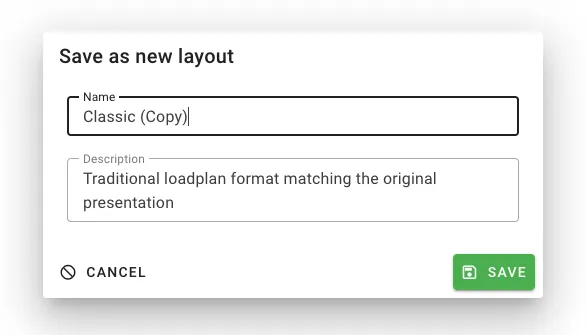
- Fai clic su Salva e inserisci un Nome e, facoltativamente, una Descrizione per il nuovo layout
Le tue modifiche vengono salvate come un nuovo layout e il modello rimane com’era. Quando inizi da un piano di carico, il nuovo layout diventa il tuo layout selezionato. Salvare un modello lì senza cambiare nulla non crea alcun layout.
Impostazione di un Layout Predefinito
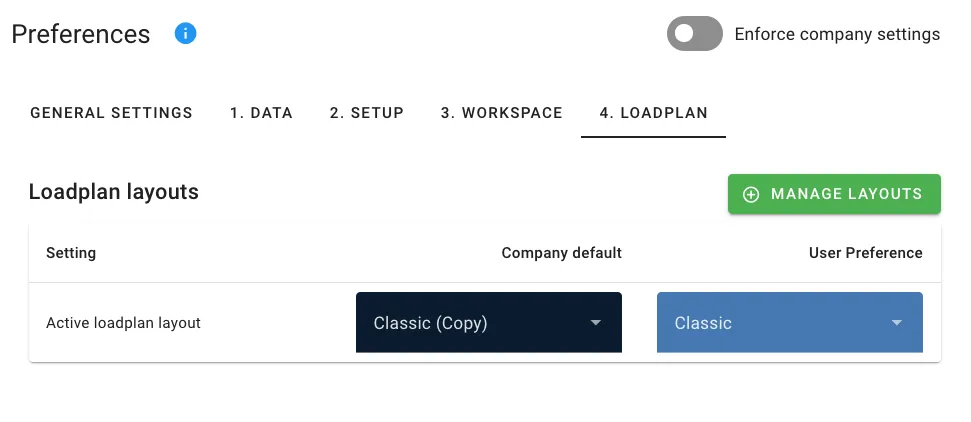
Il layout predefinito viene utilizzato quando apri un piano di carico. Impostalo in Preferenze → 4. Loadplan sotto Layout attivo del piano di carico:
- Predefinito aziendale - il layout utilizzato da tutti in azienda
- Preferenza utente - il tuo predefinito personale, che sovrascrive il predefinito aziendale
Scegliere un layout nel selettore Layout su un piano di carico lo rende anche la tua preferenza utente.
Modifica di un Layout
Fai clic sull’icona di modifica accanto al layout nell’elenco, o sull’icona della matita accanto al selettore Layout su un piano di carico. Apporta le tue modifiche e fai clic su Salva. Vedi Apertura dell’Editor di Layout.
Copia di un Layout
- Fai clic sull’icona di copia accanto al layout
- Il layout si apre in modalità di modifica, come copia. La barra degli strumenti mostra Copia: salvata come nuovo layout
- Apporta eventuali modifiche e fai clic su Salva
- Inserisci un Nome e, facoltativamente, una Descrizione per la copia
La copia viene creata solo quando la salvi. Annulla lascia l’originale intatto e non crea nulla.
Rinomina di un Layout
- Apri il layout in modalità di modifica
- Fai clic sull’icona di rinomina (Nome e descrizione) nella barra degli strumenti di modifica
- Cambia il Nome e la Descrizione, e fai clic su Applica
- Fai clic su Salva
La descrizione viene mostrata sotto il nome del layout nel selettore Layout sui piani di carico.
I modelli non possono essere rinominati. Un modello o una copia viene nominato quando lo salvi.
Eliminazione di un Layout
- Fai clic sull’icona di eliminazione accanto al layout
- Conferma l’eliminazione
I modelli (Classico, Semplice e Compatto) non possono essere eliminati.
Avanzato: Parametri di Query
Quando condividi o automatizzi i link ai piani di carico, puoi impostare il layout e le impostazioni di visualizzazione con i parametri di query:
/loadlist/123/loadplan?layout=my-custom-layout&showRuler=true&simpleMode=false| Parametro | Valori | Effetto |
|---|---|---|
layout | ID del layout | Layout da utilizzare |
instructions | layers, stacks, by-prop, off | Modalità delle istruzioni di caricamento, o disattiva le istruzioni |
simpleMode | true / false | Modalità semplice |
flatItems | true / false | Appiattisci le tabelle degli articoli |
showRuler | true / false | Righello nelle viste 3D |
showImages | true / false | Foto del contenitore |
showUnloaded | true / false | Mostra il carico non caricato |
showWatermark | true / false | Filigrana |
print | Qualsiasi valore | Mostra tutti i contenitori su una pagina, per la stampa |
Questo è utile per:
- Generazione automatizzata di PDF tramite l’API
- Condivisione di link con impostazioni di visualizzazione specifiche
- URL modello per una formattazione coerente
Suggerimenti Generali
- Inizia con un modello - Copia Classico, Semplice o Compatto piuttosto che iniziare da zero
- Crea più layout - Pubblici diversi hanno bisogno di informazioni diverse
- Nomina i layout in modo chiaro - Usa nomi descrittivi come “Magazzino - Dettagliato” o “Cliente - Riepilogo”
- Mantienilo semplice - Non sopraffare il lettore con informazioni
- Controlla la stampa - Prova come appare il layout quando stampato o salvato come PDF
Risoluzione dei Problemi
Blocco Non Visualizzato
Verifica se:
- Il blocco ha condizioni di visibilità che non sono soddisfatte (cerca l’etichetta Condizionale)
- Il blocco non ha nulla da mostrare, ad es. un blocco di note quando non ci sono note, o l’avviso OoG quando nessun carico è fuori sagoma
- Il blocco è nella sezione che ti aspetti (Intestazione, Contenitore o Piè di pagina)
Blocco Scomparso Dopo lo Spostamento
I blocchi Contenitore e Set funzionano solo nella sezione Contenitore. Se ne sposti uno nell’Intestazione o nel Piè di pagina, viene rimosso e viene mostrato un avviso.
Impossibile Modificare un Modello
I modelli (Classico, Semplice e Compatto) non possono essere modificati. Modifica il modello come al solito: quando fai clic su Salva, le tue modifiche vengono salvate come un nuovo layout, con un nome che scegli. Vedi Utilizzo dei Modelli.
Documentazione Correlata
- Impostazioni di visualizzazione del piano di carico - Opzioni di visualizzazione temporanee
- Condivisione del piano di carico - Condividi i piani di carico con i clienti
- Creazione di un piano di carico - Tutorial introduttivo